Modificar reservación
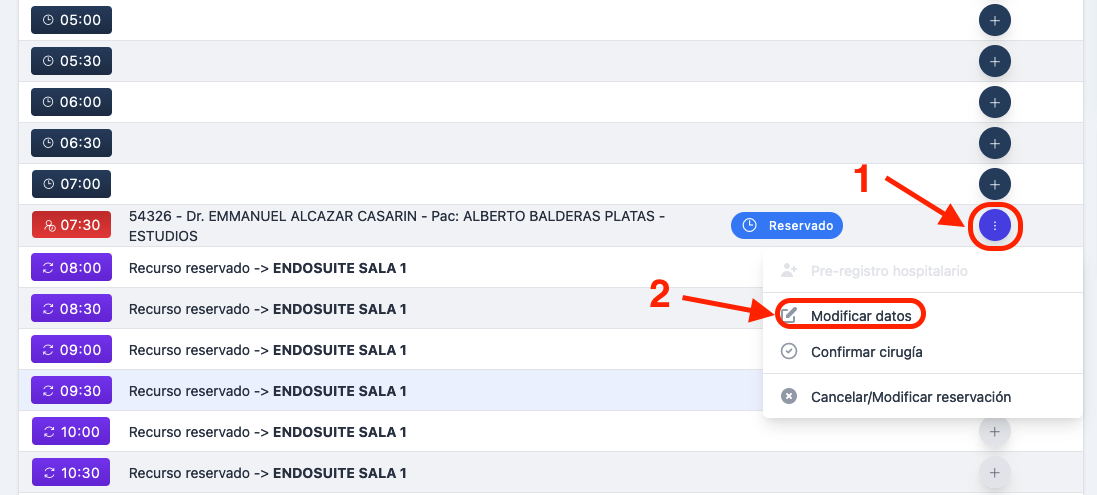
Con esto hemos reservado el día y la hora, es un proceso muy preliminar, incluimos un paciente que aun no esta en sistema, por lo que ahora vamos a nuestra cita y la modificamos para eso donde antes estaba el botón de “+” ahora es uno de color morado si lo presionamos nos aparece la opción de modificar la cita, presionamos sobre ella.
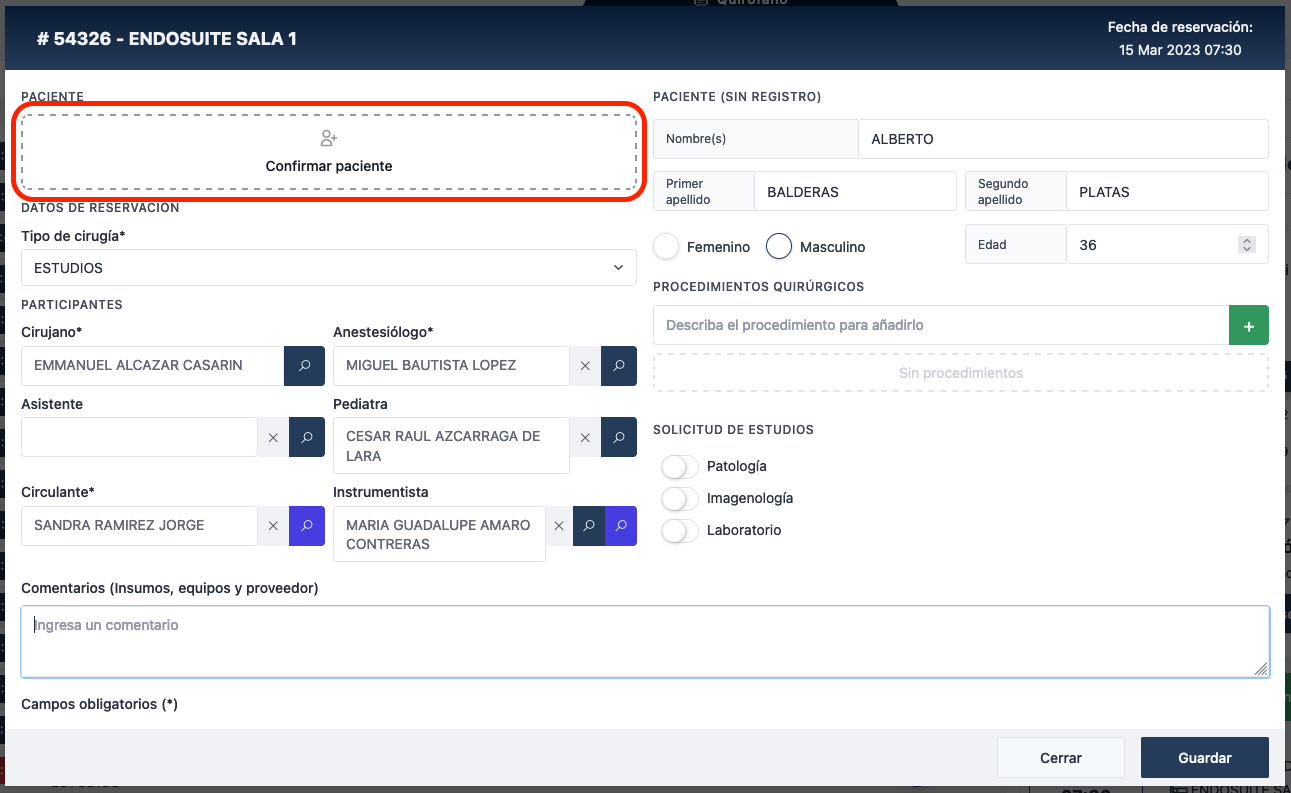
En la siguiente ventana podremos terminar de completar mas datos de la cita lo hacemos si es que ya confirmamos dichos datos y lo mas importante es que aquí podemos confirmar a nuestro paciente, esto es ya darlo de alta en el sistema. Para esto presionamos donde dice “Confirmar paciente”
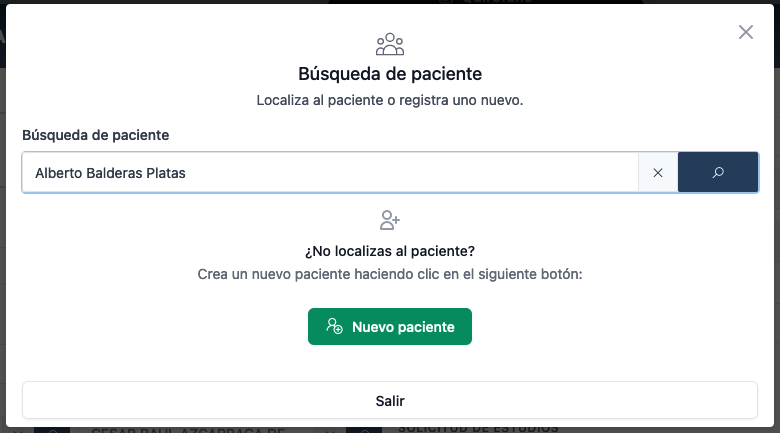
Como nuestro paciente no esta en sistema al realizar la búsqueda presionamos el botón verde de “Nuevo paciente”.
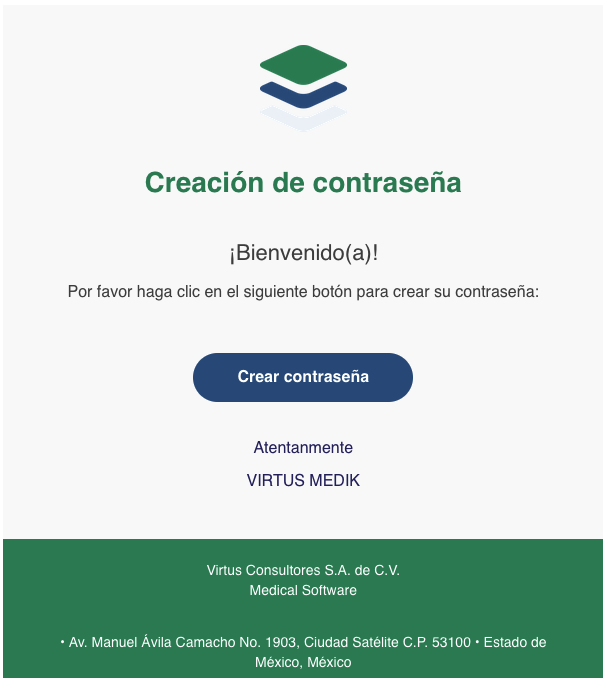
Una vez que llenamos todos los datos y guardamos ahora si tendremos a nuestro paciente confirmado, en este mismo momento se hará el envío de un correo electrónico para que el paciente pueda crear su contraseña en al sistema para así poder acceder, el correo se verá de la siguiente forma.
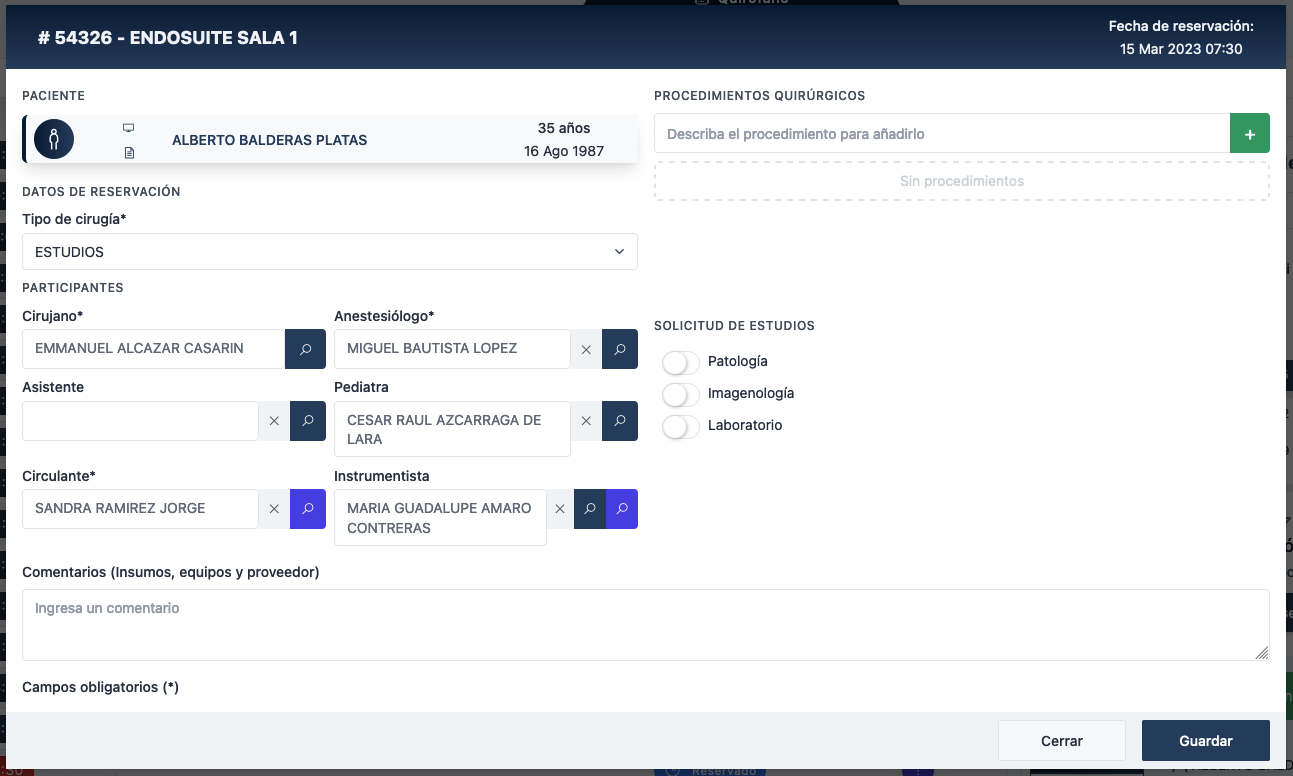
Podemos ver que el paciente en el espacio correspondiente y los datos del lado derecho que eran temporales ya no aparecen.
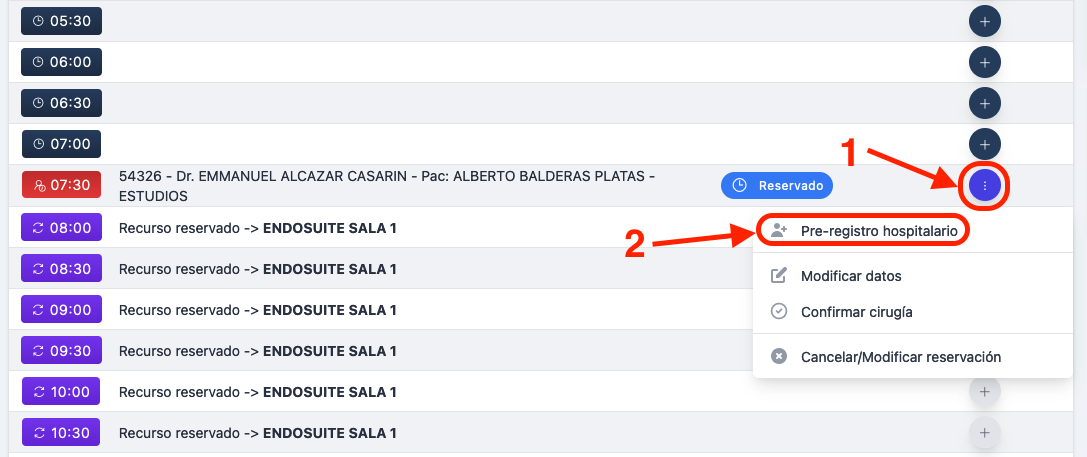
Lo siguiente es crear una invitación para que al paciente le llegue a su correo toda la información sobre su cirugía para esto presionamos de nuevo en el botón morado y después en “Pre-registro hospitalario”
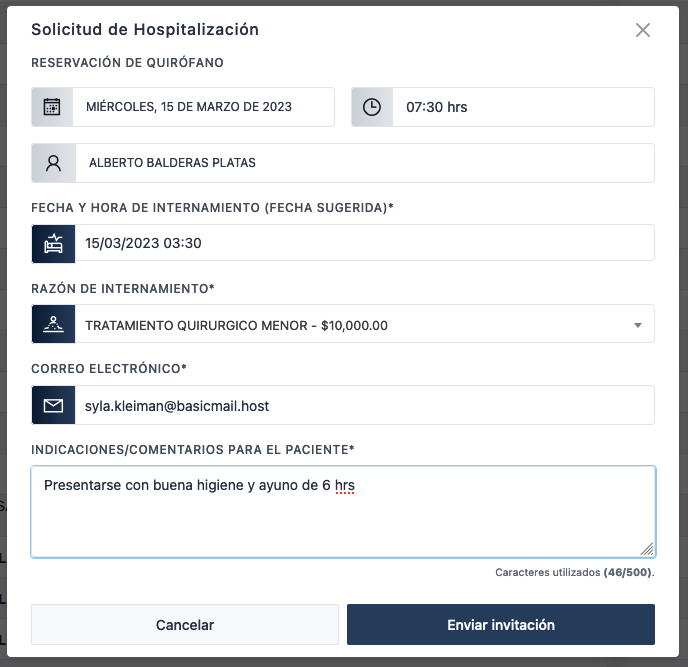
Dentro lo único que tenemos que hacer es complementar la información para que el paciente se presente para su hospitalización eso depende del procedimiento que al que será sometido el paciente. Entre estos datos es la fecha en la que se presentará, la razón por la cual se internará, el correo del paciente (Este se llenara solo si agregamos el correo en el registro del paciente) y una indicación para el paciente.
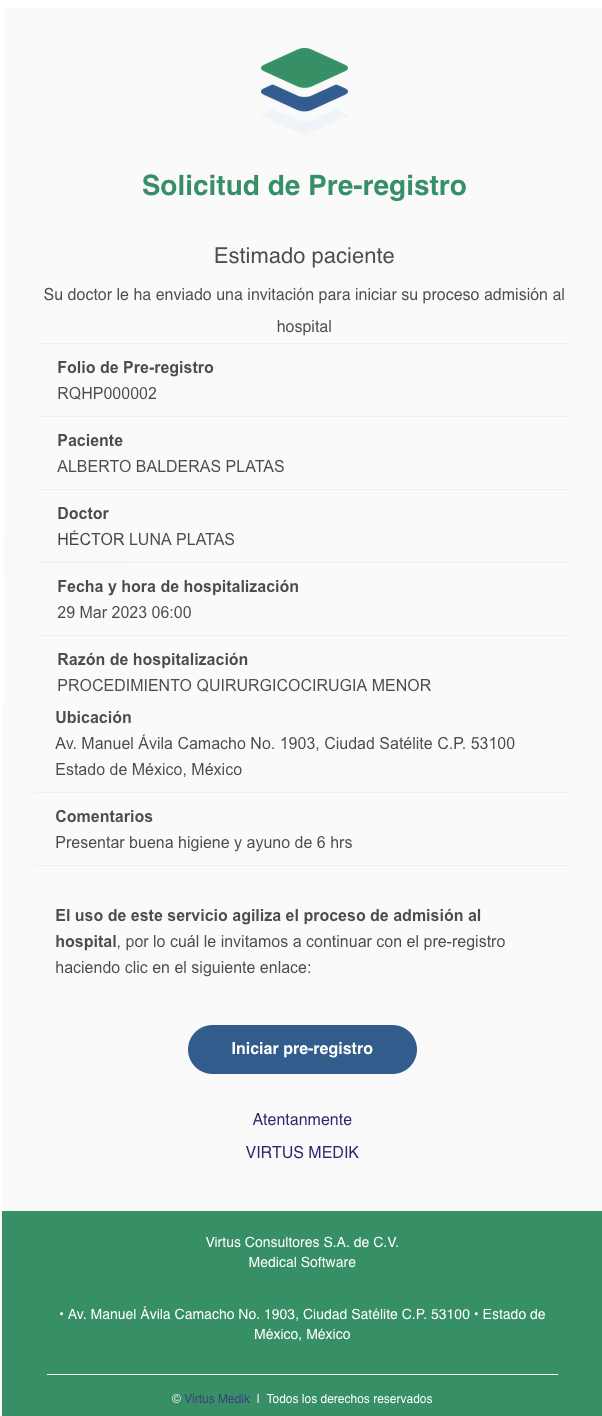
Al presionar el botón de “Enviar invitación” se le enviara al paciente un correo como el siguiente: