Creación de pacientes identificados/sin identificación con los datos básicos, responsable y de facturación
Nuevo paciente sin identificación
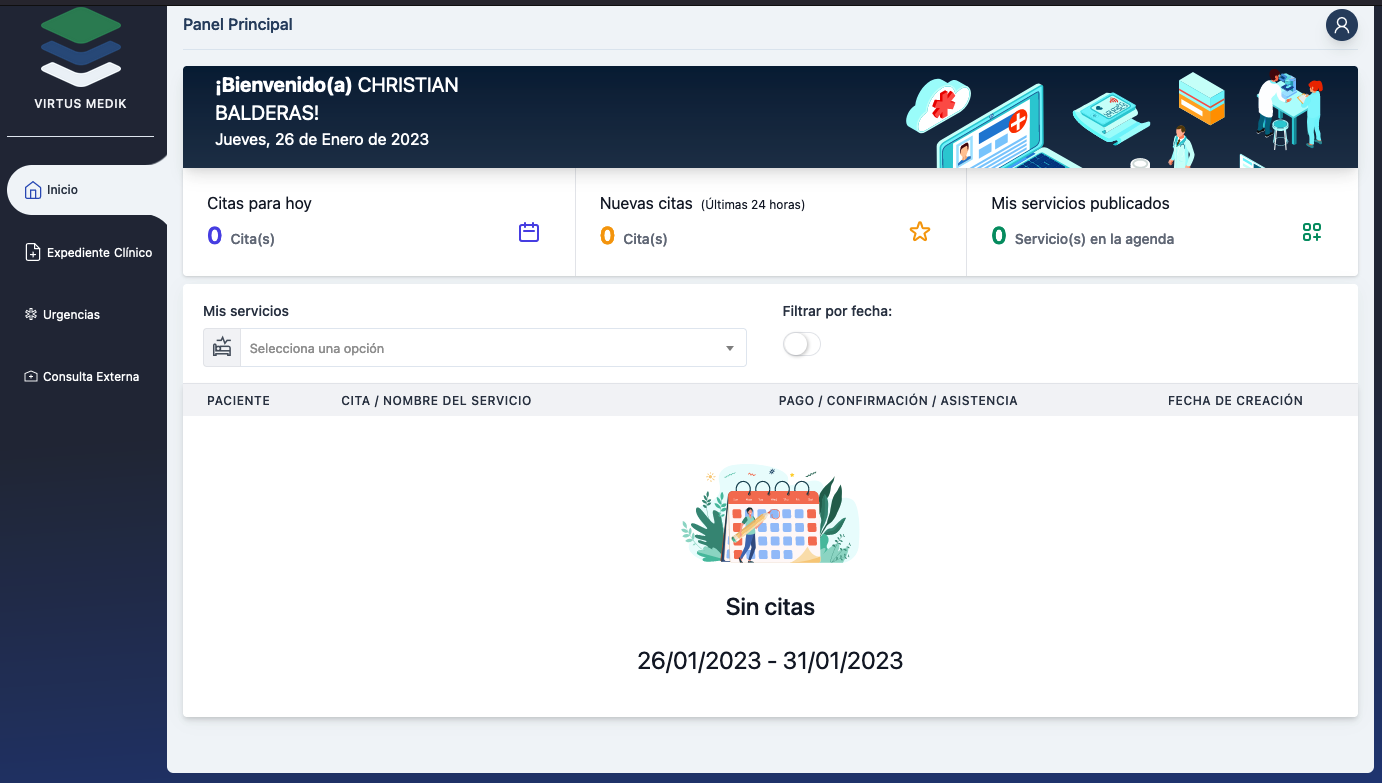
Una vez dentro del sistema pasamos del lado izquierdo donde dice “urgencias” y damos click
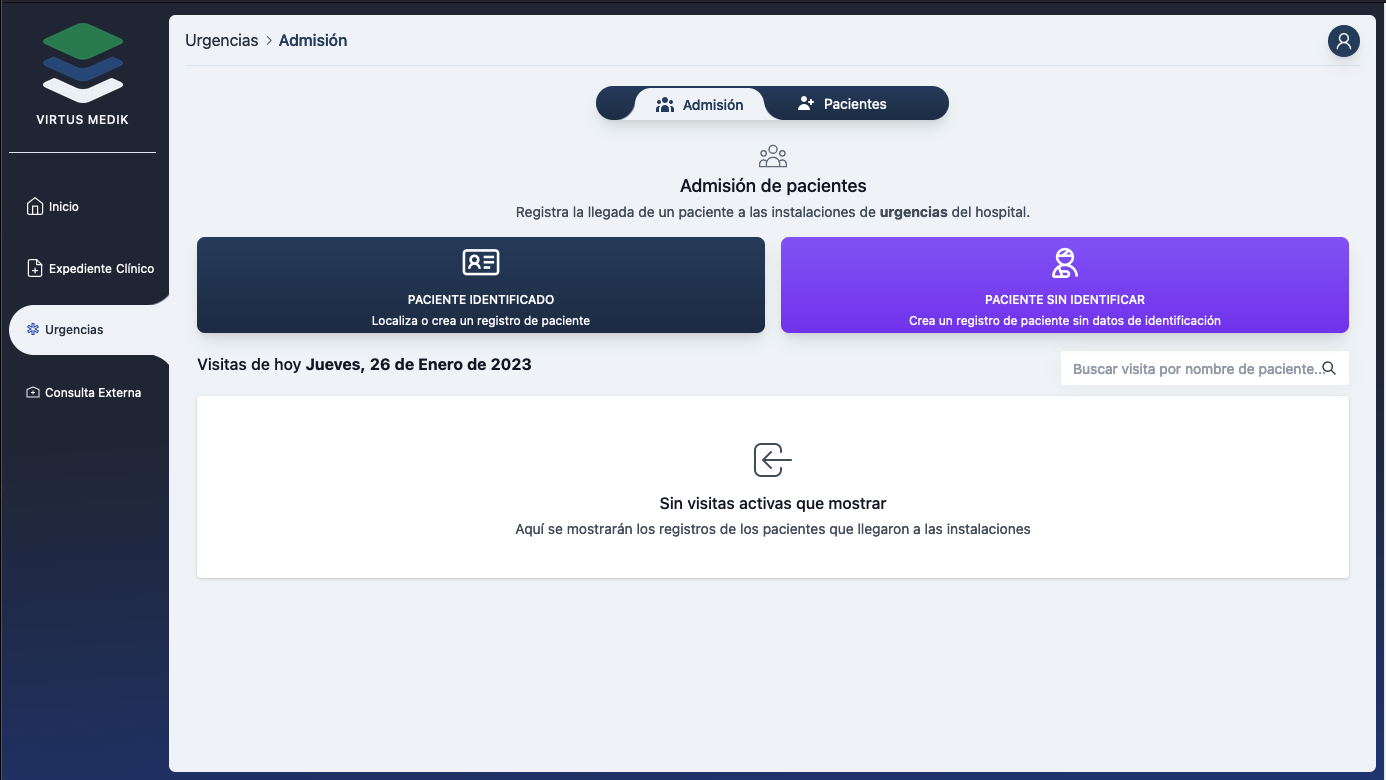
Ahora si nuestro paciente llega inconsciente y sin acompañante que pueda darnos información del mismo consideramos que es un paciente no identificado así que presionamos en el botón morado de “paciente sin identificar”
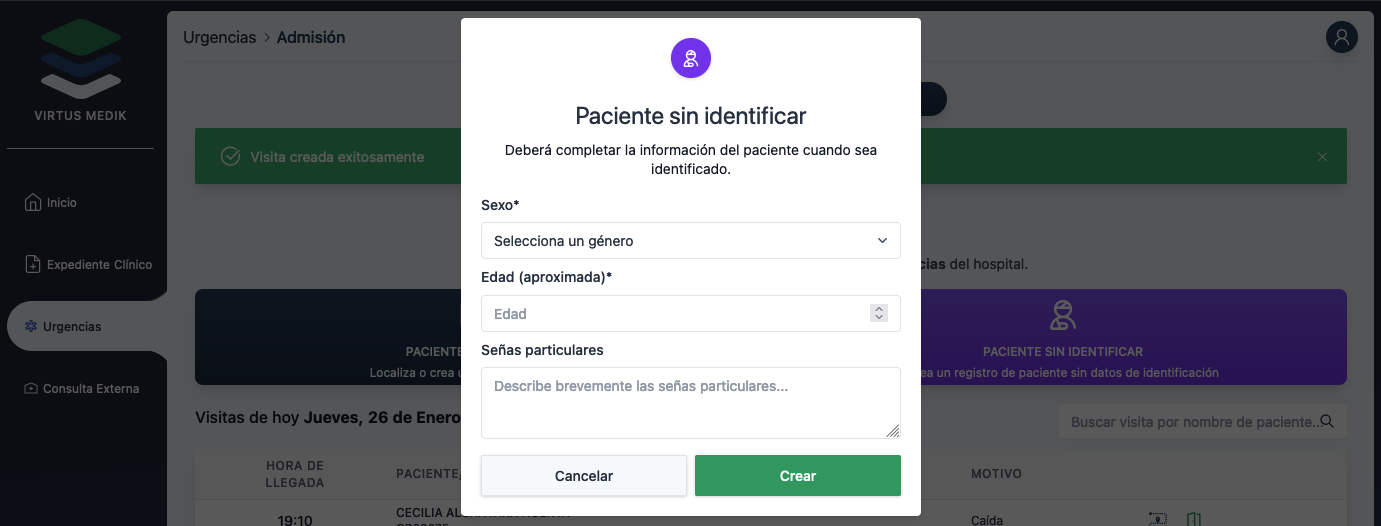
En la siguiente pantalla solo debemos de llenar lo que se nos pide con lo poco que podemos ver del paciente solo para tener una mejor referencia de su persona y presionamos “crear”.
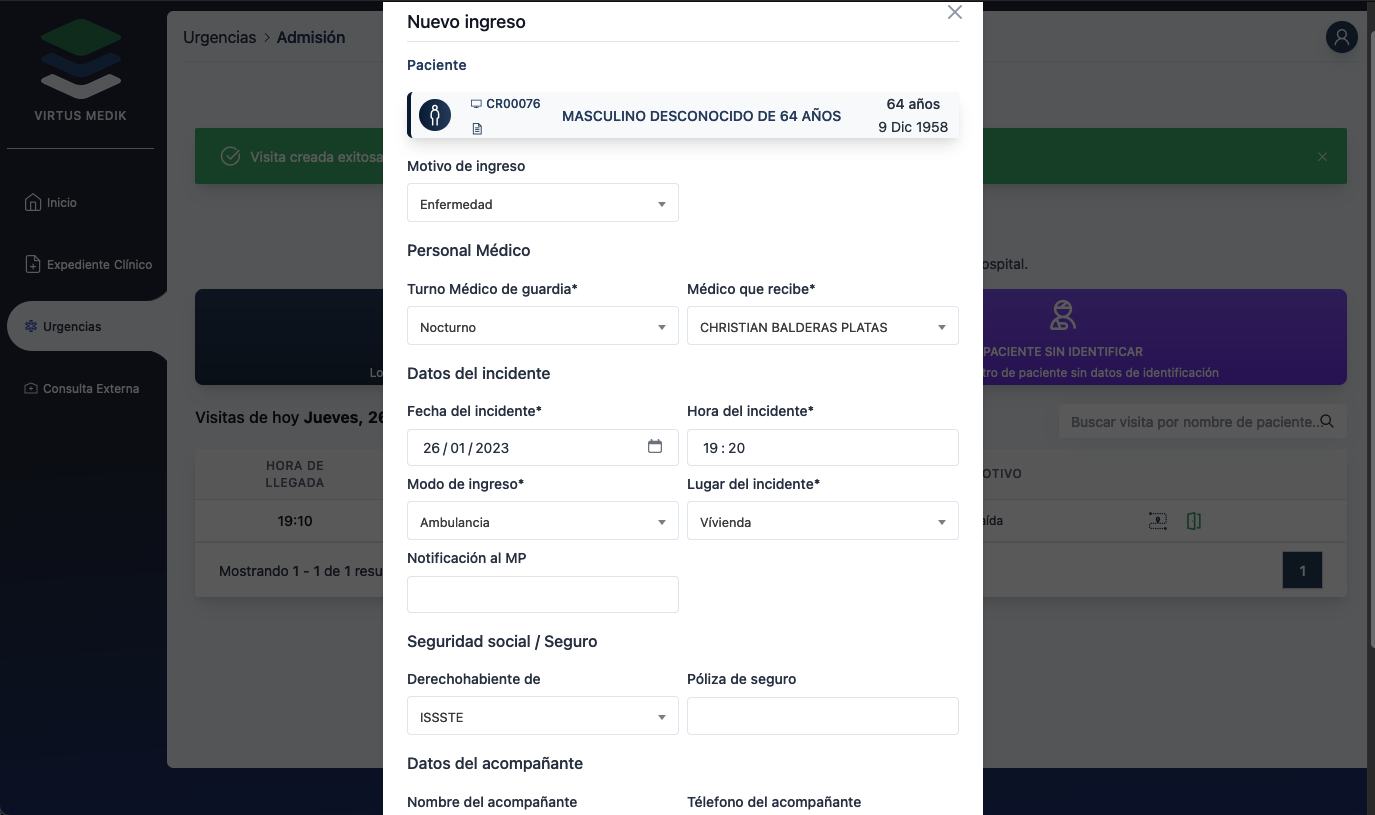
Ahora vamos a ingresarlo llenamos los datos de la siguiente pantalla y una vez hecho esto presionamos en “registrar ingreso”.
En la parte de arriba en verde podemos ver que nos indica que hemos creado la visita exitosamente, abajo podemos ver la hora de llegada que fue cuando admitimos al paciente, la referencia que tenemos del paciente, el motivo del ingreso y en el icono azul siguiente al presionarlo podemos ver los datos con los que ingresamos al paciente.
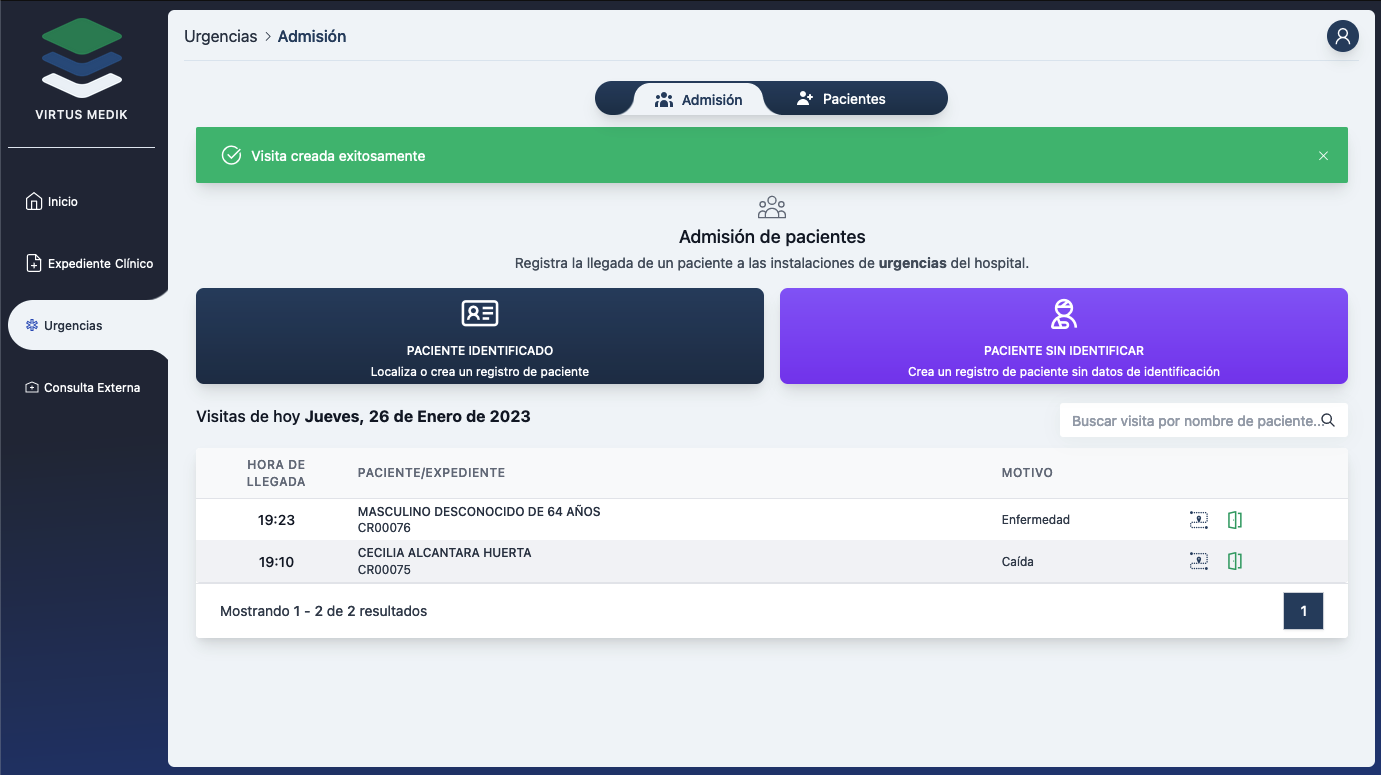
Con esto ya habremos admitido al paciente exitosamente.
Nuevo paciente identificado
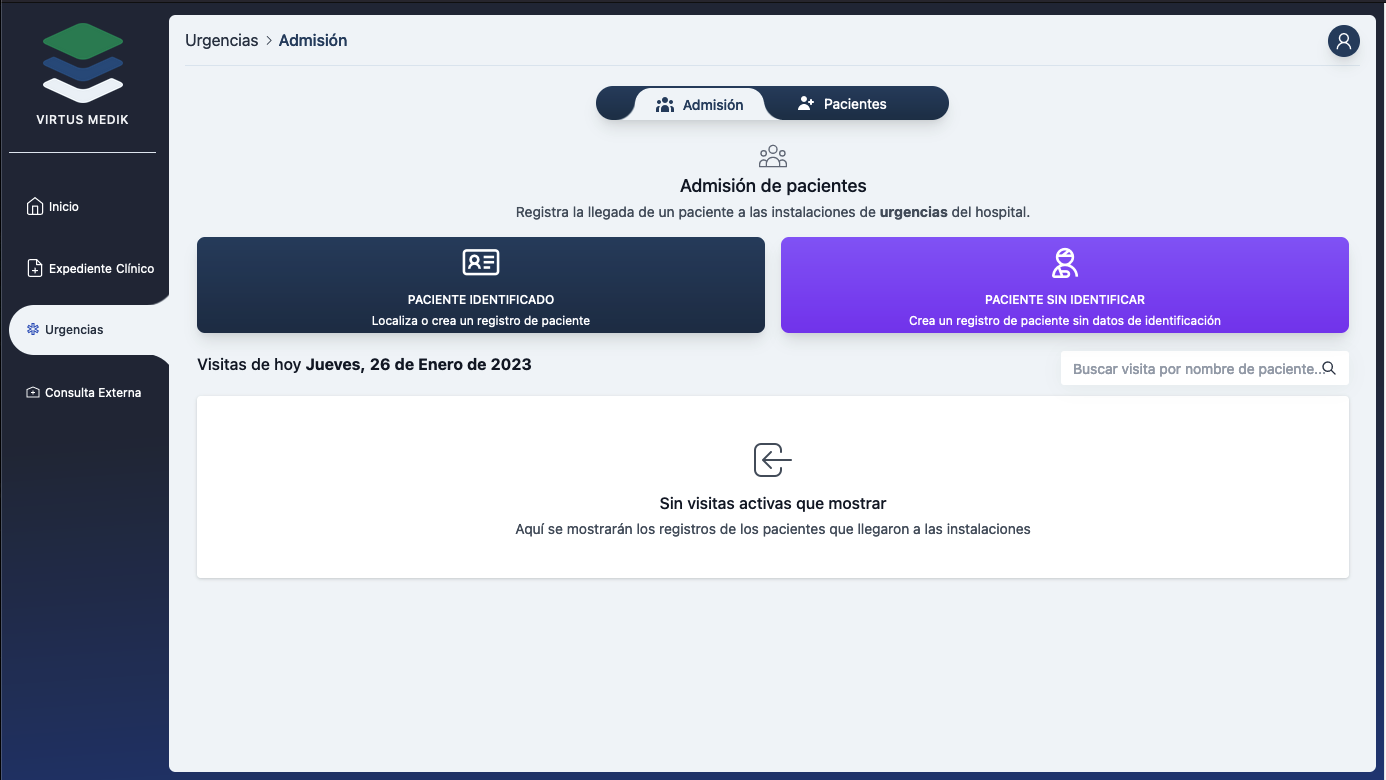
Una vez dentro del sistema pasamos del lado izquierdo donde dice “urgencias” y damos click
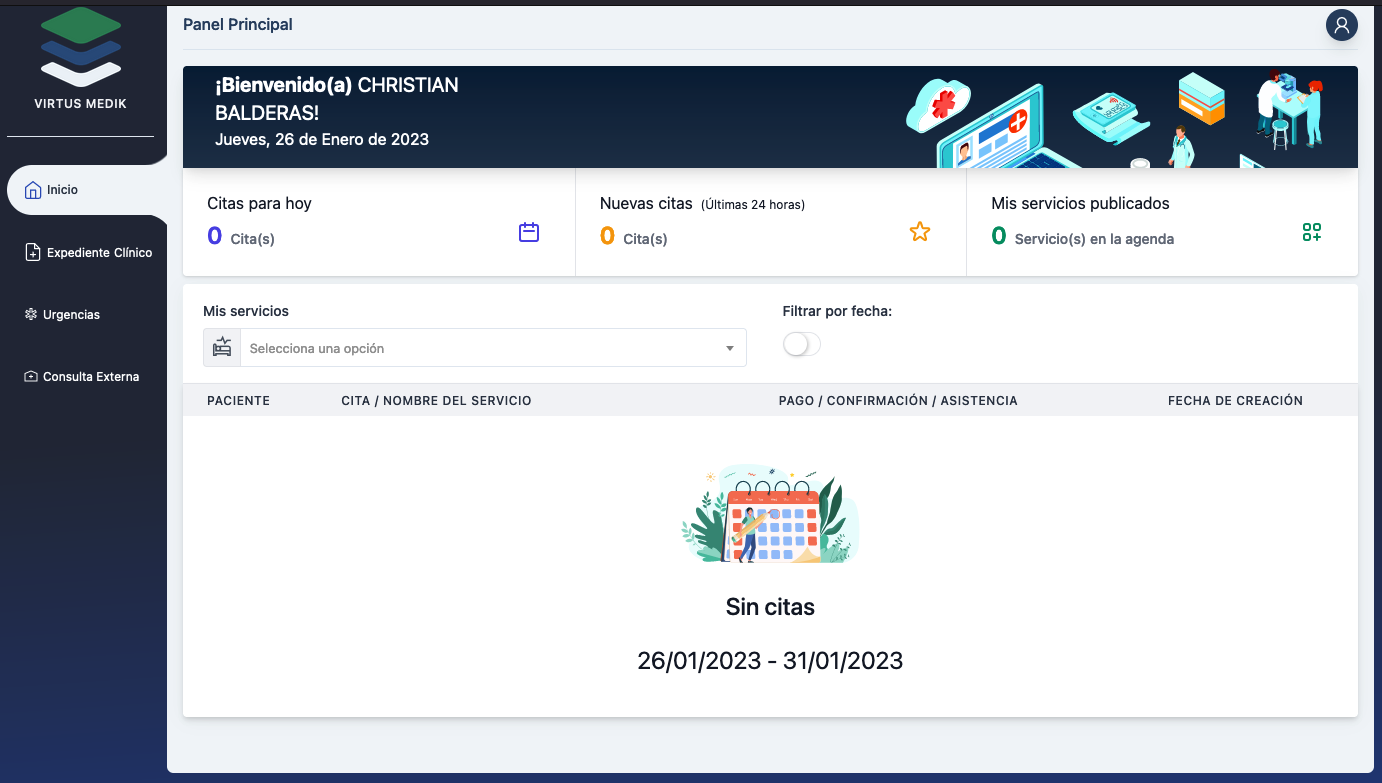
Una vez ahí dependiendo, si nuestro paciente llega consciente y puede darnos sus datos consideramos que es un paciente identificado así que presionamos en el botón azul de “paciente identificado”
Aquí es donde buscaremos si nuestro paciente se encuentra ya en sistema o no, es importante mencionar que se tiene que realizar la búsqueda con nombres y apellidos no importa el orden, pero para una mayor certeza se recomienda usarlos. Si no encontramos ni con sus nombres ni apellidos diríamos que es la primera vez que acude este paciente, solo tenemos que presionar en el botón verde de abajo que dice “nuevo paciente”.
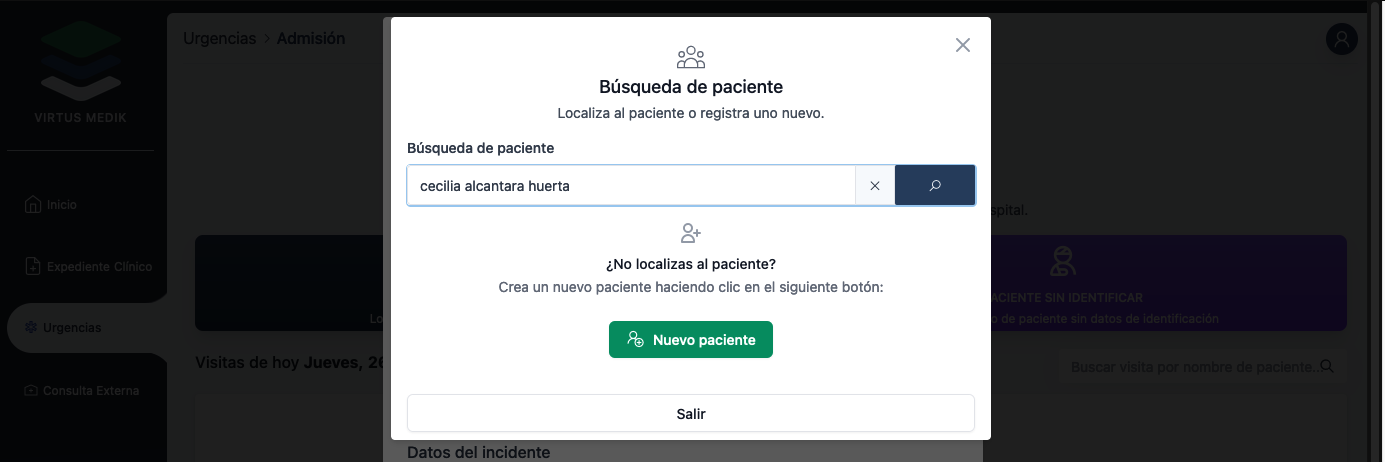
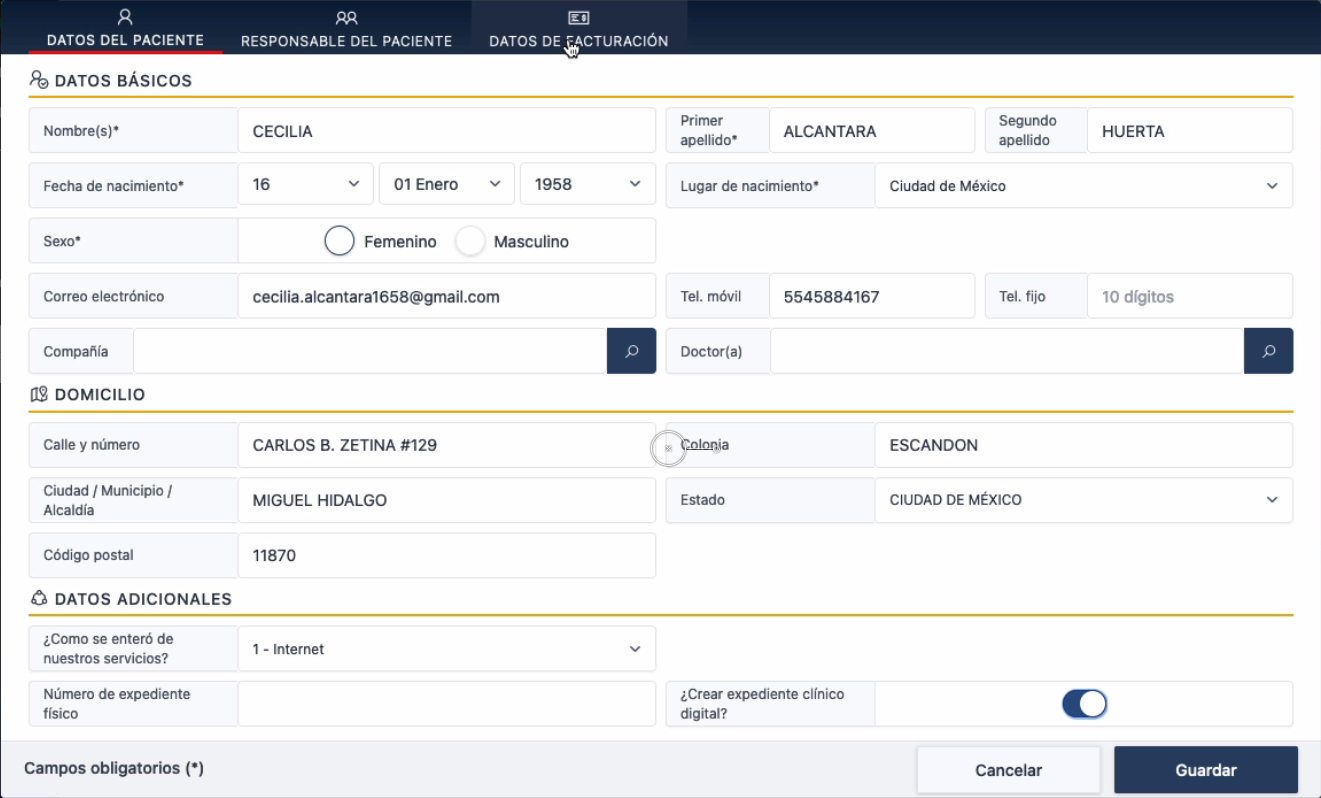
Ahora solo tenemos que llenar los datos básicos del paciente y presionamos el botón “guardar”.
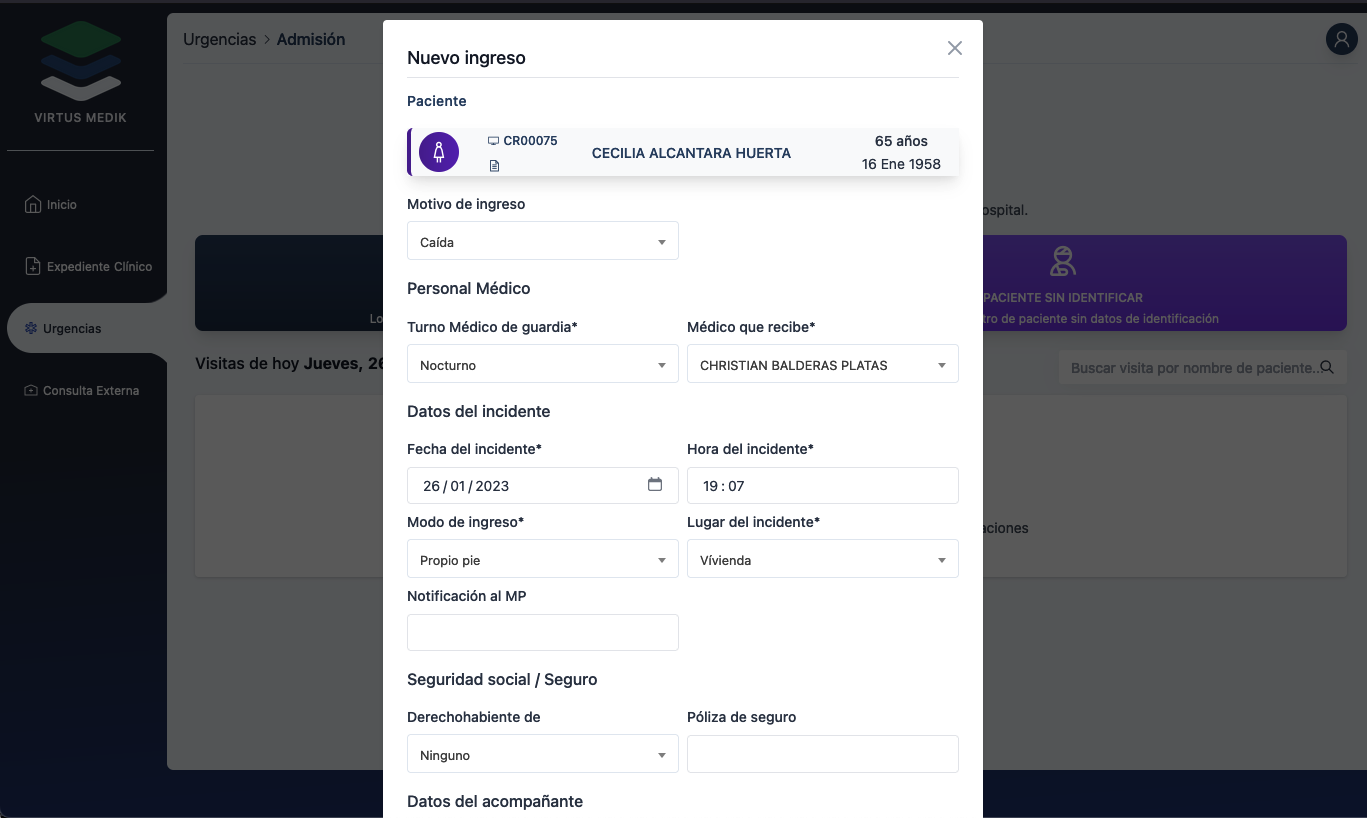
Lo siguiente después de darlo de alta es admitirlo, llenamos los campos de la siguiente pantalla, al terminar presionamos en “Registrar ingreso”
Con esto ya habremos admitido al paciente exitosamente.
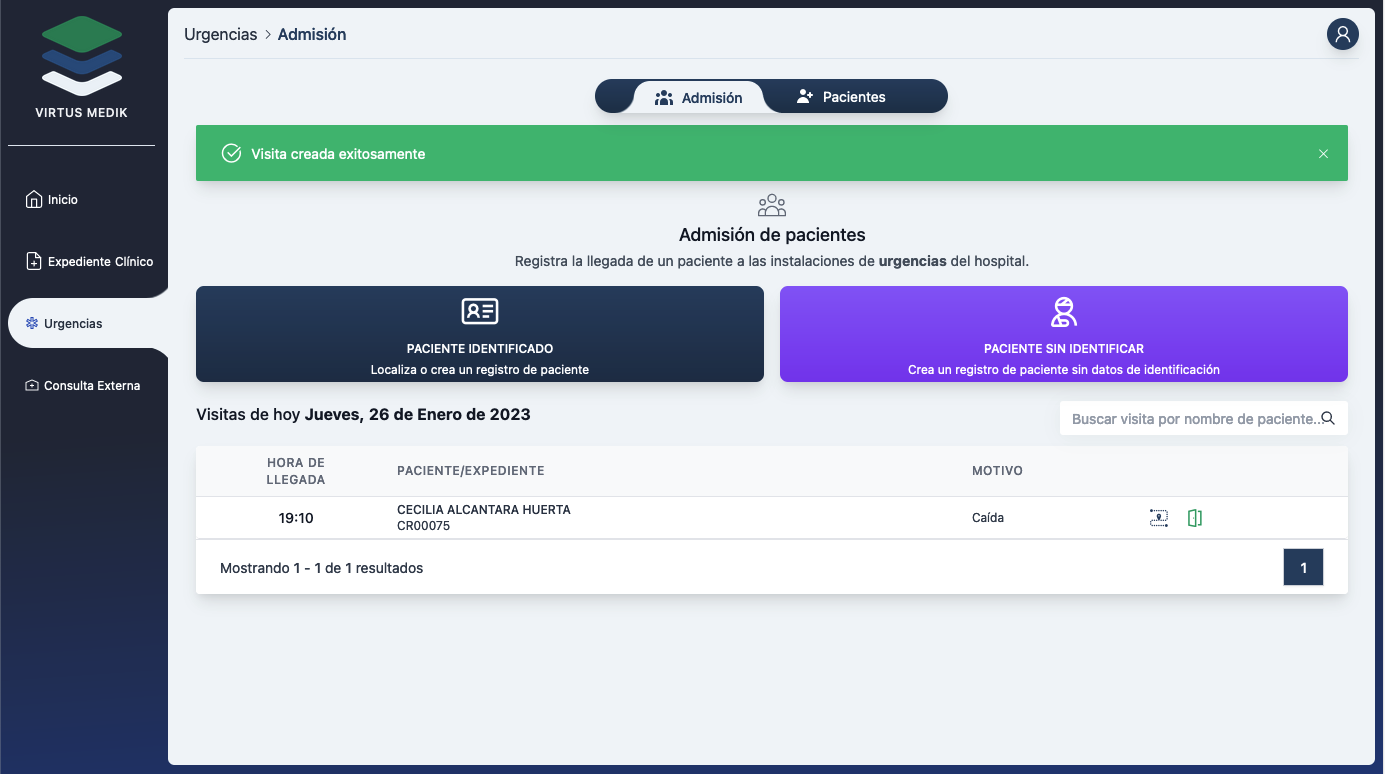
Podemos ver en la parte de arriba en verde que nos indica que la visita se creo exitosamente, abajo viene registrada la hora de llegada que fue cuando creamos esta visita, el nombre de nuestro paciente, el motivo de la visita y en el icono de la derecha al presionarlo podemos ver todo lo que llenamos al crear la visita. Con esto habremos ingresado correctamente a un paciente que llega a urgencias.
Agregar familiar responsable
Para agregar un familiar responsable vamos a la pestaña de arriba y presionamos en Responsable del paciente
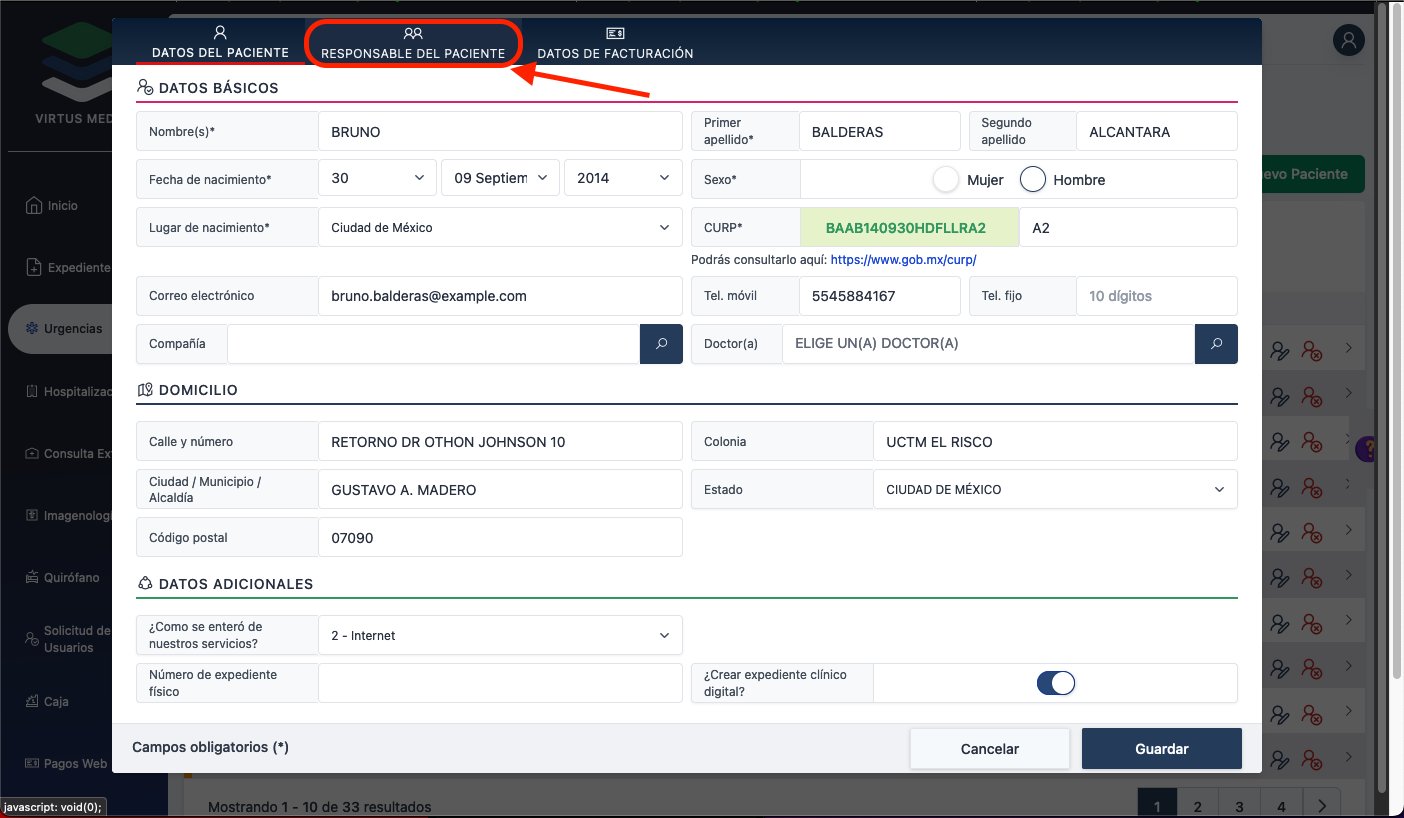
Nos pedira el parentezco con el paciente, se llenaran los campos automaticamente con los del paciente si elegimos Mismo, si elegimos algun otro procedemos a llenarlos. Contamos con botones para copiar parte de los datos si es que el familiar comparte datos con el paciente.
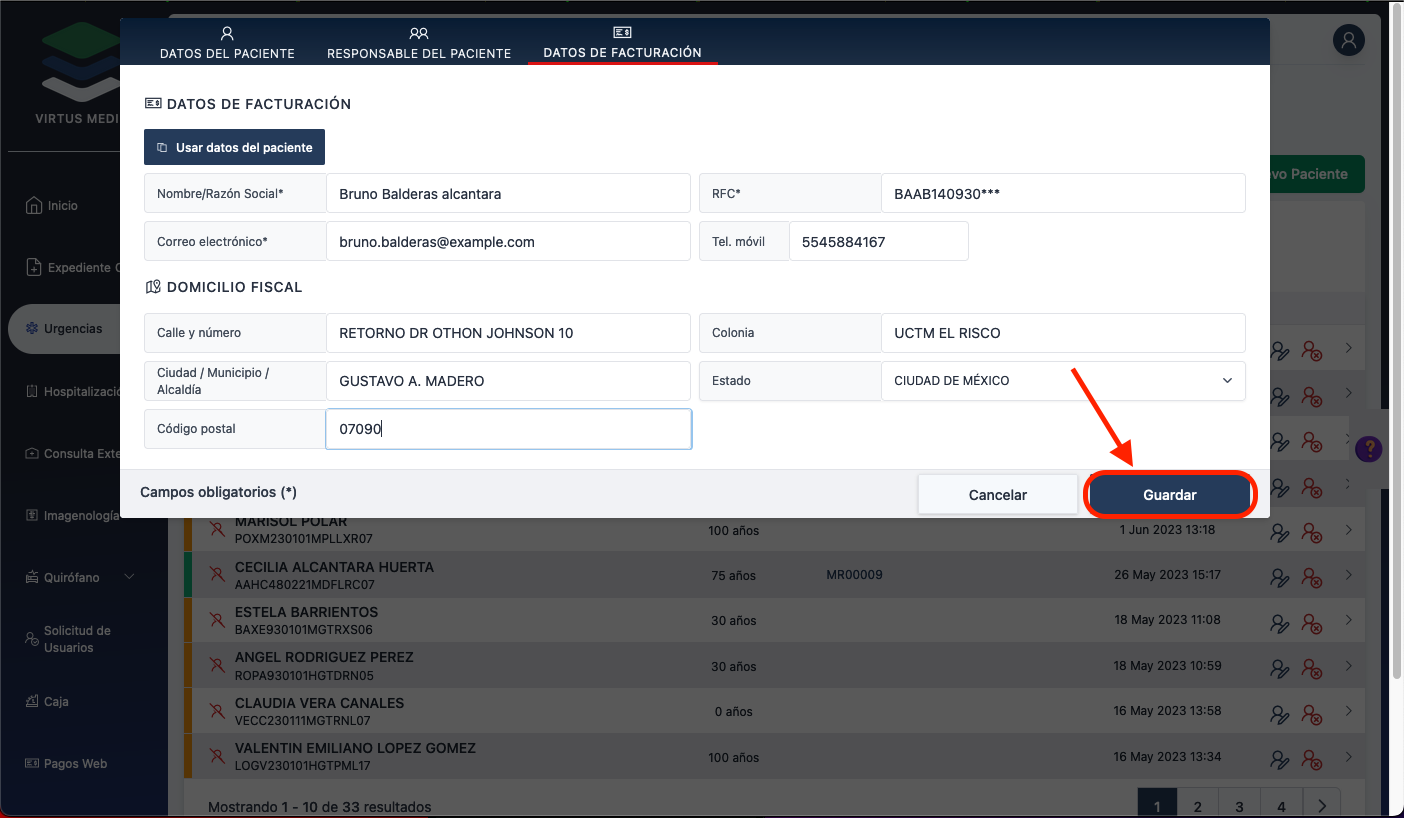
Agrega datos de facturación
Para cargar los datos de facturación presionamos en la pestaña de arriba Datos de Facturación
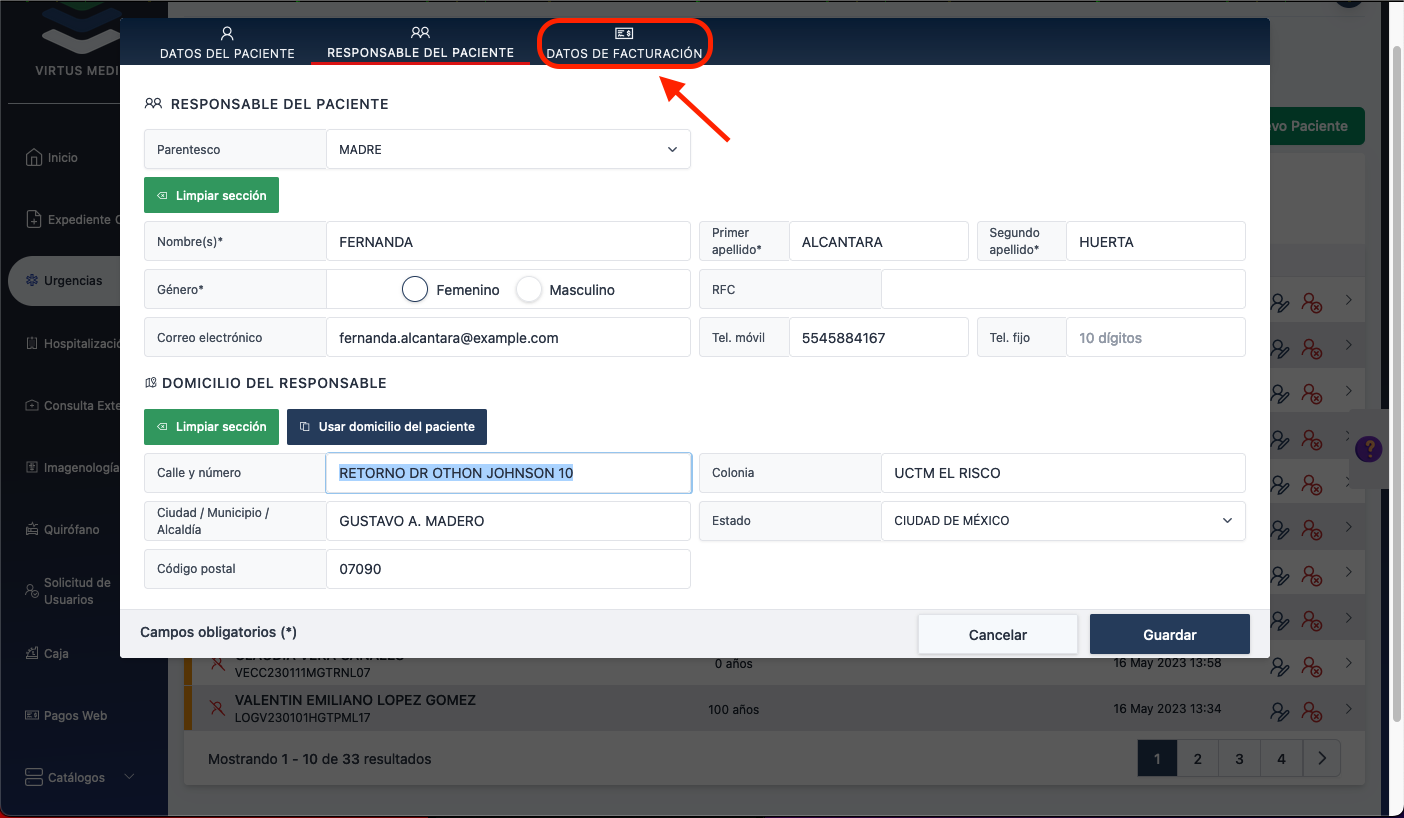
En esta parte tambien contamos con un botón para cargar los datos del paciente, de lo contrario los cargamos manualmente.
Para terminar el registro presionamos el boton Guardar.