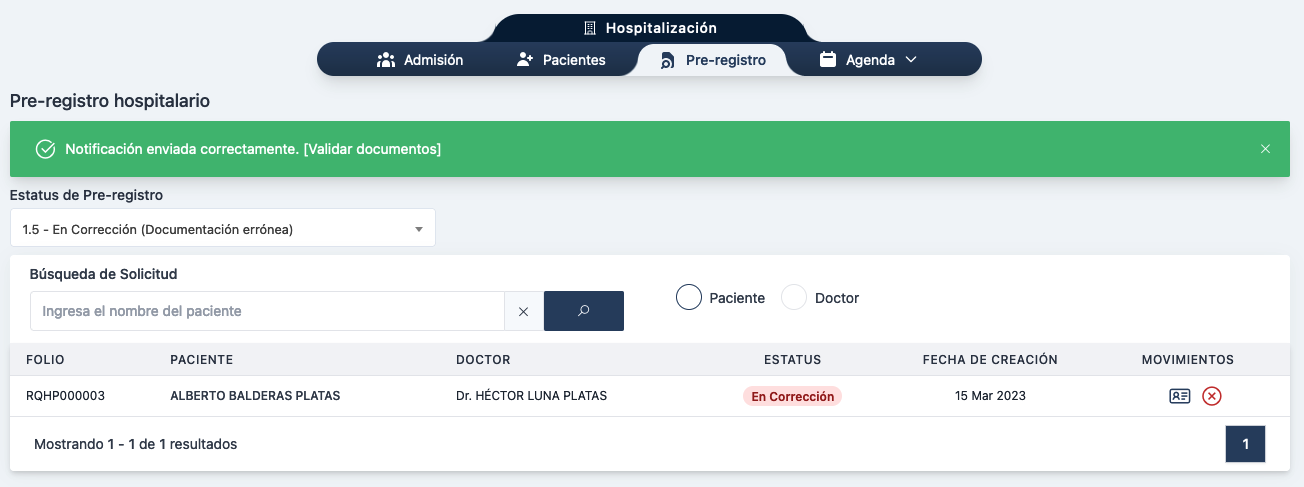
Revisión de pre-registro (Rechazar)
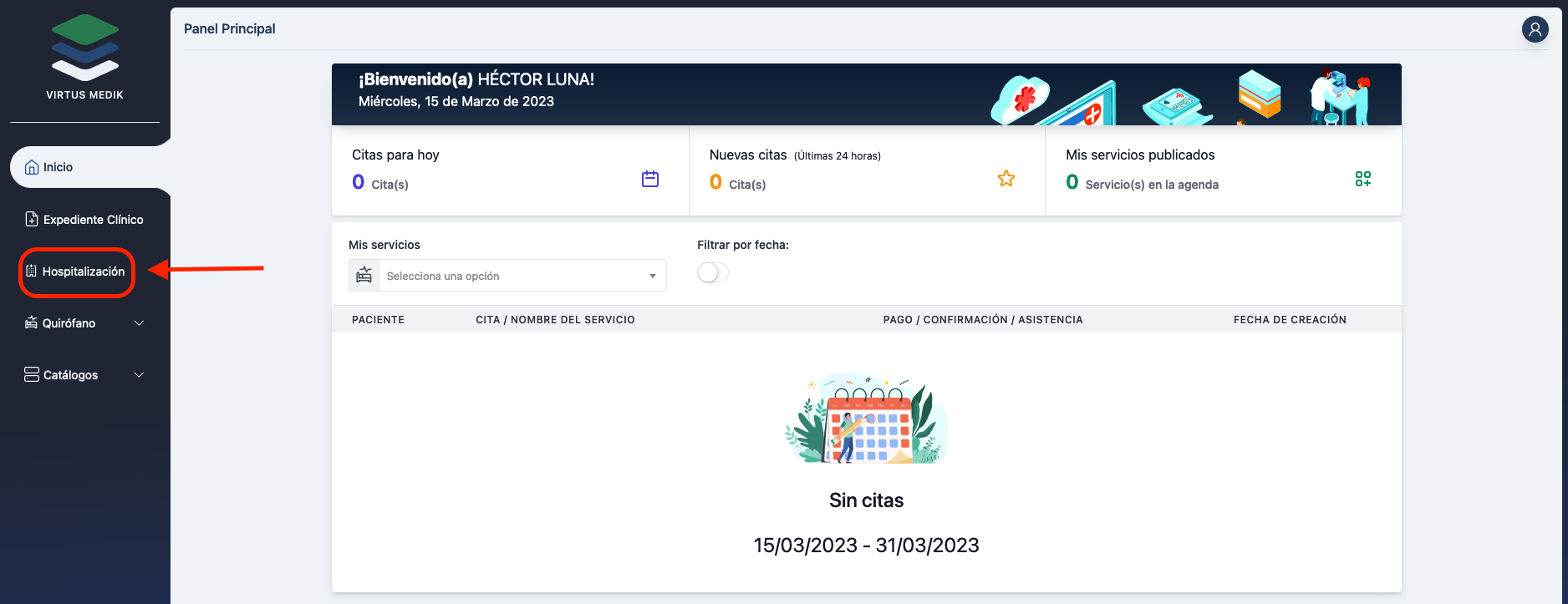
Lo primero que tenemos que hacer es ir a nuestro panel izquierdo y presionamos sobre “Hospitalización”.
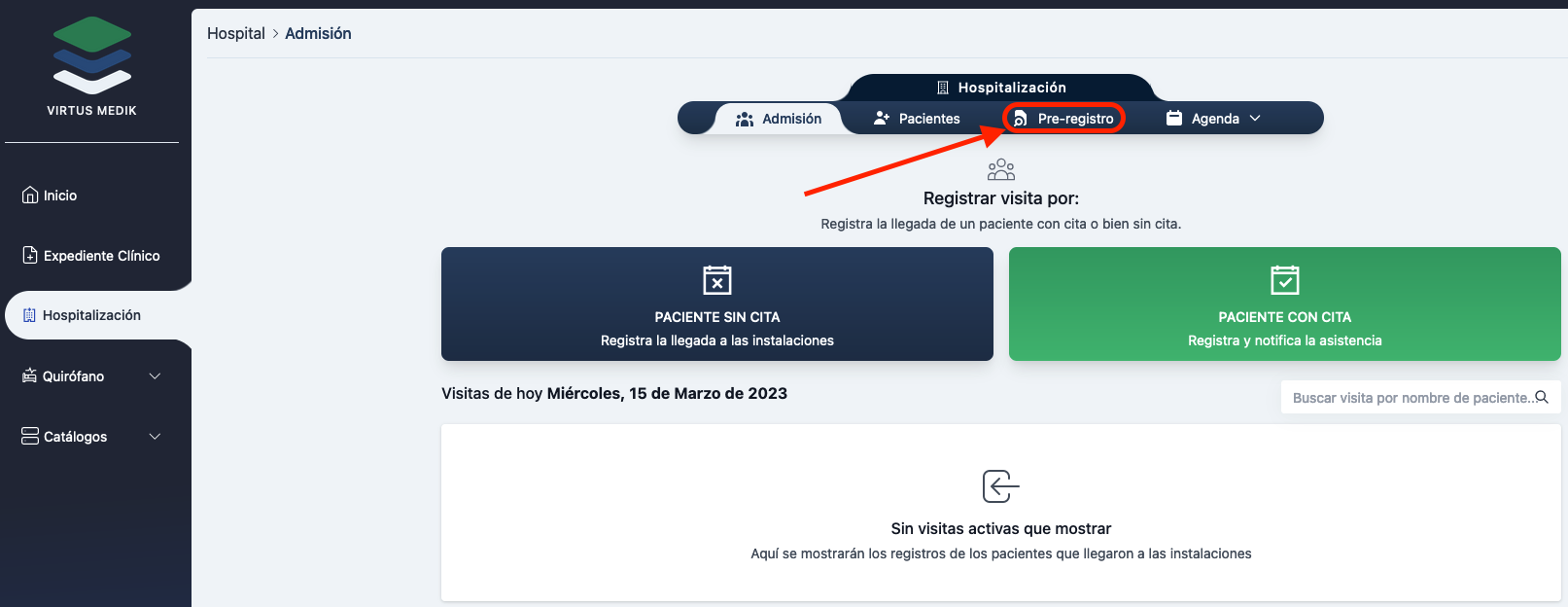
En la siguiente pantalla tenemos que ir en la parte de arriba a la pestaña “Pre-registro”.
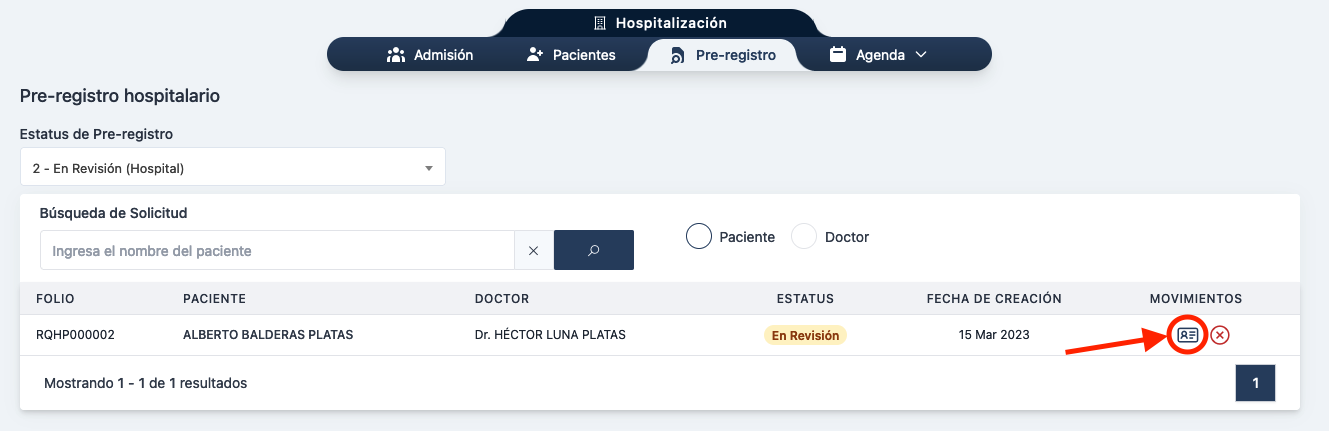
Aquí de entrada vamos a ver las solicitudes de pre registro que estén en revisión (por default) en la parte de arriba tenemos el filtro por status ya sean:
- En proceso (Paciente): Quiere decir que el paciente tiene que continuar con el proceso que le corresponde.
1.5 En Corrección (Documentación errónea) Esto pasa cuando el paciente envió su documentación y esta fue rechazada porque algún documento era ilegible o bien no pudo ser visto el documento por alguna otra razón aquí el paciente tiene que hacer el envió de nuevo.
-
En Revisión (Hospital) El personal del hospital le corresponde revisar la solicitud con documentación de los pacientes para aprobar o rechazar.
-
Completado Una vez que ya se realizaron todos los pasos necesarios el estados de la solicitud quedara en completado.
-
Archivados Si por algún motivo no se concreto la solicitud podemos archivarla para fines estadísticos y de reportes.
Mas abajo podemos hacer búsqueda de solicitudes.
En el siguiente ejemplo veremos cómo revisar una solicitud “En Revisión”. Para esto presionamos sobre el botón azul debajo de “movimientos” el botón rojo sirve para archivar la solicitud.
Se nos presenta una pantalla con los siguientes datos de la reservación del paciente para validar:
-
Reservación de quirófano.
-
Datos del paciente.
-
Datos del responsable financiero (Parentezco).
-
Documentación del paciente.
-
Documentación de solicitud.
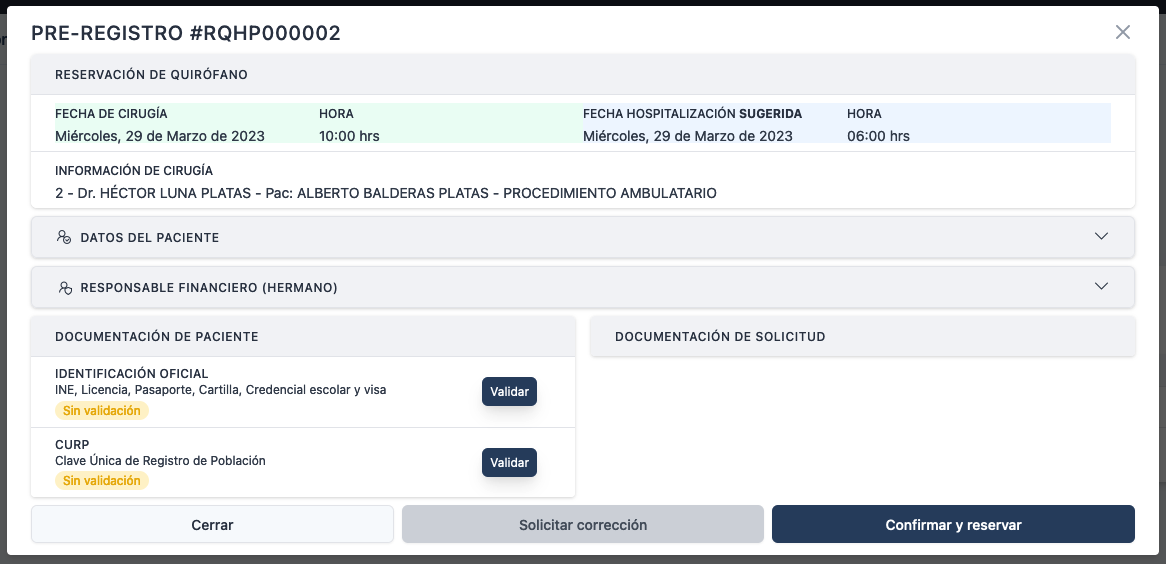
Al presionar en el botón de validar podremos ver el archivo enviado, si presionamos de nuevo sobre la vista previa nos permitirá bajar el archivo por si tenemos que verlo más de cerca.
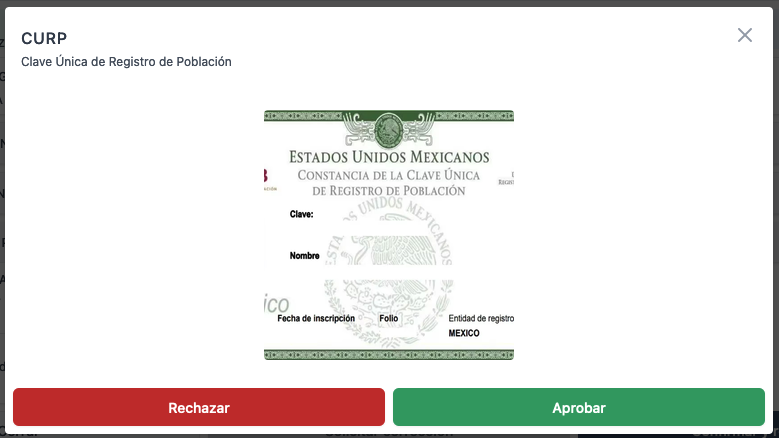
Una vez que hemos validado revisado la información los documentos se subieron mal, presionamos el botón rojo de “rechazar”.
Ahora se nos habilita en color naranja el botón “Solicitar corrección”, lo cual enviara un correo al paciente informando que su solicitud sigue detenida y tendrá que subir de nueva cuenta su documentación, podemos hacerle saber el problema ya que se nos habilita un campo para escribir nuestras observaciones, una vez que lo ponemos presionamos el mencionado botón naranja.
En cuanto el paciente suba su documentación de nuevo podremos ver su solicitud en la bandeja, mientras permanecerá con estatus “En corrección” si aplicamos el filtro ahí la encontraremos.