Agregar Abonos/Devoluciones
flowchart TD
    PC[Paciente se presenta a pagar] --> BP(Busqueda en sistema del paciente)
    BP --> SP(Selecciona paciente)
    SP --> SC[Seleccionar cuenta]
    SC --> AB(Agregar abono)
    AB --> S1[Salir]
Abonos
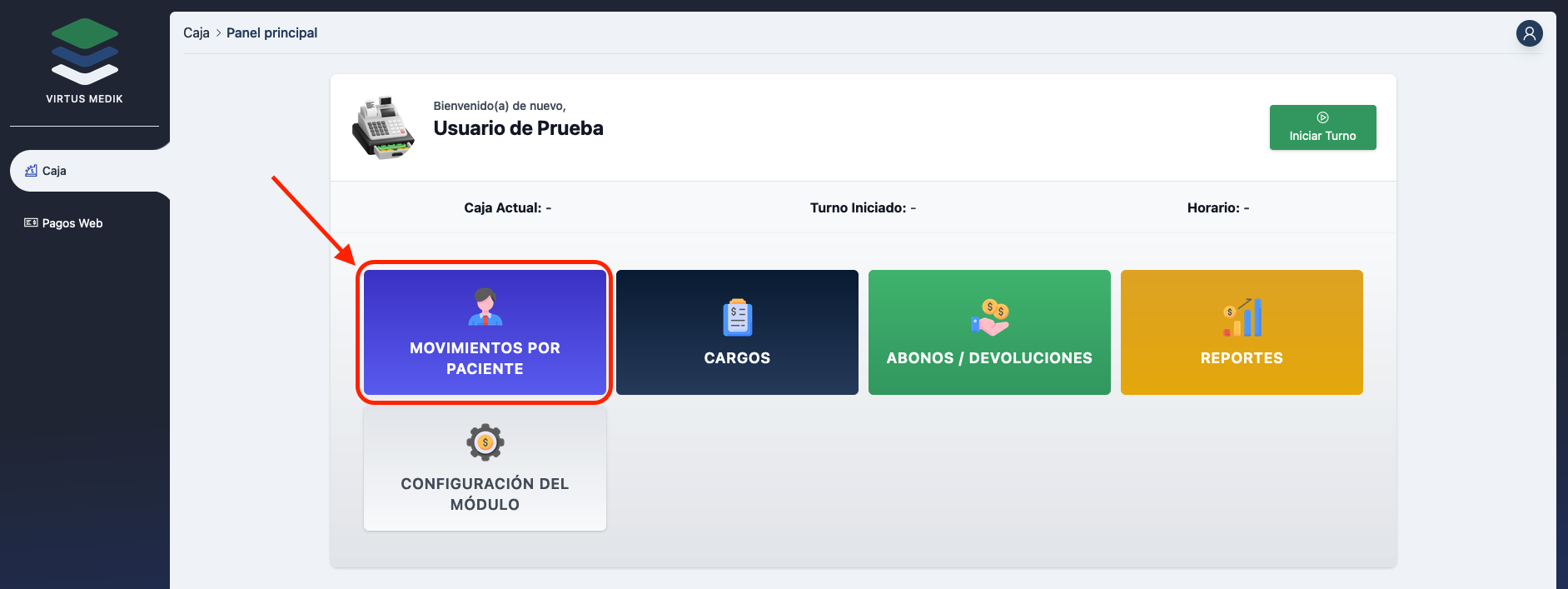
Para agregar abonos en nuestra pantalla principal y después de haber iniciado el turno presionamos sobre Movimientos de paciente
Ahora solo buscamos a nuestro paciente y presionamos sobre el para seleccionarlo
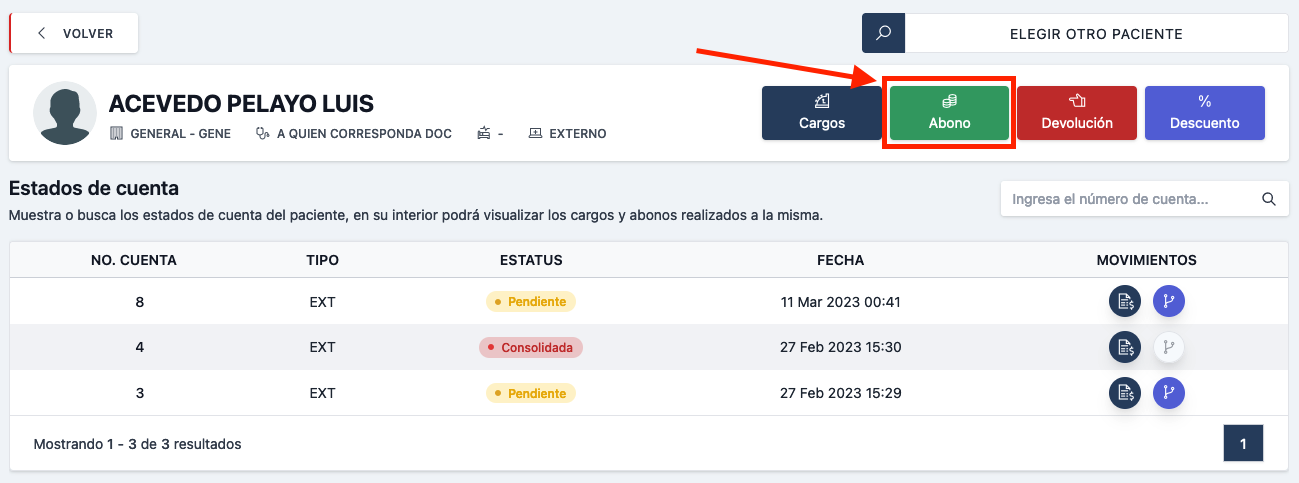
En la siguiente pantalla podemos ver el estado de cuenta del paciente, lo que a continuación haremos es presionar el botón de Abonos en la parte de arriba.
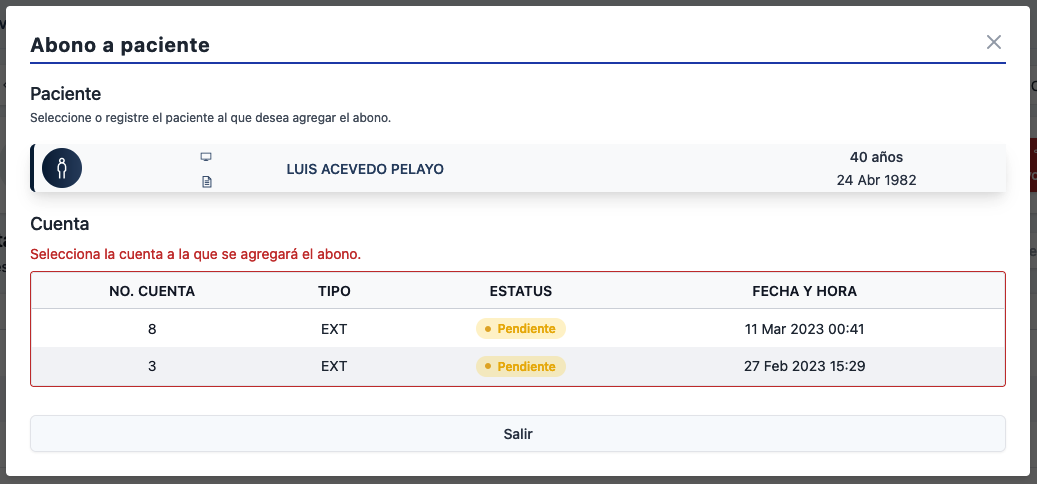
En la siguiente pantalla seleccionamos la cuenta a la cual vamos a hacerle abonos.
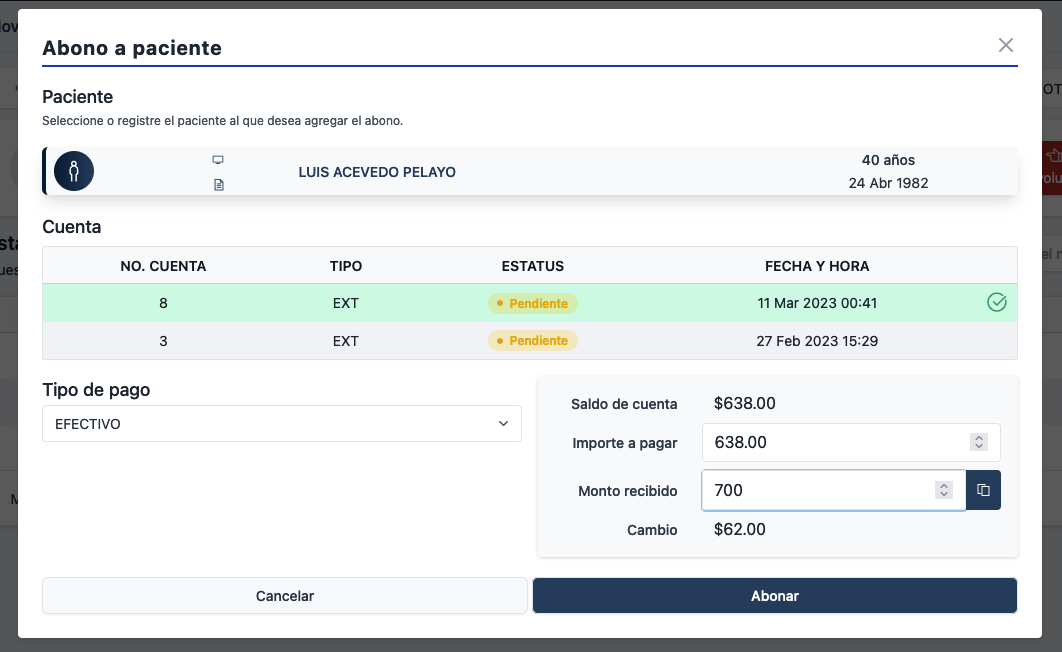
En este caso de ejemplo tomaremos la cuenta #8. Al seleccionarla nos mostrara lo que tiene pendiente por pagar del lado derecho mientras que del lado izquierdo el método por el cual se hará el abono.
⚠️ Solo cuando el abono es en efectivo el sistema nos mostrara el cambio conforme ingresemos el efectivo que recibamos ya que tenemos que ingresar el monto que estamos recibiendo en este ejemplo el monto a pagar es de 638 el paciente nos pagara 700 pesos, el sistema nos va a calcular el cambio que debemos darle y nos lo mostrara para regresarle el cambio al paciente
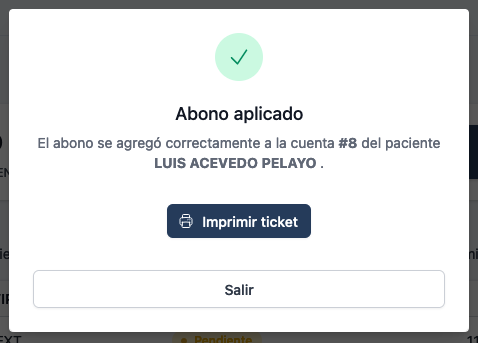
Una vez hecho esto solo presionamos el botón Abonar al hacerlo nos dará una pantalla para confirmar el monto y el numero de cuenta del paciente, si todo es correcto aceptamos. Después nos tendremos una pantalla donde podemos imprimir el ticket del abono y si ya lo hemos impreso podemos presionar salir.
En el caso de los abonos, una vez confirmado el monto y el número de cuenta del paciente, si deseamos imprimir el ticket del abono, podemos hacer clic en el botón de Imprimir. En cambio, si ya hemos impreso el ticket, podemos simplemente presionar el botón Salir. En cuanto a las devoluciones, después de haber seleccionado la cuenta a la cual vamos a hacer la devolución, solo tenemos que ingresar el monto a devolver y presionar el botón de Devolver. Luego, solo debemos confirmar la devolución del monto indicado en el número de cuenta del paciente.
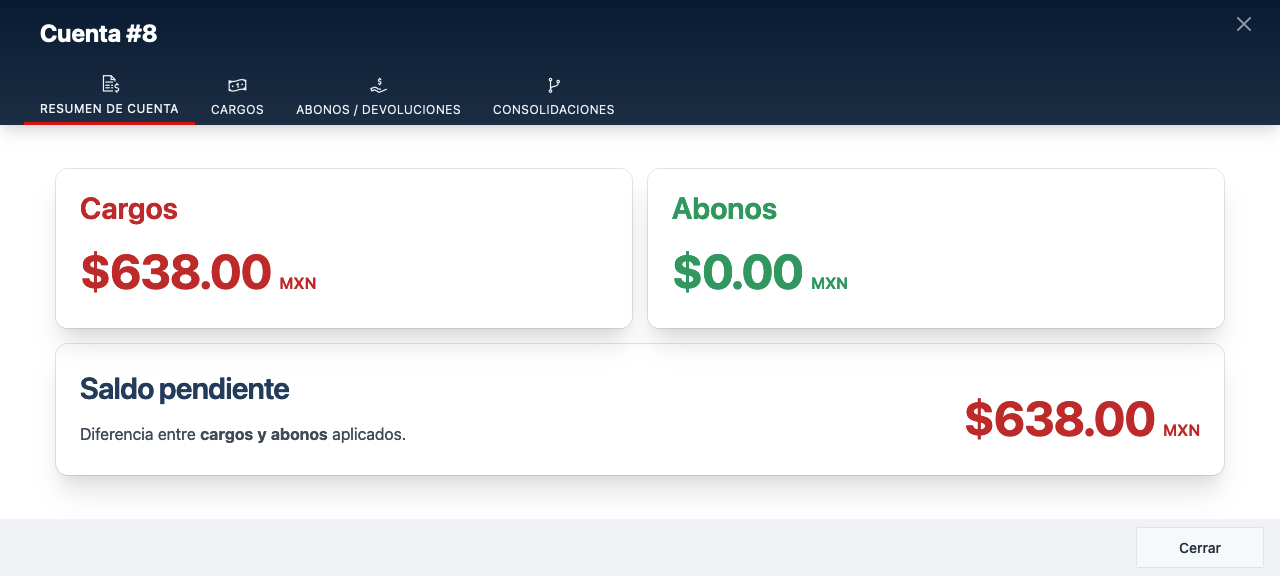
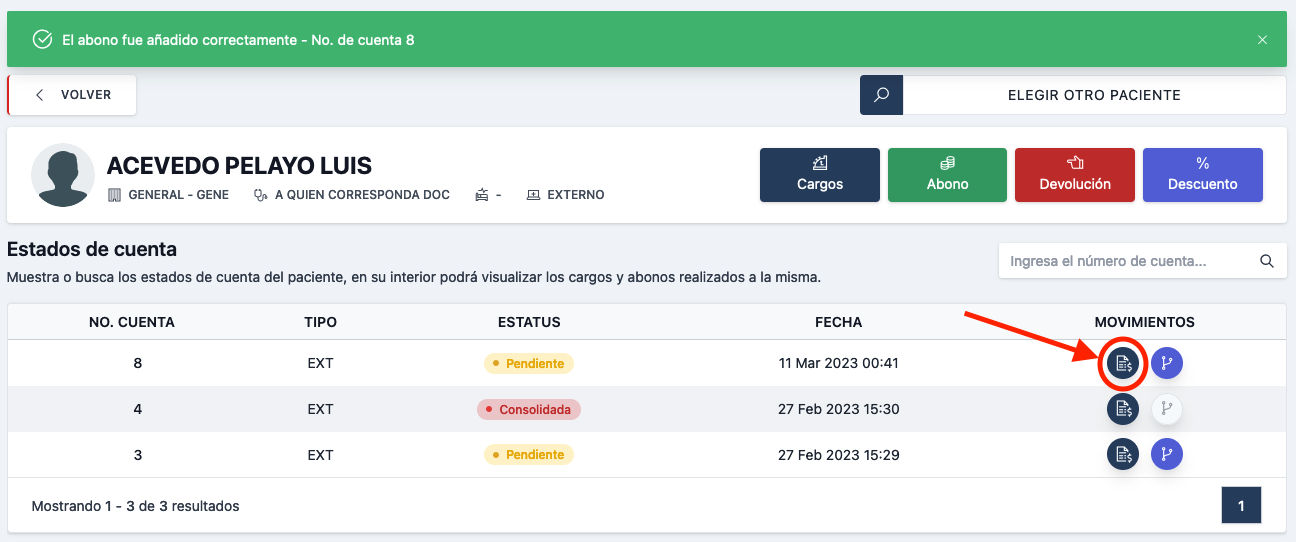
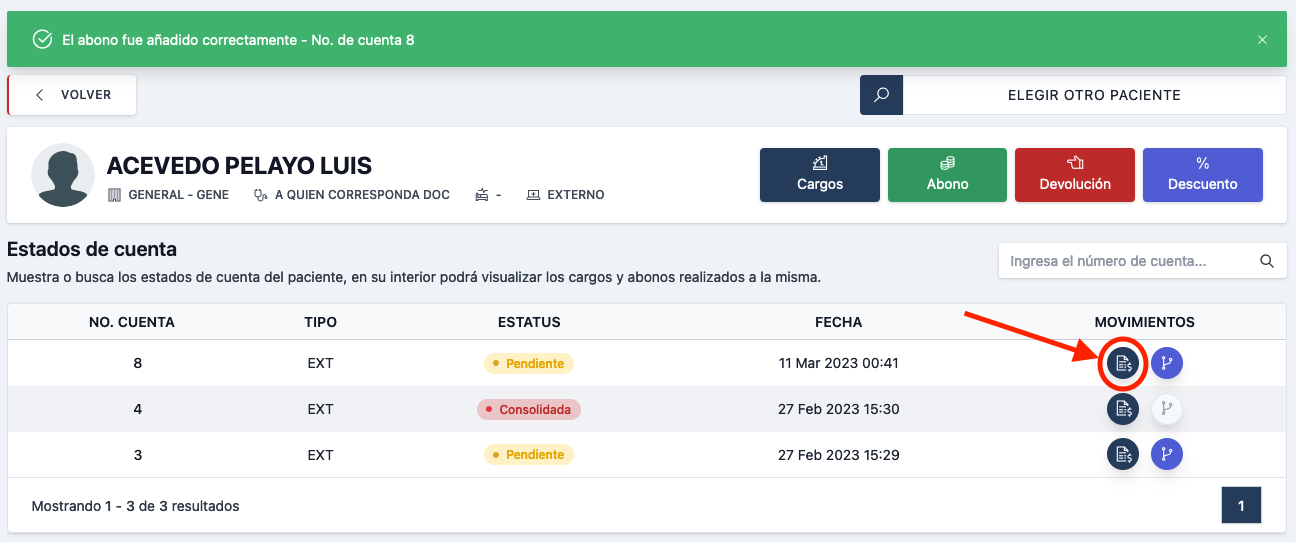
Nos regresara a la pantalla de estado de cuenta del paciente si queremos corroborar lo que acabamos de realizar presionamos debajo de movimientos el icono azul para ver sus movimientos de la cuenta #8.
En la siguiente pantalla tenemos los cargos en rojo y los abonos en verde, así como el saldo pendiente.
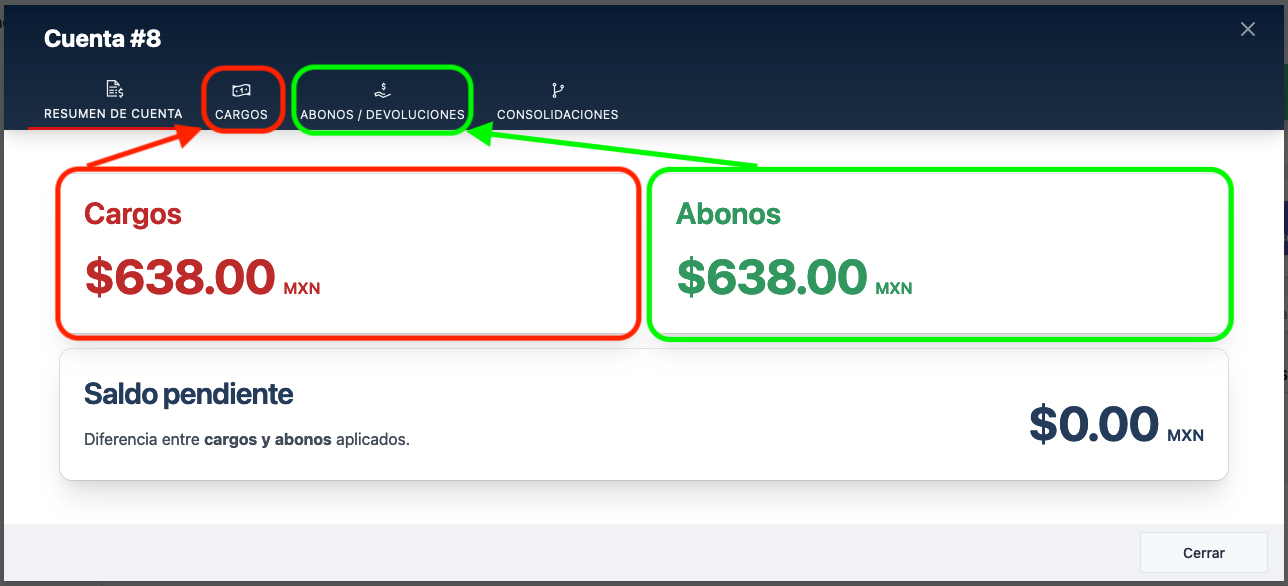
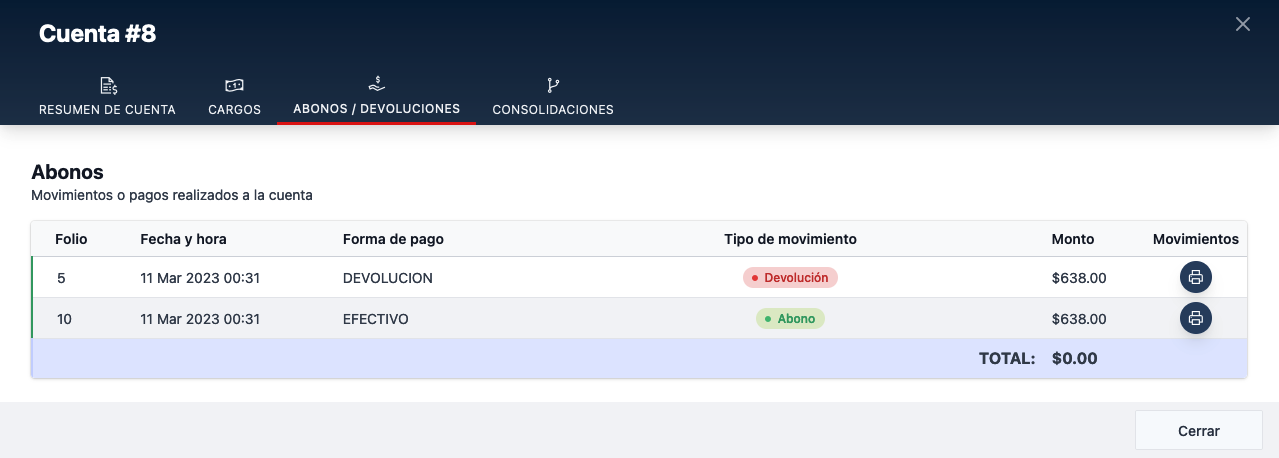
Si presionamos sobre el saldo o el abono es el equivalente a dar clic a las pestañas que tenemos en la parte de arriba la cual nos llevara a ver cuales fueron los cargos o bien cuales los abonos/devoluciones realizados en esta cuenta
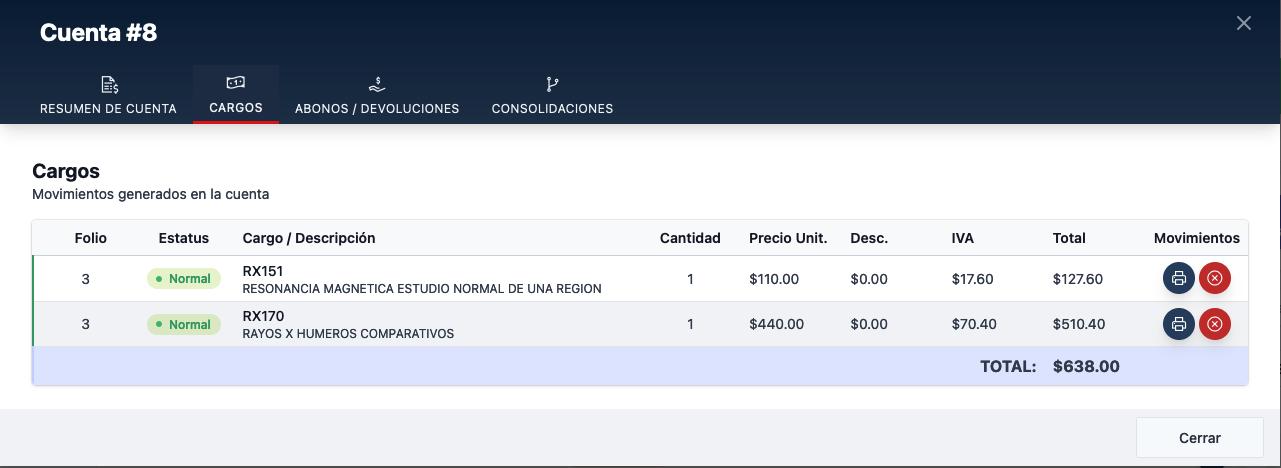
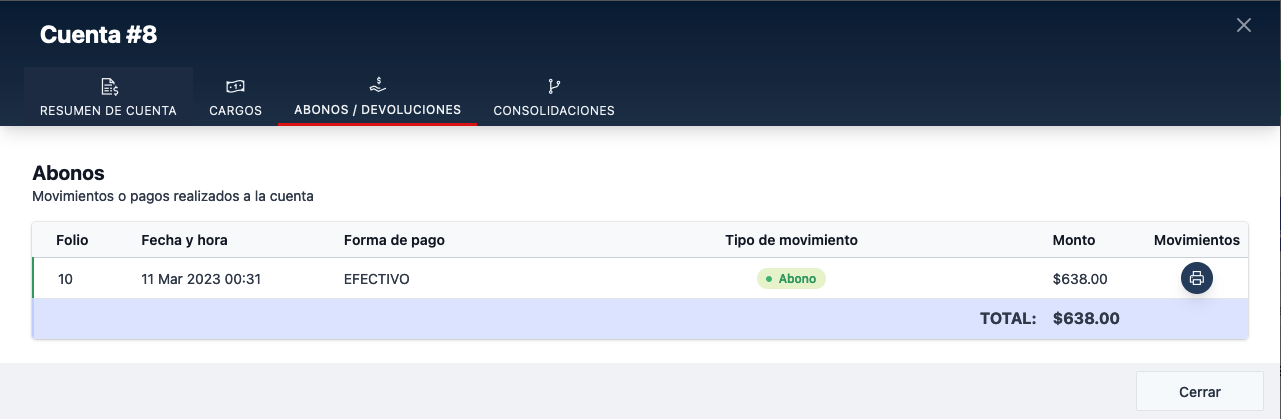
Como podemos ver podemos re imprimir tickets tanto de los cargos como de los abonos en caso de querer cancelar un cargo también se puede hacer aquí.
Devoluciones
flowchart TD
    PC[Paciente se presenta a cancelar] --> BP(Busqueda en sistema del paciente)
    BP --> SP(Selecciona paciente)
    SP --> SC[Seleccionar cuenta]
    SC --> RD(Realizar devolución)
    RD --> S1[Salir]
Para agregar hacer devoluciones en nuestra pantalla principal y después de haber iniciado el turno presionamos sobre Movimientos de paciente
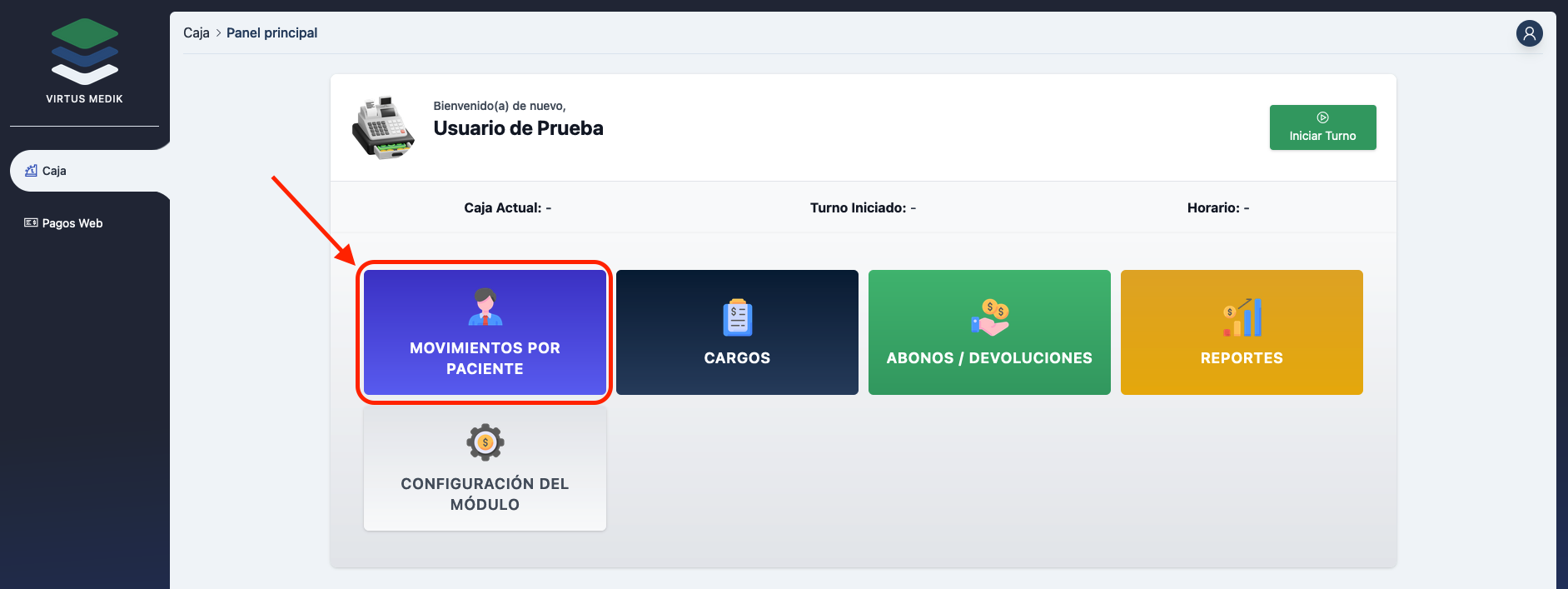
Ahora solo buscamos a nuestro paciente y presionamos sobre el para seleccionarlo
En la siguiente pantalla podemos ver el estado de cuenta del paciente, lo que a continuación haremos es presionar el botón de Devolución en la parte de arriba.
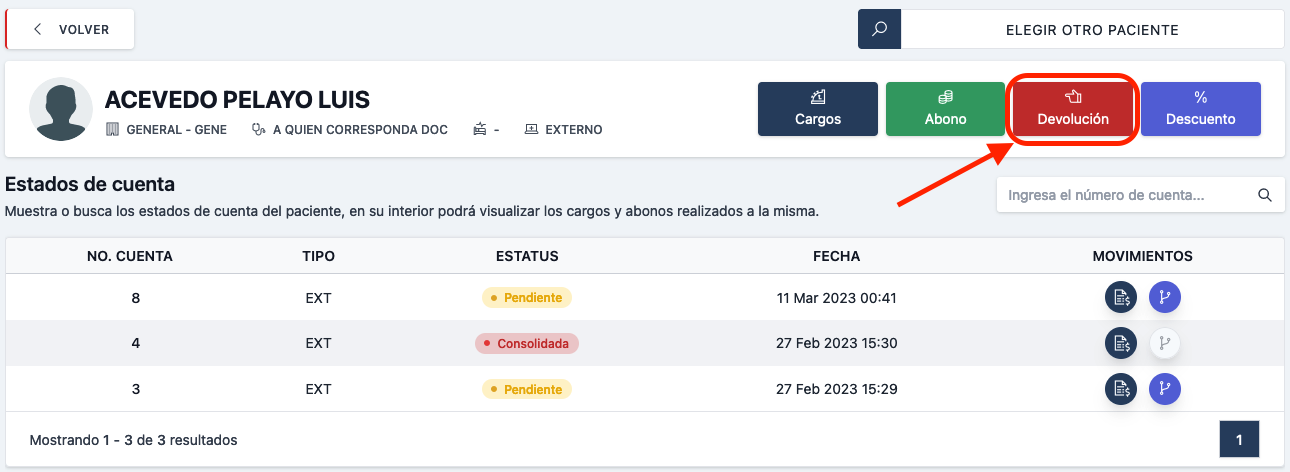
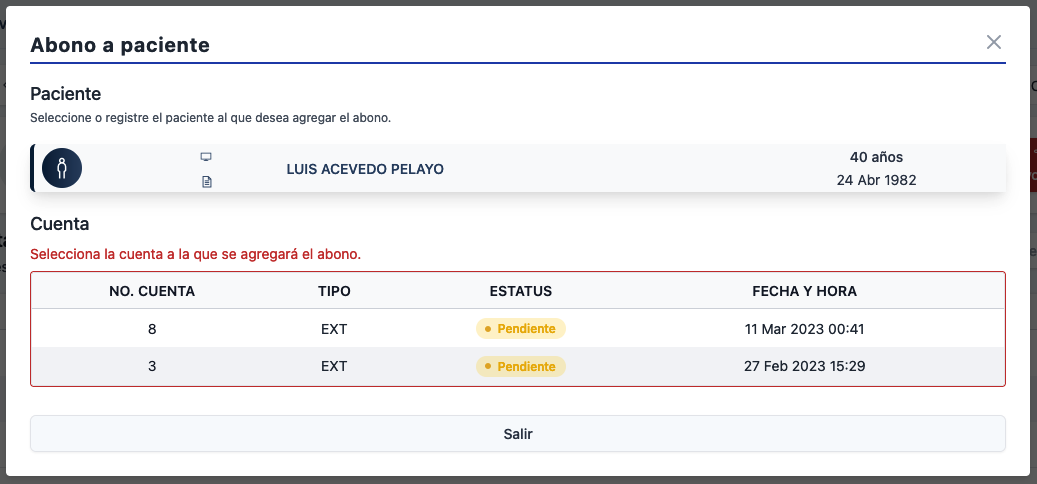
En la siguiente pantalla seleccionamos la cuenta a la cual vamos a hacerle una devolución.
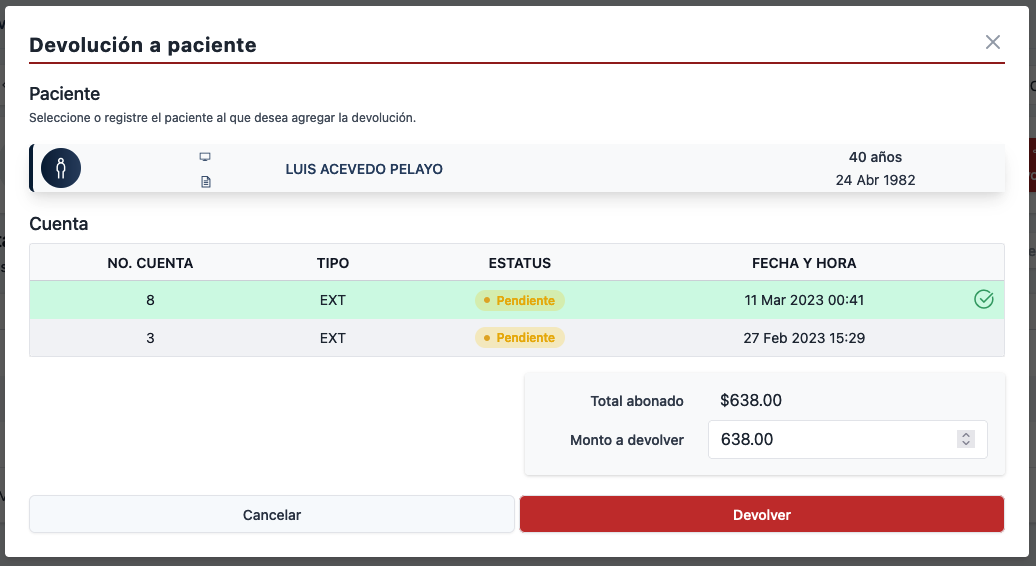
Aquí solo es cuestión de ingresar el monto a devolver y presionar el botón rojo de Devolver después solo es confirmar la devolución del monto indicado en el numero de la cuenta del paciente.
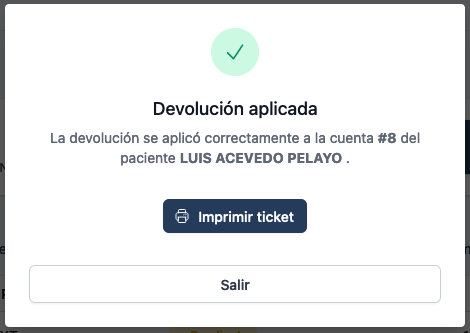
Nos dará una pantalla para imprimir el ticket de la devolución y podemos presionar el botón salir.
Para corroborar lo que hemos hecho al volver a la pantalla de estado de cuenta del paciente presionamos debajo de los movimientos en el icono azul.
Aquí podemos ver que ya no tiene abonado los 658 pesos si presionamos sobre el botón de abonos podemos ver el movimiento que hicimos.