Agregar Cargos
flowchart TD
    PC[Paciente se presenta a pagar] --> BP(Busqueda en sistema del paciente)
    BP --> SP(Selecciona paciente)
    SP --> SC[Seleccionar cuenta]
    SC --> AC(Agregar cargo)
    AC --> S1[Salir]
Para agregar cargos en nuestra pantalla principal y después de haber iniciado el turno presionamos sobre “Movimientos de paciente”
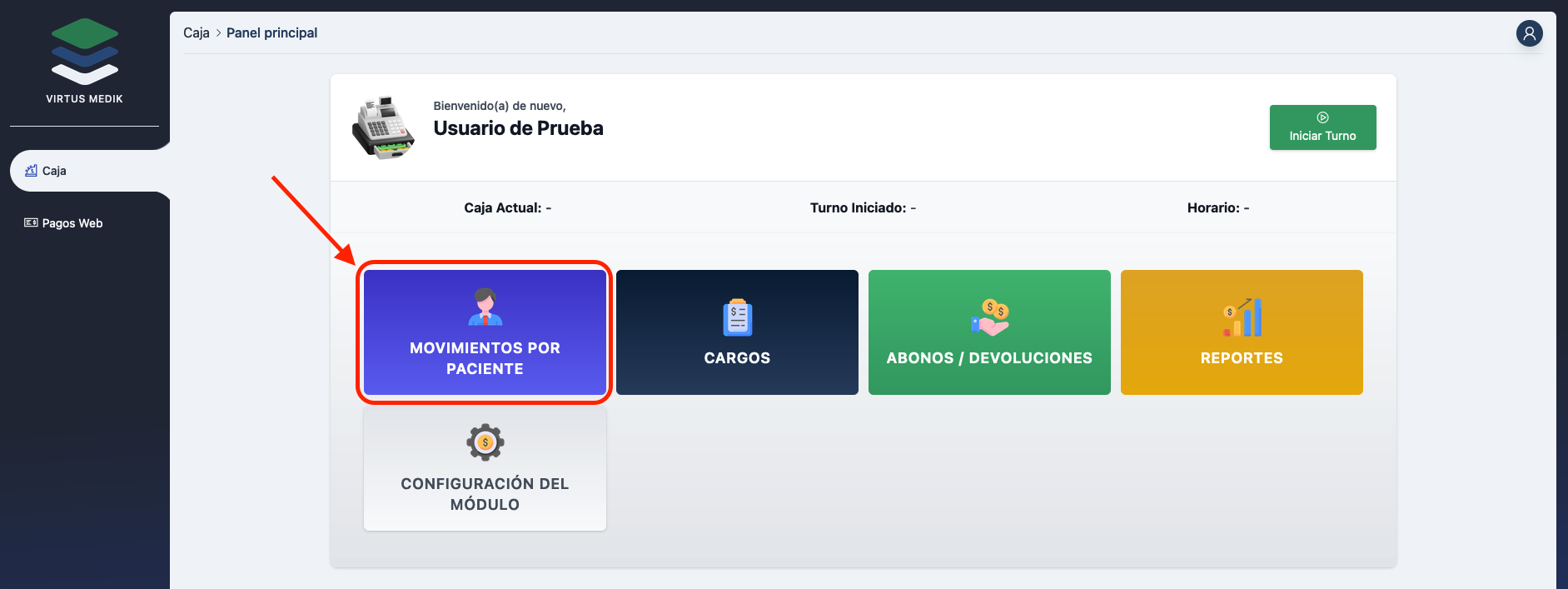
Ahora solo buscamos a nuestro paciente y presionamos sobre el para seleccionarlo
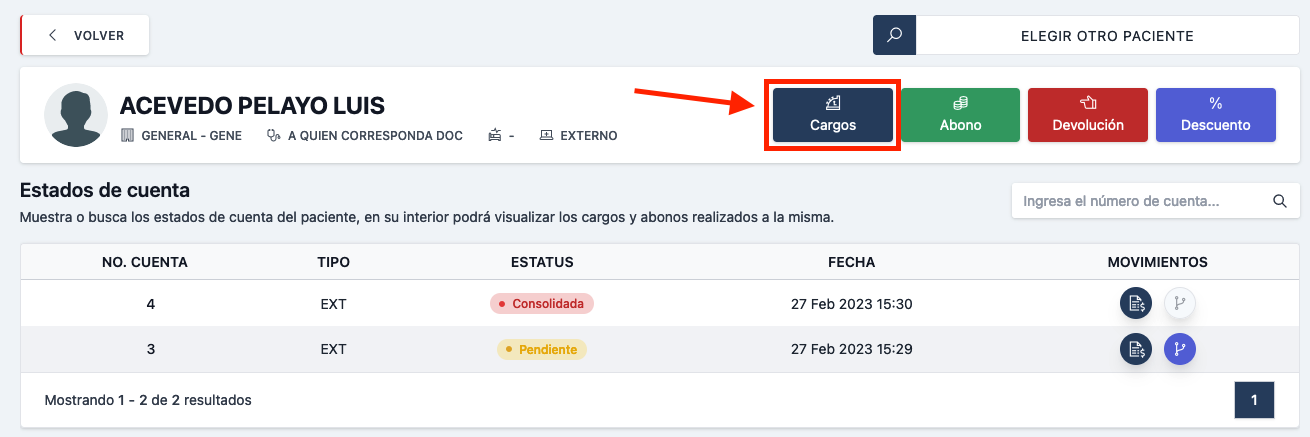
En la siguiente pantalla podemos ver el estado de cuenta del paciente, lo que a continuación haremos es presionar el botón de “Cargos” en la parte de arriba.
En la siguiente pantalla tenemos que seleccionar si haremos una nueva cuenta para este cliente o bien si ocupamos una cuenta ya existente. En este caso haremos una nueva-
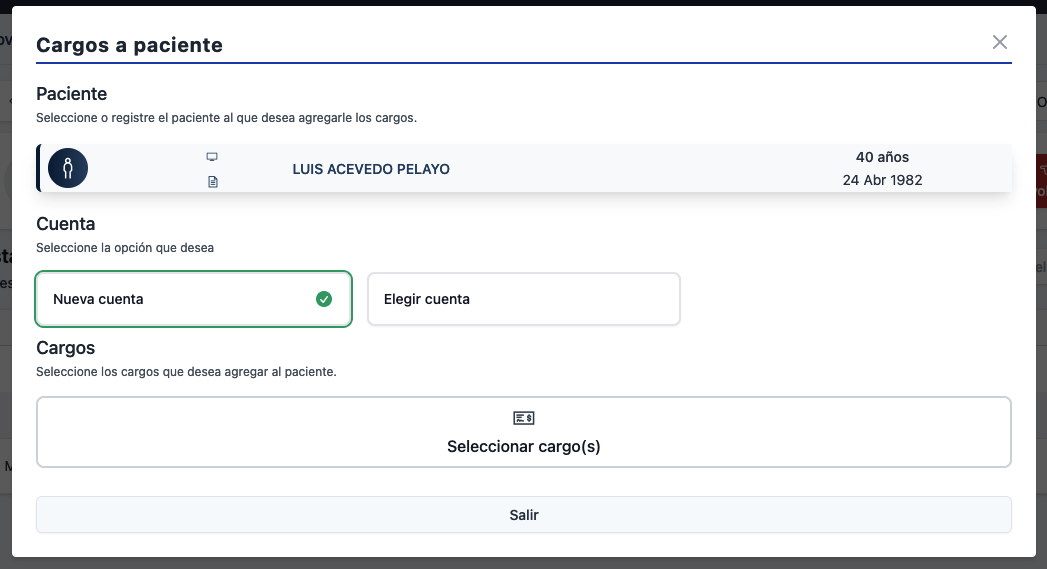
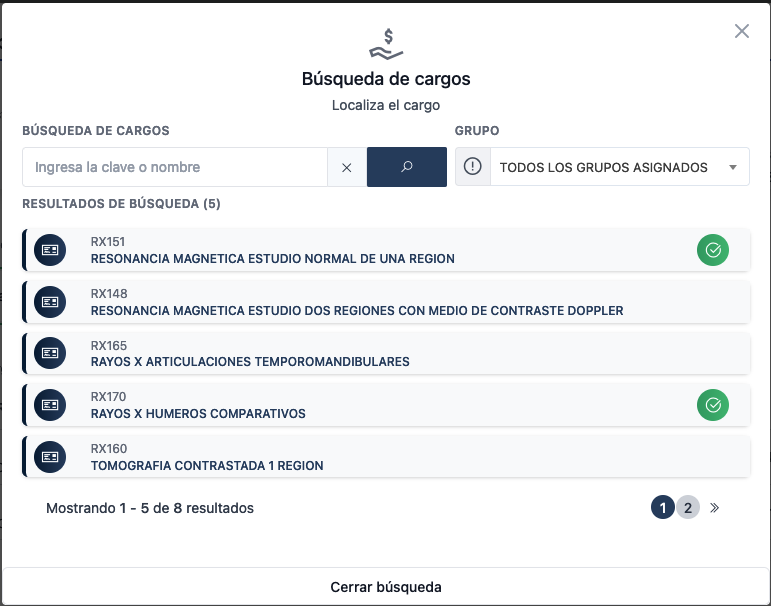
Ahora en la parte de abajo tenemos el botón “Seleccionar cargo(s)” lo vamos a presionar y nos pondrá otra pantalla donde buscaremos el cargo que le realizaremos al paciente, podemos buscarlos por clave o nombre si es que la sabemos, de igual manera tenemos grupos de cargos asignados los cuales funcionan como otros filtros, conforme vayamos seleccionando los cargos se mostraran al fondo de la pantalla y se les pondrá marca verde para distinguir los que ya hemos seleccionado, al terminar solo presionamos “Cerrar búsqueda” para volver a nuestra pantalla de cargos.
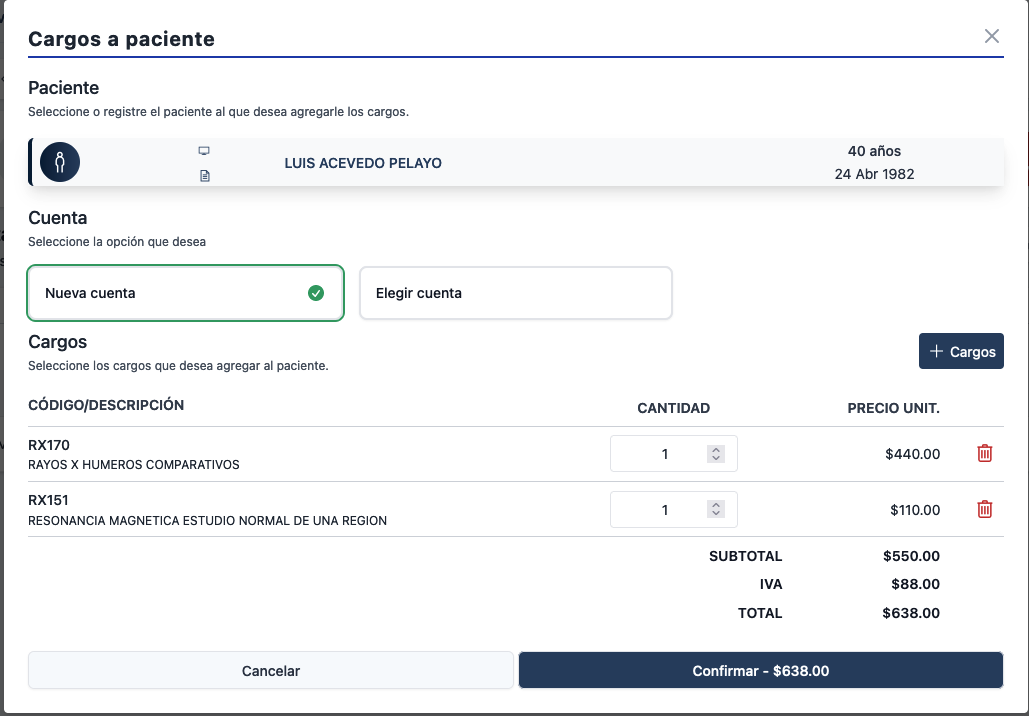
Una vez en nuestra pantalla de cargos podemos ver los que ya seleccionamos, ahora podemos elegir la cantidad, ver el precio y en caso de que hayamos puesto alguno que no corresponda tenemos un botón rojo para borrar dicho cargo de la lista. Una vez que hayamos terminado presionamos el botón azul de “Confirmar(Monto a cobrar)”, una vez hecho esto por ultimo nos pedirá confirmar si estos serán los cargos y de nueva cuenta el monto que se deberá pagar, si ya estamos seguros solo presionamos el botón verde de “Confirmar”.
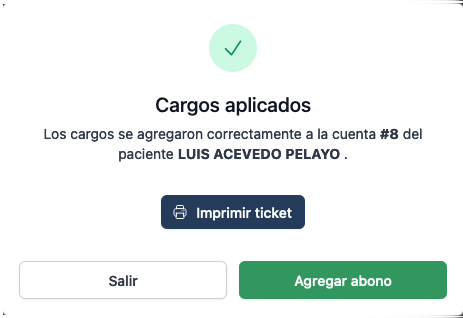
Una vez hecho esto nos aparecerá una ventana en la cual podemos mandar a imprimir el ticket, agregar un abono y salir.