Administración
Crear nuevos usuarios desde módulo usuarios
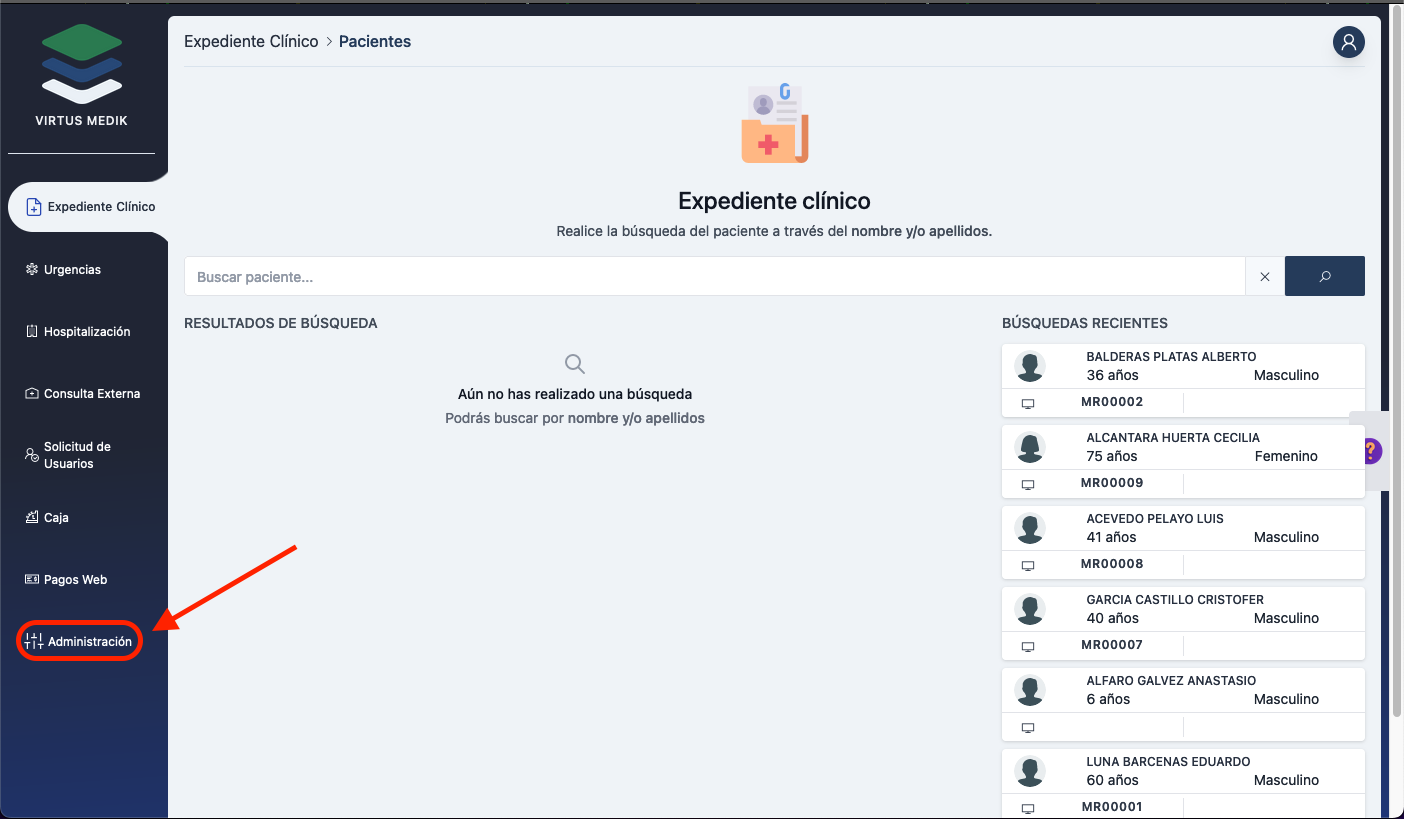
Lo primero que tenemos que hacer es ir a nuestro panel izquierdo y en las ultimas opciones de abajo tenemos una que se llama Administración damos click en ella:
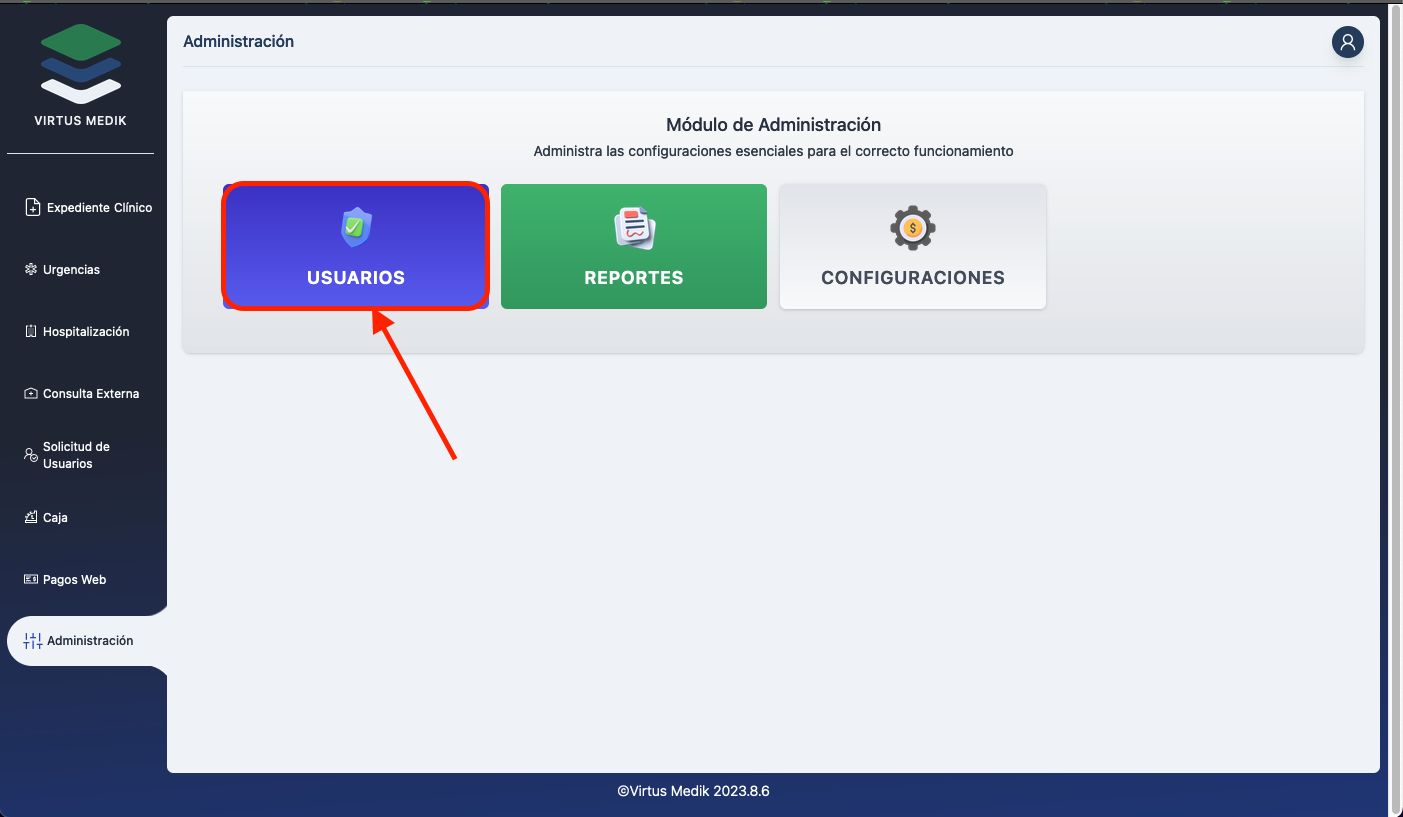
En la siguiente pantalla presionamos sobre Usuarios.
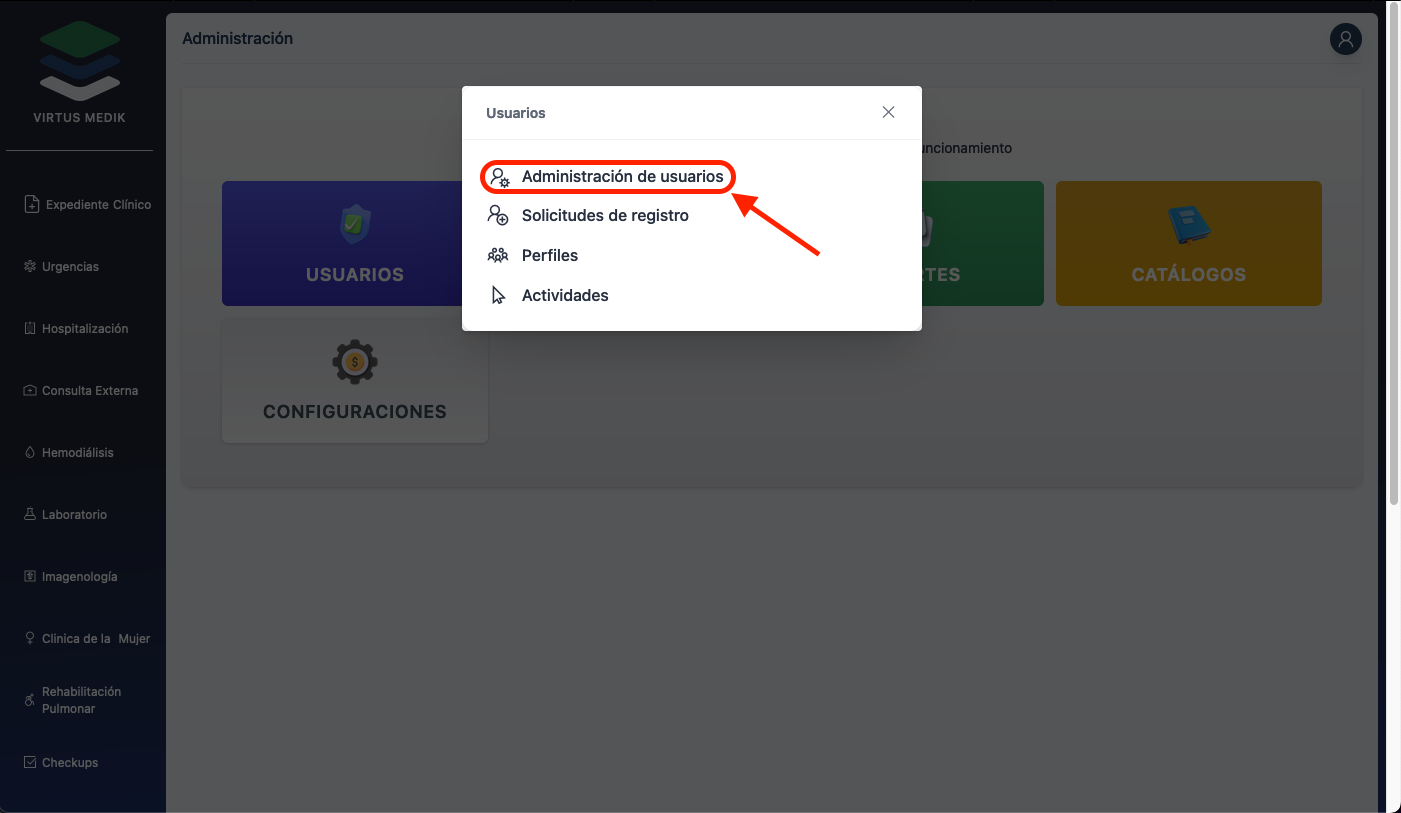
En el cuadro que nos aparece presionamos sobre Administración de usuarios
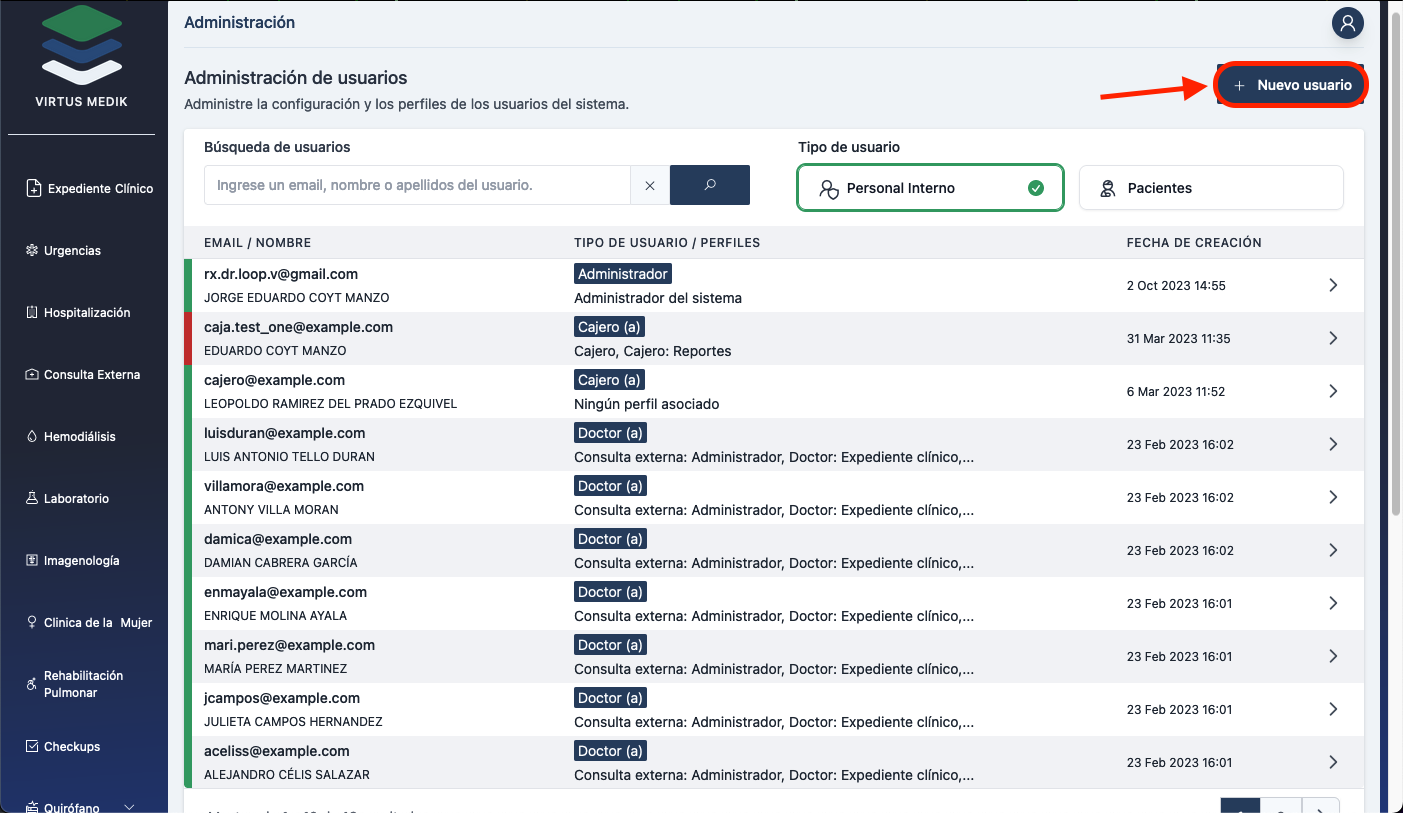
Para crear un usuario presionamos el botón azul + Nuevo usuario.
⚠️ Solo se pueden crear usuarios para el personal que labora, para crear usuarios de paciente se tiene que hacer desde el modúlo de admisión.
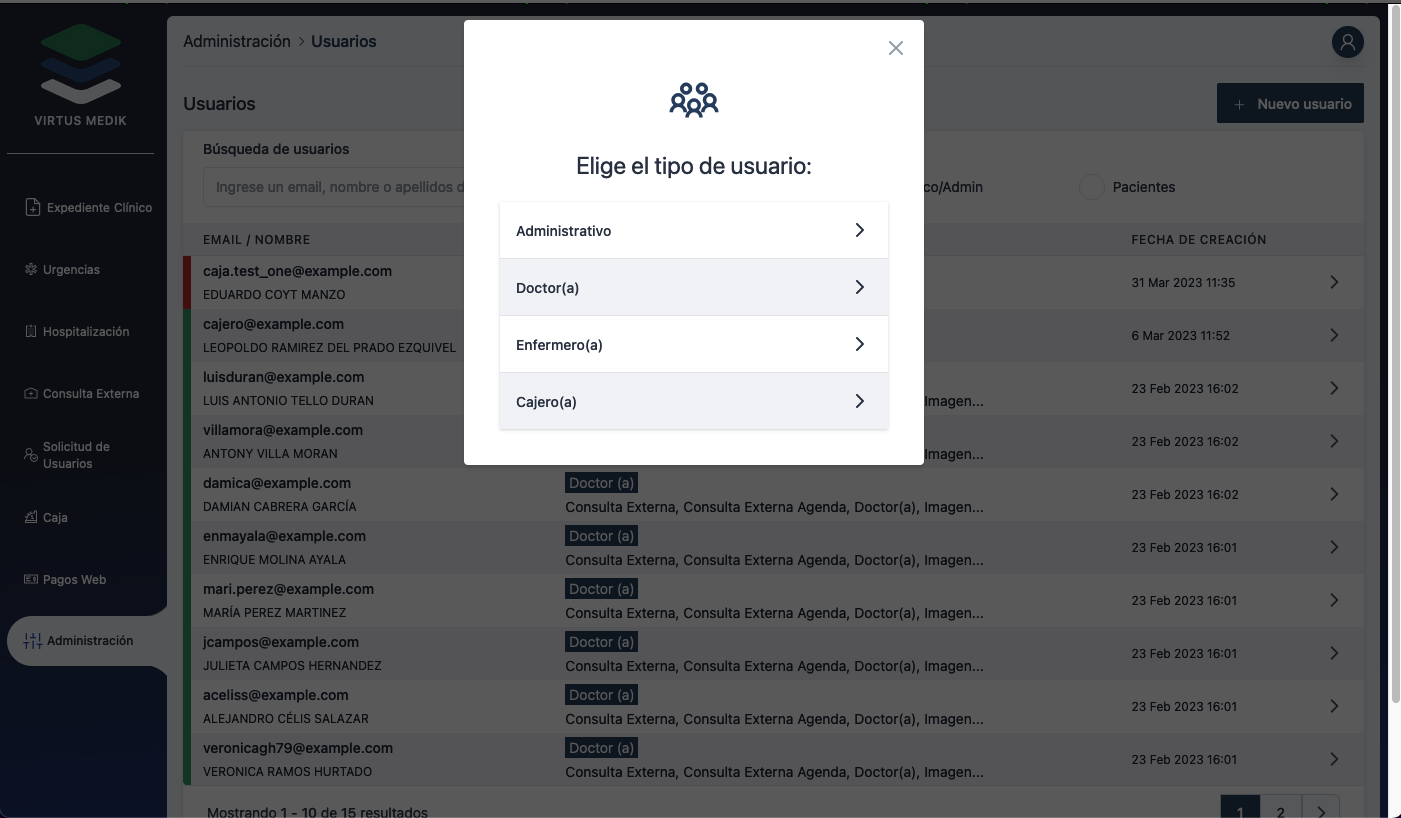
Ahora solo seleccionamos el tipo de usuario que deseemos crear.
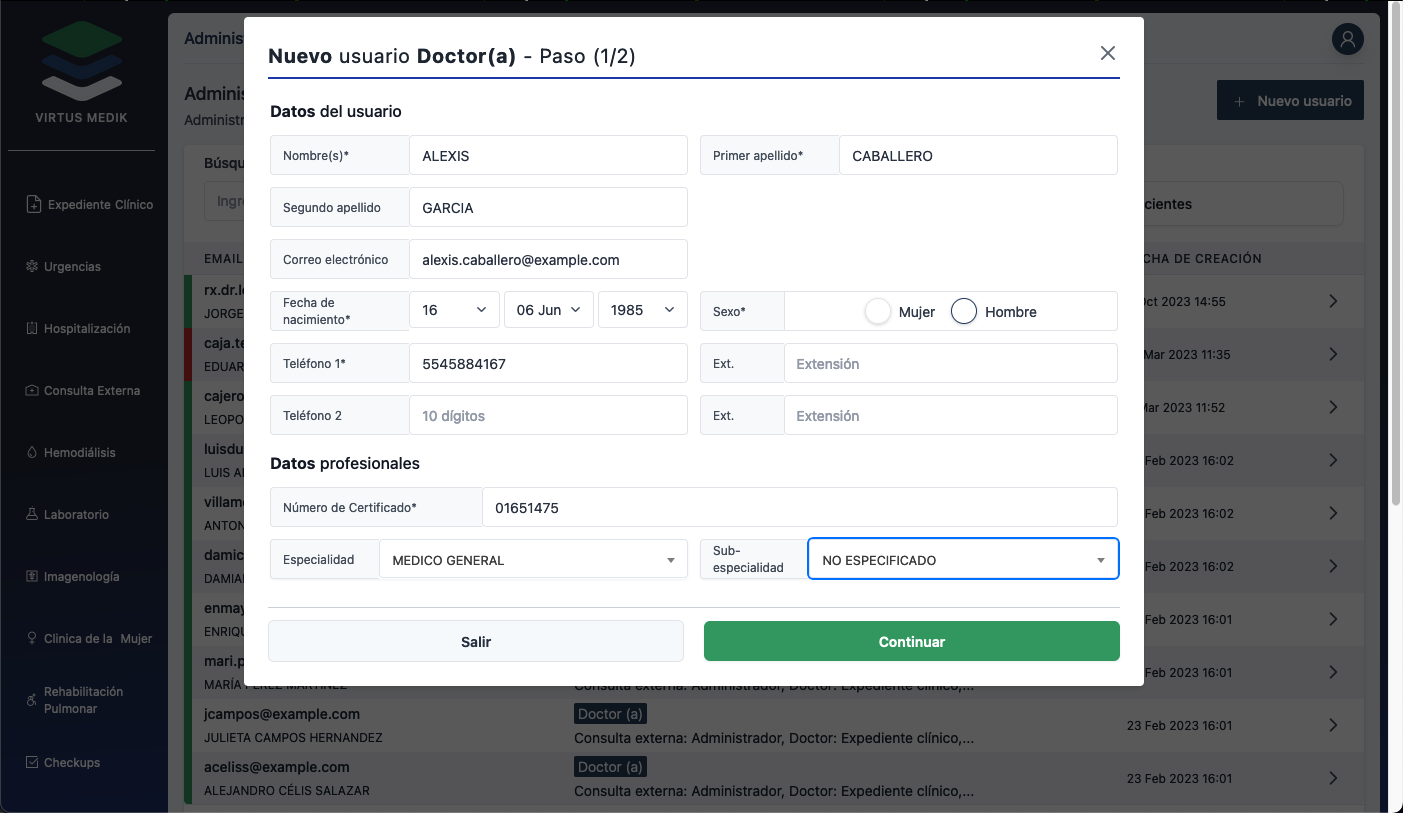
Finalmente registramos los datos del usuario y presionamos el boton verde Continuar
Ejemplo: Un doctor dependiendo de su servicio puede tener privilegios para ver y usar la agenda de Clínica de la mujer pero no podría ver la agenda de imagenología).
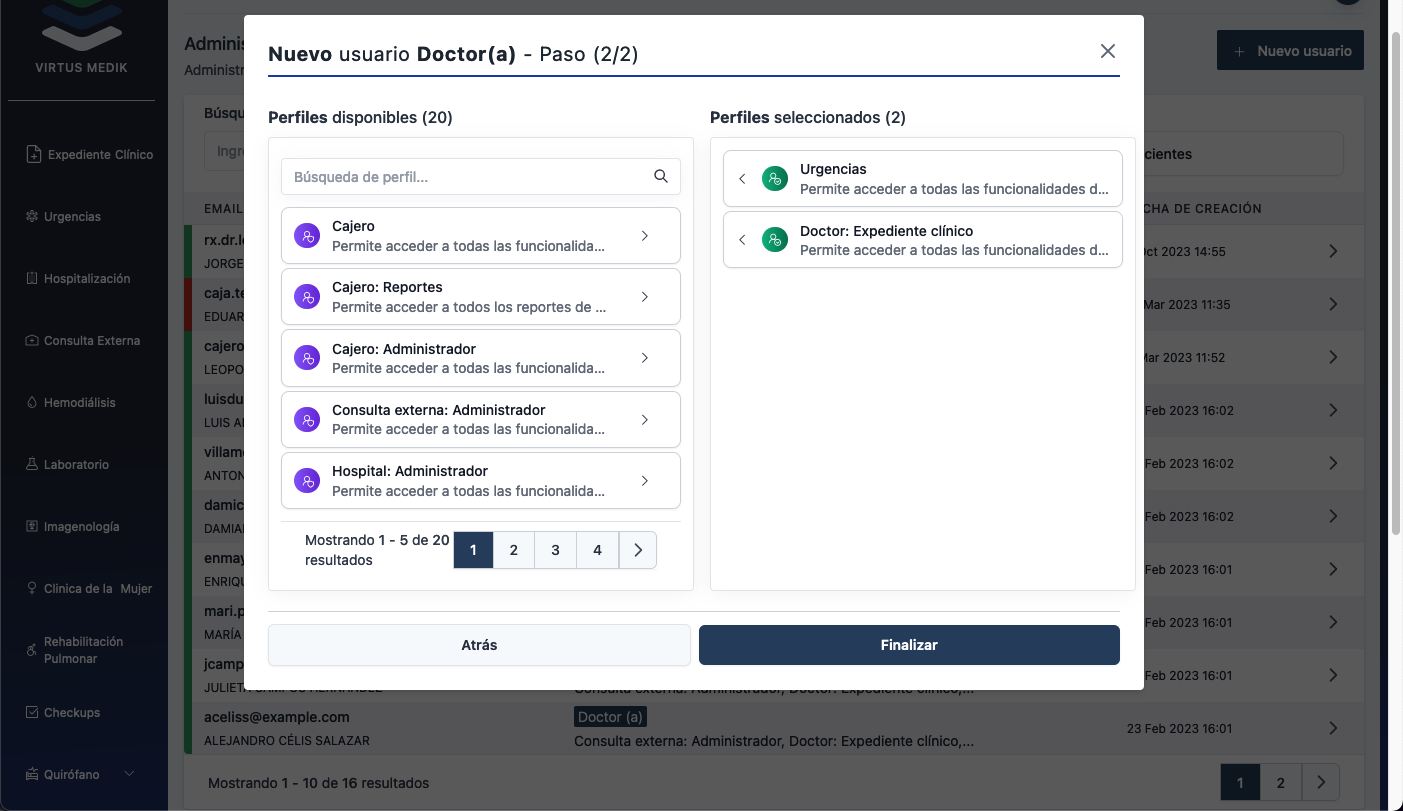
Ahora le damos los privilegios que usará dentro del sistema, solo es seleccionar del lado izquierdo el perfil de actividades y se pasara del lado derecho. Cuando terminemos presionamos Finalizar para guardar los cambios y se cree nuestro usuario.
Edición de los datos de la cuenta de un usuario
Lo primero que tenemos que hacer es ir a nuestro panel izquierdo y en las ultimas opciones de abajo tenemos una que se llama Administración damos click en ella:
En la siguiente pantalla presionamos sobre Usuarios.
En el cuadro que nos aparece presionamos sobre Administración de usuarios
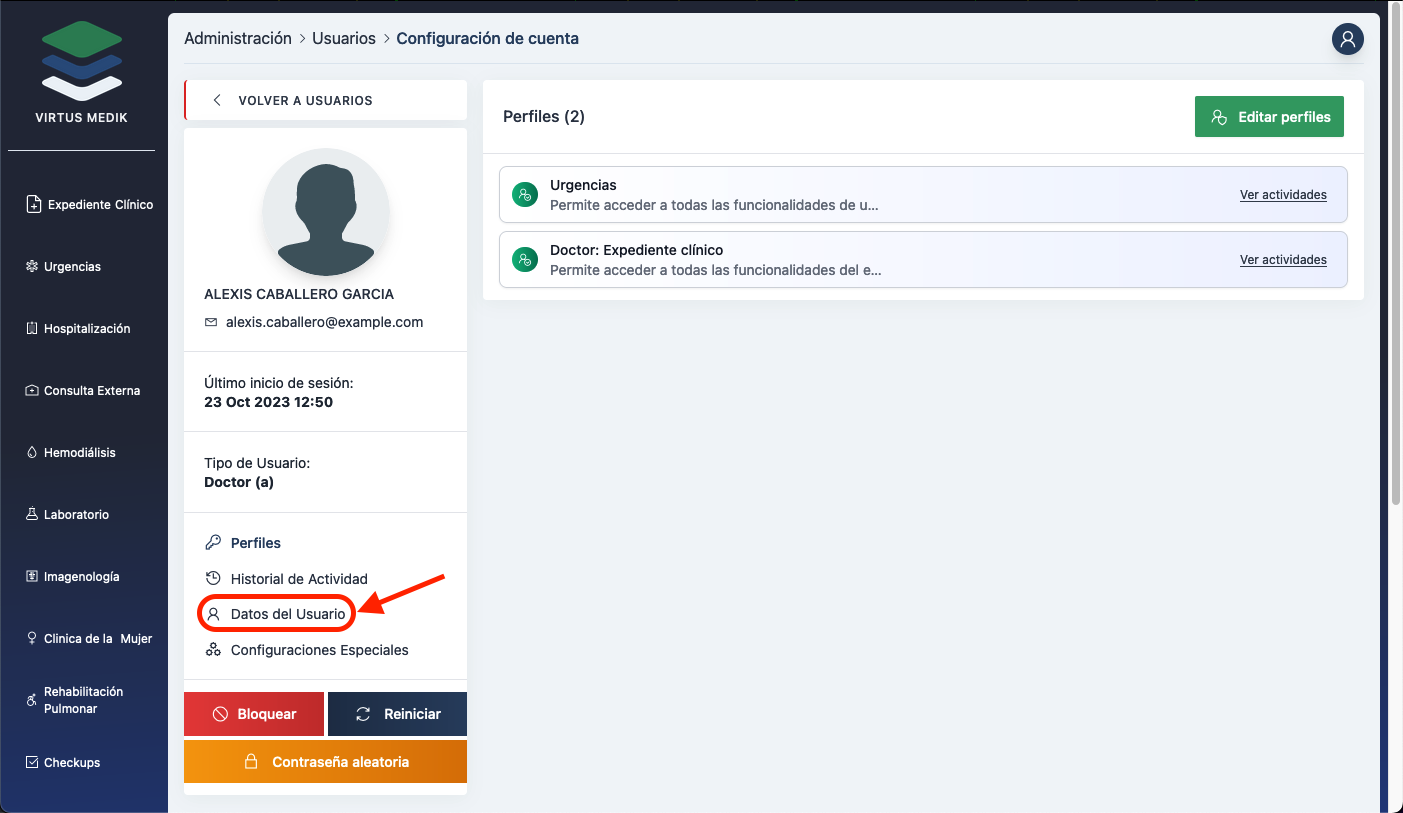
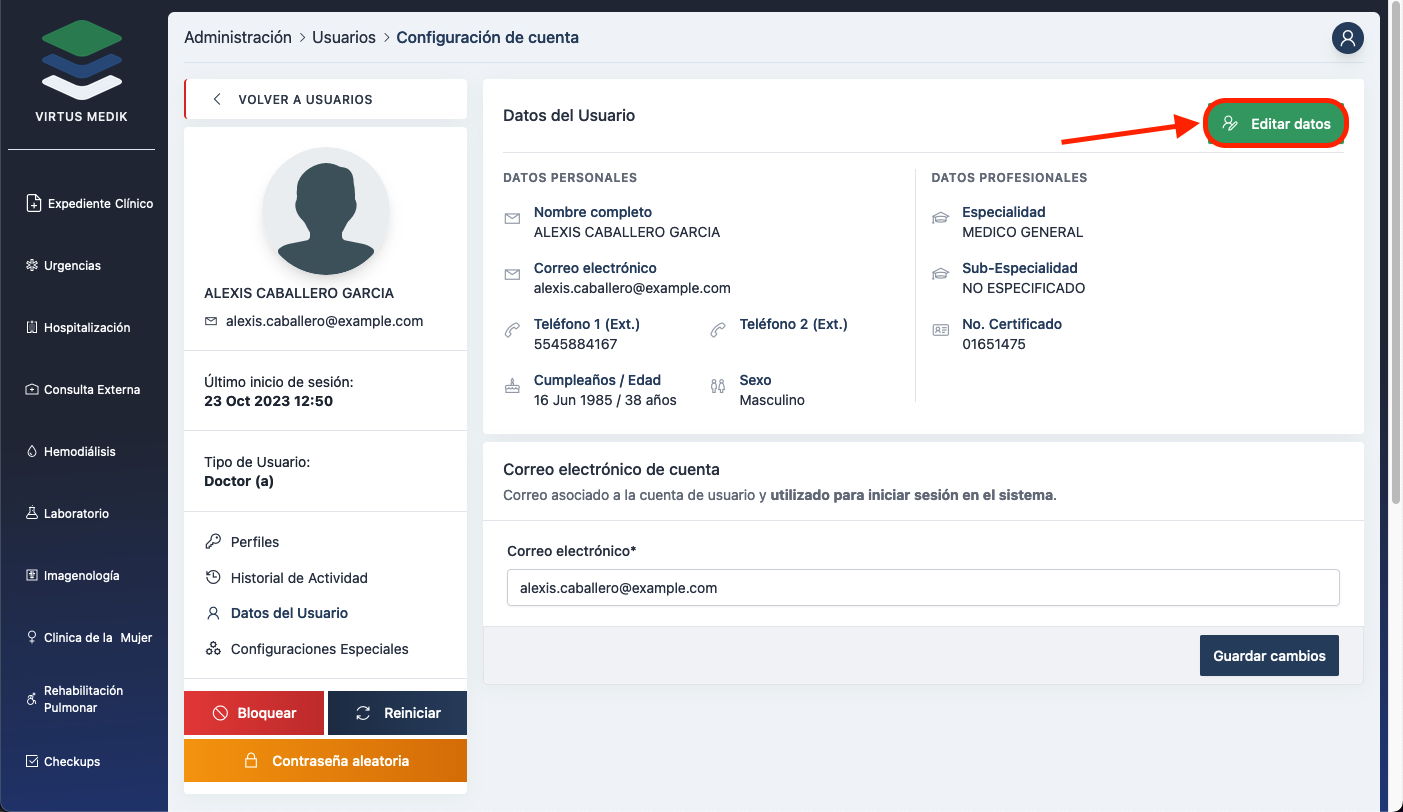
Ahora seleccionamos al usuario al que vaymos a editar, en la siguiente pantalla por default nos manda a los permisos del usuario, solo tenemos que hacer click en Datos del usuario.
En esta pantalla podemos modificar el correo electrónico y en caso de que el usuario olvide su contraseña para entrar al sistema podemos presionar el botón naranja Contraseña aleatoria esto enviara un correo electrónico con una contraseña temporal al usuario y cuando este entre al sistema puede poner una nueva contraseña. Para editar los datos presionamos el botón verde Editar datos
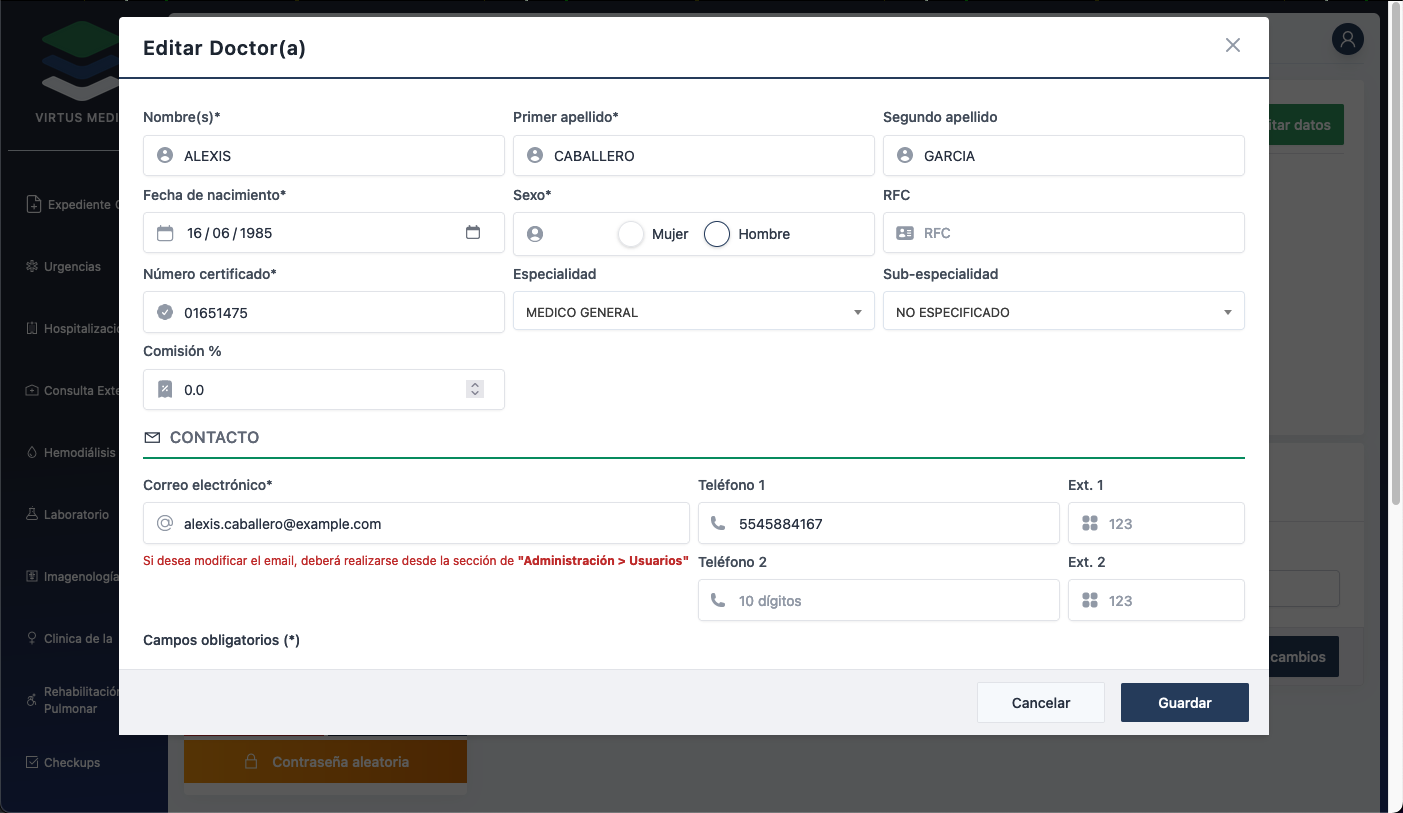
En la siguiente pantalla podremos cambiar los datos que se requieran, para salvar los cambios presionamos el botón azul Guardar.
Administración de roles/perfiles de usuario
Lo primero que tenemos que hacer es ir a nuestro panel izquierdo y en las ultimas opciones de abajo tenemos una que se llama Administración damos click en ella:
En la siguiente pantalla presionamos sobre Usuarios.
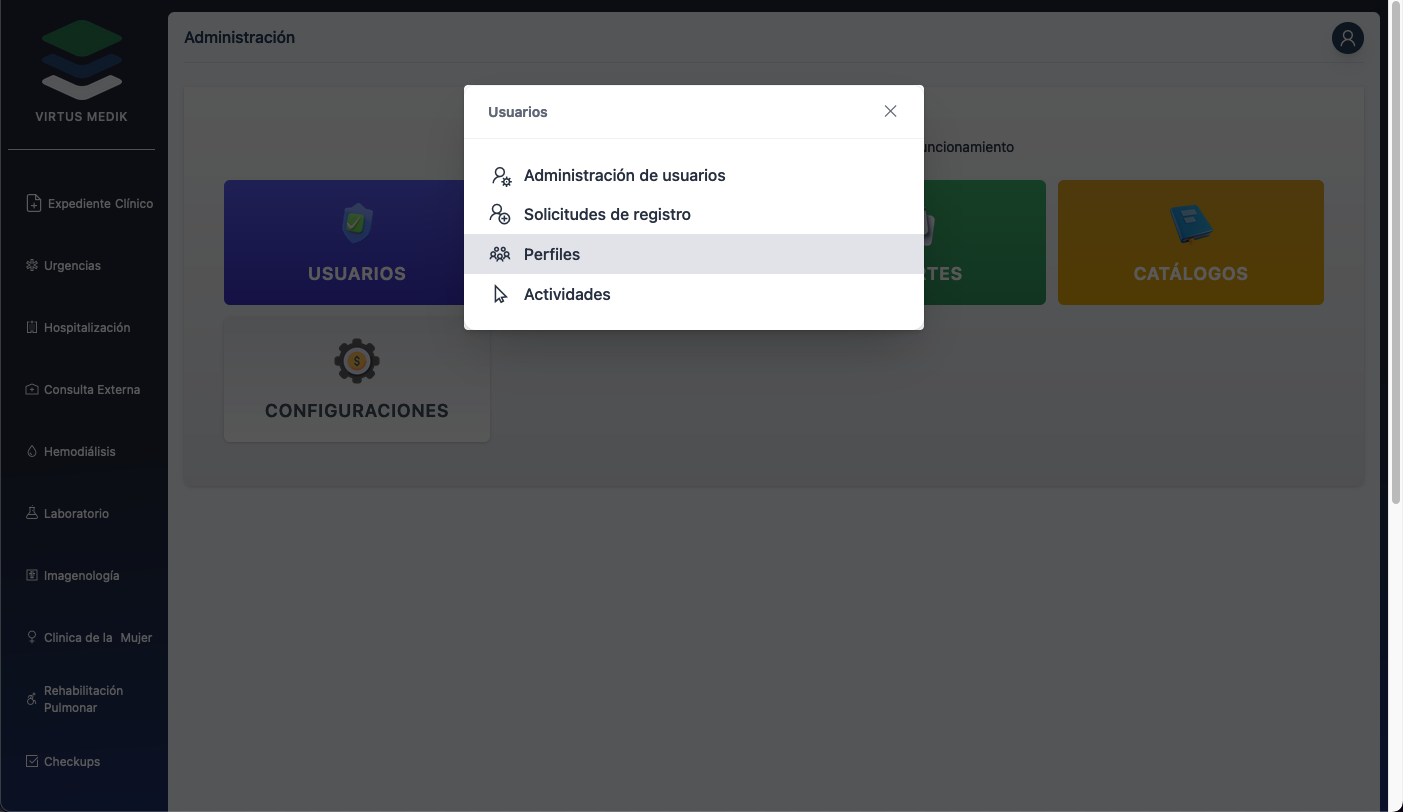
En el cuadro que nos aparece presionamos sobre Perfiles
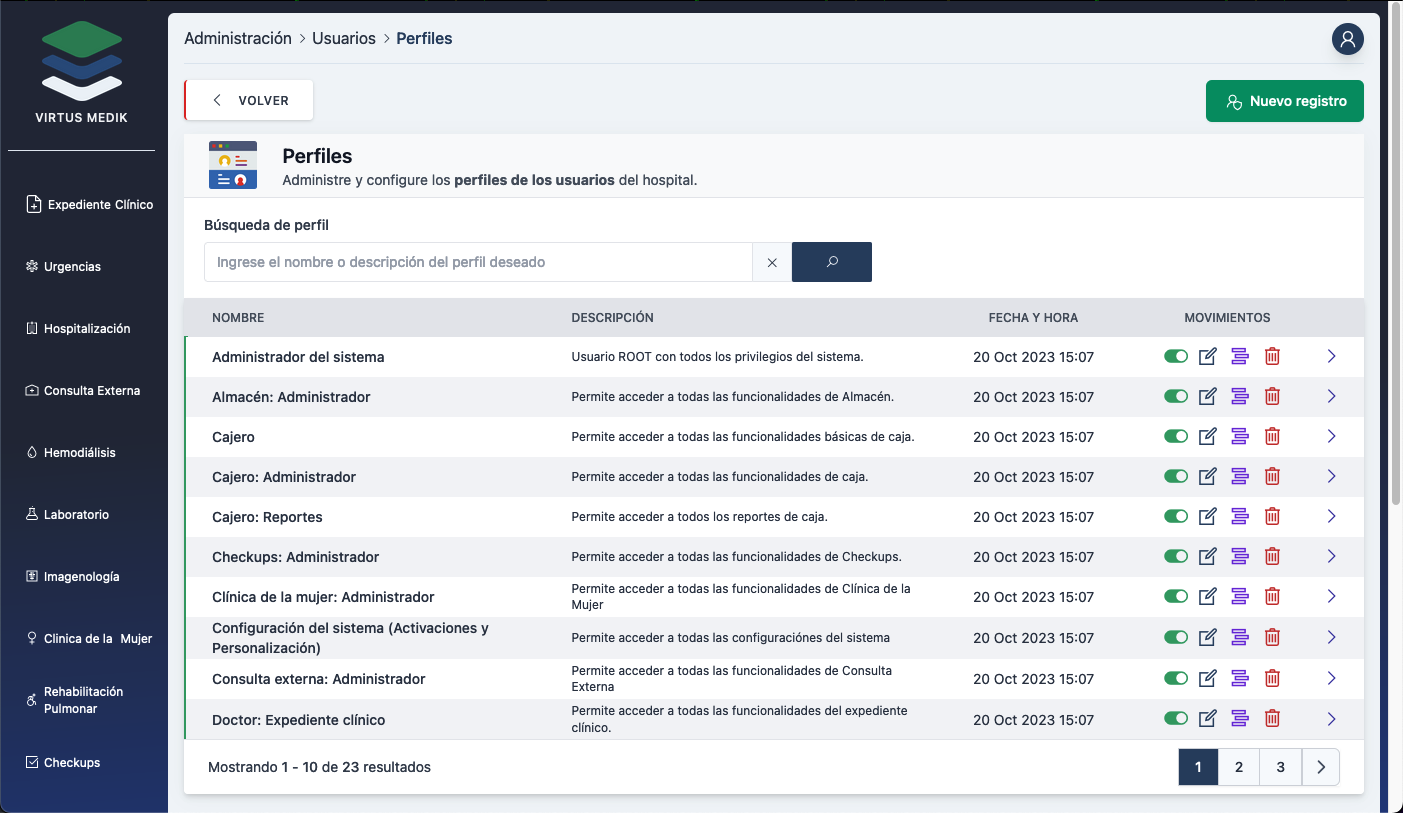
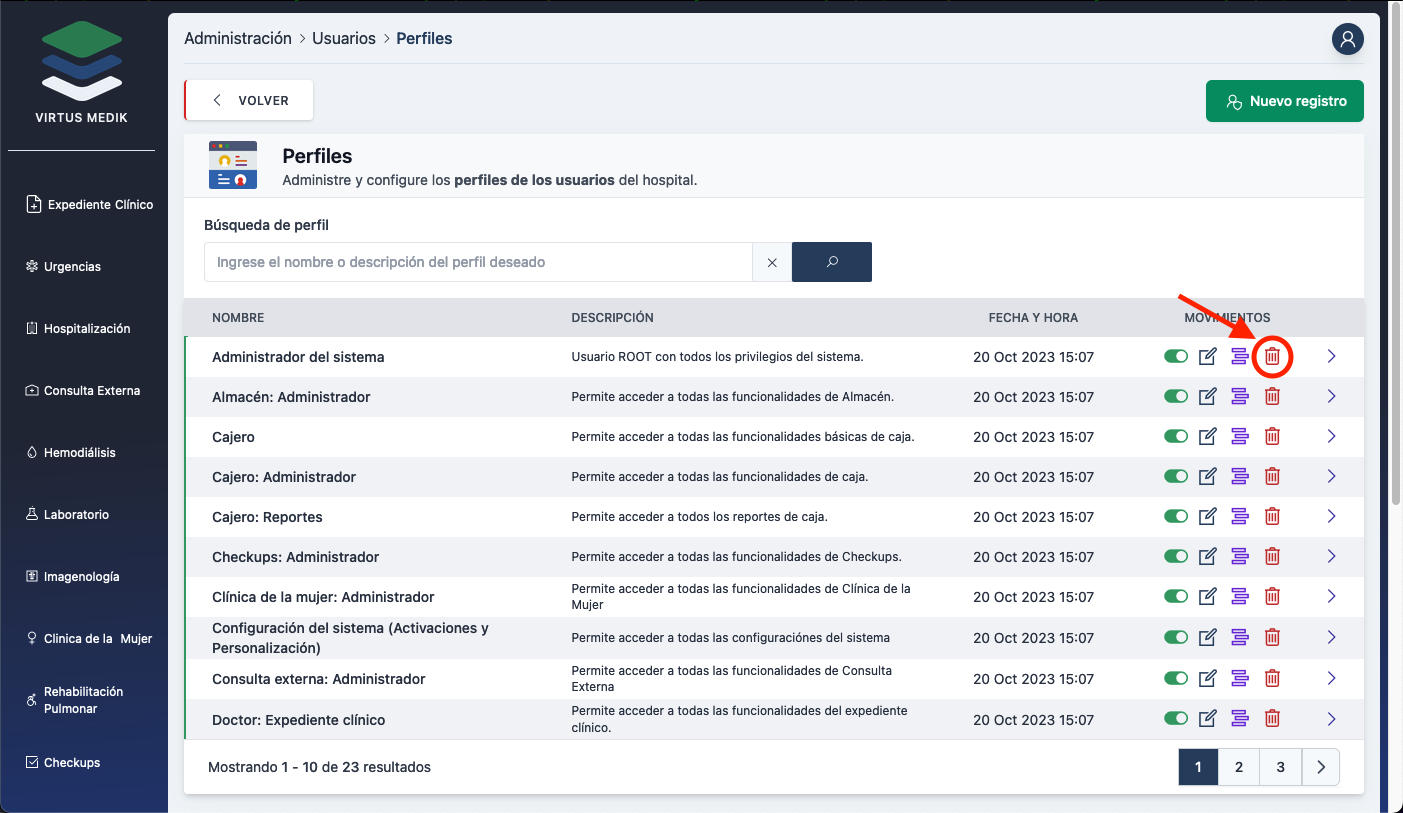
La pantalla ahora nos muestra los perfiles que ya han sido creados, los perfiles son grupos de actividades que se le asignan a un usuario. Las actividades son permisos individuales que permitirán al usuario leer, editar y/o mostrar módulos.
Si presionamos sobre algun perfil se nos motrará la lista de actividades que el usuario puede realizar con dicho perfil.
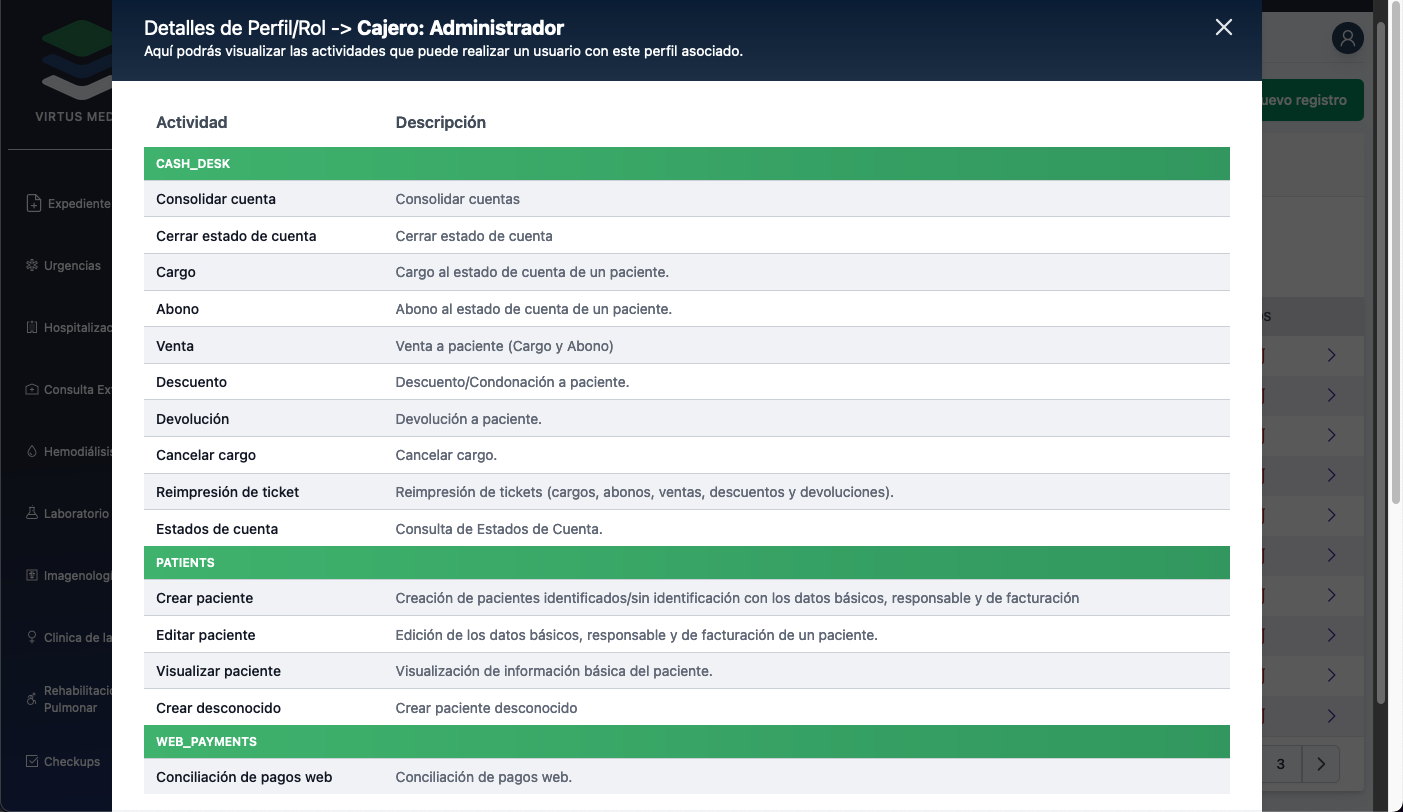
Para desactivar un perfil solo presionamos el icono verde y cambiara a rojo.
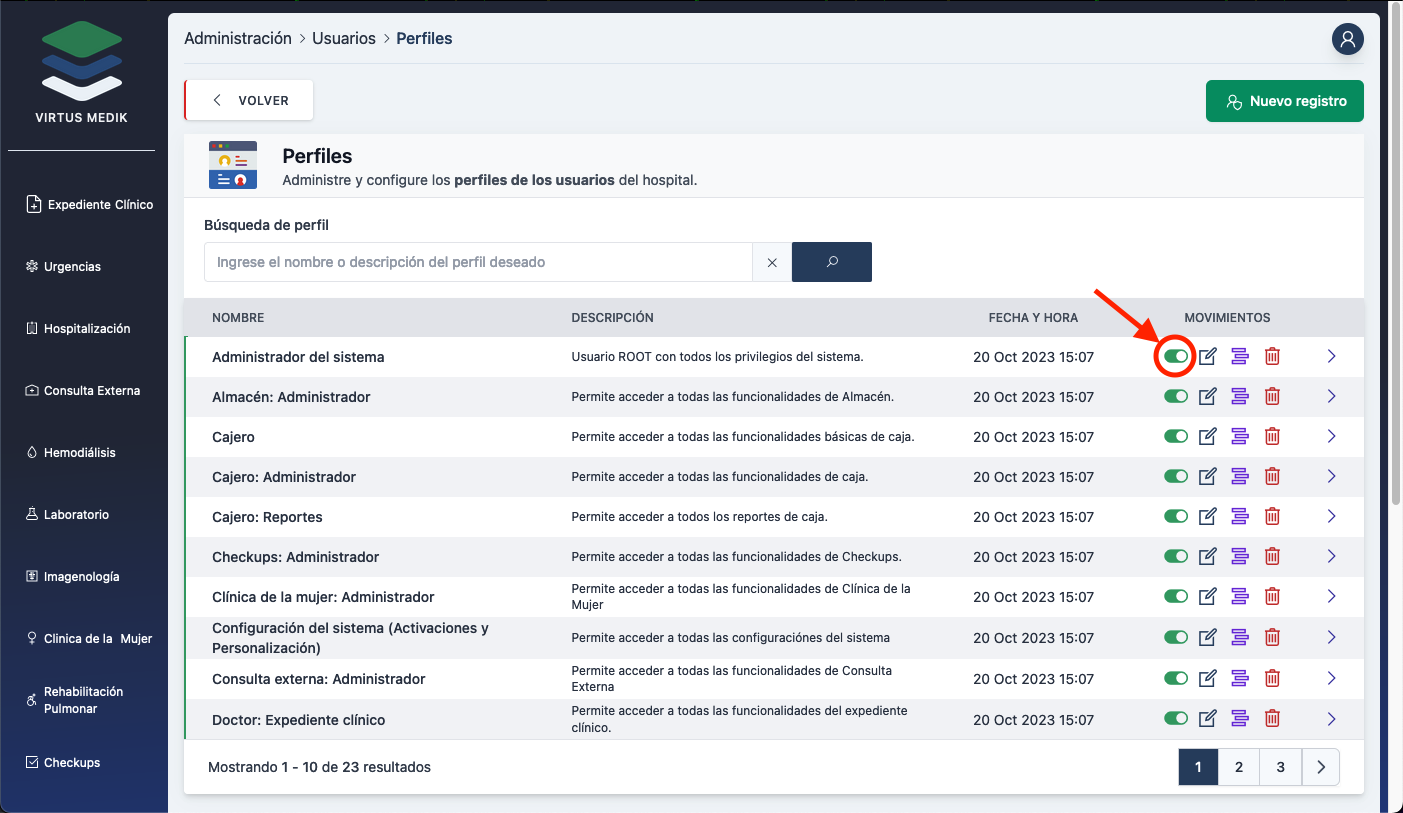
Para editar un perfil presionamos el icono azul. Se nos abrira una ventana para cambiar actividades y el nombre del perfil.
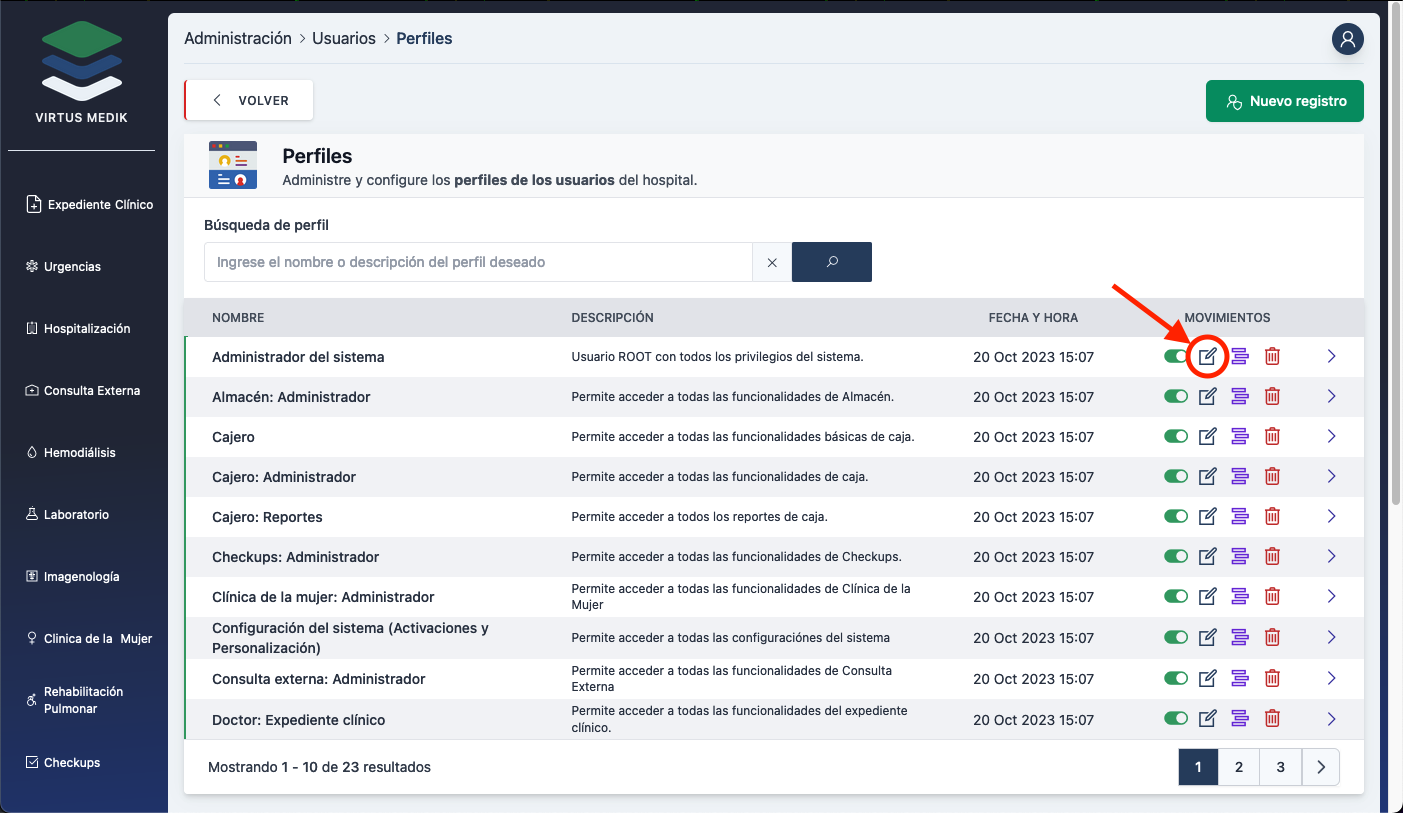
Para editar las activades del perfil presionamos este icono morado.
Para borrar un perfil presionamos el icono rojo y confirmamos si queremos borrar el perfil.
Creación de perfiles nuevos para los usuarios
Lo primero que tenemos que hacer es ir a nuestro panel izquierdo y en las ultimas opciones de abajo tenemos una que se llama Administración damos click en ella:
En la siguiente pantalla presionamos sobre Usuarios.
En el cuadro que nos aparece presionamos sobre Perfiles
La pantalla ahora nos muestra los perfiles que ya han sido creados, los perfiles son grupos de actividades que se le asignan a un usuario. Las actividades son permisos individuales que permitirán al usuario leer, editar y/o mostrar módulos.
Si presionamos sobre algun perfil se nos motrará la lista de actividades que el usuario puede realizar con dicho perfil.
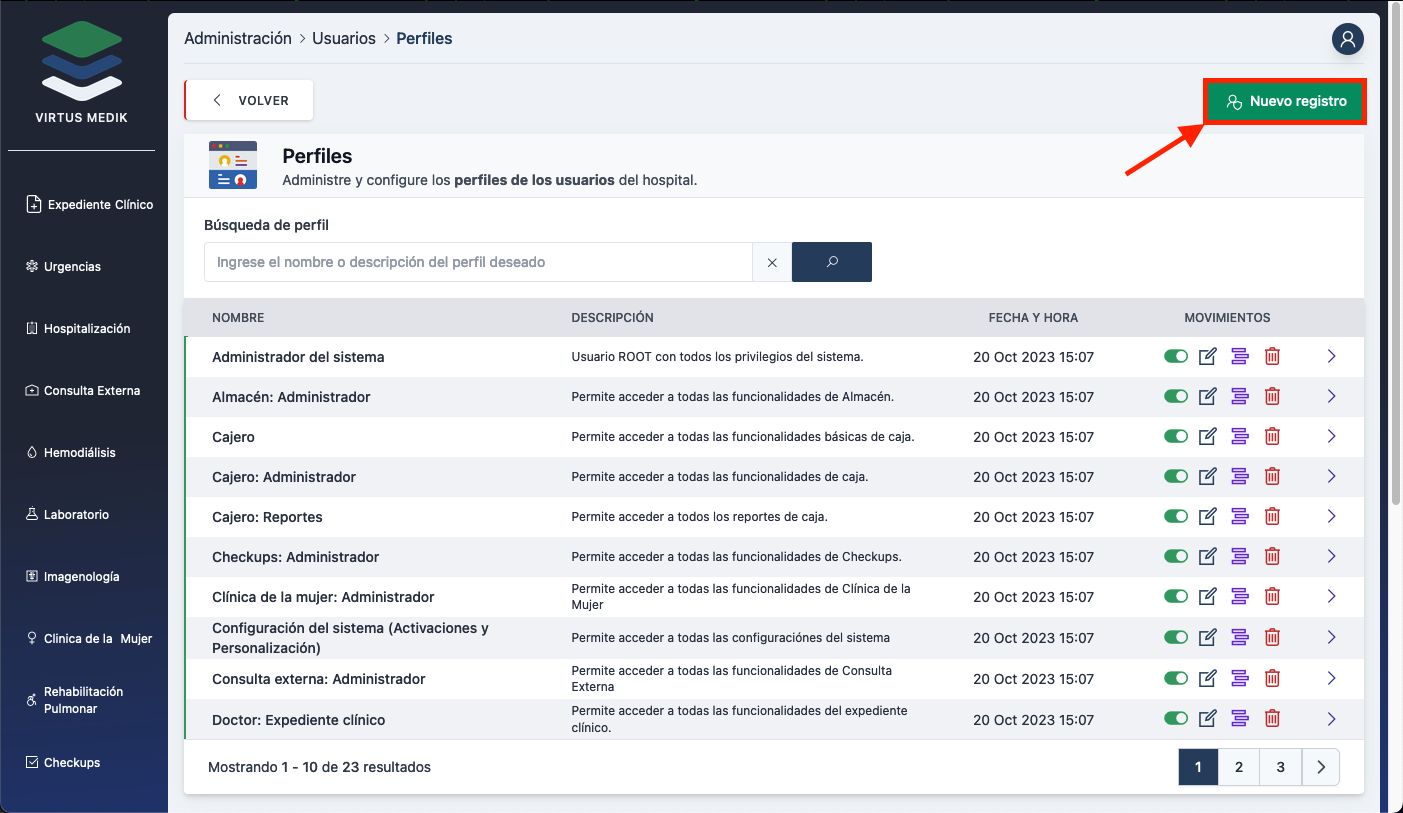
Para crear un perfil nuevo presionamos el botón verde Nuevo registro
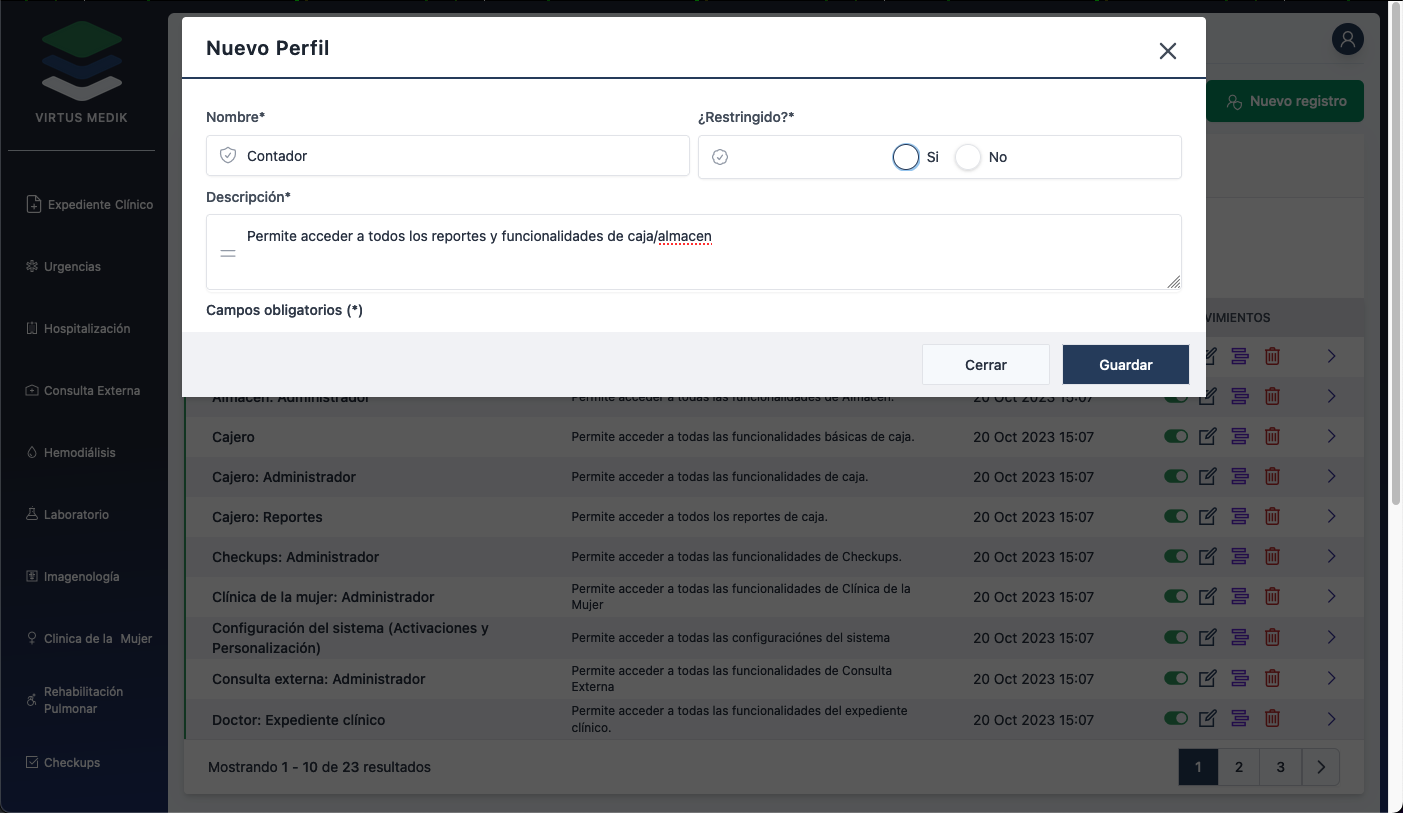
En la siguiente pantalla le daremos un nombre al perfil, seleccionar si este permiso estara restringido (Esto quiere decir que no se puede combinar con algún otro perfil por ej. Doctores, Enfermeros o ver las agendas) y finalmente una descripción del perfil, para salvar los cambios presionamos el botón Guardar.
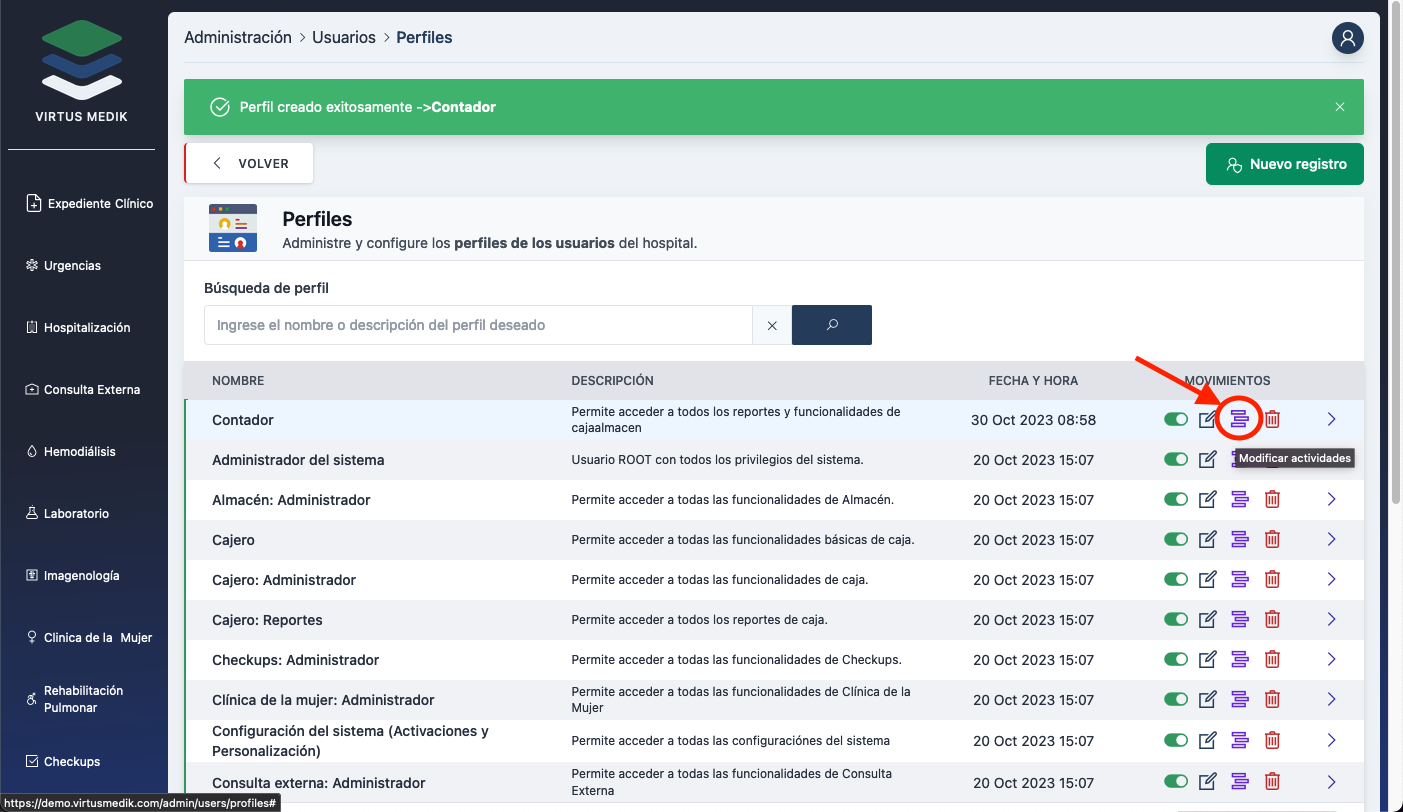
Al crear el perfil este se mostrara en la lista pero si lo asignamos obviamente es inservivble ya que aun no le hemos agregado las actividades, para hacerlo presionamos sobre el botón morado.
Ahora se nos presentan todos los módulos del sistema, al presionar en alguno se nos desplegarán que actividades contiene dicho módulo, solo tenemos que seleccionar los que necesitemos para el perfil que estamos editando. en este ej. Contador Al terminar presionamos el botón Guardar cambios para salvar lo que seleccionemos.
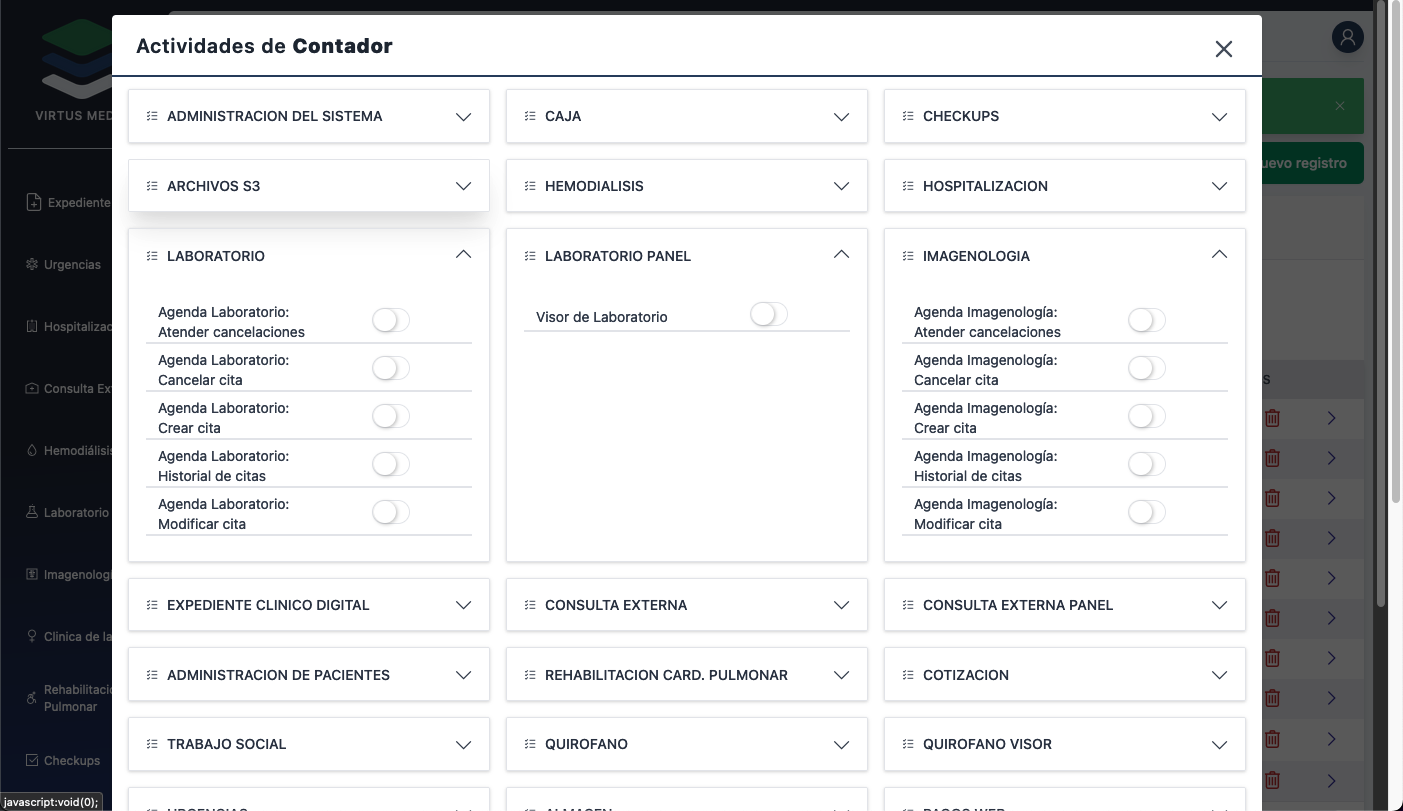
⚠️ Ahora ya podemos asignar este perfil a uno o varios usuarios recordando que si es restringido solo podran usar este perfil y no otros.
Administración de las actividades de un perfil de usuario
Lo primero que tenemos que hacer es ir a nuestro panel izquierdo y en las ultimas opciones de abajo tenemos una que se llama Administración damos click en ella:
En la siguiente pantalla presionamos sobre Usuarios.
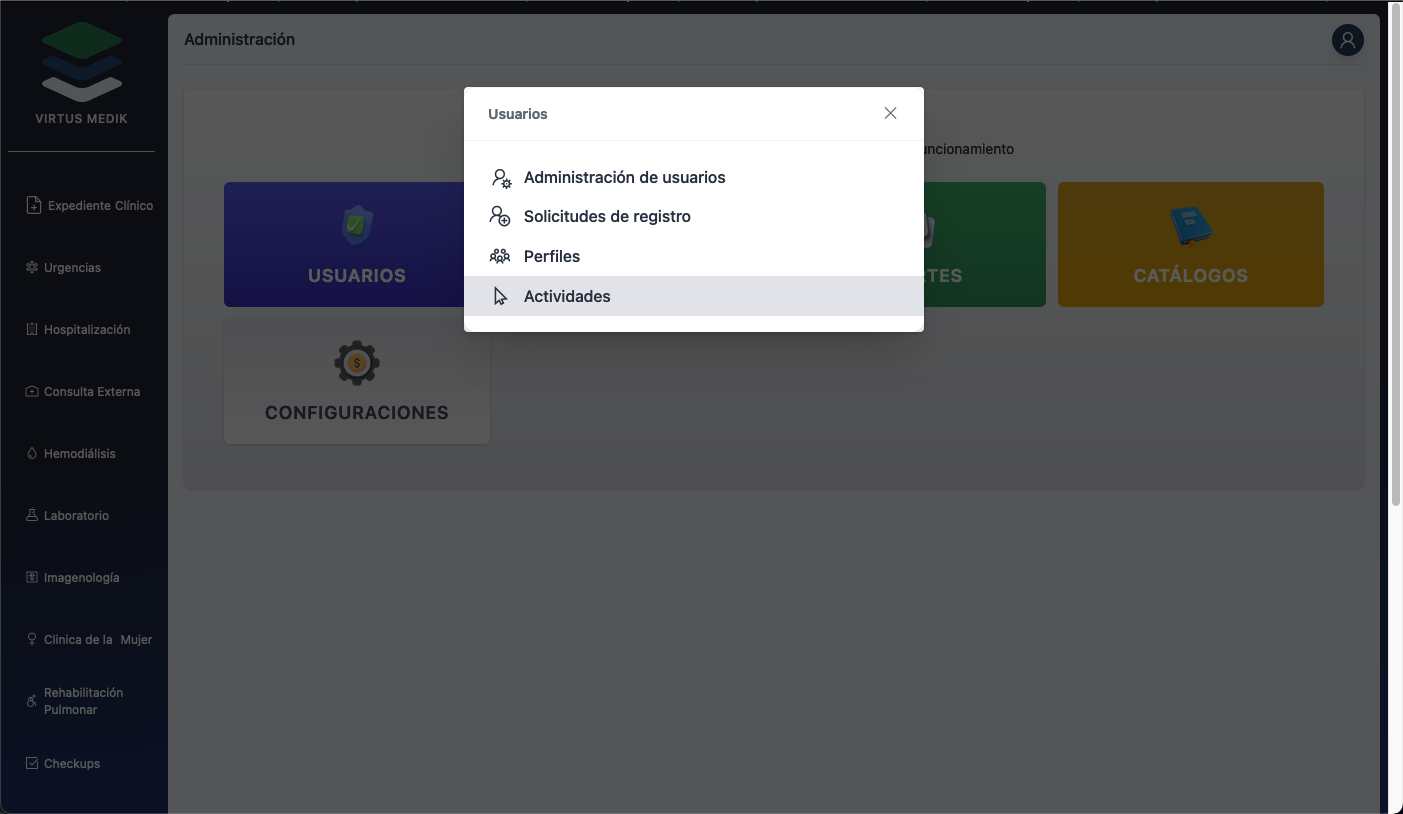
En el cuadro que nos aparece presionamos sobre Actividades
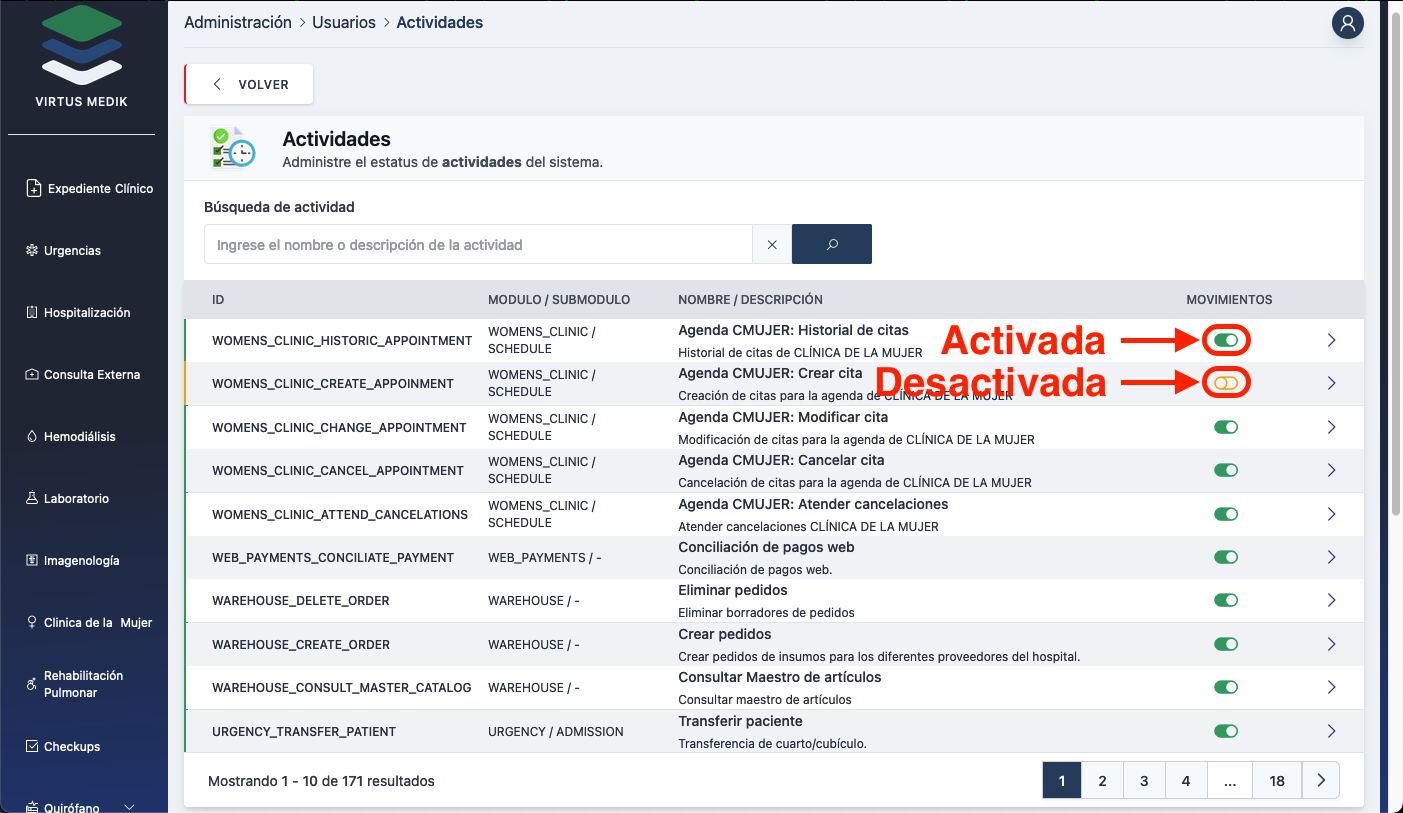
En la siguiente pantalla podemos ver todas las actividades de todos los módulos que actualmente maneja el sistema, aqui solo podemos activar y desactivar actividades presionando el icono verde, cuando se encuentren desactivadas este icono sera rojo.
Añadir/remover grupos de cargo al usuario
Lo primero que tenemos que hacer es ir a nuestro panel izquierdo y en las ultimas opciones de abajo tenemos una que se llama Administración damos click en ella:
En la siguiente pantalla presionamos sobre Usuarios.
En el cuadro que nos aparece presionamos sobre Administración de usuarios
El requisito que se necesita ahora es seleccionar a un usuario con privilegiosde Caja y que este ligado a un ususario de escritorio, una vez localizado presionamos sobre el para ver sus datos.
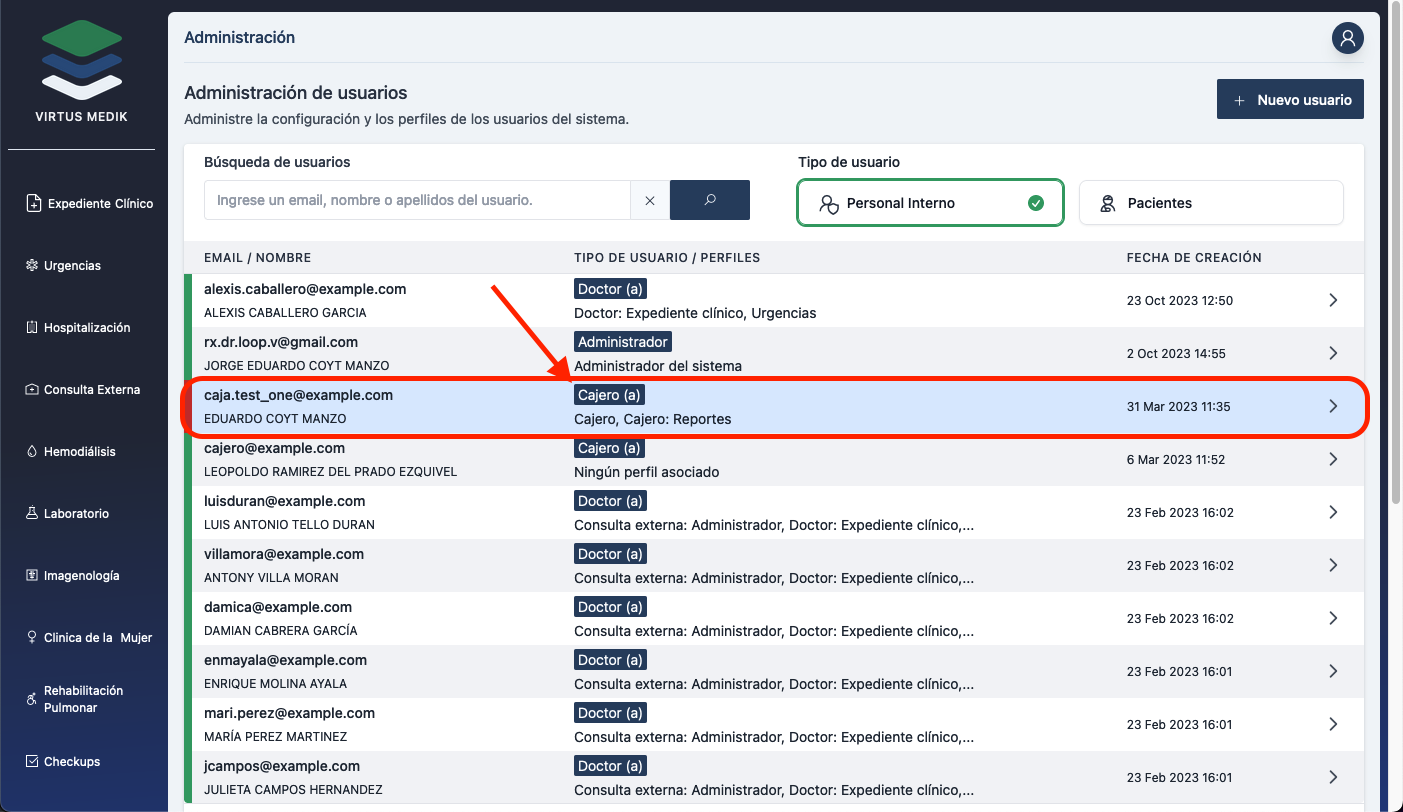
Si elegimos al usuario correcto nos aparecera el botón azul en la parte de abajo dentro del perfil del usuario. Presionamos dicho botón para continuar.
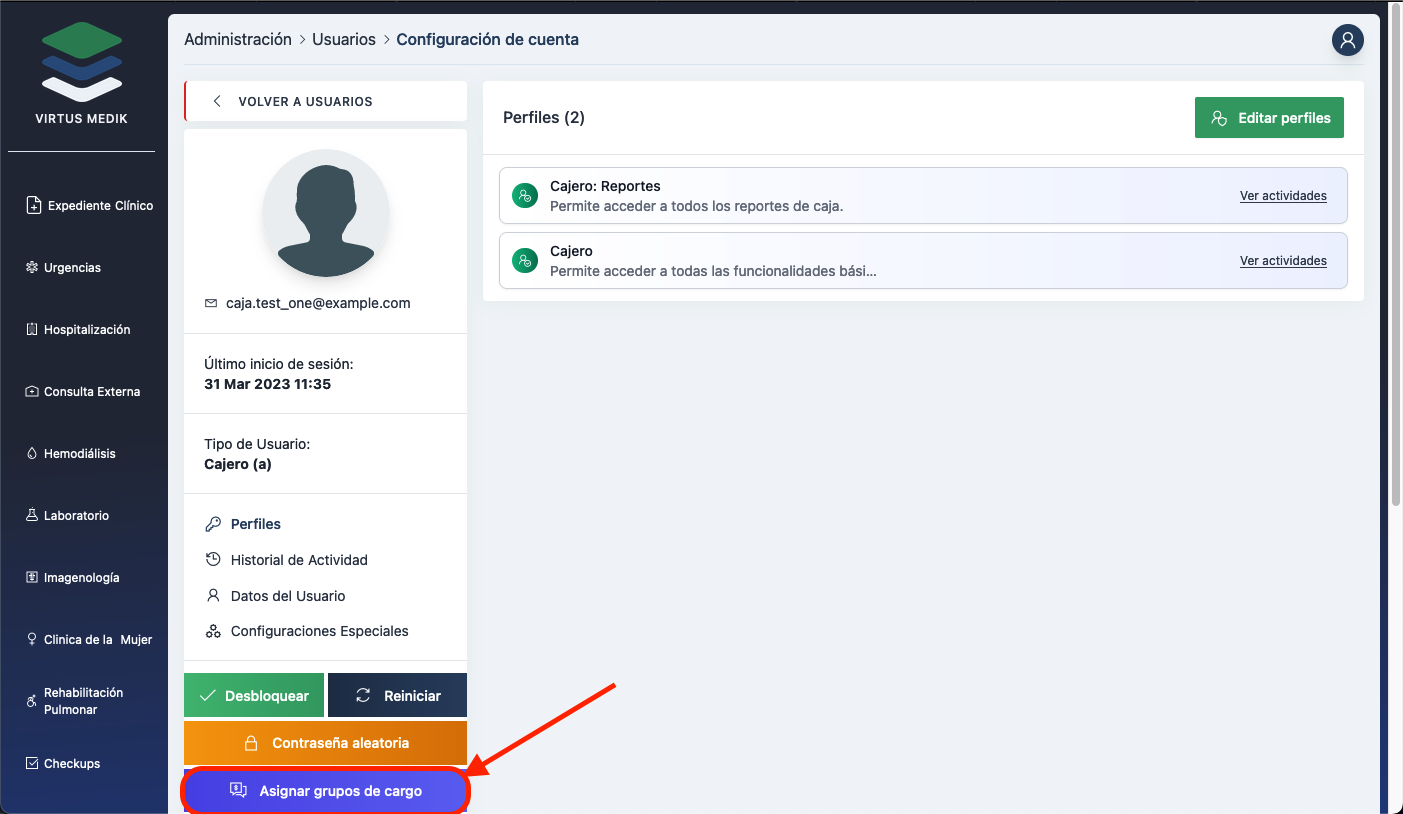
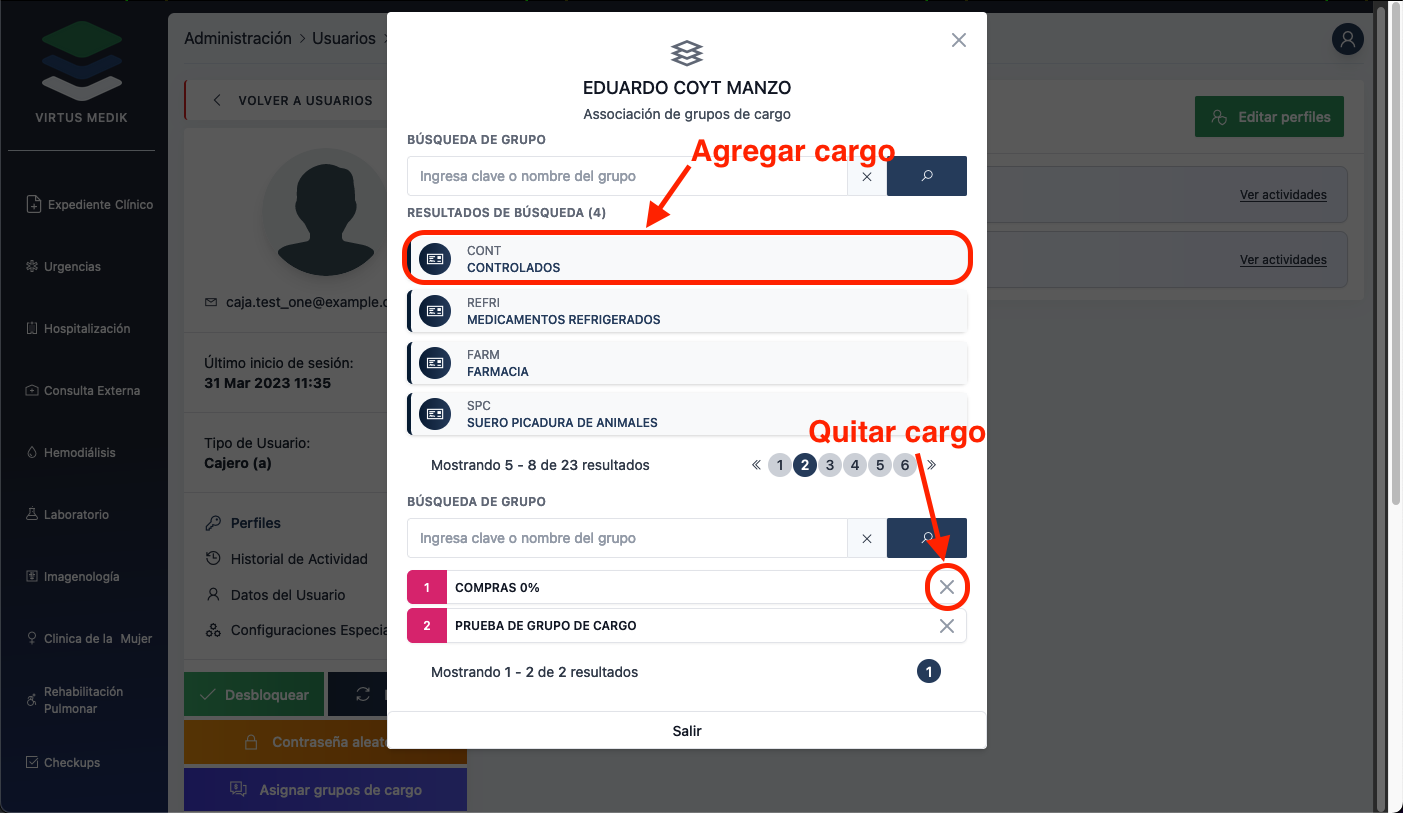
En el siguiente cuadro tenemos los grupos de cargo del sistema, cuando seleccionemos uno este se pasara a la parte de abajo en color rosa, si queremos quitar un cargo seleccionado solo debemos presionar la X en la parte de la derecha para remover el grupo de cargo. Esto nos sirve para limitar el acceso a los cargos en el sistema y asignarle los cargos que se usaran en la caja del usuario.
Sincroniza un usuario de escritorio con el usuario web
Lo primero que tenemos que hacer es ir a nuestro panel izquierdo y en las ultimas opciones de abajo tenemos una que se llama Administración damos click en ella:
En la siguiente pantalla presionamos sobre Usuarios.
En el cuadro que nos aparece presionamos sobre Administración de usuarios
Una vez estamos en la lista de usuarios seleccionamos o buscamos al que vamos a ligar.
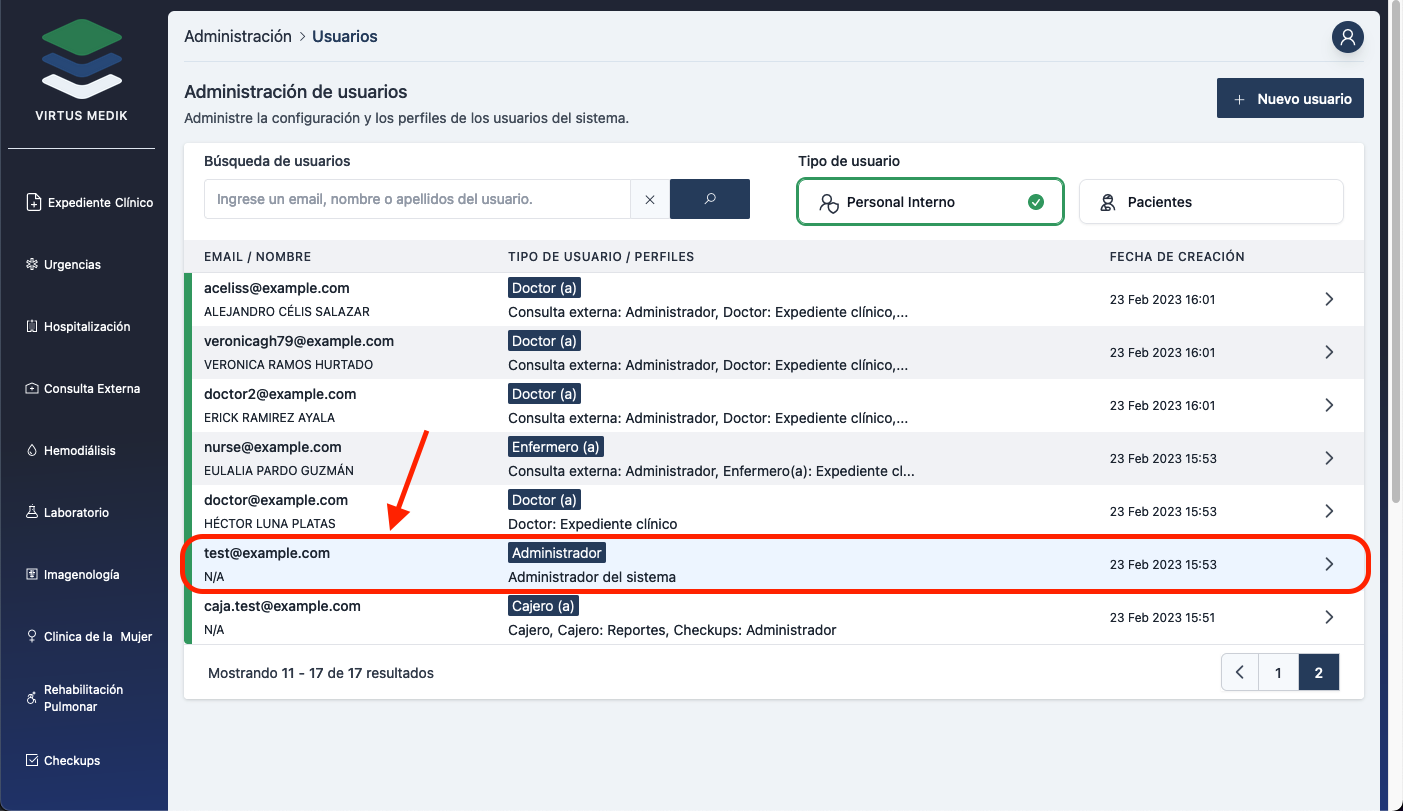
Ahora vamos a la parte de abajo y presionamos en Configuraciones especiales
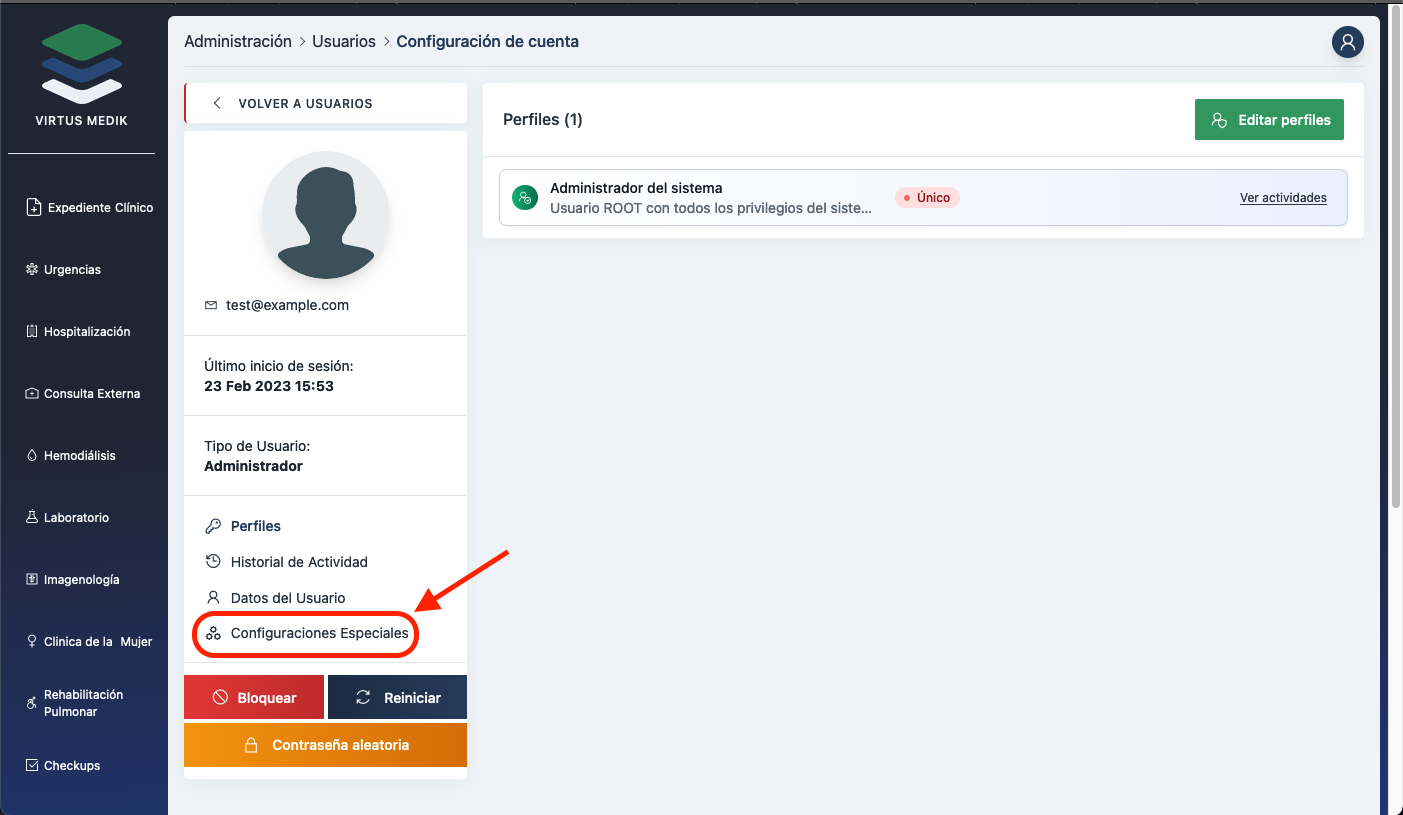
Del lado derecho nos aparece un campo para buscar un id o nombre de un usuario de escritorio.
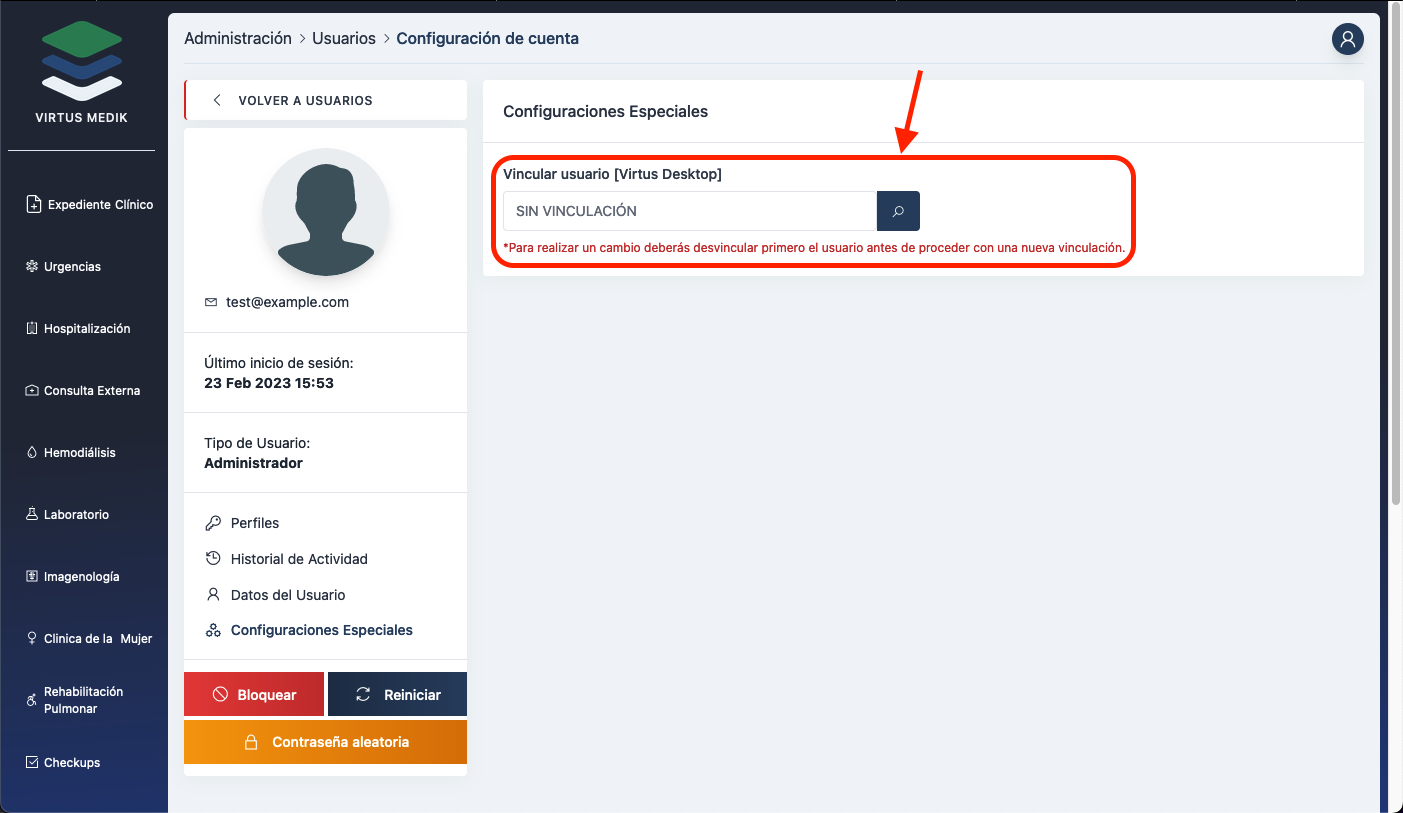
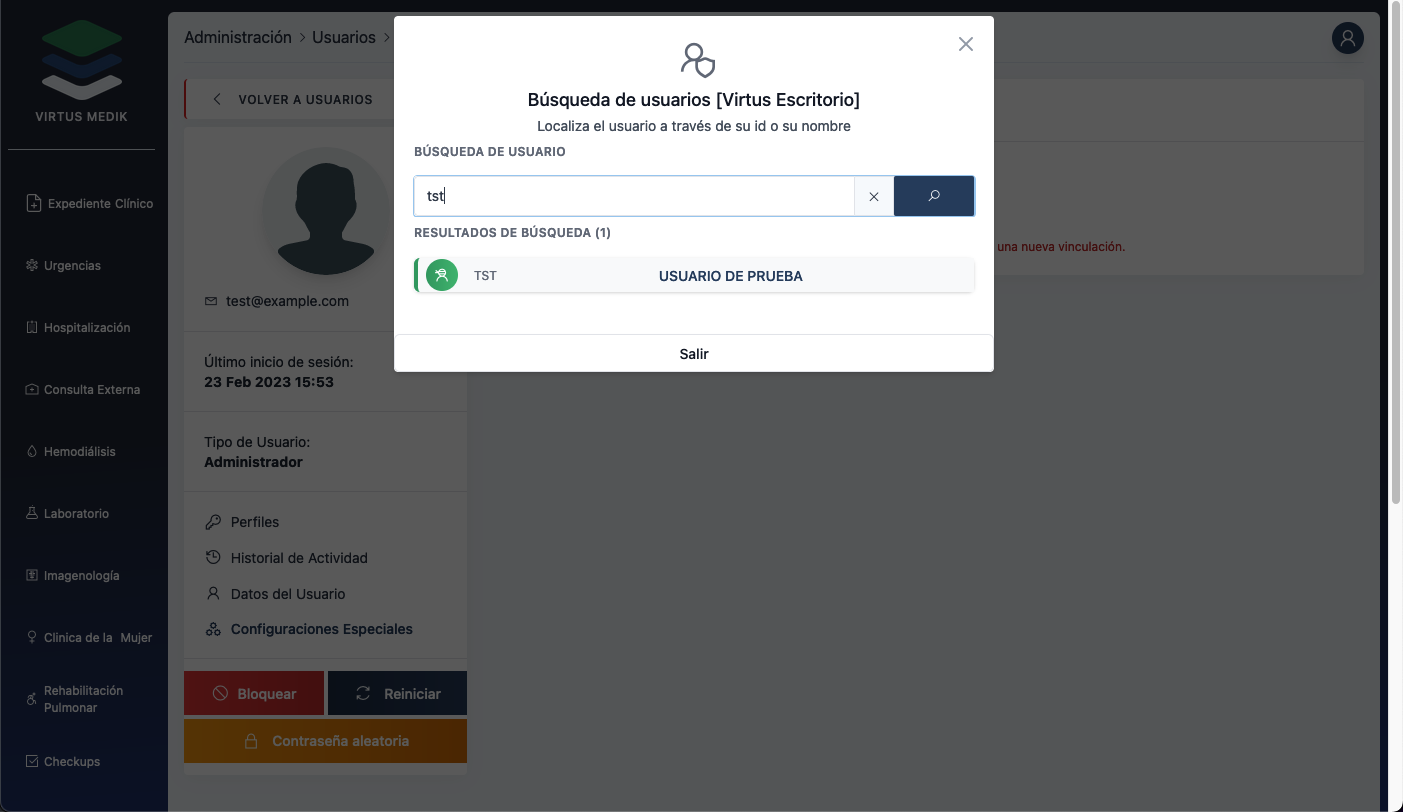
En el siguiente cuadro buscamos por id o nombre, cuando encontremos al usuario de escritorio solo lo seleccionamos y con así es como sincronizamos un usuario web con uno de escritorio.
Administración de los datos de personalización del sistema
Lo primero que tenemos que hacer es ir a nuestro panel izquierdo y en las ultimas opciones de abajo tenemos una que se llama Administración damos click en ella:
En la siguiente pantalla presionamos sobre Usuarios.
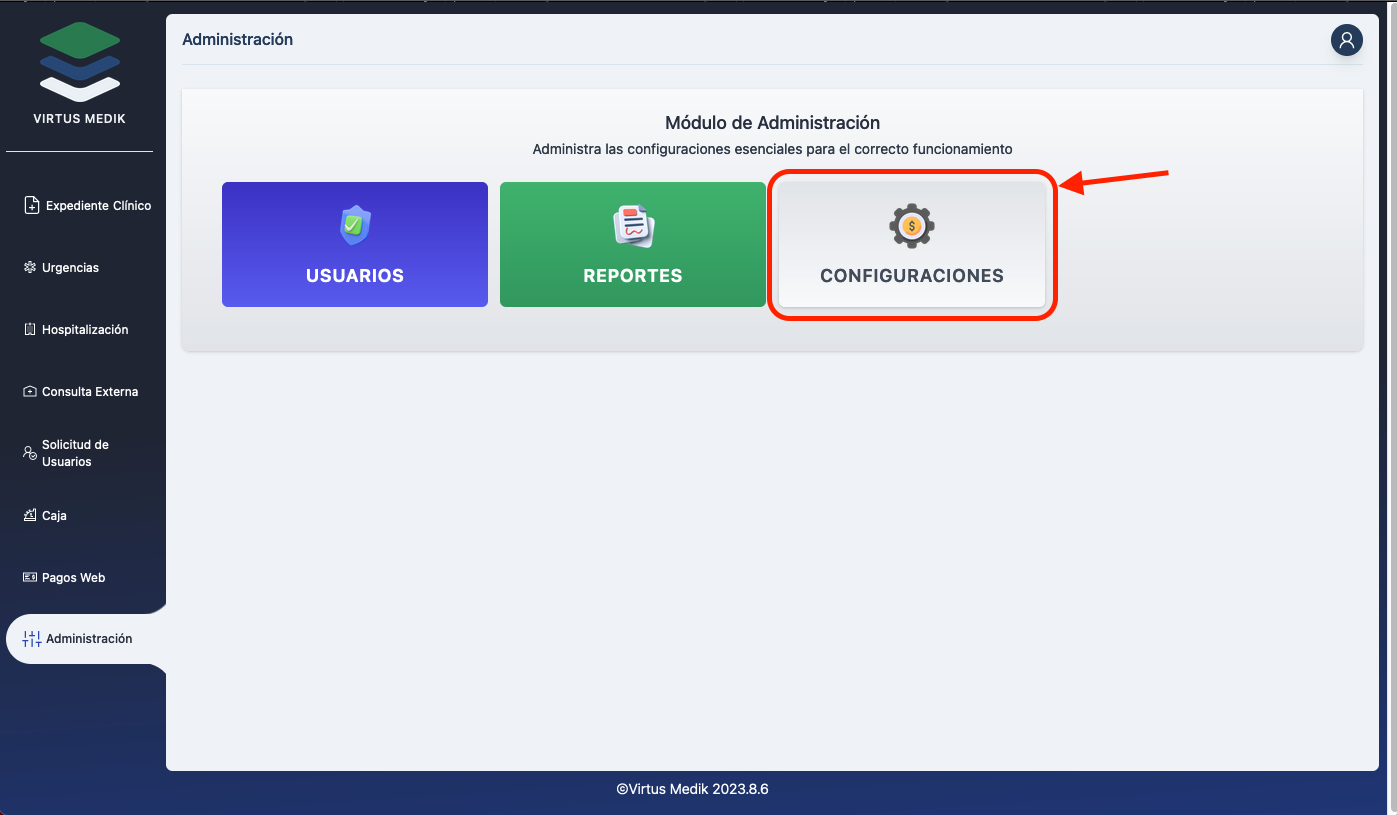
Ahora seleccionamos Clientes en el cuadro que se nos muestra.
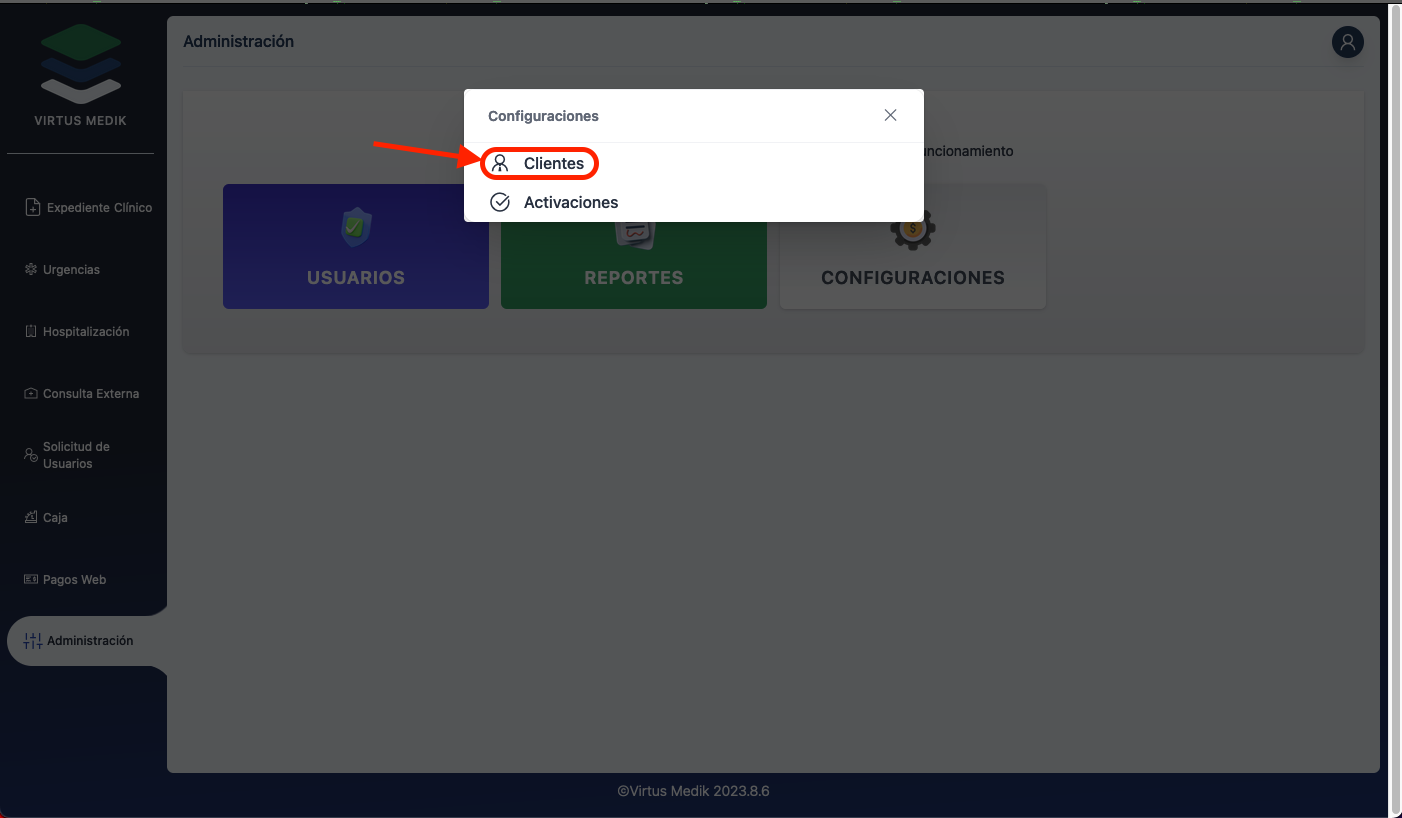
En la siguiente pantalla es donde podremos cambiar los datos del ciente:
-
Datos de la compañia
- Nombre de la compañia y como este se mostrará dentro del sistema.
-
Identidad
-
URL logo principal - Este es el enlace de la imagen que usaremos dentro del sistema como logo del cliente.
-
URL logo secundario - En caso de usar algun otro logo alterno al principal.
-
URL favicon - Este es el icono que aparecera en la ventana del explorador que usamos cuando guardamos como favorito la pagina del sistema.
-
URL background login - Aqui ponemos la direccion si tenemos una imagen de fondo para el login del sistema. (Si se deja vacio no hay problema se usaran los colores por default)
-
URL background login administrativo - Aqui ponemos la direccion si tenemos una imagen de fondo para el login de personal administrativo (Si se deja vacio no hay problema se usaran los colores por default)
-
URL background pacientes - Aqui ponemos la direccion si tenemos una imagen de fondo para el login de pacientes (Si se deja vacio no hay problema se usaran los colores por default)
-
Color principal y secundario - Son los colores que predominaran en el sistema.
-
Login pacientes texto principal y secundario - Texto que se mostrara en el login de pacientes.
-
-
Redes sociales - Aqui ingresaremos los enlaces a los perfiles de redes sociales que tenga el cliente.
-
Direccion principal - Aqui deberemos de llenar la dirección que aparecera en los documentos del expediente clínico electrónico.
-
Terminos y condiciones - Aqui debemos incluir todos los terminos y condiciones que apareceran en el registro y módulo pacientes.
-
Aviso de privacidad - En este campo pondremos todo nuestro aviso de privacidad que se mostrara en el registo y el módulo de pacientes.
-
Tickets: Texto final - Ingresa el texto al final de los tickets del módulo de caja.
Administrar las configuraciones generales del sistema
Lo primero que tenemos que hacer es ir a nuestro panel izquierdo y en las ultimas opciones de abajo tenemos una que se llama Administración damos click en ella:
En la siguiente pantalla presionamos sobre Usuarios.
Ahora seleccionamos Activaciones en el cuadro que se nos muestra.
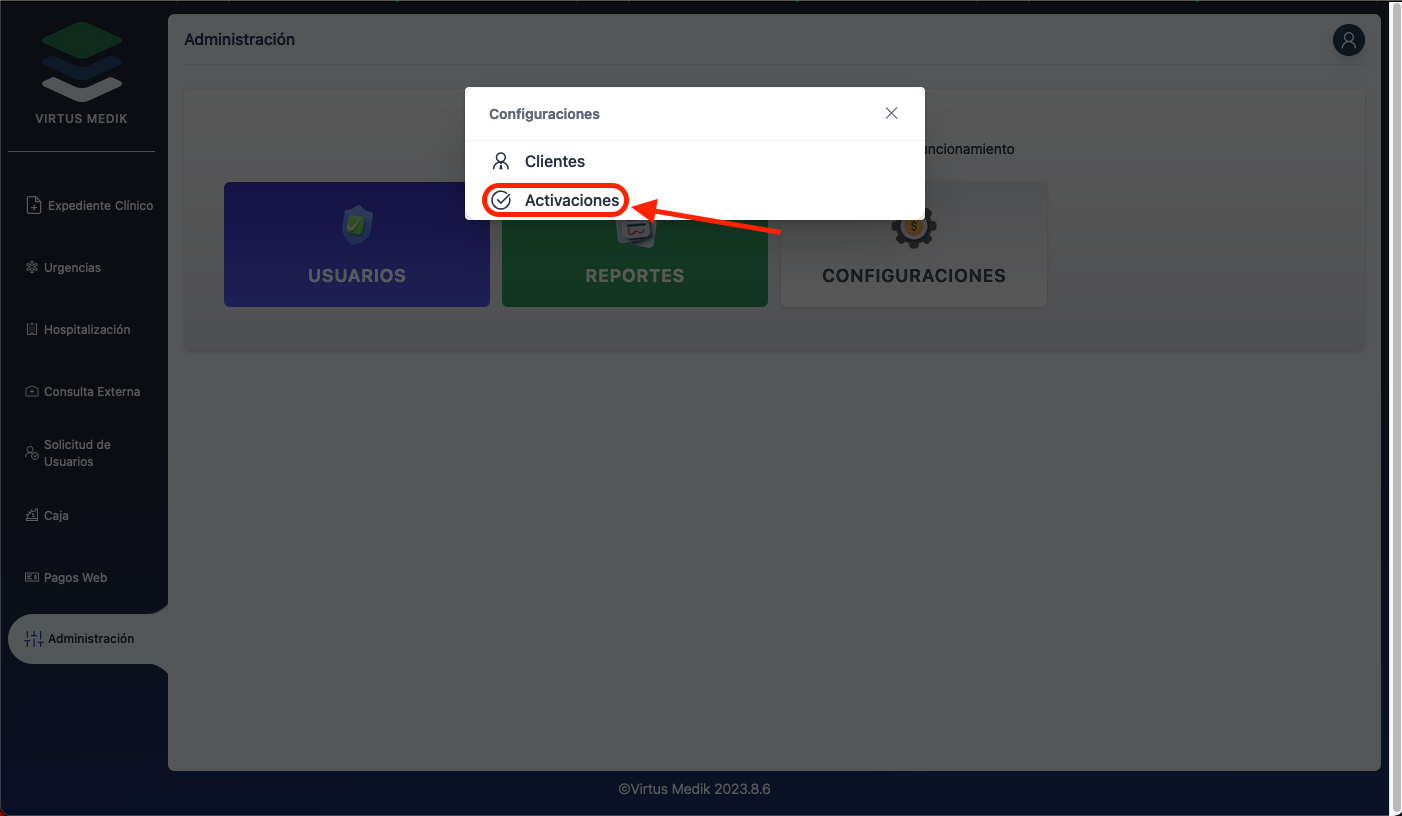
En la siguiente pantalla tenemos la configuracion del comportamiento del sistema, aqui encontraremos las siguientes configuraciones:
-
General
-
Compañia por defecto - Compañía asignada durante el registro de pacientes.
-
Compañia cotizaciones - Compañía asignada durante el registro de cotizaciones.
-
Doctor(a) por defecto - Doctor asignado durante el registro de pacientes.
-
Serie para Folio de Expediente - Asigna un numero de serie para el expediente clínico electrónico.
-
Tiempo extra en reservación de quirófano - Asigna un número (en minutos) para extender l tiempo de reservación.
-
Solicitud de estudios desde el Expediente - Habilita o deshabilita la solicitud de estudio desde el expedente clínico electrónico.
-
Validar confirmación de email - Cuando se activa esta opcion los usuarios que no tengan confirmada su cuenta, no podrán iniciar sesión hasta no realizar la confirmación.
-
Pre-registro hospitalario - Habilita o deshabilita el realizar pre-registro hospitalario.
-
Compatibilidad con SQL Server - Se activa si la base de datos es en SQL.
-
Corrección de información - Aqui podremos corregir el CURP de pacientes.
-
-
Agendas
-
CCO Pre-registro hospitalario - Activa las copias de correo al realizar pre-registro hospitalario.
-
CCO - Solicitudes de registros de usuarios - Activa las copias de correo al realizar registro de usuarios.
-
CCO - Todas las agendas - Activa las copias de correo para todas las agendas.
-
CCO - Agenda de consulta externa - Activa las copias de correo para la agenda de consulta externa.
-
CCO - Agenda de quirófano - Activa las copias de correo para la agenda de quirófano.
-
CCO - Agenda de hospitalización - Activa las copias de correo para la agenda de hospitalización.
-
CCO - Agenda de imagenología - Activa las copias de correo para la genda de imagenología.
-
CCO - Agenda de laboratorio - Activa las copias de correo para la agenda de laboratorio.
-
-
Pagos
-
Pago de citas [Módulo de pacientes] - Aqui podemos activar los pagos, si los pagos son requerdos para agendar sercivicios. También podemos ingresar la información para configurar el pago por medio de Paypal.
-
Tipo de pago para los pagos online - Aqui podremos seleccionar que tipo de pago se puede utilizar para los pagos online:
-
Cheque
-
Condonación
-
Devolución de gasto
-
Donativos
-
Efectivo
-
Faltantes/Sobrantes
-
Pago de prestamo
-
Tarjeta credito/debito
-
Transferencia
-
-
Reporte de corte de caja
Lo primero que tenemos que hacer es ir a nuestro panel izquierdo y en las ultimas opciones de abajo tenemos una que se llama Administración damos click en ella:
En la siguiente pantalla presionamos sobre Reportes.
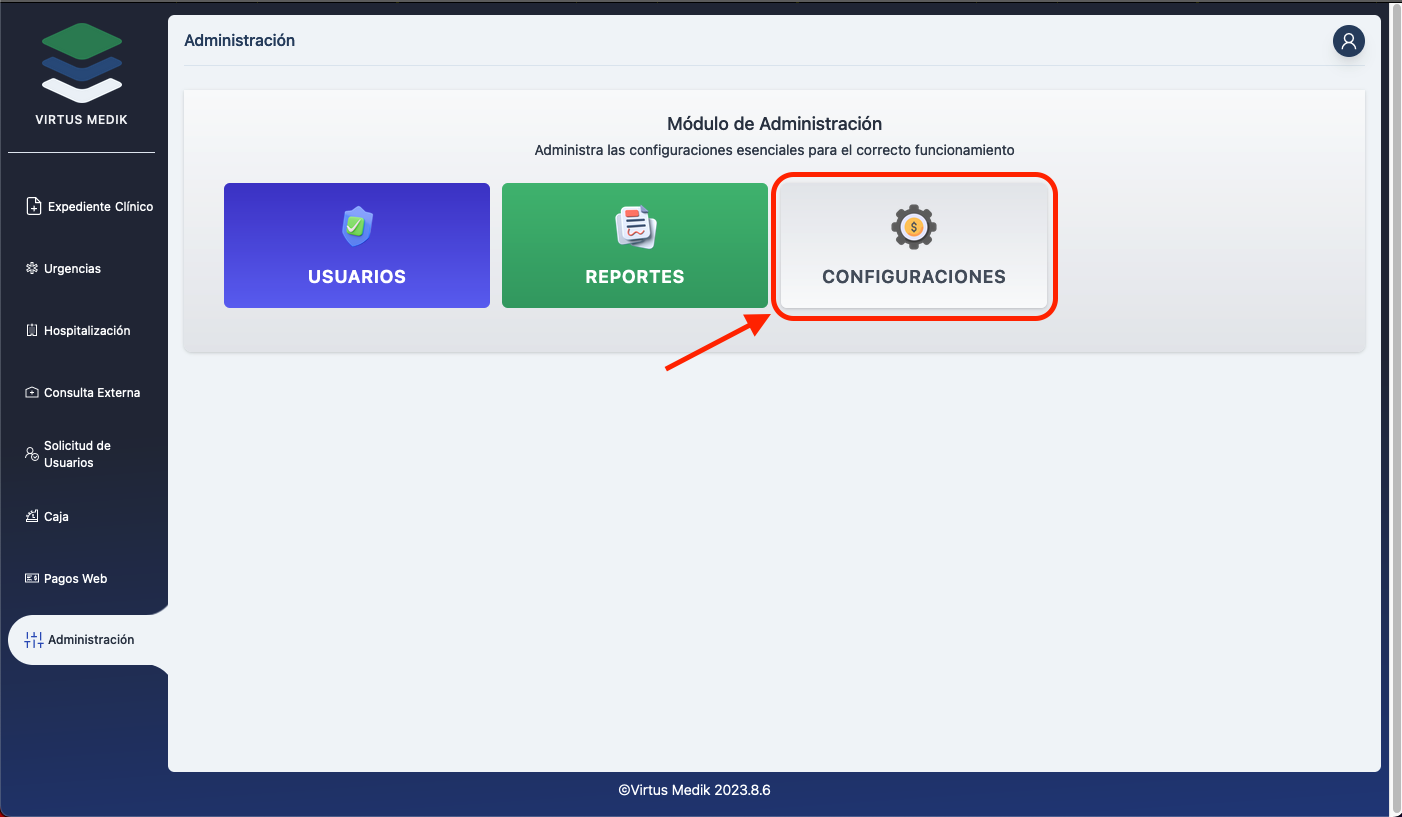
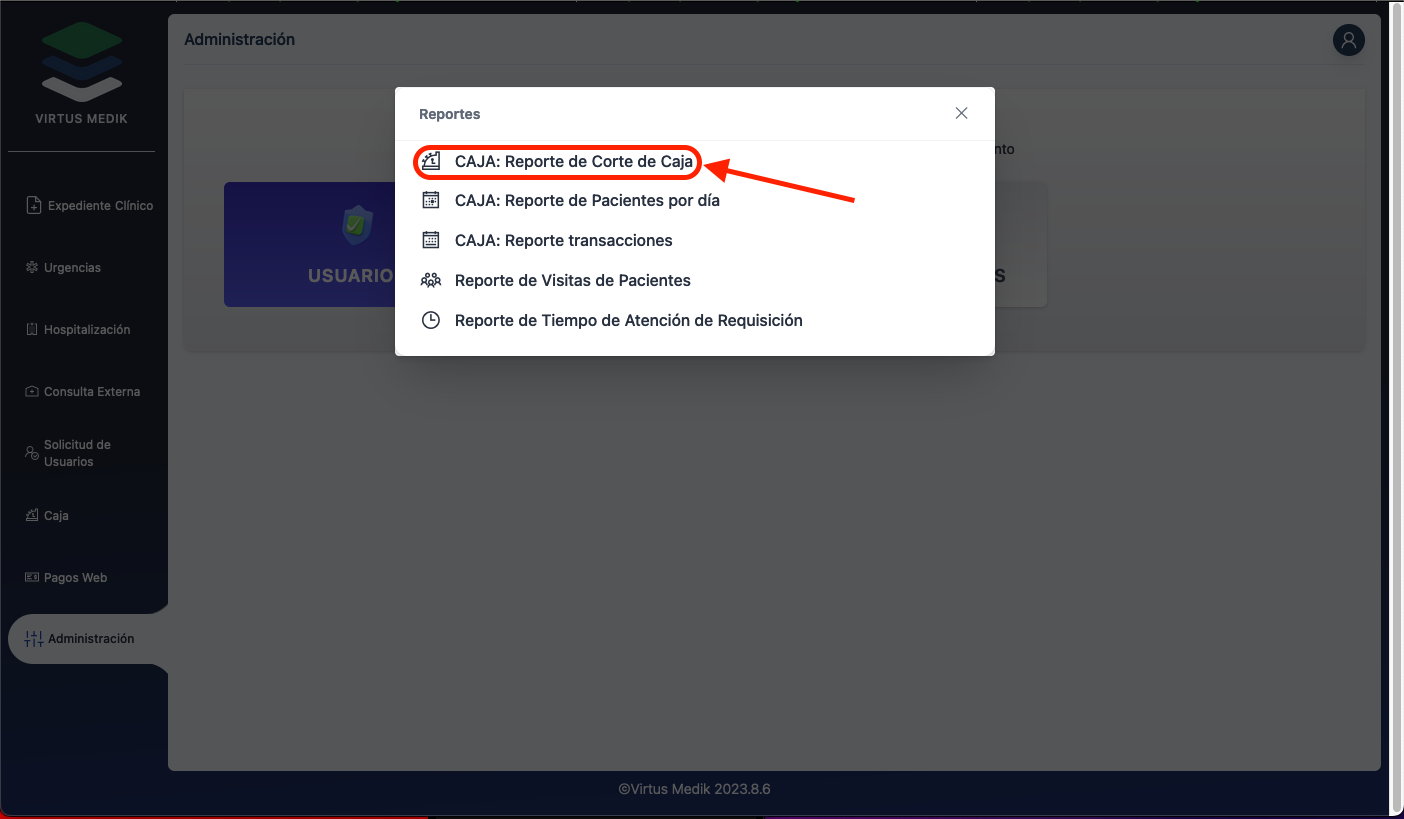
Ahora seleccionamos CAJA: Reporte de Corte de Caja en el cuadro que se nos muestra.
En la siguiente pantalla tenemos que poner el nombre de un usuario y en el campo de fecha seleccionamos las dos fechas entre las cuales queremos ver dicho reporte
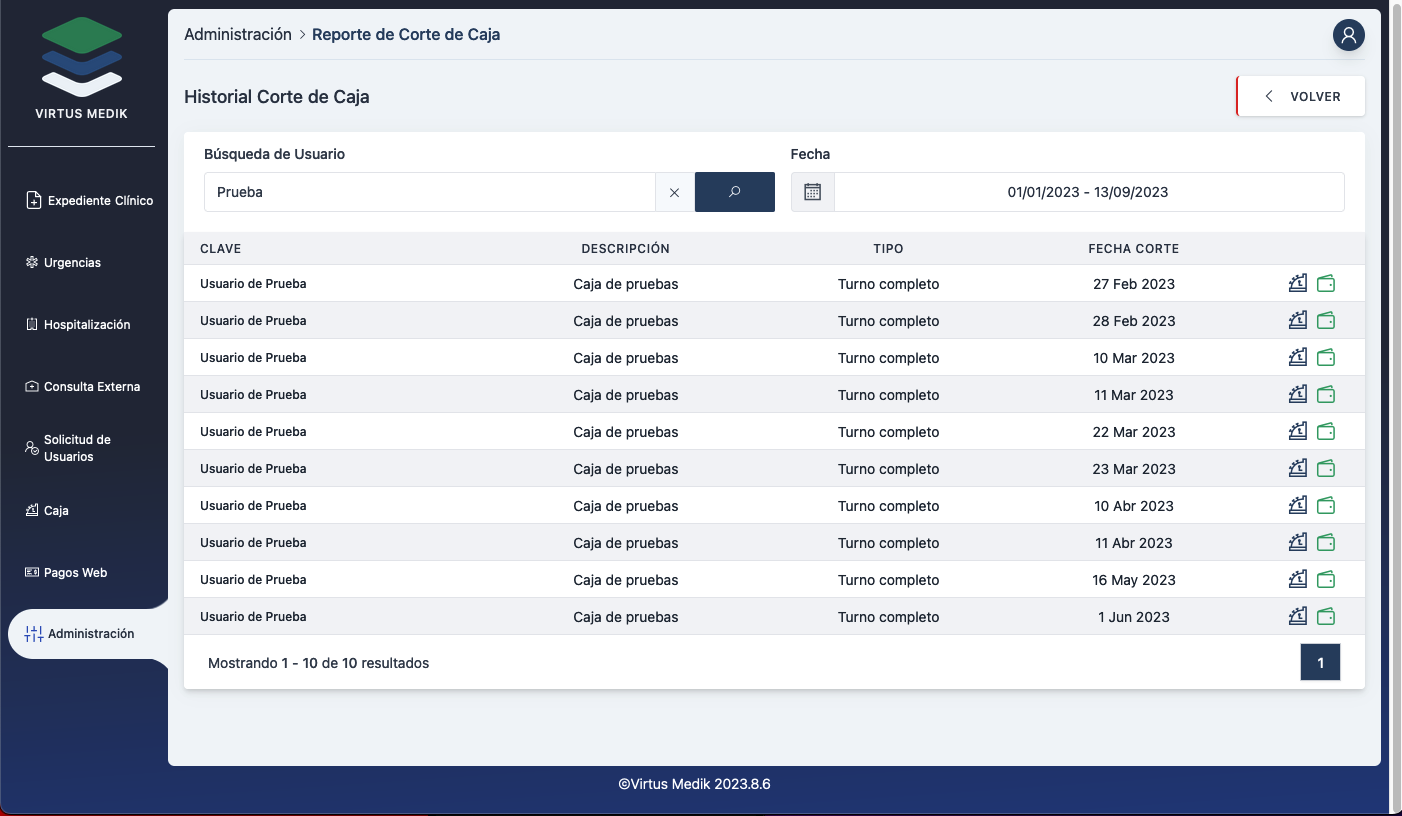
💡 Es importate que al elegir las fechas se haga en orden, primero la fecha inicial y depues la fecha final para que se apliquen correctament estos criterios.
Reporte de movimientos de caja. (Transacciones)
Lo primero que tenemos que hacer es ir a nuestro panel izquierdo y en las ultimas opciones de abajo tenemos una que se llama Administración damos click en ella:
En la siguiente pantalla presionamos sobre Reportes.
Ahora seleccionamos CAJA: Reporte de transacciones en el cuadro que se nos muestra.
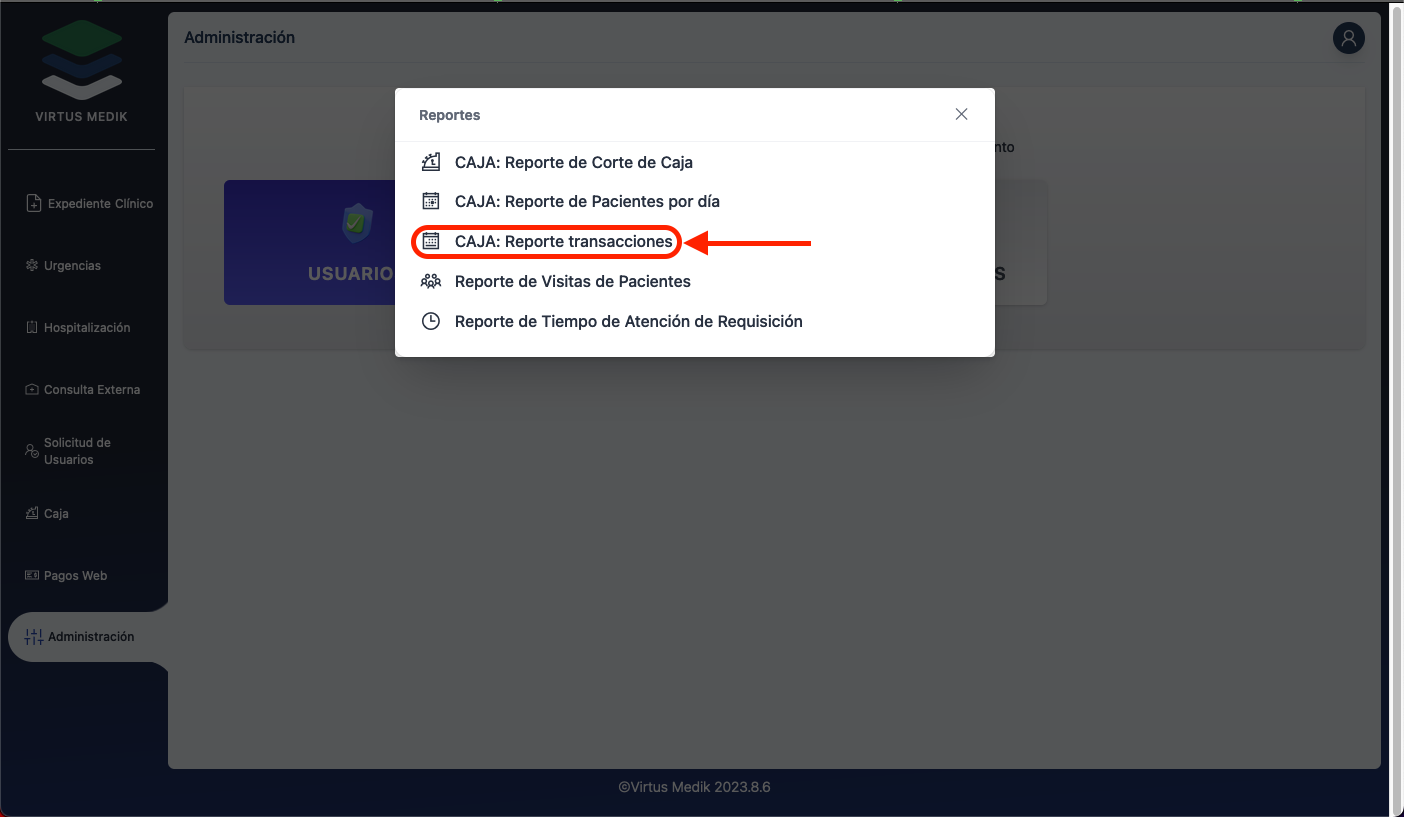
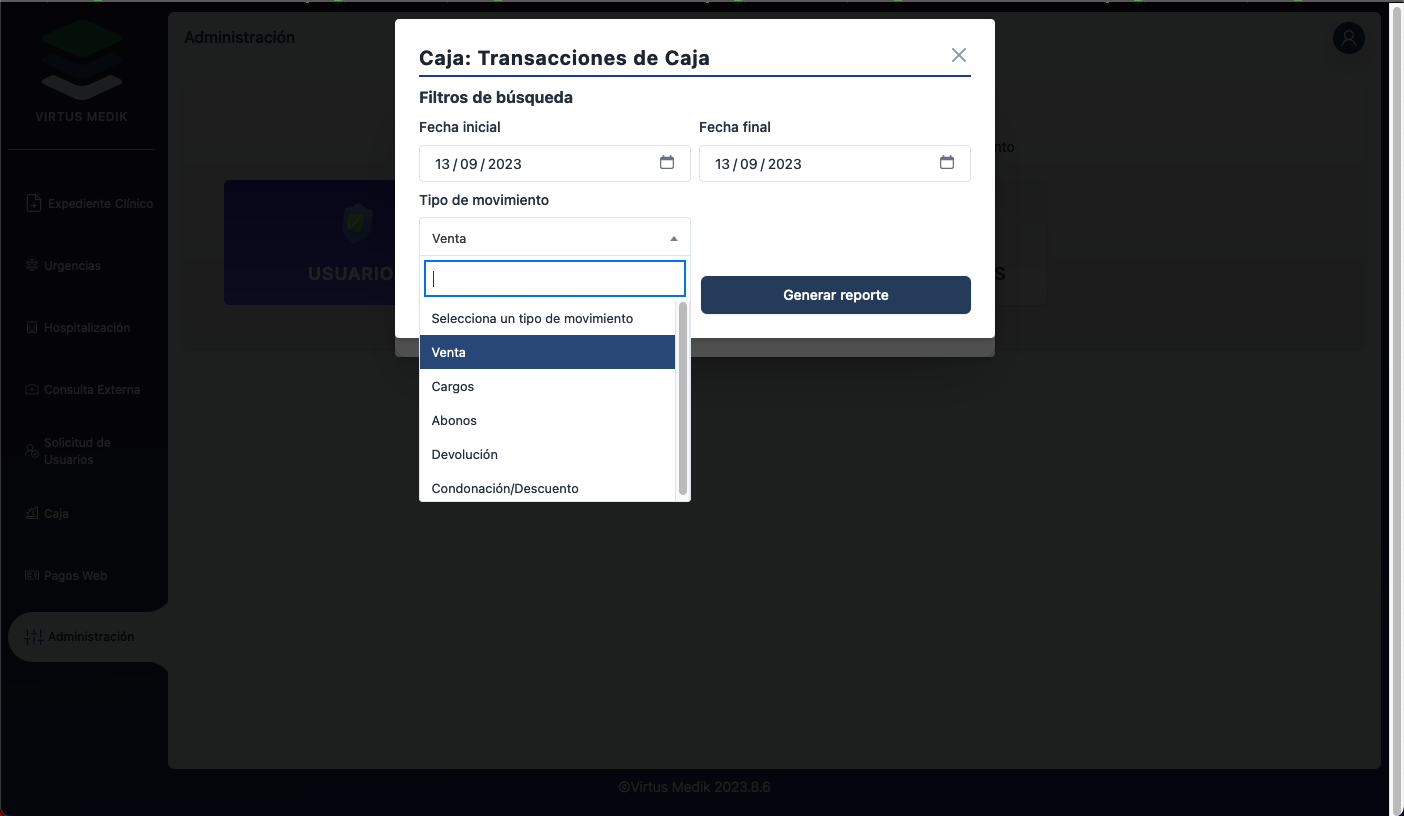
En la siguiente pantalla vamos a seleccionar la fechas inicial, final y seleccionar el tipo de movimiento con el que queremos crear el reporte:
-
Venta
-
Cargos
-
Abonos
-
Devolución
-
Condonación/Descuento
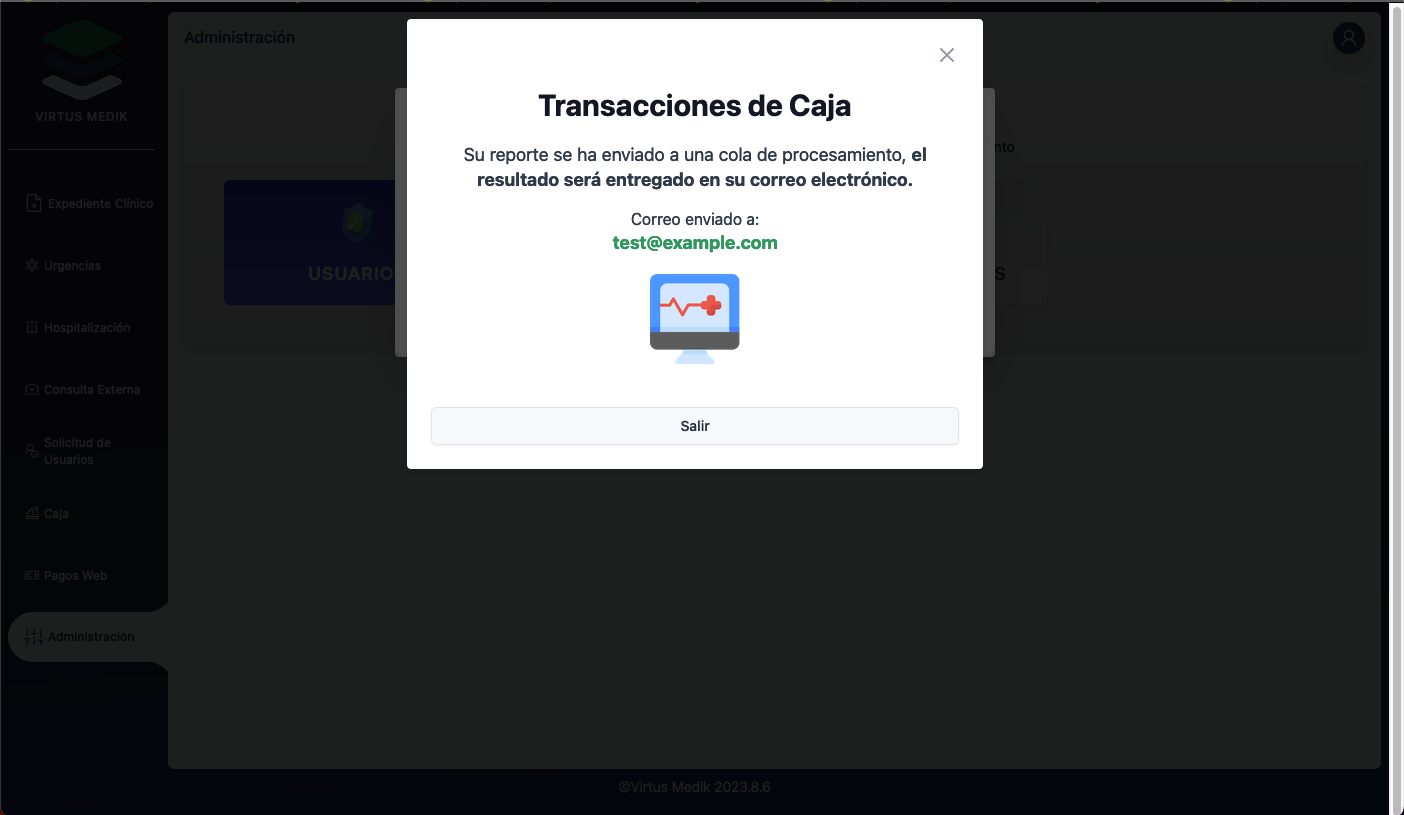
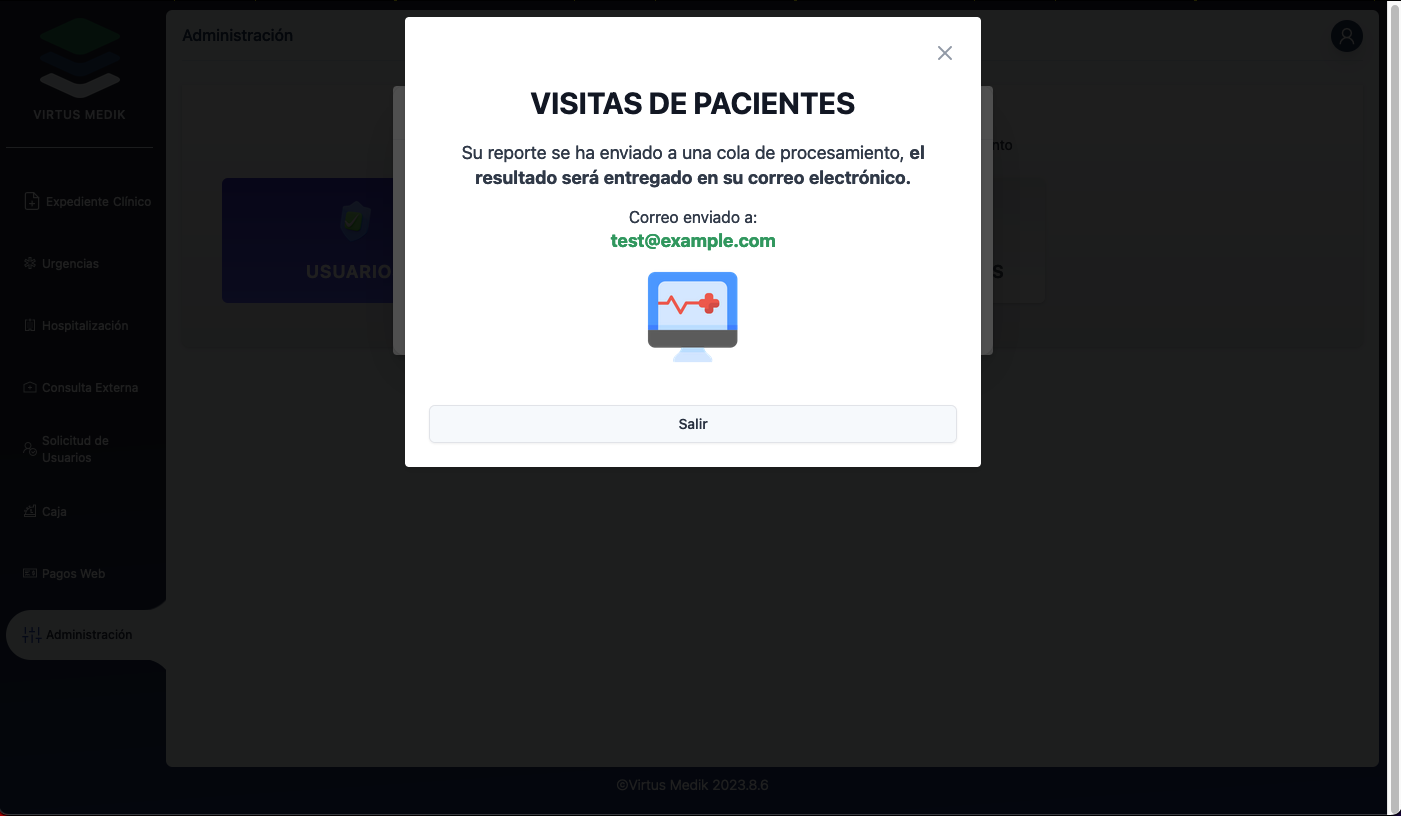
Al presionar Generar reporte este nos sera enviado por el sistema a nuestro correo elelectrónio.
Reporte de visitas de pacientes por fecha y areas de ingreso.
Lo primero que tenemos que hacer es ir a nuestro panel izquierdo y en las ultimas opciones de abajo tenemos una que se llama Administración damos click en ella:
En la siguiente pantalla presionamos sobre Reportes.
Ahora seleccionamos Reporte de Visitas de Pacientes en el cuadro que se nos muestra.
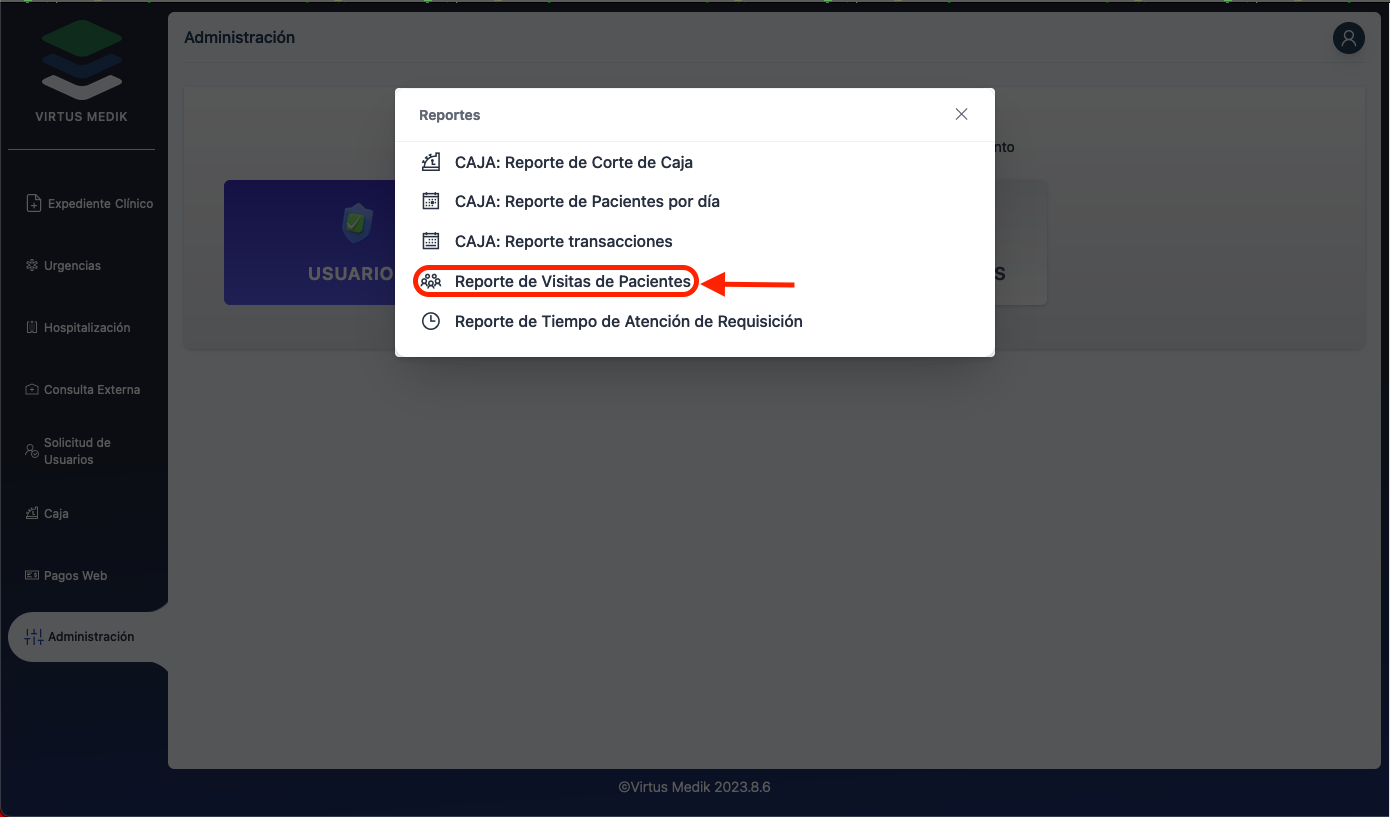
En la siguiente pantalla vamos a seleccionar la fechas inicial, final y seleccionar el área con el que queremos crear el reporte:
-
Todas las áreas
-
Checkups
-
Cliníca de la mujer
-
Consulta externa
-
Hemodiálisis
-
Hospitalización
-
Imagenología
-
Laboratorio
-
Urgencias
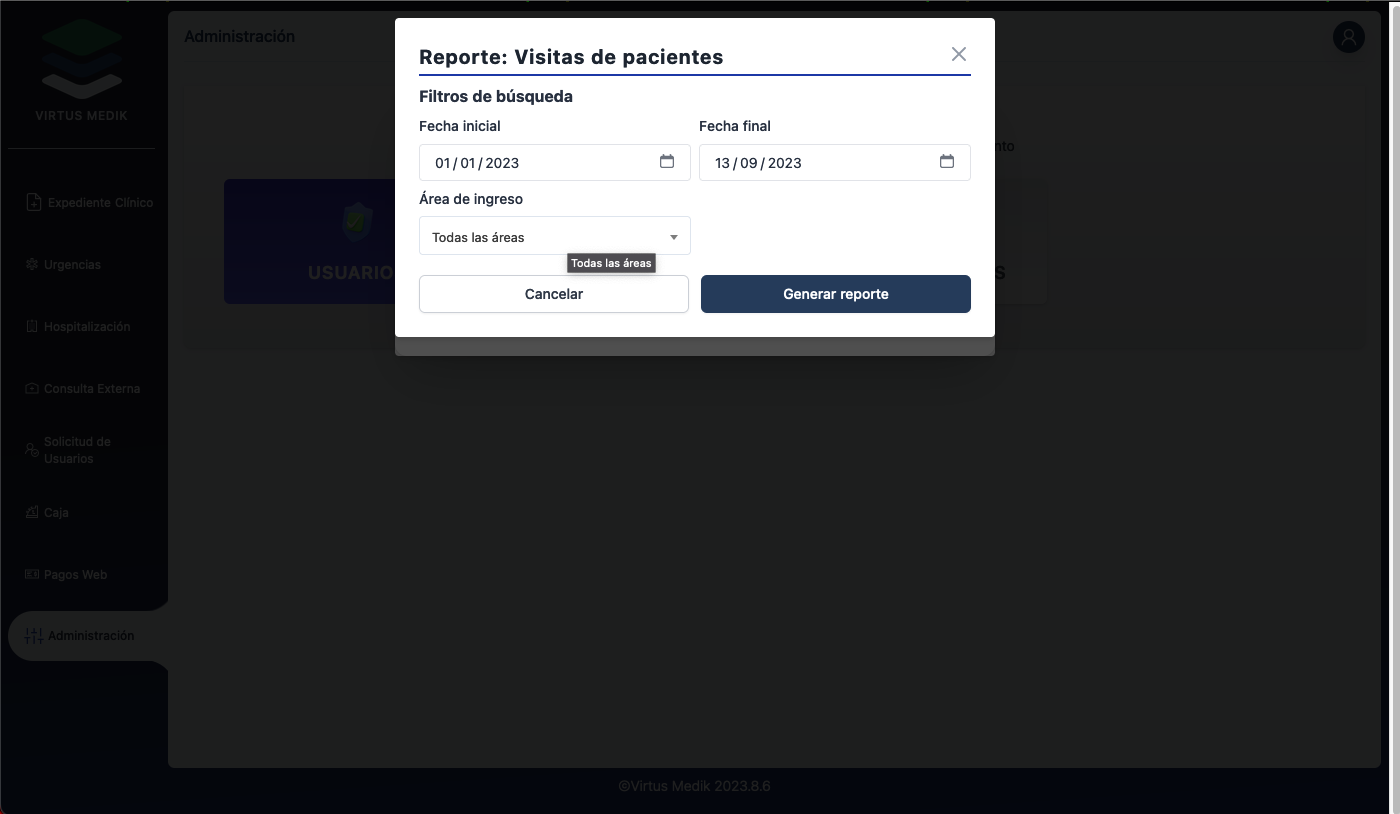
Al presionar Generar reporte este nos sera enviado por el sistema a nuestro correo elelectrónio.
Reporte de tiempos de atención de requisición
Lo primero que tenemos que hacer es ir a nuestro panel izquierdo y en las ultimas opciones de abajo tenemos una que se llama Administración damos click en ella:
En la siguiente pantalla presionamos sobre Reportes.
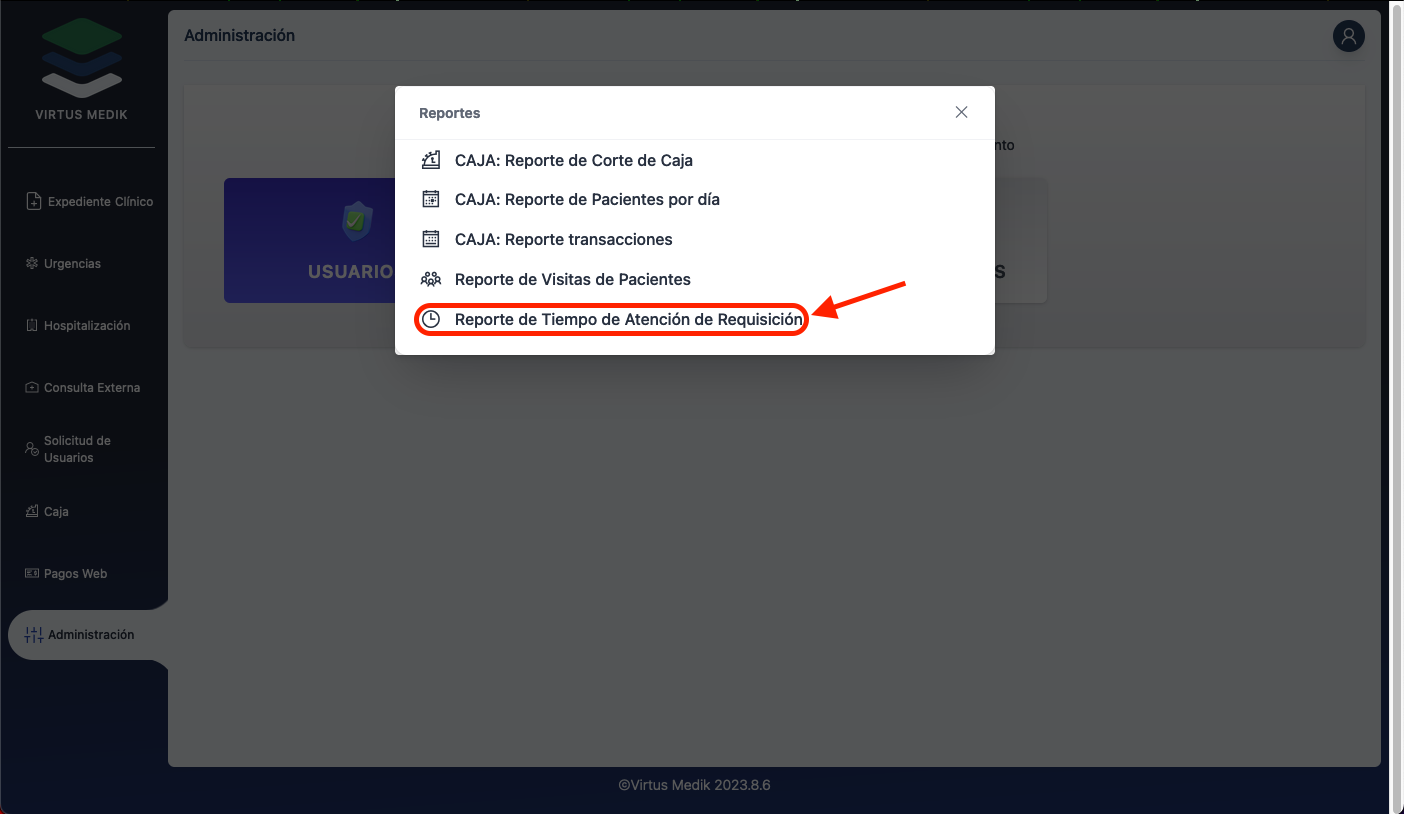
Ahora seleccionamos Reporte de Tiempo de atención de requisición en el cuadro que se nos muestra.
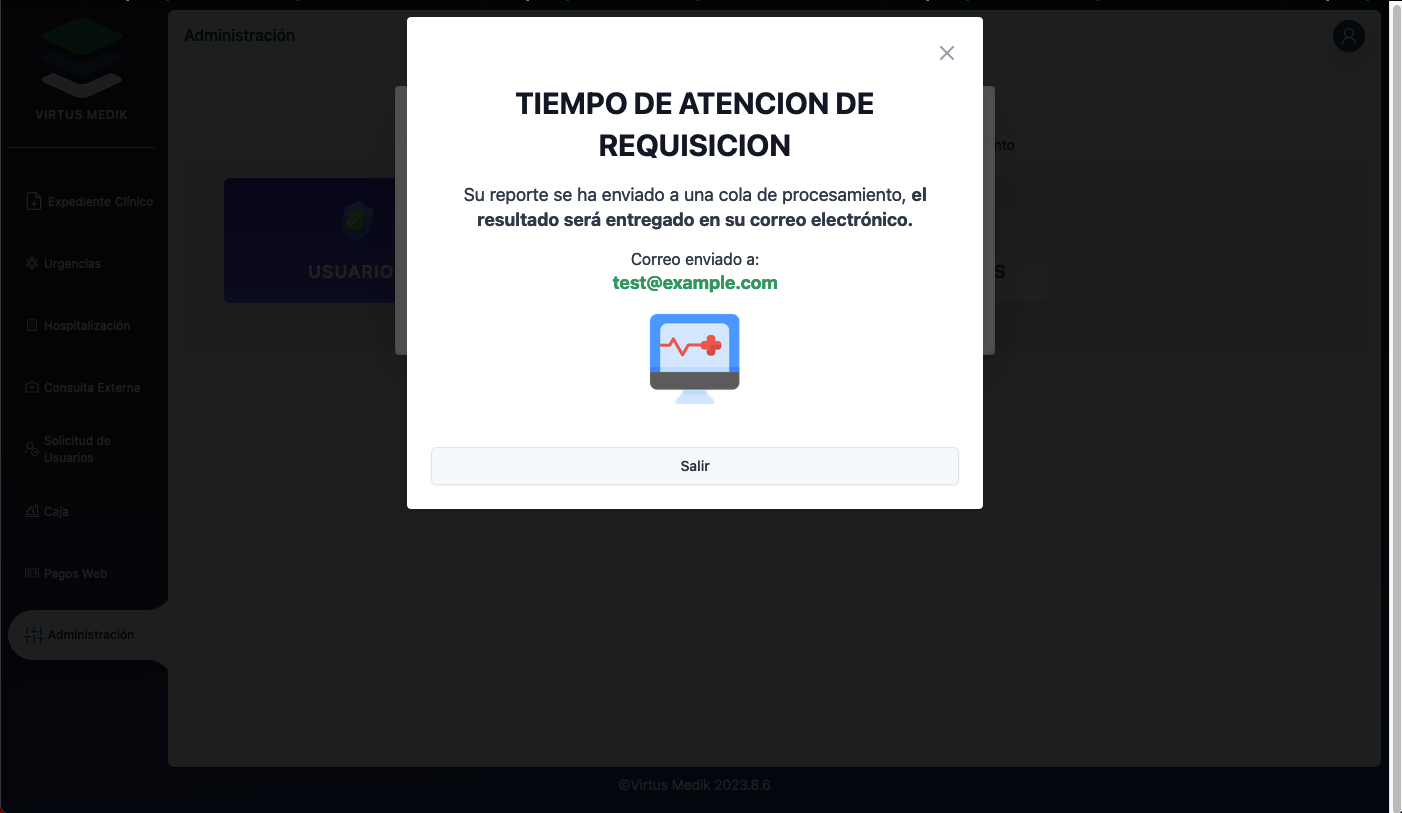
En la siguiente pantalla vamos a seleccionar la fechas inicial y final. Al presionar Generar reporte este nos sera enviado por el sistema a nuestro correo elelectrónio.
Creación de nuevos items o elementos de un catálogo
Lo primero que tenemos que hacer es ir a nuestro panel izquierdo y en las ultimas opciones de abajo tenemos una que se llama Administración damos click en ella:
En la siguiente pantalla presionamos sobre Catalogos.
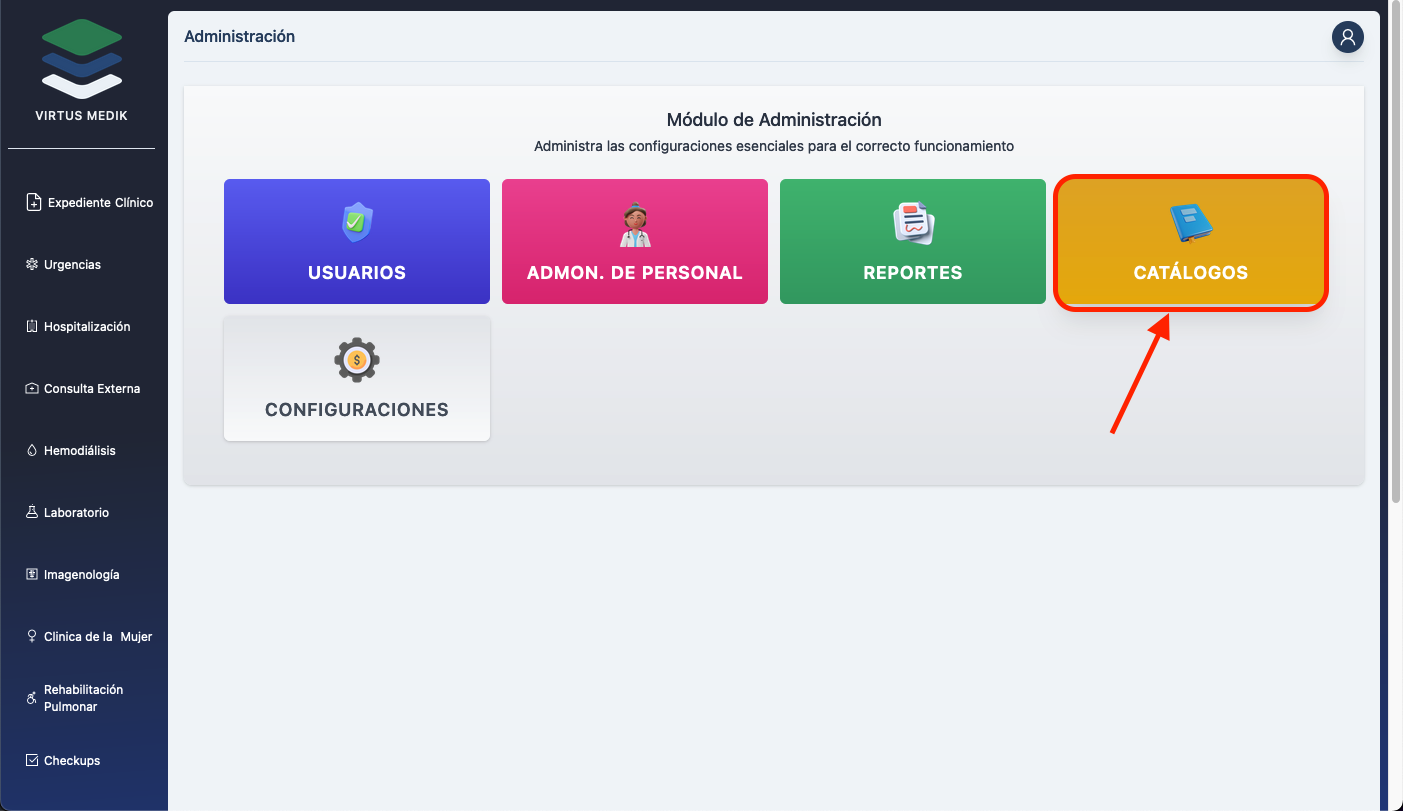
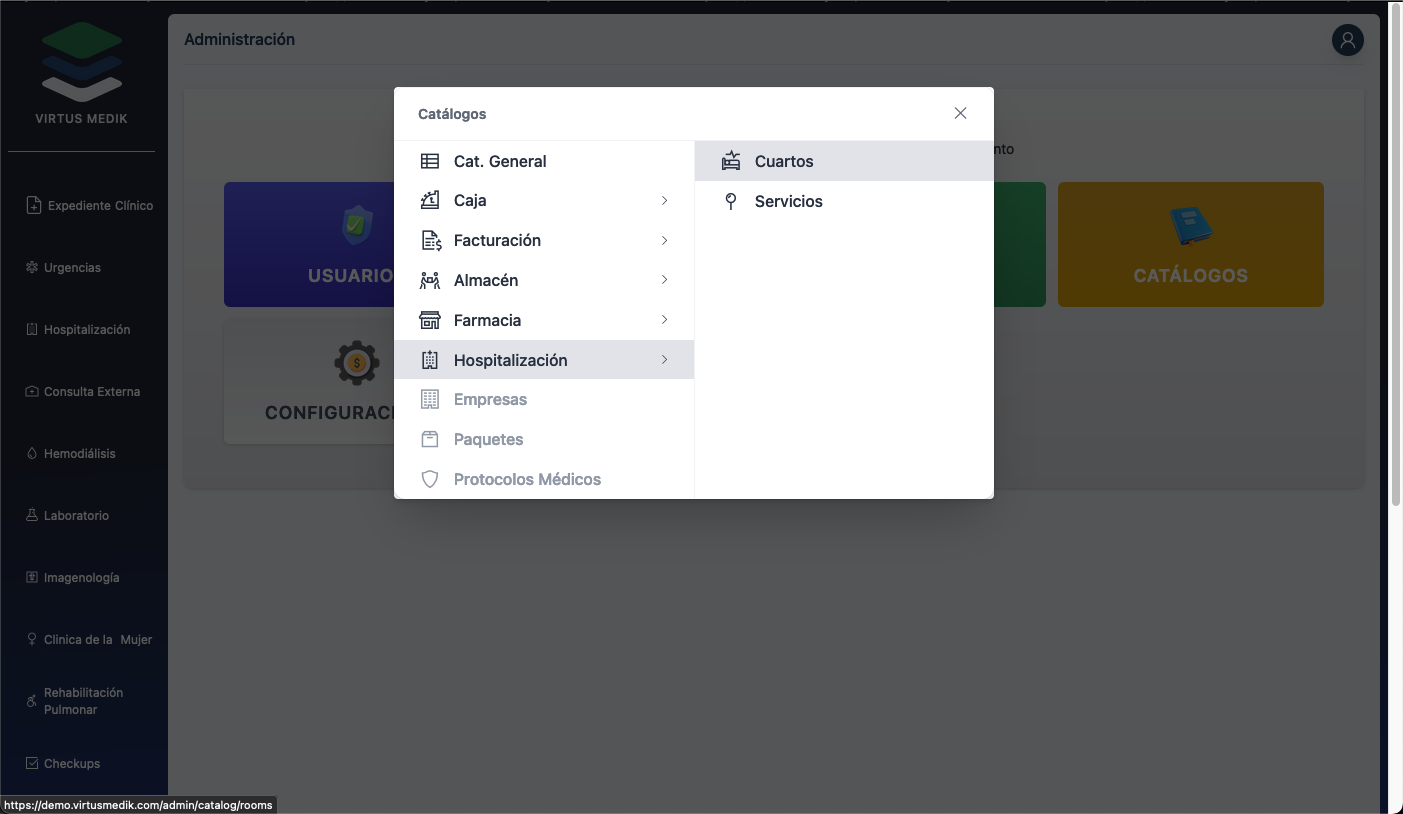
En el cuadro que nos aparace a continuación seleccionamos a cual catalogo vamos a agregar elementos.
Para este ejemplo usaremos Hospitalización -> Cuartos
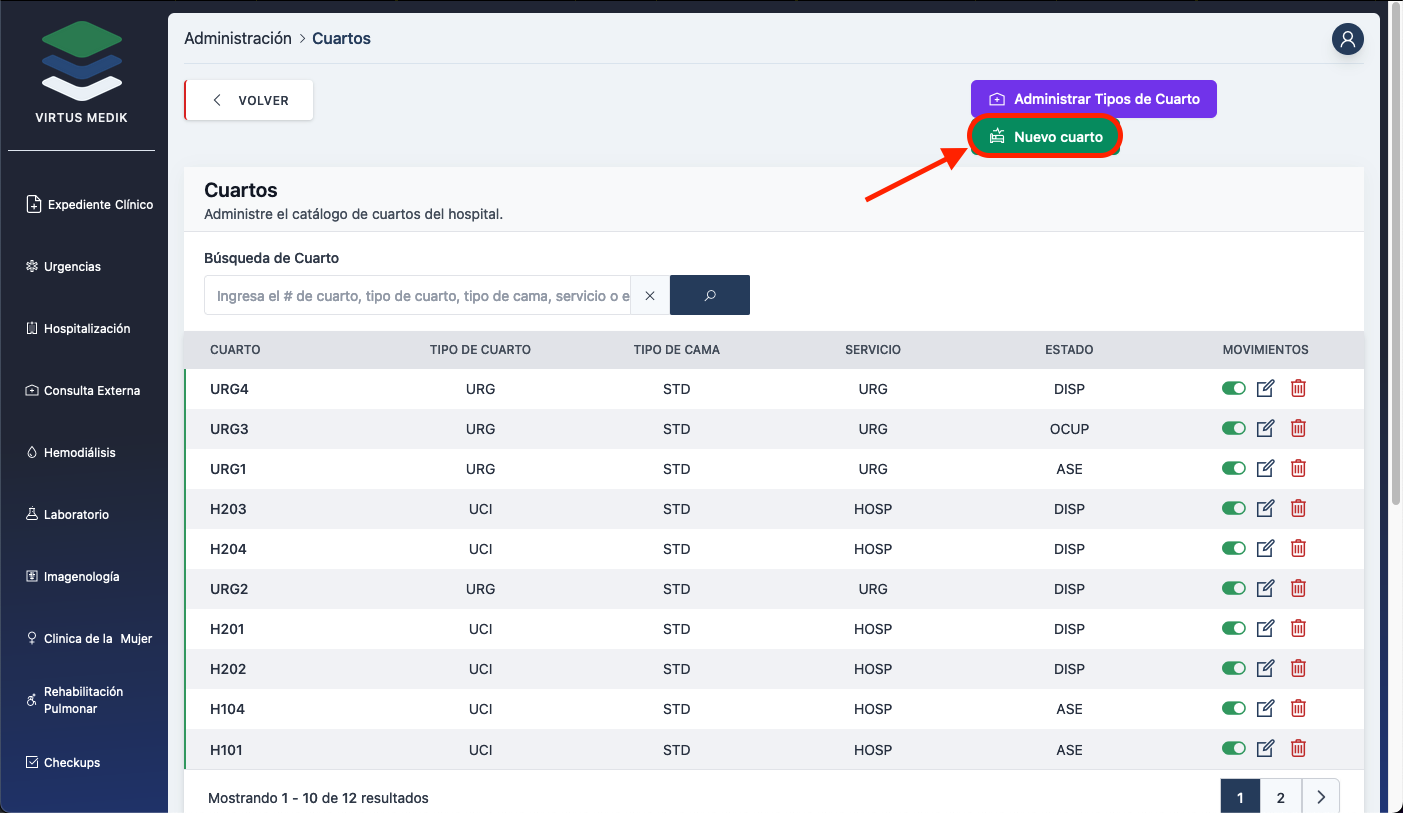
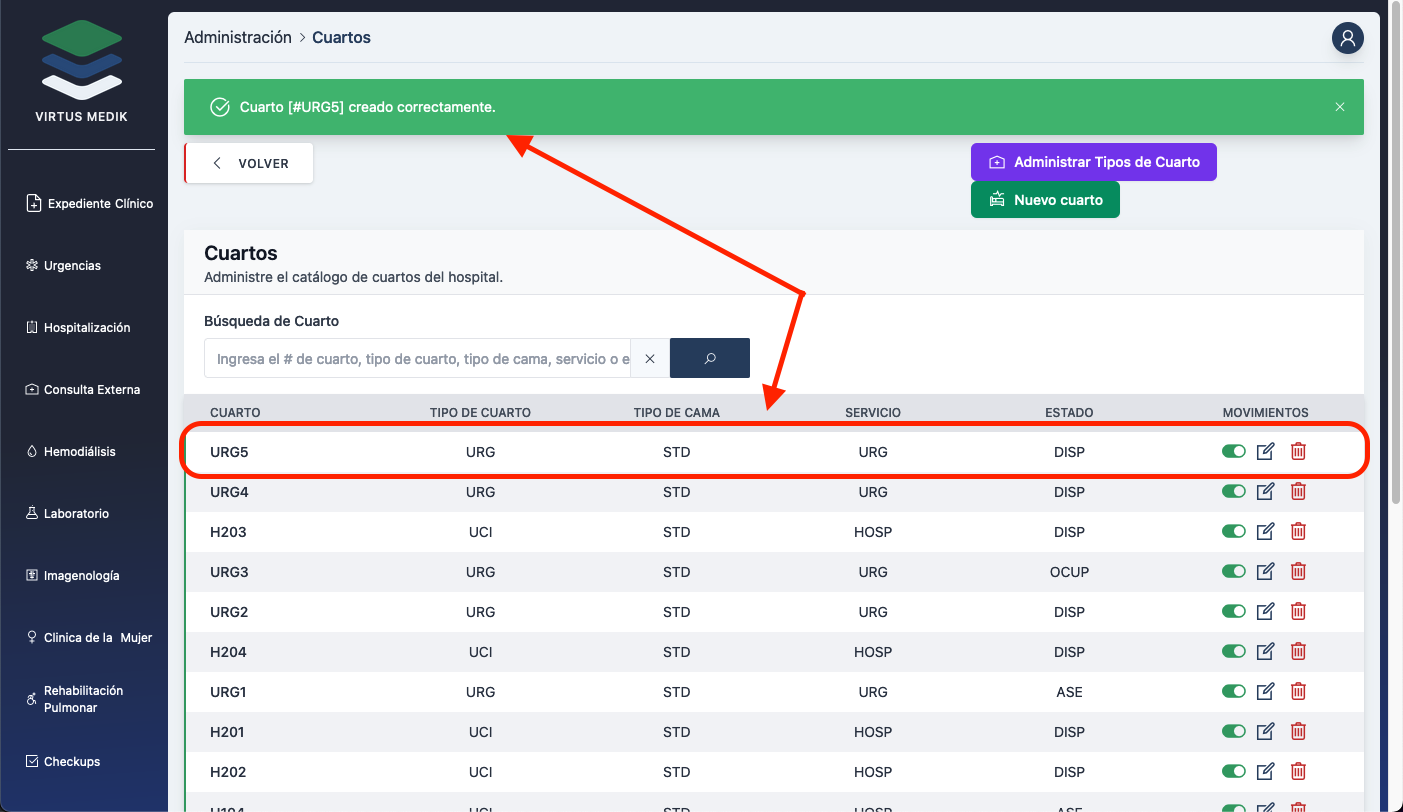
En la siguiente pantalla tenemos todos los elementos del catalogo de Cuartos, para agregar un nuevo elemento presionamos el botón verde Nuevo cuarto.
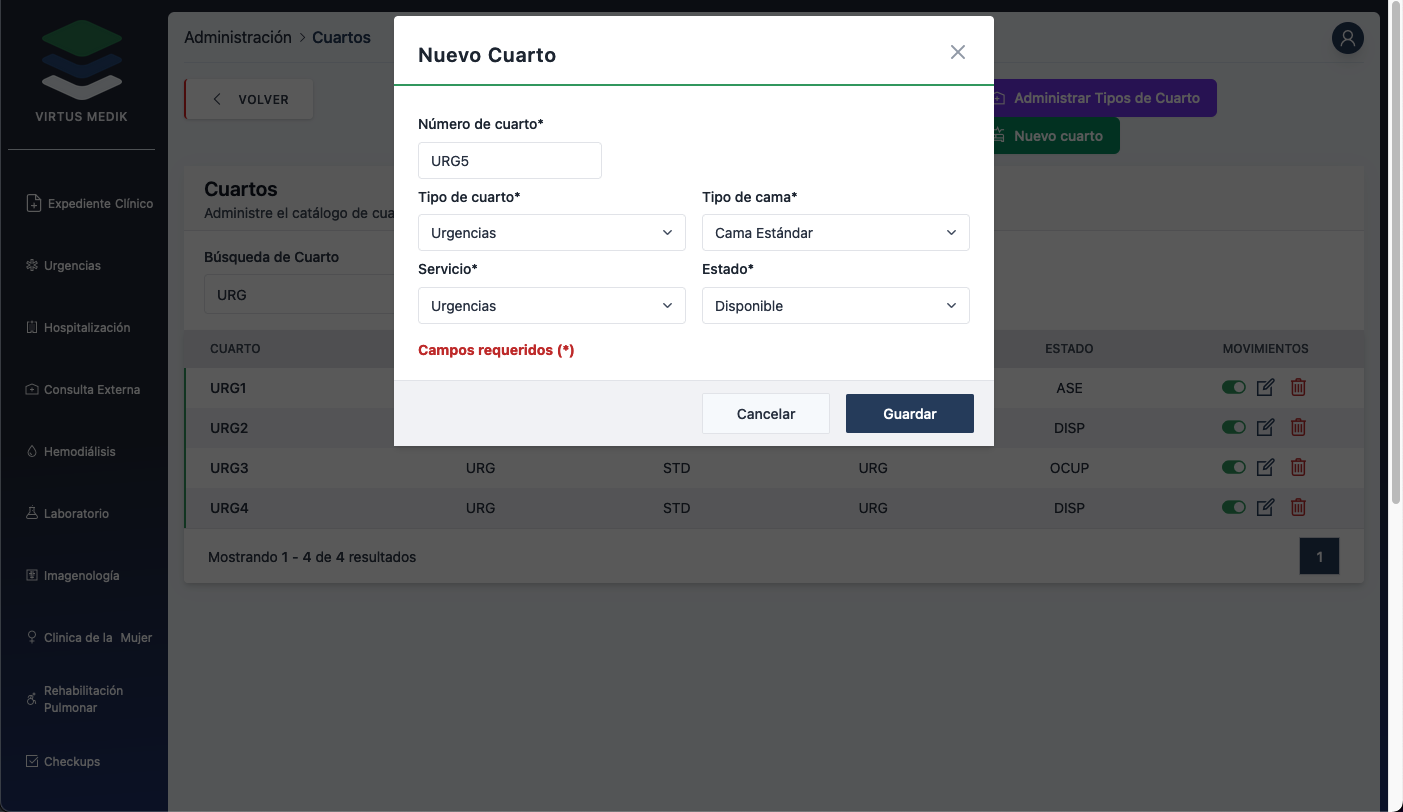
Ahora solo llenamos los campos que nos piden y presionamos el botón Guardar para salvar los cambios y crear el nuevo elemento.
Ya que ea creado podemos ver nuestro nuevo elemento y se nos indica que fue creado con exito.
Edición de items o elementos de un catálogo
Lo primero que tenemos que hacer es ir a nuestro panel izquierdo y en las ultimas opciones de abajo tenemos una que se llama Administración damos click en ella:
En la siguiente pantalla presionamos sobre Catalogos.
En el cuadro que nos aparace a continuación seleccionamos a cual catalogo vamos a agregar elementos.
Para este ejemplo usaremos Hospitalización -> Cuartos
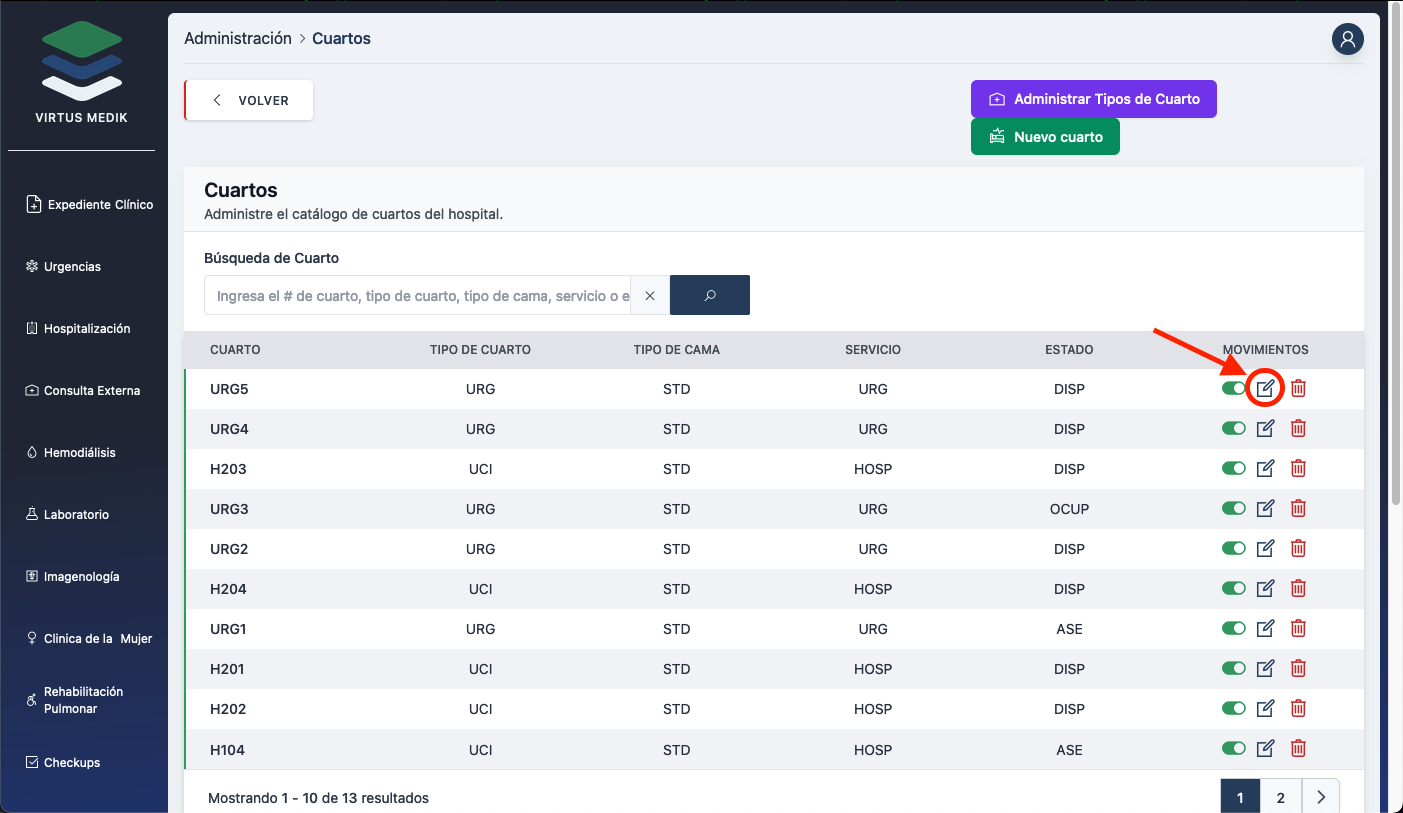
Ahora seleccionamos el elemento que vayamos a editar y presionamos sobre el icono azul.
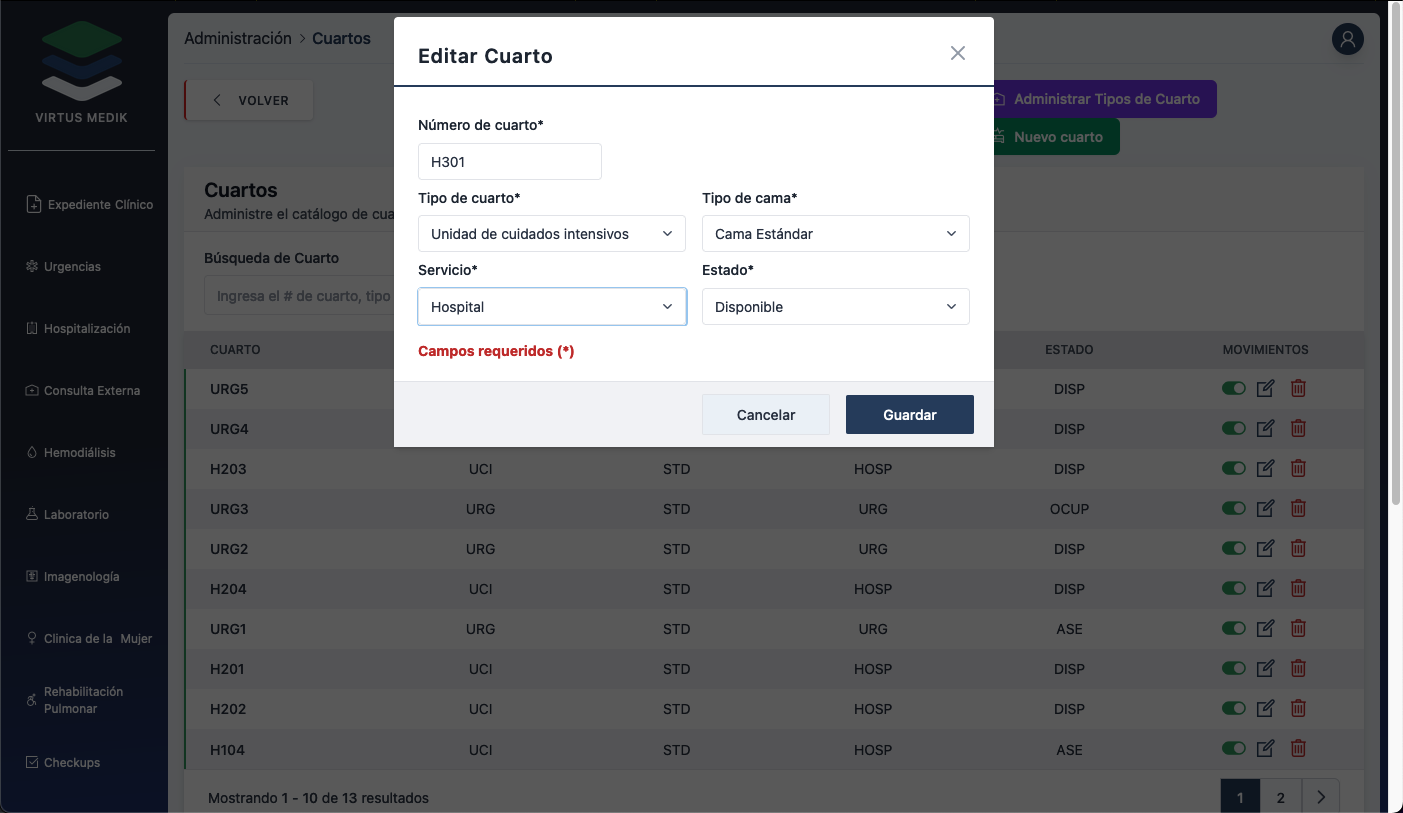
Ahora solo cambiamos lo que necesitemos del elemento y para salvar los cambios presionamos el botón Guardar
Eliminación de items o elementos de un catálogo
Lo primero que tenemos que hacer es ir a nuestro panel izquierdo y en las ultimas opciones de abajo tenemos una que se llama Administración damos click en ella:
En la siguiente pantalla presionamos sobre Catalogos.
En el cuadro que nos aparace a continuación seleccionamos a cual catalogo vamos a eliminar algún elementos.
Para este ejemplo usaremos Hospitalización -> Cuartos
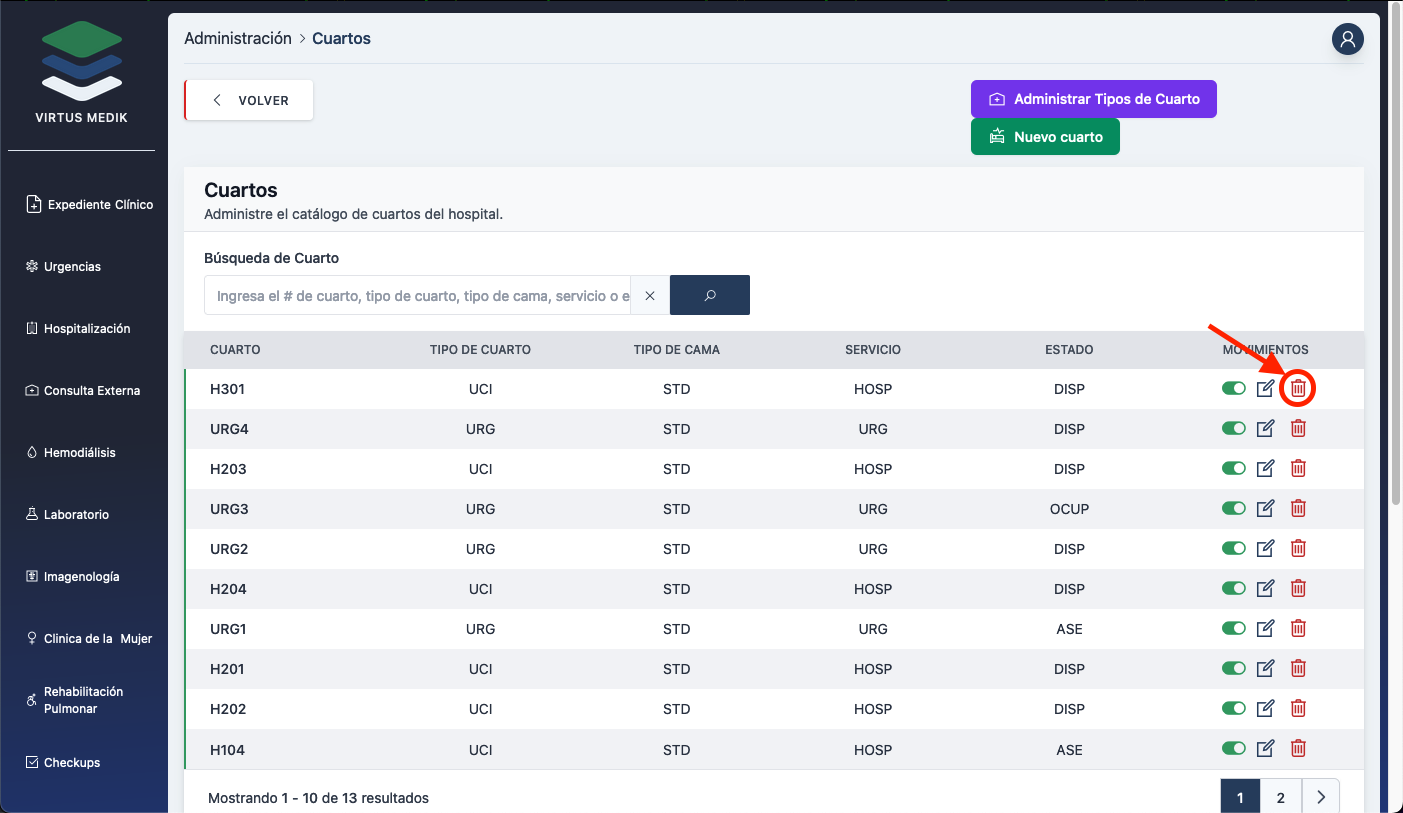
Ahora seleccionamos el elemento que vayamos a eliminar y presionamos sobre el icono rojo, nos pedira confirmar para borrar solo aceptamos y el elemento será eliminado.
Cambio de estatus de items o elementos de un catálogo
Lo primero que tenemos que hacer es ir a nuestro panel izquierdo y en las ultimas opciones de abajo tenemos una que se llama Administración damos click en ella:
En la siguiente pantalla presionamos sobre Catalogos.
En el cuadro que nos aparace a continuación seleccionamos a cual catalogo vamos a eliminar algún elementos.
Para este ejemplo usaremos Hospitalización -> Cuartos
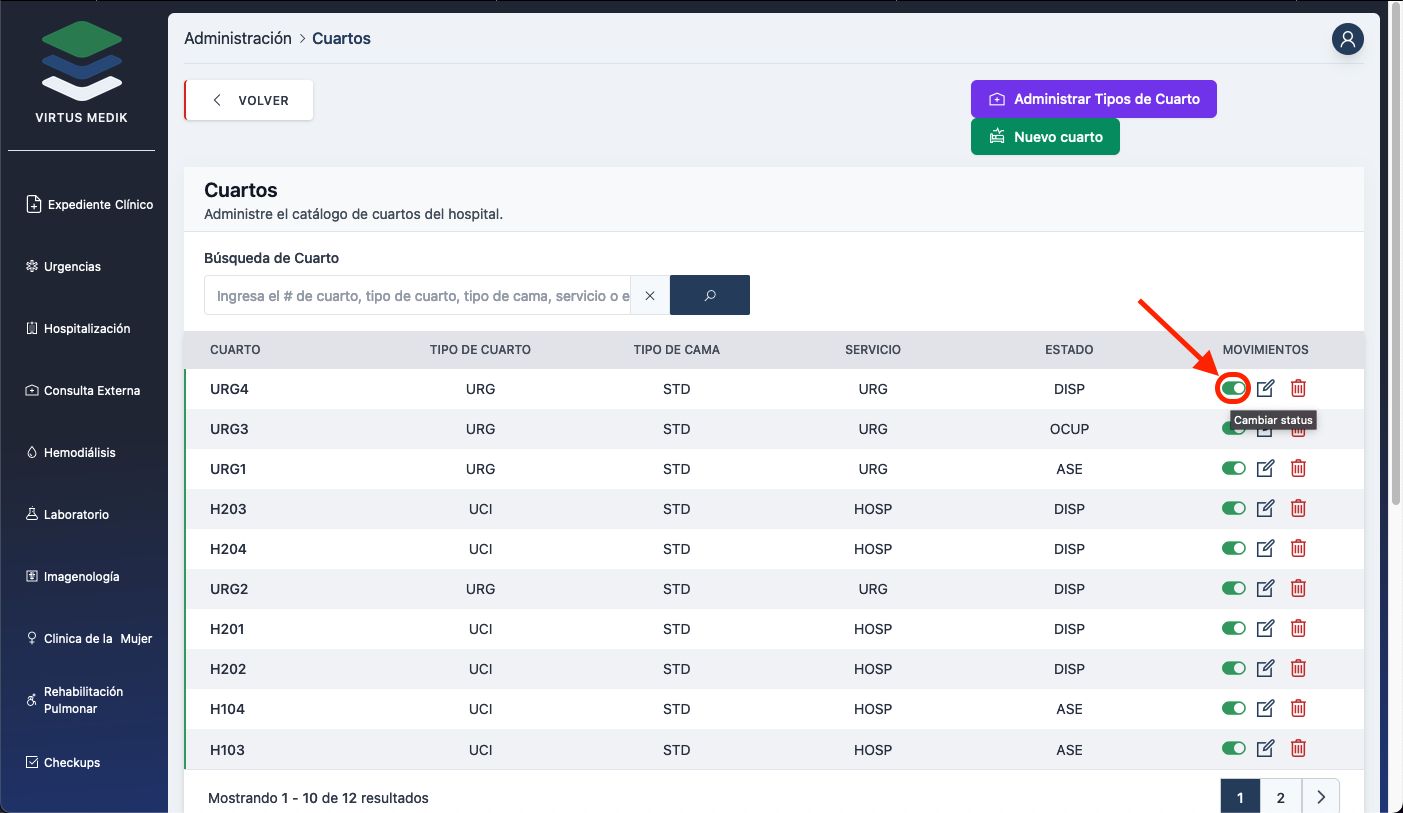
En la lista de elementos del catálogo debajo de Movimientos tenemos un icono verde esto quiere decir que tiene un estatus Disponible, si presionamos el icono lo cambiaremos a No disponible
Creación de horario de un recurso
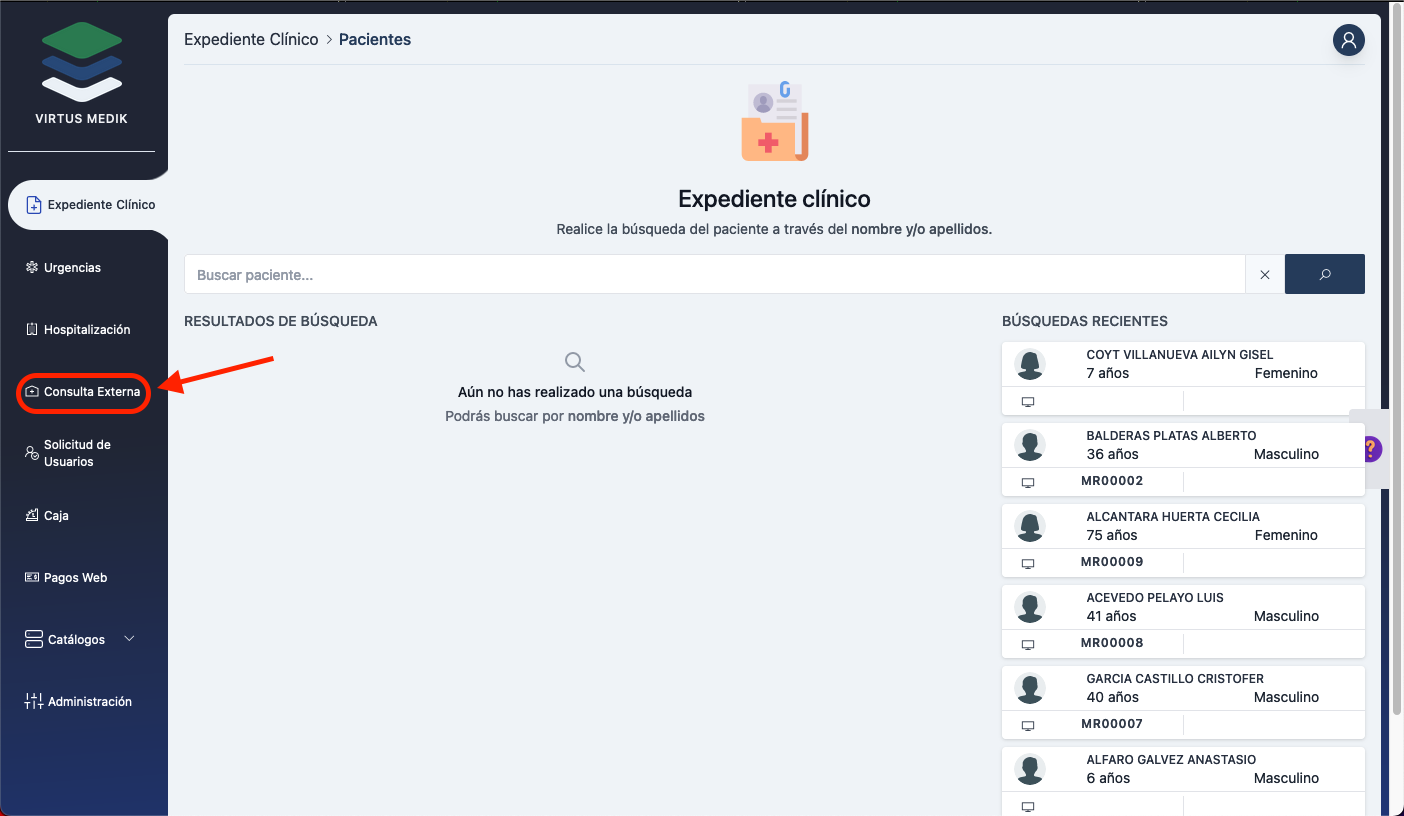
Vamos a nuestro panel izquierdo y damos click en cualquier módulo que contenga una agenda como por ejemplo: Consulta externa
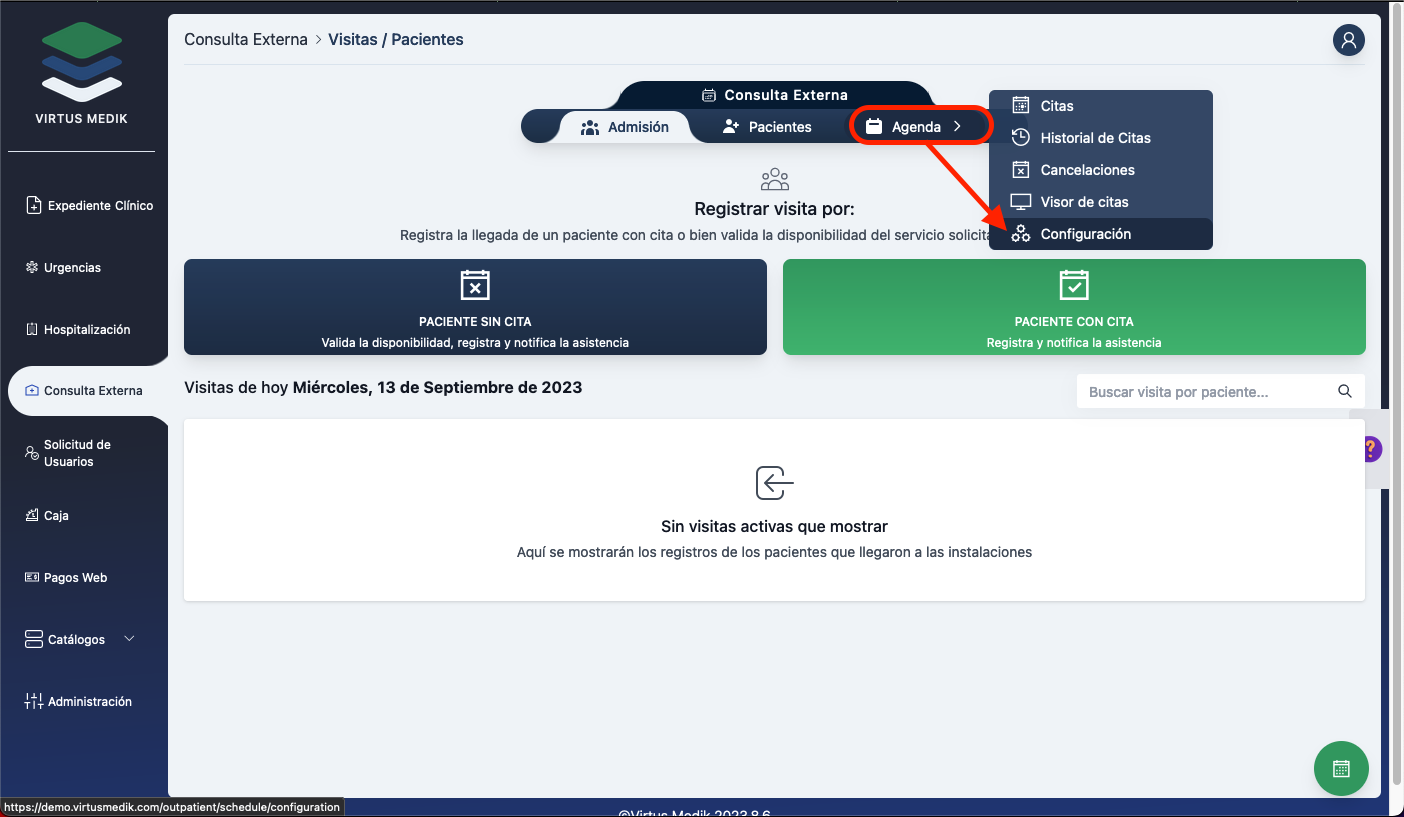
En la siguiente pantalla elegimos del menu de arriba Agenda despues presionamos sobre Configuración
Ahora volvemos almenu de arriba y presionamos sobre Recursos
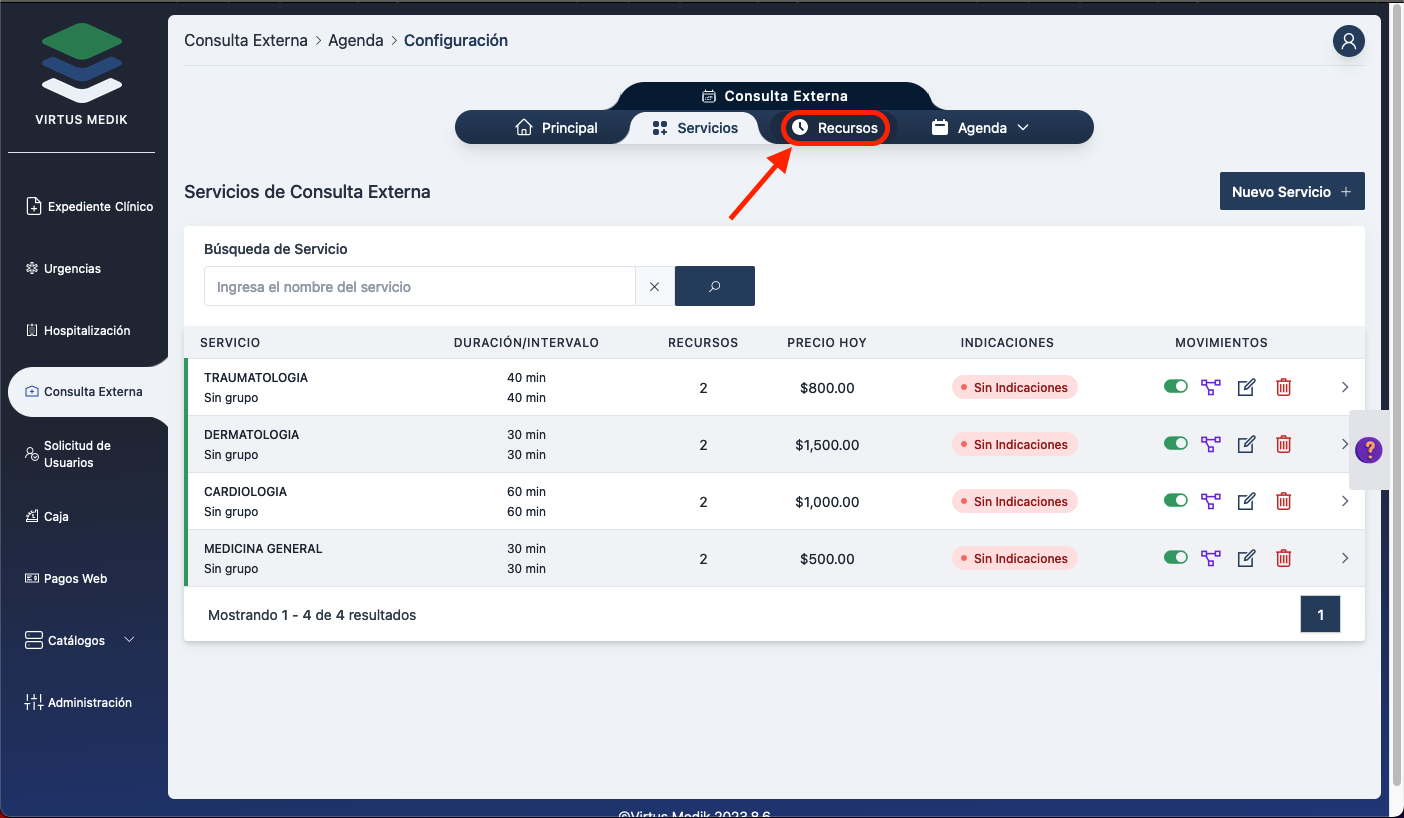
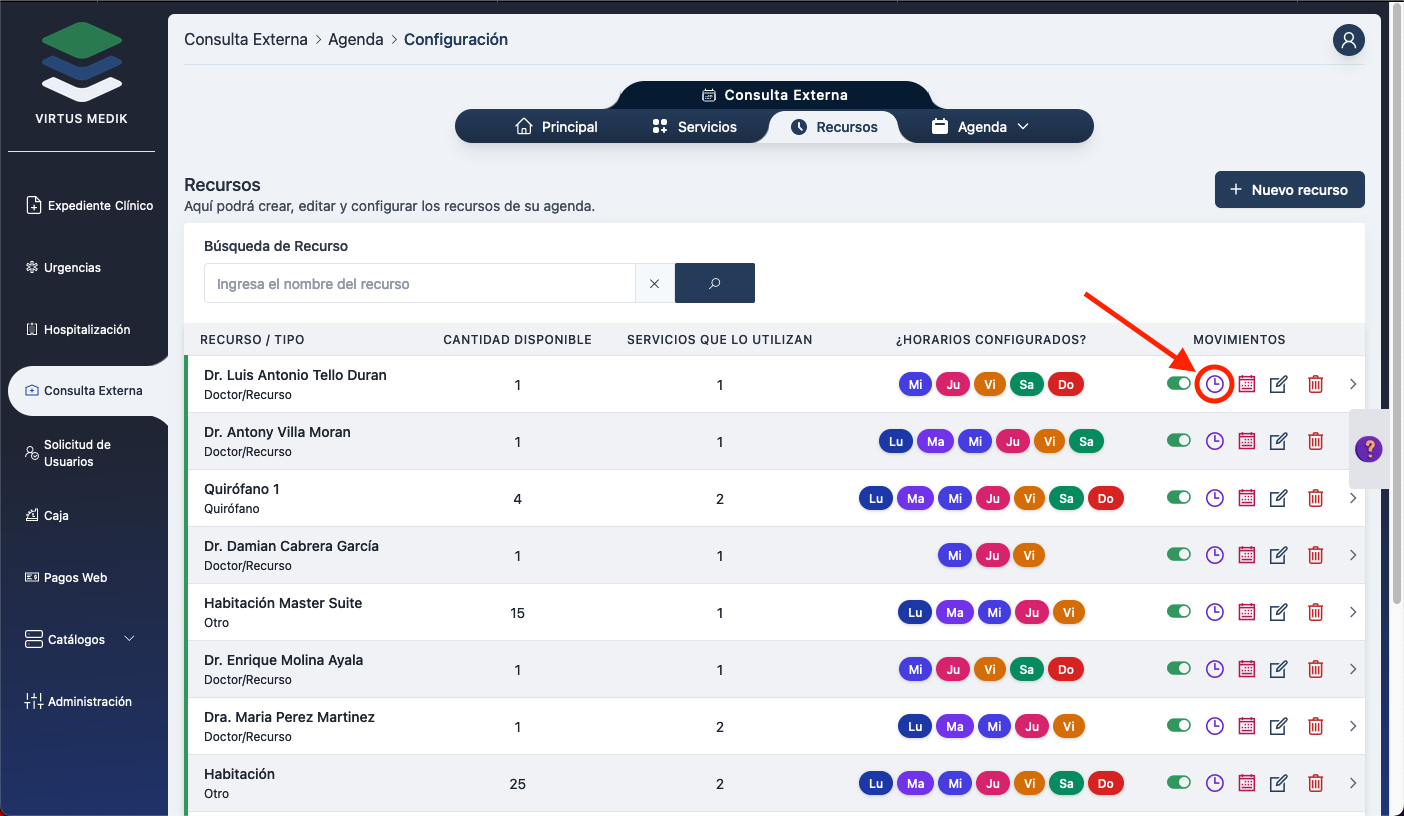
En la siguiente pantalla podemos ver todos los recursos a nuestra disposición, para crear un nuevo horario a un recurso elegimos un recurso y presionamos el icono del reloj.
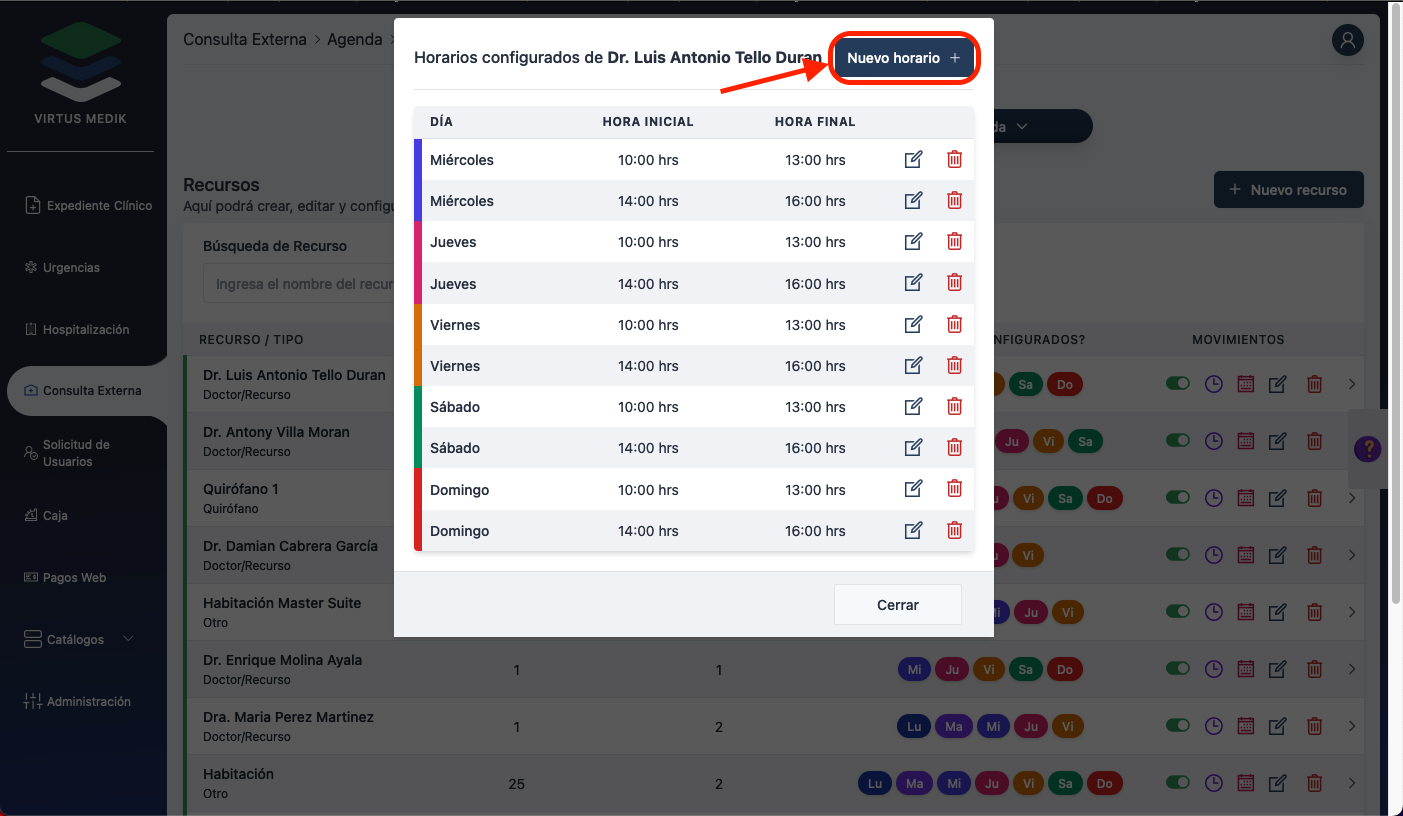
En el siguiente cuadro presionamos el boton Nuevo horario + para agregar uno nuevo.
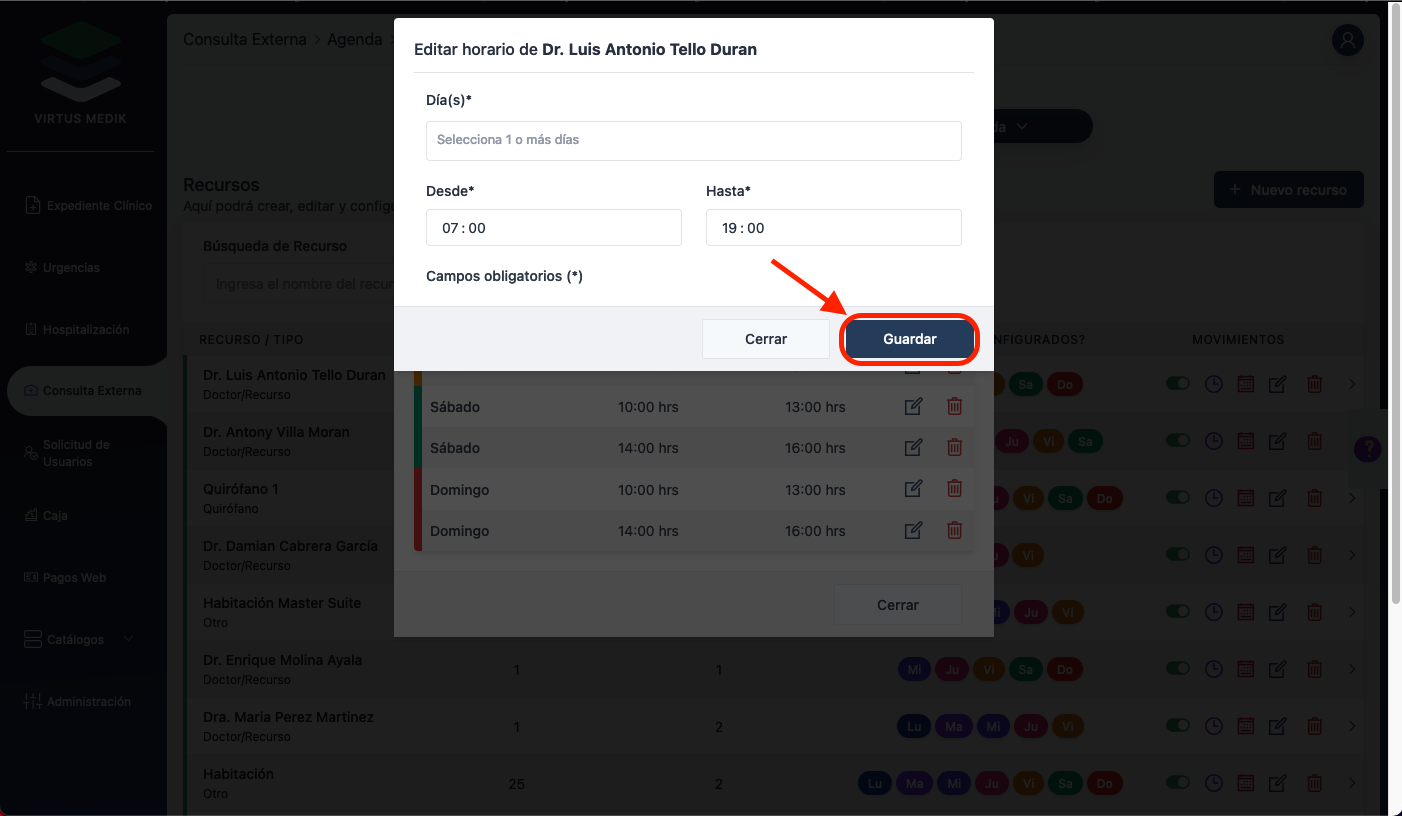
Ahora ingresamos los días y el horario que se aplicara a esos días, presionamos Guardar para finalizar.
Edición de horario
Vamos a nuestro panel izquierdo y damos click en cualquier módulo que contenga una agenda como por ejemplo: Consulta externa
En la siguiente pantalla elegimos del menu de arriba Agenda despues presionamos sobre Configuración
Ahora volvemos almenu de arriba y presionamos sobre Recursos
En la siguiente pantalla podemos ver todos los recursos a nuestra disposición, para crear un nuevo horario a un recurso elegimos un recurso y presionamos el icono del reloj.
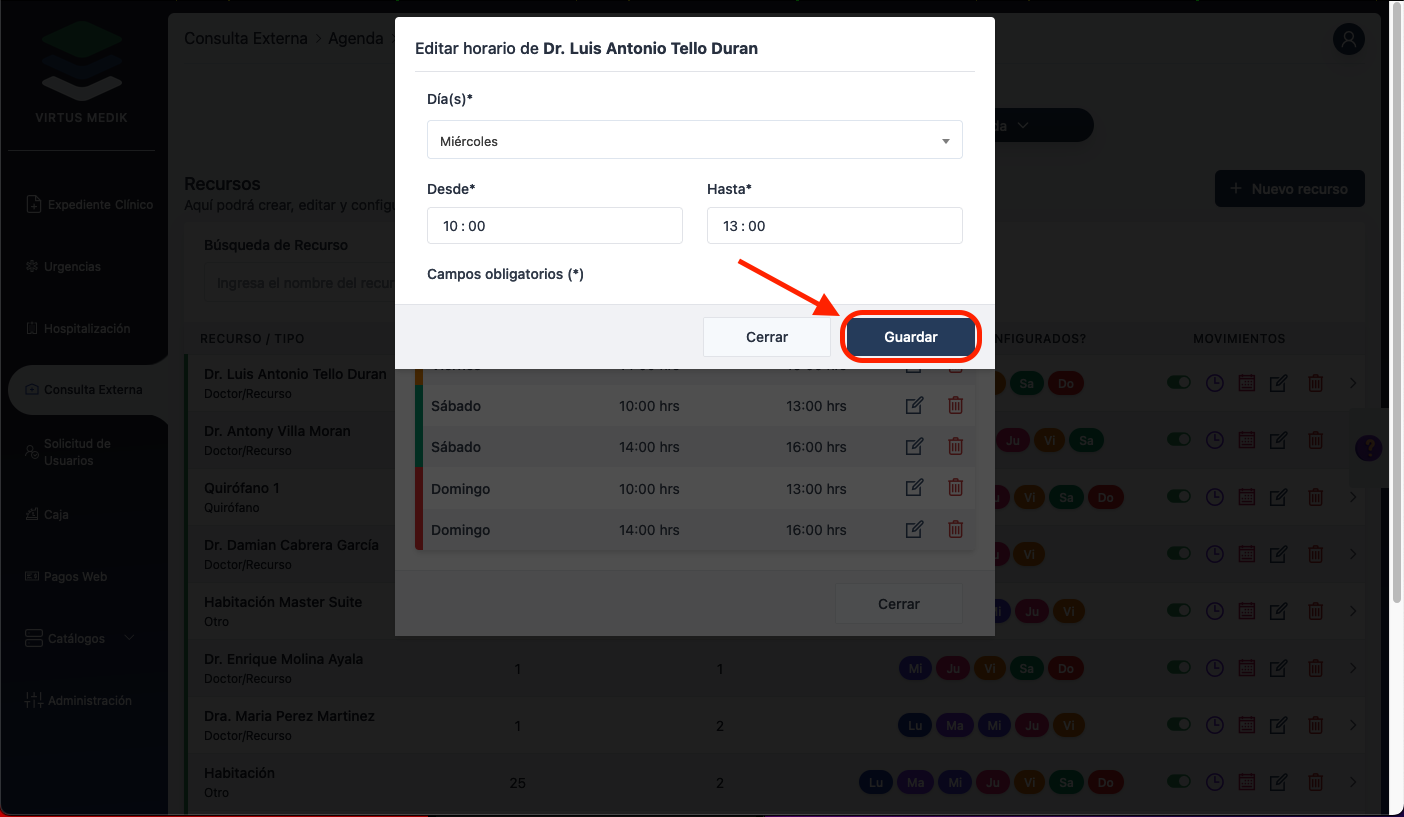
En el siguiente cuadro presionamos el boton para editar dicho horario.
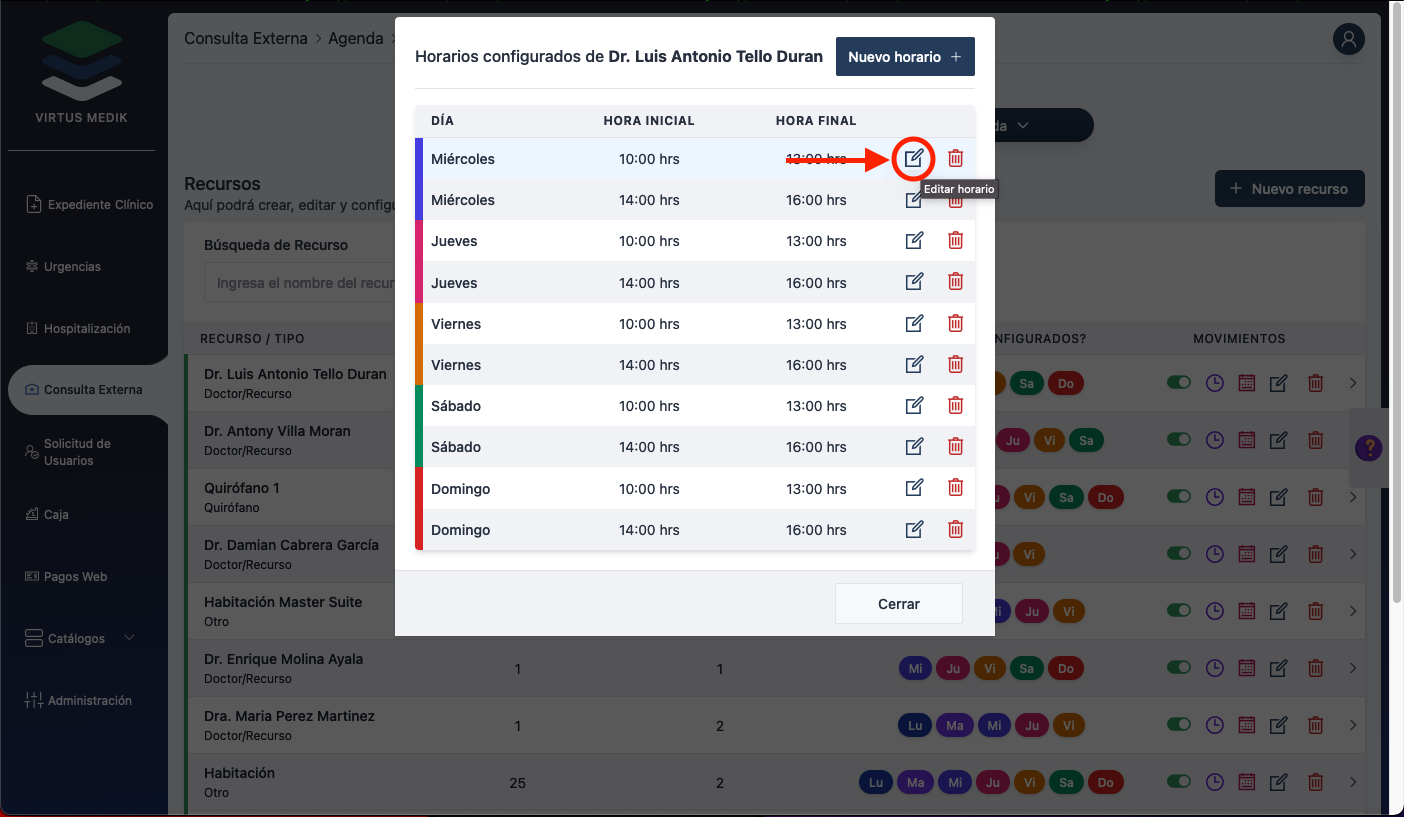
En el siguiente cuadro podremos editar los dias y el horario, para salvar los cambios presionamos Guardar
Eliminación de horario
Vamos a nuestro panel izquierdo y damos click en cualquier módulo que contenga una agenda como por ejemplo: Consulta externa
En la siguiente pantalla elegimos del menu de arriba Agenda despues presionamos sobre Configuración
Ahora volvemos almenu de arriba y presionamos sobre Recursos
En la siguiente pantalla podemos ver todos los recursos a nuestra disposición, para crear un nuevo horario a un recurso elegimos un recurso y presionamos el icono del reloj.
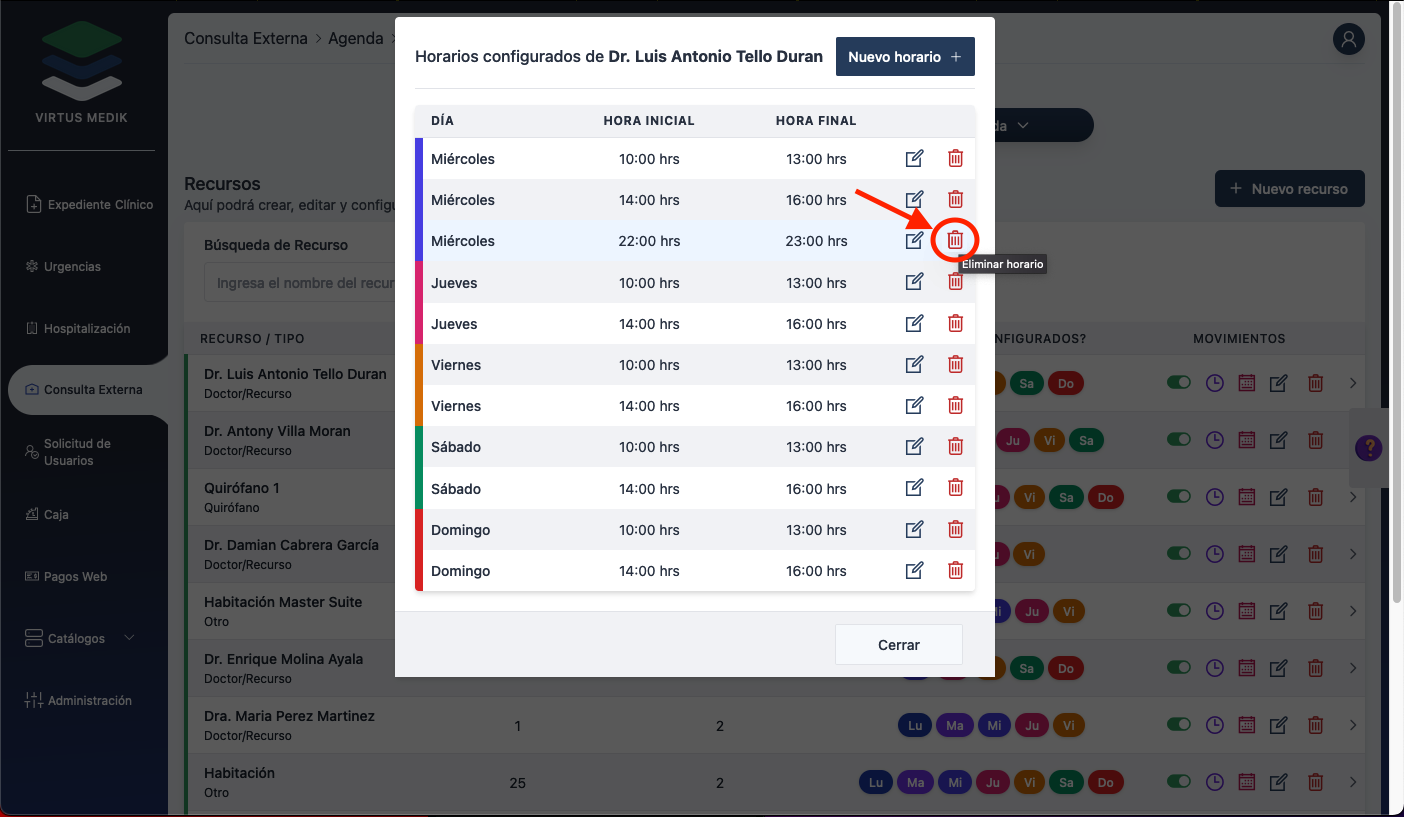
En el siguiente cuadro presionamos el boton para borrar dicho horario.
Creación de bloqueo temporal para un recurso
Vamos a nuestro panel izquierdo y damos click en cualquier módulo que contenga una agenda como por ejemplo: Consulta externa
En la siguiente pantalla elegimos del menu de arriba Agenda despues presionamos sobre Configuración
Ahora volvemos almenu de arriba y presionamos sobre Recursos
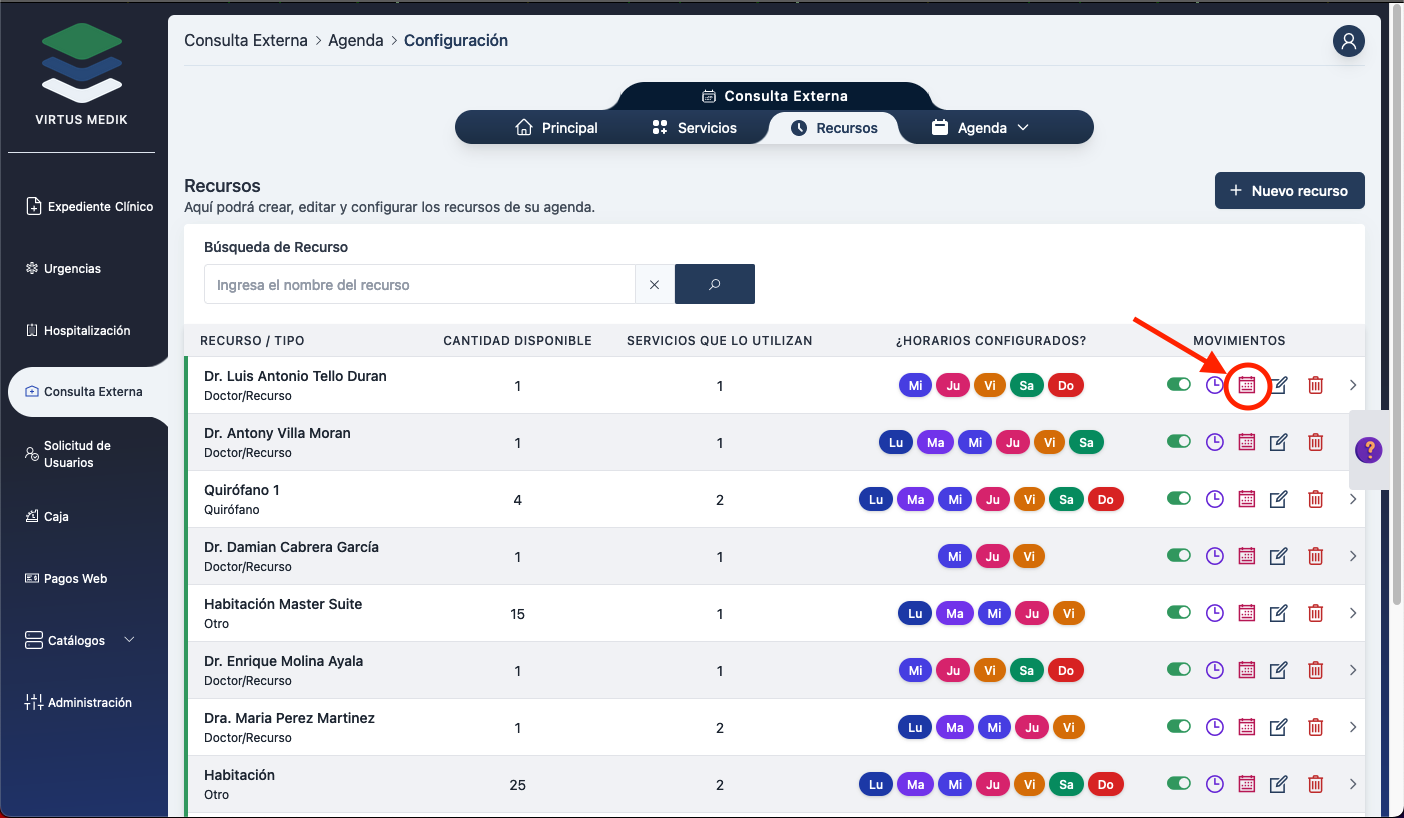
En la siguiente pantalla podemos ver todos los recursos a nuestra disposición, para crear un bloqueo temporal a un recurso elegimos un recurso y presionamos el icono del calendario.
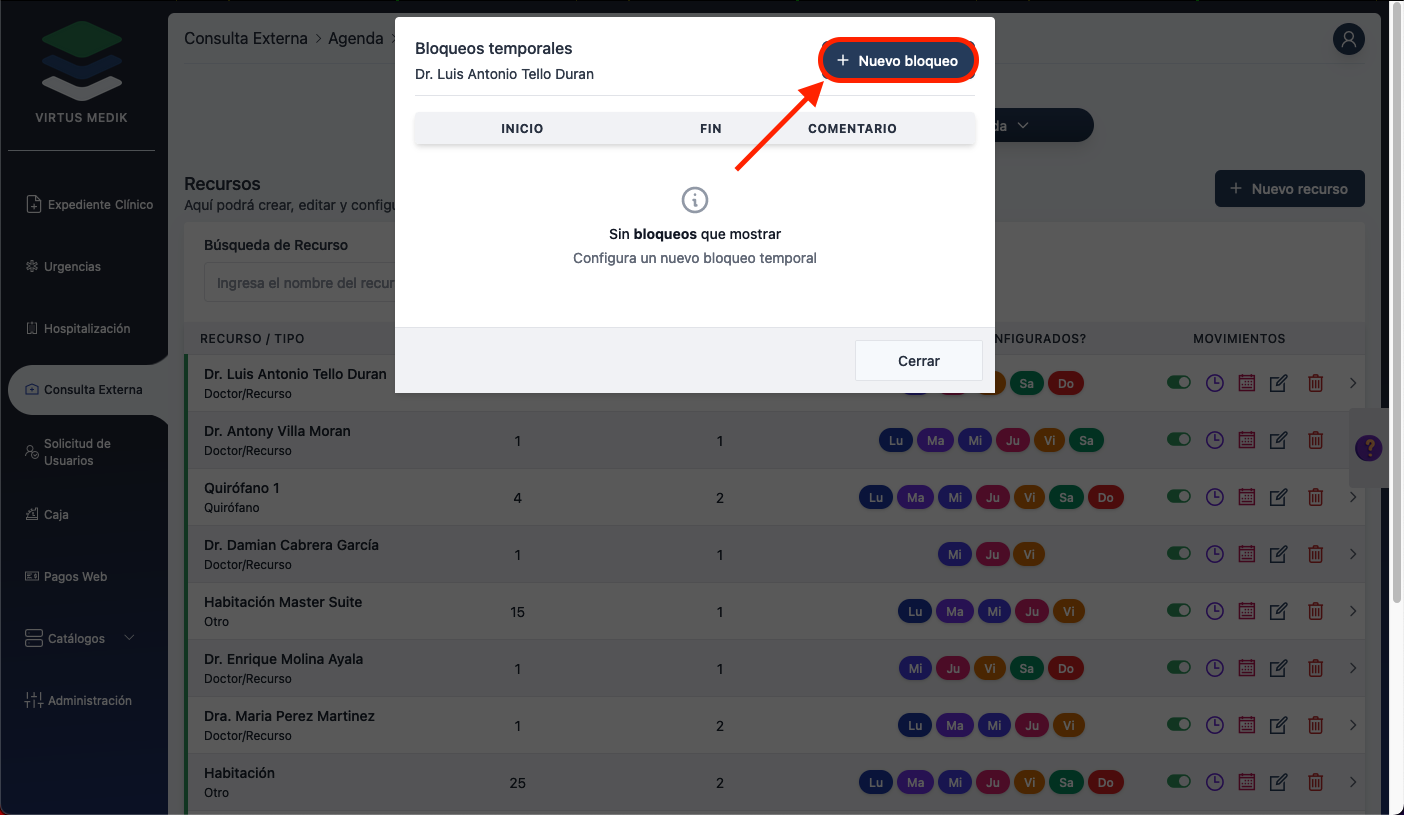
En el siguiente cuadro presionamos + Nuevo Bloqueo
Ahora podremos elegir entre 2 tipos de bloqueos, Bloqueo por un día en el cual como su nombre lo dice solo tenemos que selecionar el día durante el que se bloqueara nuestro recurso:

O bien Bloqueo detallado en el cual podemos escoger un rango de fechas entre las cuales el recurso estara bloqueado:
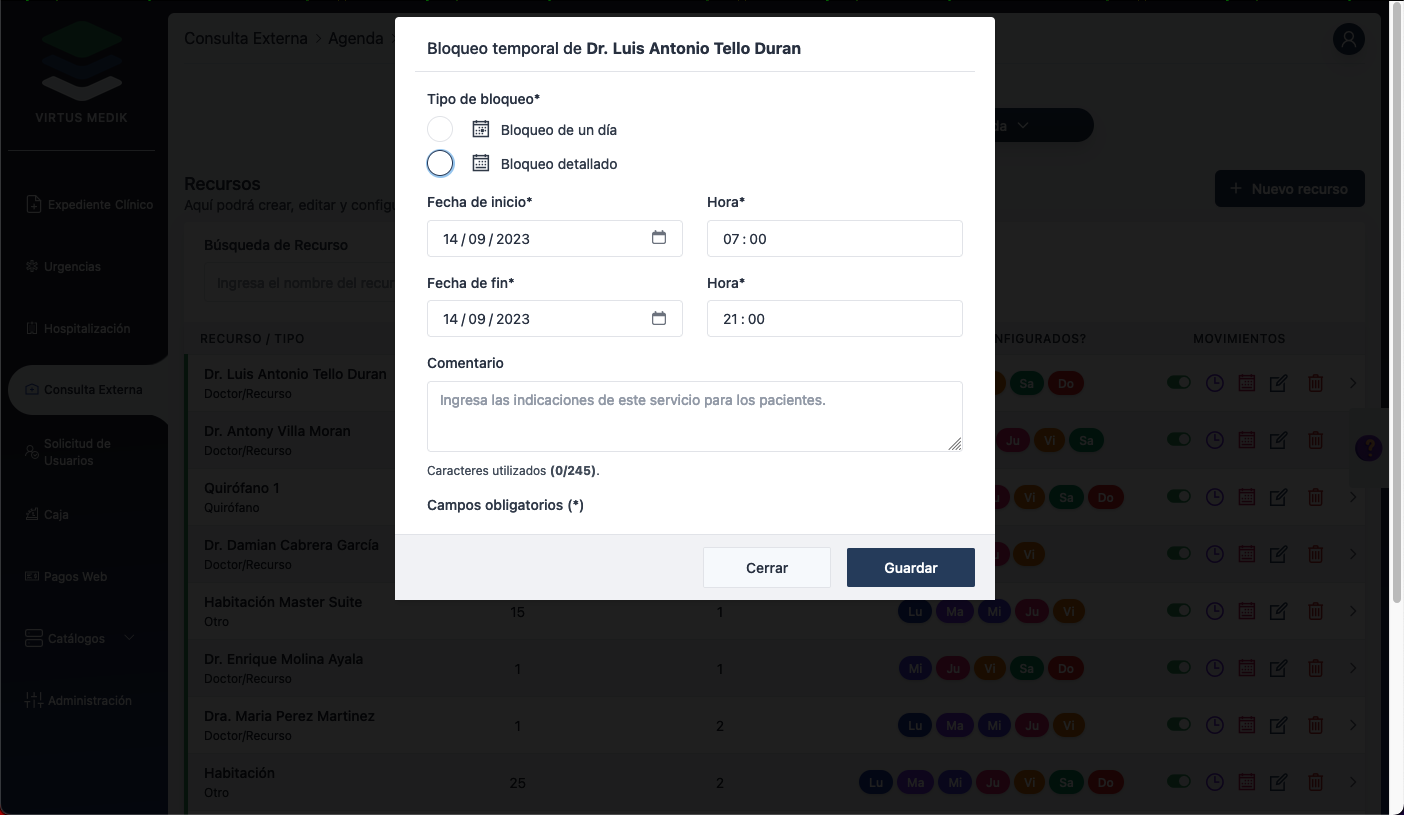
Al terminar presionamos guardar y podremos ver el bloqueo que acabamos de configurar.
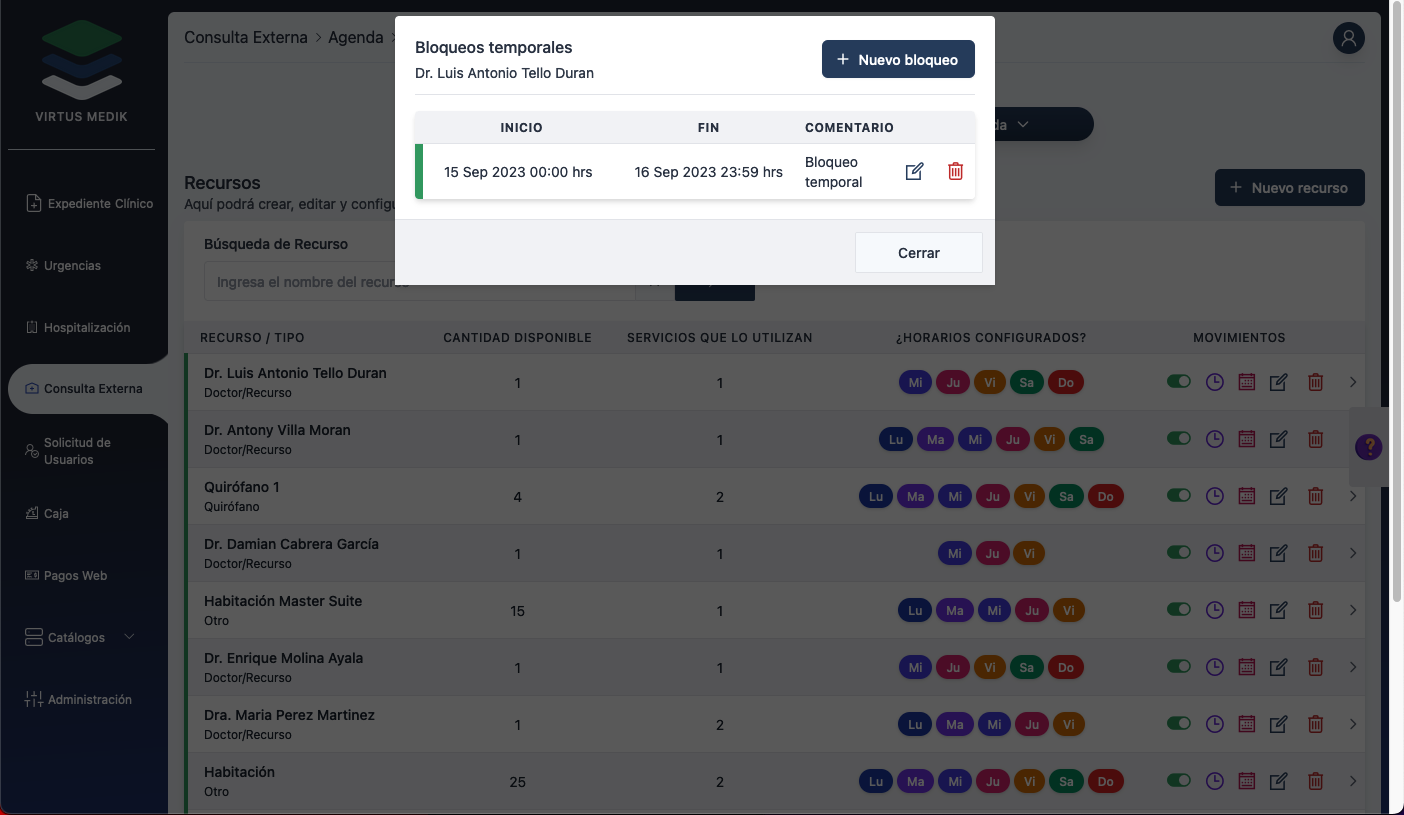
Eliminación de bloqueo temporal de un recurso
Vamos a nuestro panel izquierdo y damos click en cualquier módulo que contenga una agenda como por ejemplo: Consulta externa
En la siguiente pantalla elegimos del menu de arriba Agenda despues presionamos sobre Configuración
Ahora volvemos almenu de arriba y presionamos sobre Recursos
En la siguiente pantalla podemos ver todos los recursos a nuestra disposición, para crear un bloqueo temporal a un recurso elegimos un recurso y presionamos el icono del calendario.
Ahora nos aparecen los bloqueos que hayamos configurado, solo tenemos que presionar el icono rojo para borrar el bloqueo
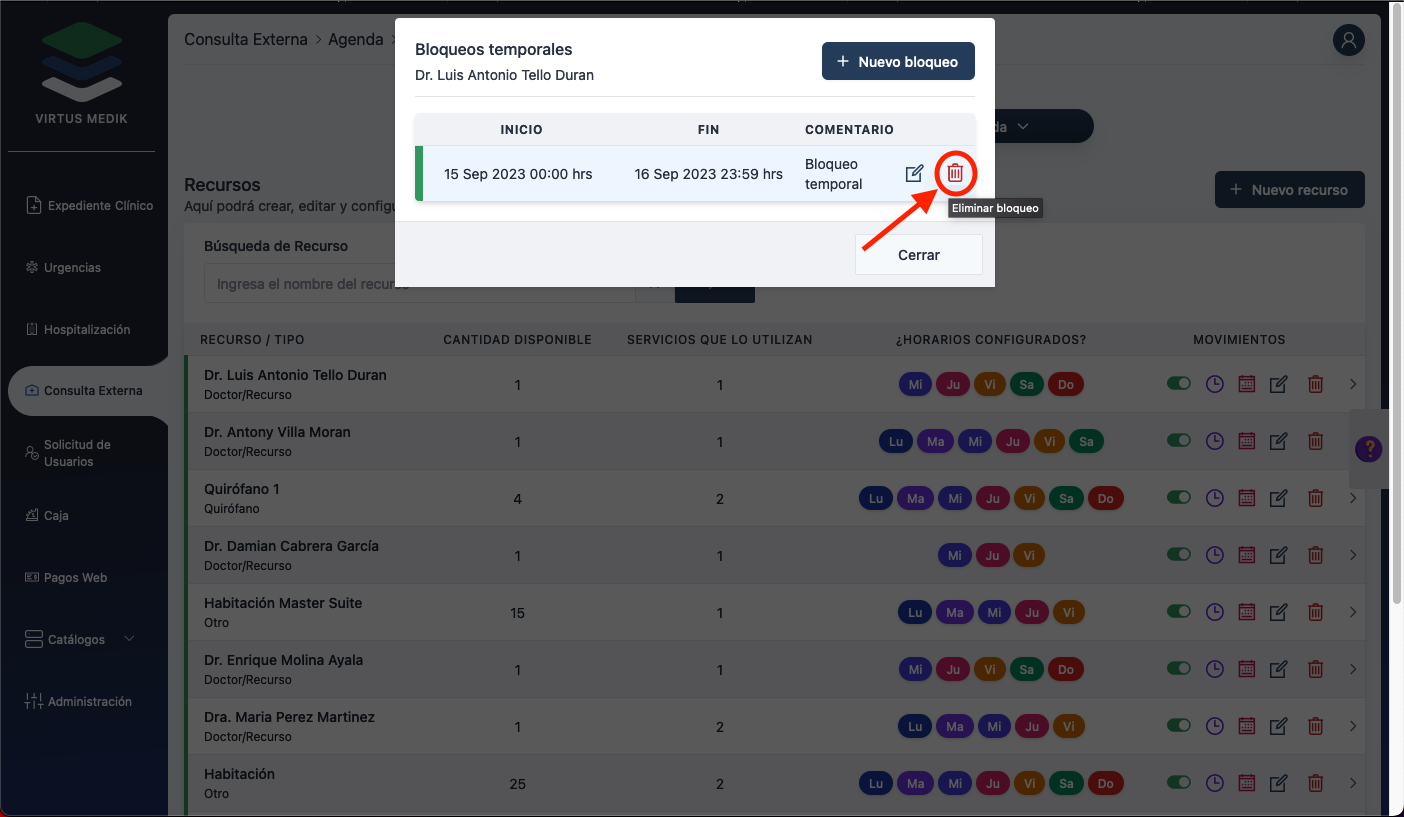
Creación de recurso para las agendas
Vamos a nuestro panel izquierdo y damos click en cualquier módulo que contenga una agenda como por ejemplo: Consulta externa
En la siguiente pantalla elegimos del menu de arriba Agenda despues presionamos sobre Configuración
Ahora volvemos almenu de arriba y presionamos sobre Recursos
En la siguiente pantalla podemos ver todos los recursos a nuestra disposición, para crear un recurso presionamos el boton azul + Nuevo Recurso.
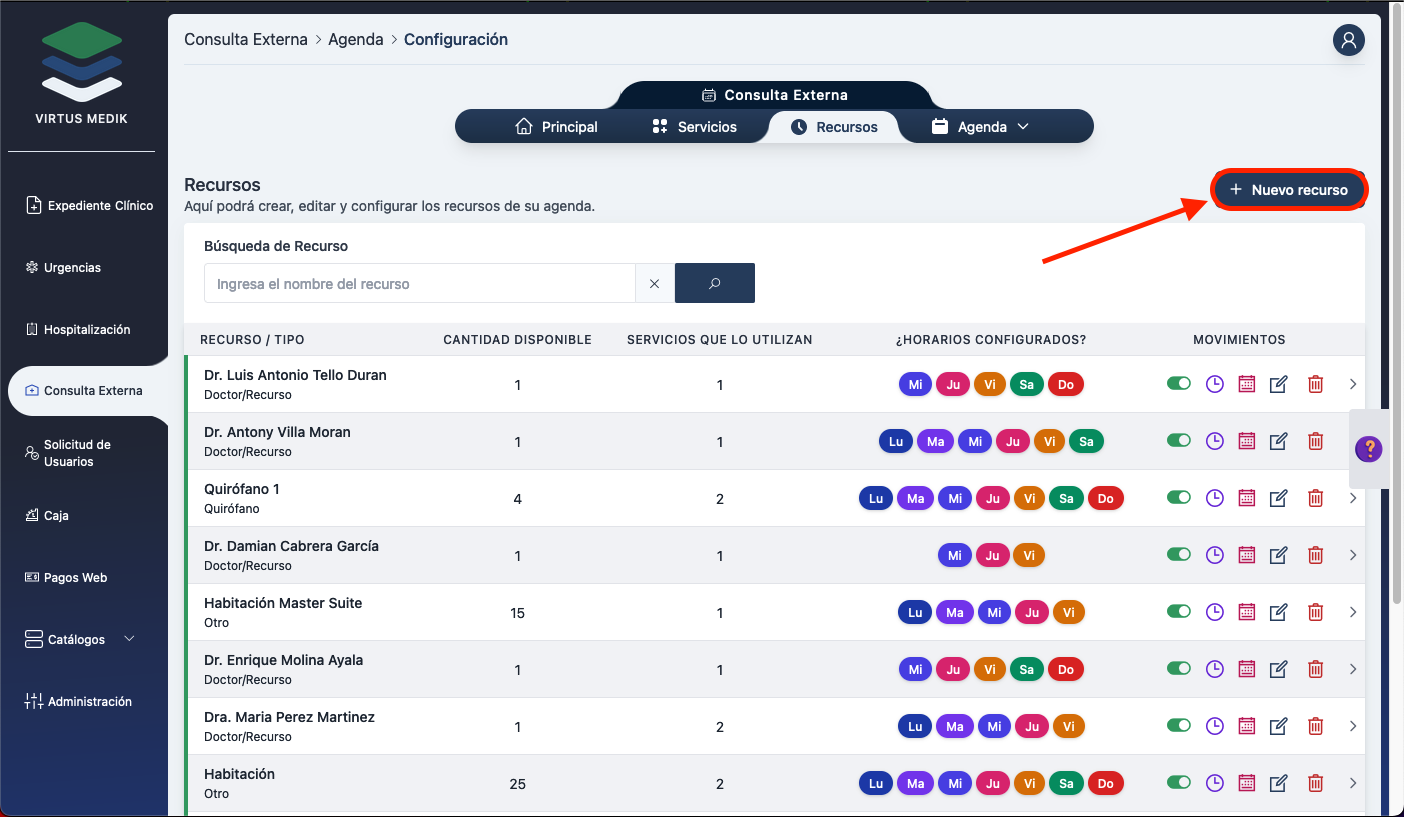
A continuación vamos a llenar los siguientes datos:
-
Nombre de recurso: Nombre con el que encontraremos el recurso en busquedas y lista de recursos.
-
Tipo de recurso
-
Consultorio
-
Doctor/Recurso
-
Equipo
-
Otro
-
Quirófano
-
Transporte
-
-
Verificar disponibilidad: Habilita o deshabilita si verifica que se este usado el recurso.
-
Cantidad disponible: Indicar cuantas unidades del recurso se encuentran disponibles.
-
Procedimientos: Indicar que procedimientos se ligaran con este recurso (Se seleccionan los que se requieran del catalogo de procedimientos).
Cuando los llenemos presionamos Guardar para crear el nuevo recurso.
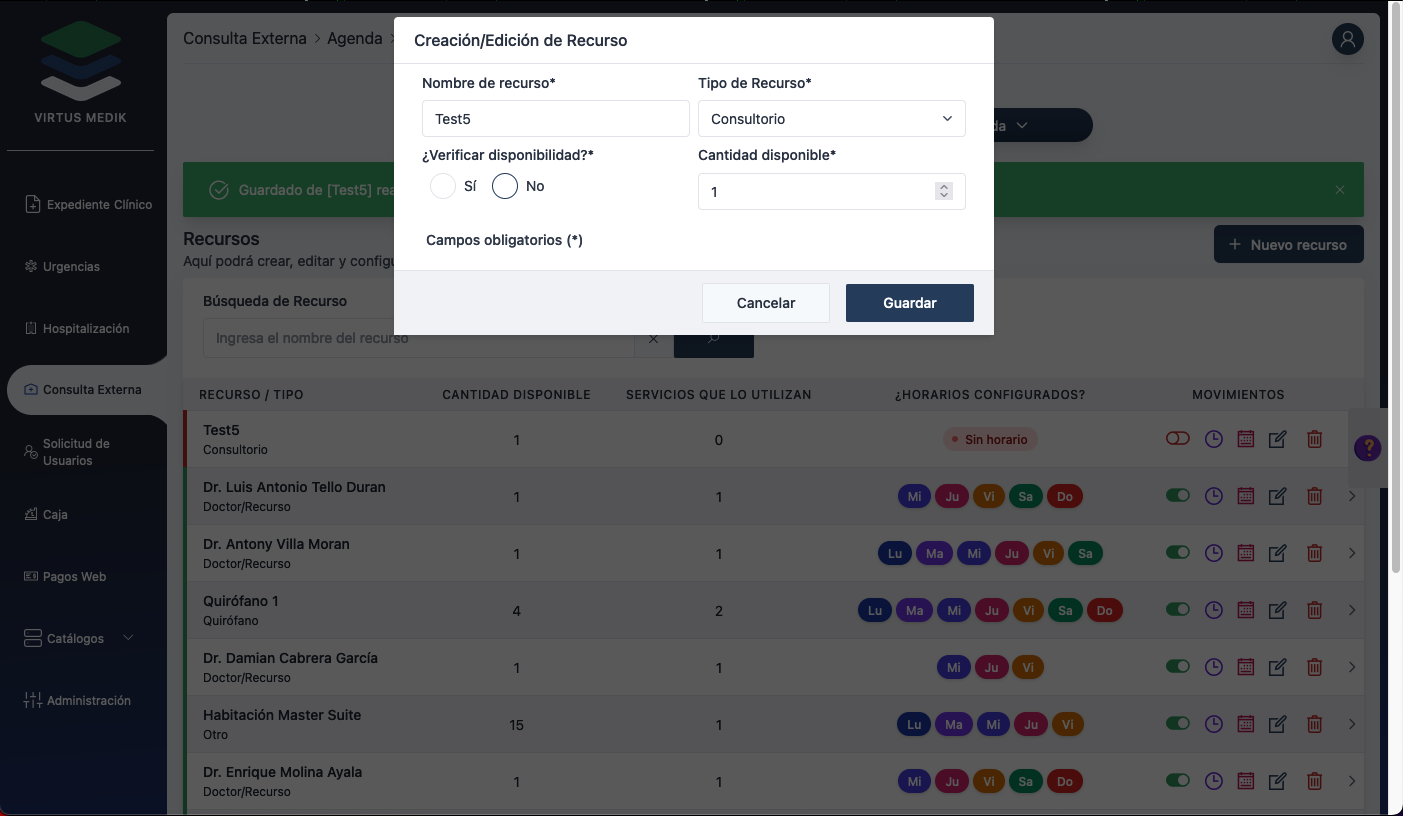
⚠️ Al momento de crear un nuevo recurso este por default tendra un estatus deshabilitado debido a que se tiene que configurar un horario.
Una vez creado el recurso se le tiene que asignar un horario. Para esto presionamos el boton del reloj para asignar un horario.
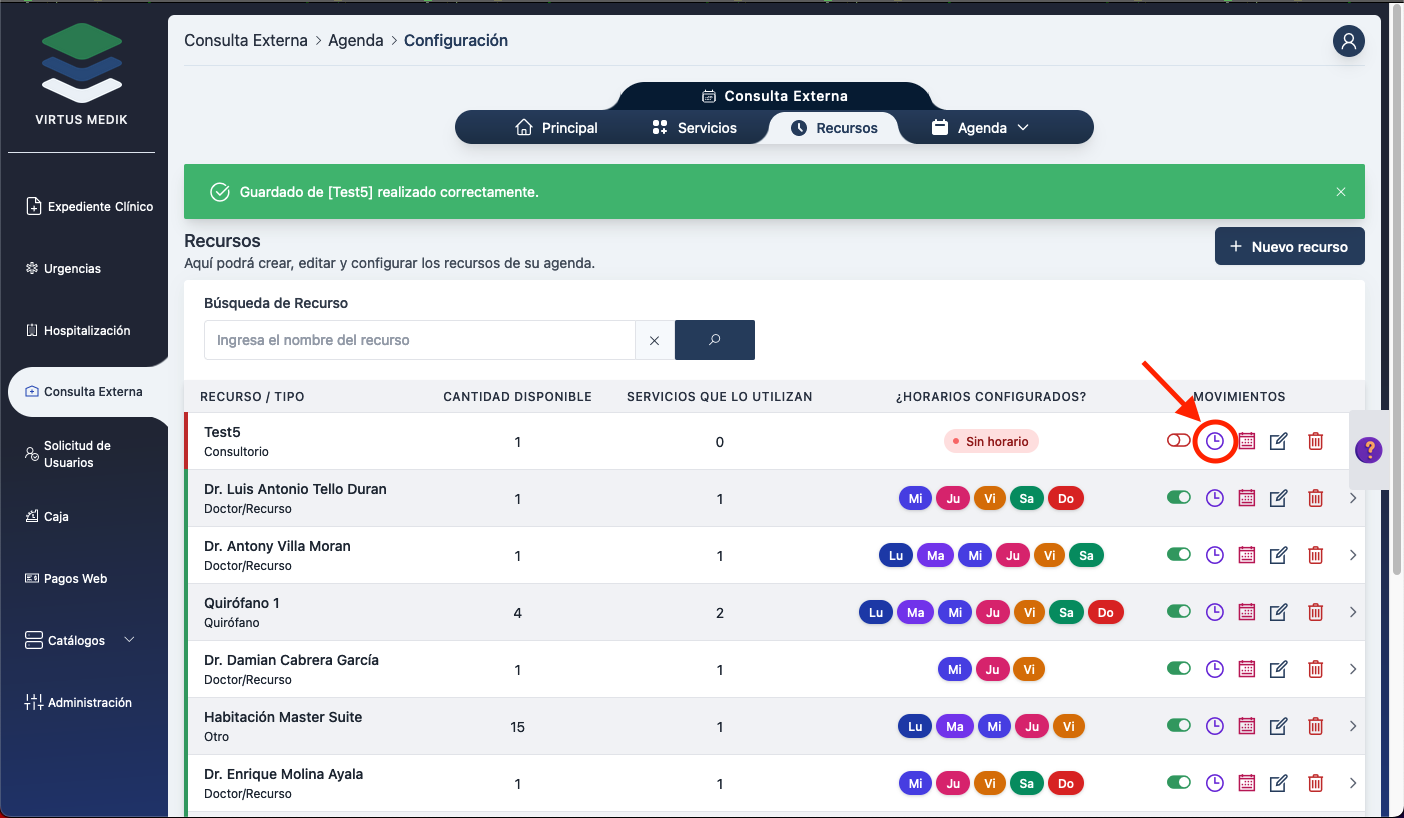
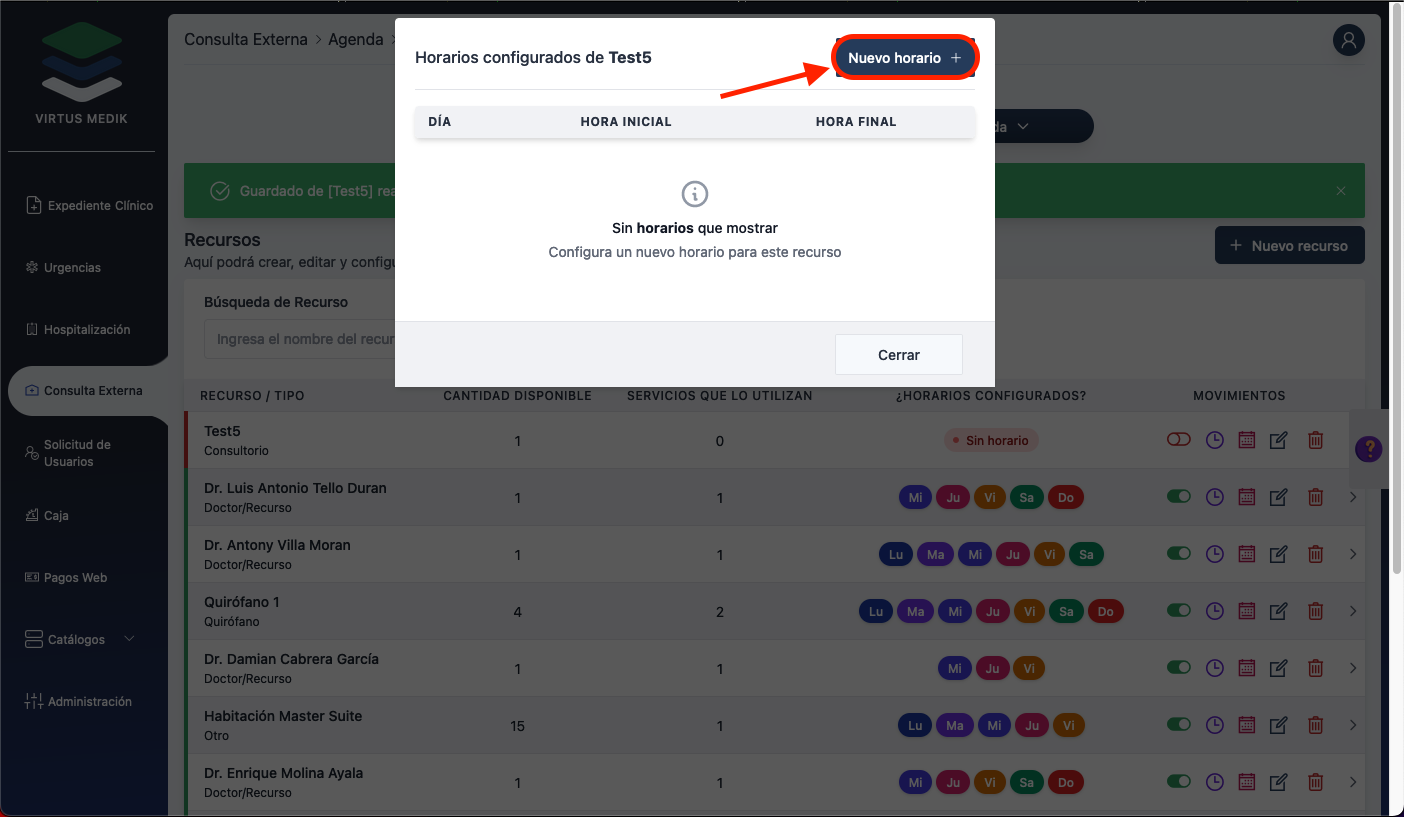
Presionamos el boton Nuevo horario + y procedemos a poner los días y la hora, para guardar presionamos el boton azul Guardar
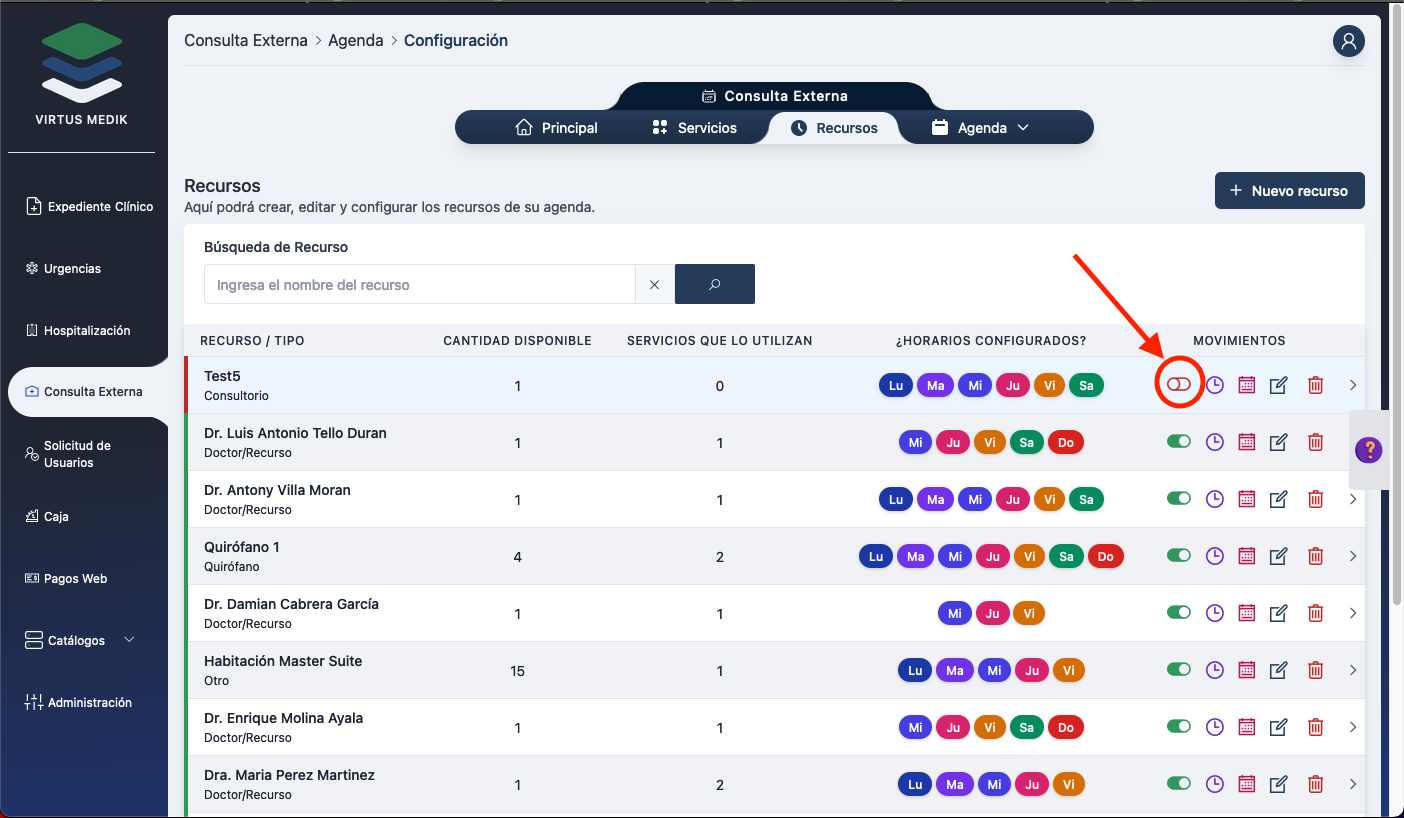
Con el horario asignado a nuestro nuevo recurso ahora si podemos cambiar el estatus a disponible presionando el icono y con eso ya se podra usar nuestro nuevo recurso.
Edición de recurso
Vamos a nuestro panel izquierdo y damos click en cualquier módulo que contenga una agenda como por ejemplo: Consulta externa
En la siguiente pantalla elegimos del menu de arriba Agenda despues presionamos sobre Configuración
Ahora volvemos almenu de arriba y presionamos sobre Recursos
En la siguiente pantalla podemos ver todos los recursos a nuestra disposición, para editar un recurso presionamos el icono azul.
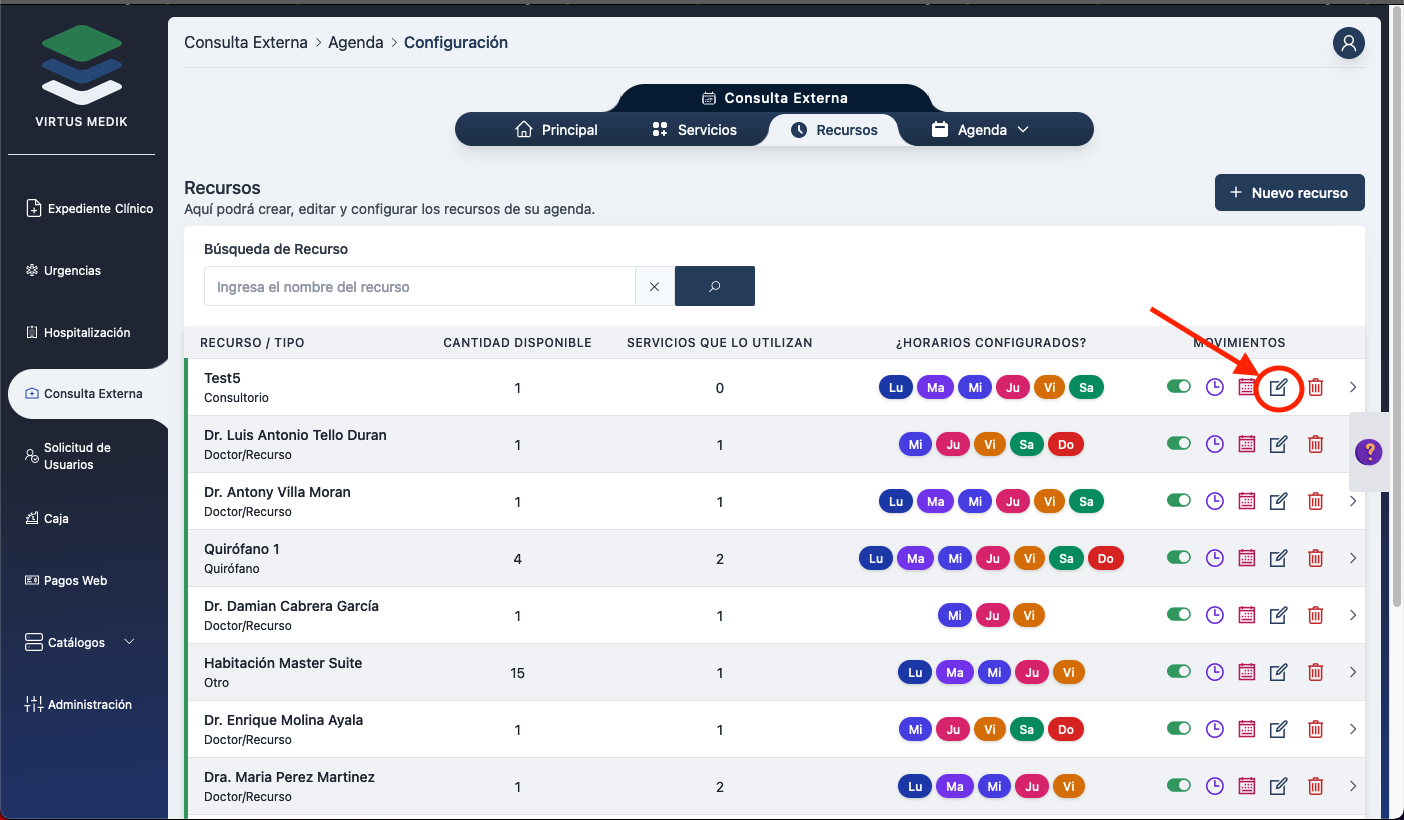
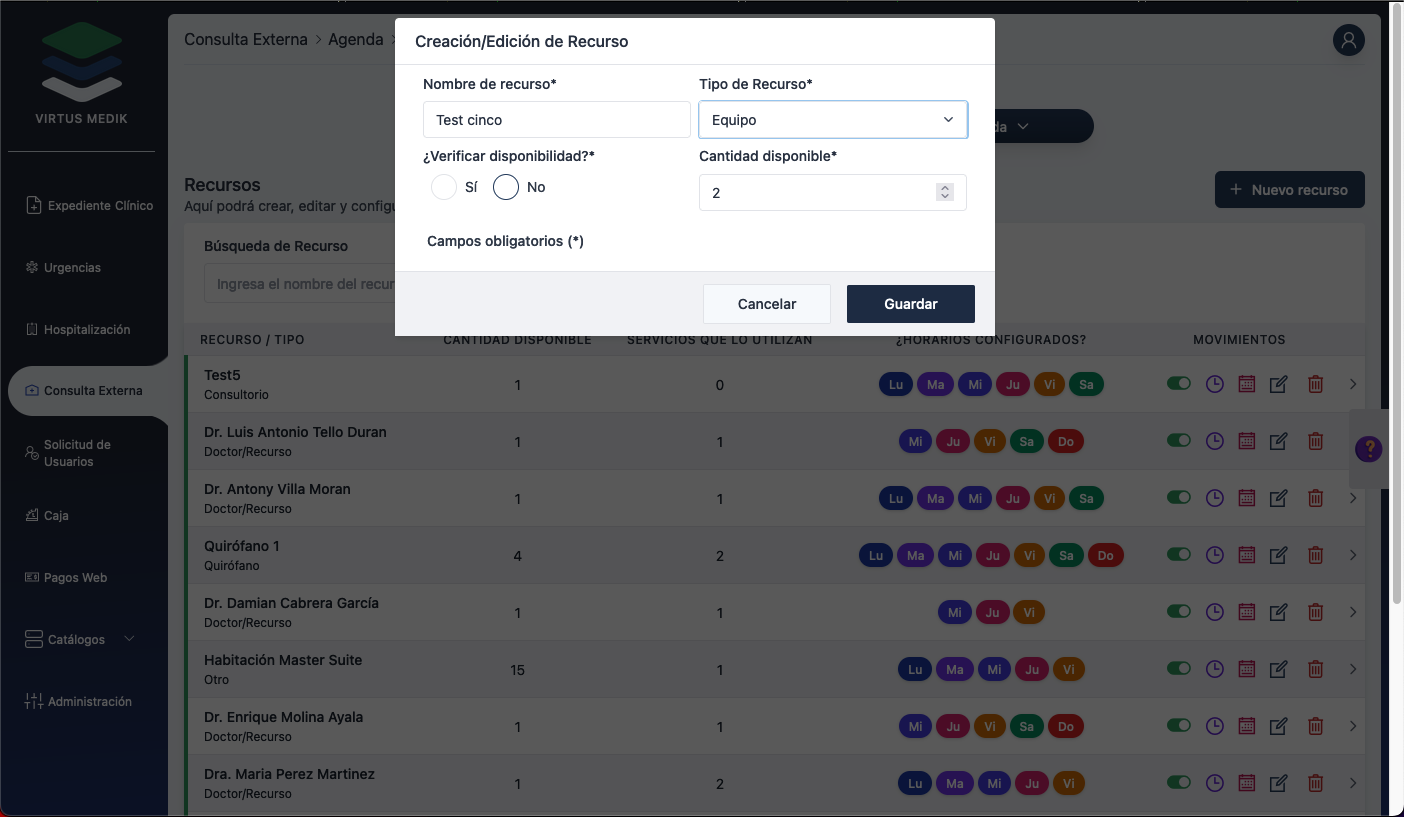
Aqui podemos cambiar lo que necesitemos de nuestro recurso, para guardar solo presionamos el botón azul Guardar
Eliminación de recurso
Vamos a nuestro panel izquierdo y damos click en cualquier módulo que contenga una agenda como por ejemplo: Consulta externa
En la siguiente pantalla elegimos del menu de arriba Agenda despues presionamos sobre Configuración
Ahora volvemos almenu de arriba y presionamos sobre Recursos
En la siguiente pantalla podemos ver todos los recursos a nuestra disposición, para borrar un recurso presionamos el icono rojo.
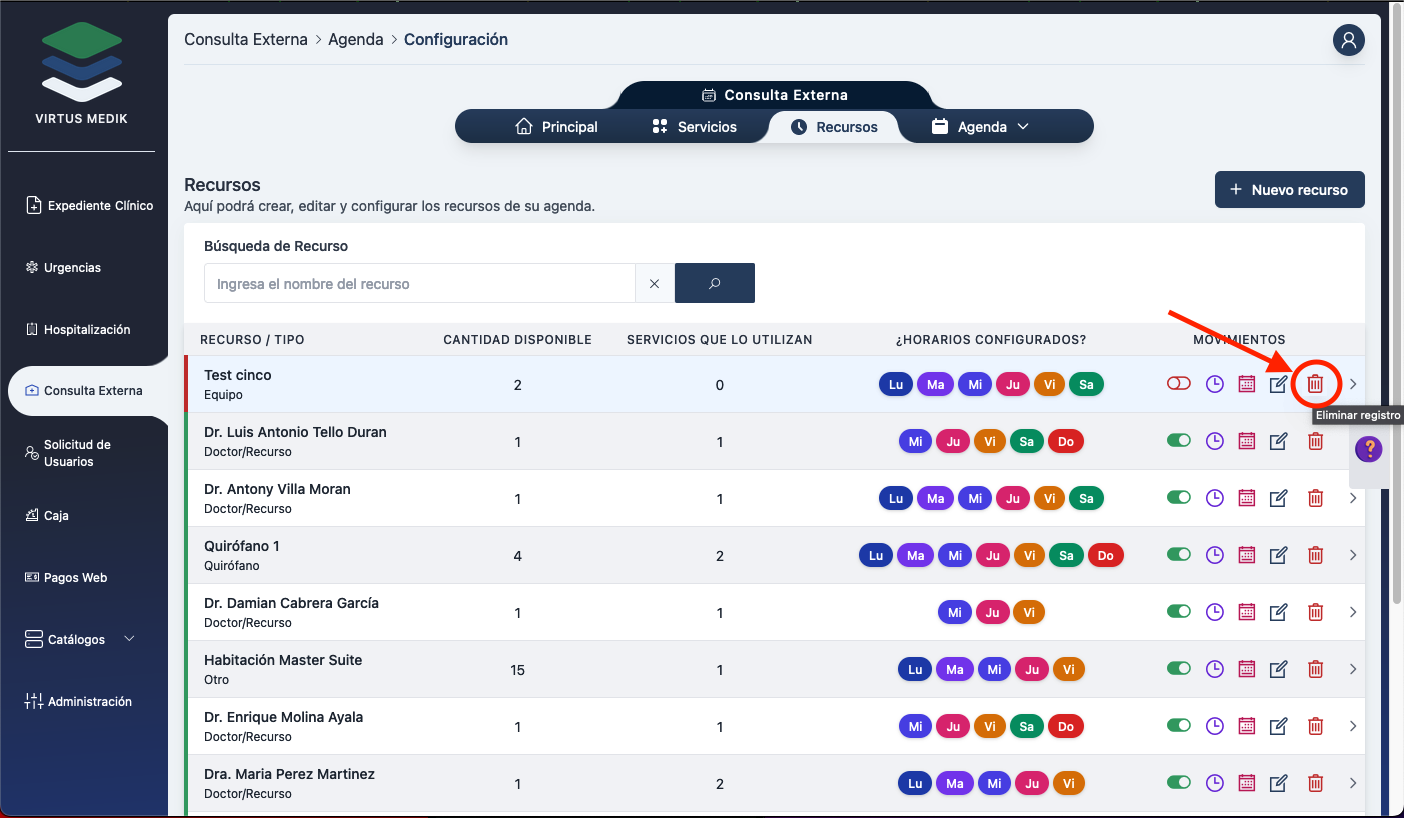
⚠️ Al presionar el boton para borrar se nos pedira confirmar nuestra desición, solo aceptamos y el recurso sera borrado.
Activar/Desactivar recurso
Vamos a nuestro panel izquierdo y damos click en cualquier módulo que contenga una agenda como por ejemplo: Consulta externa
En la siguiente pantalla elegimos del menu de arriba Agenda despues presionamos sobre Configuración
Ahora volvemos almenu de arriba y presionamos sobre Recursos
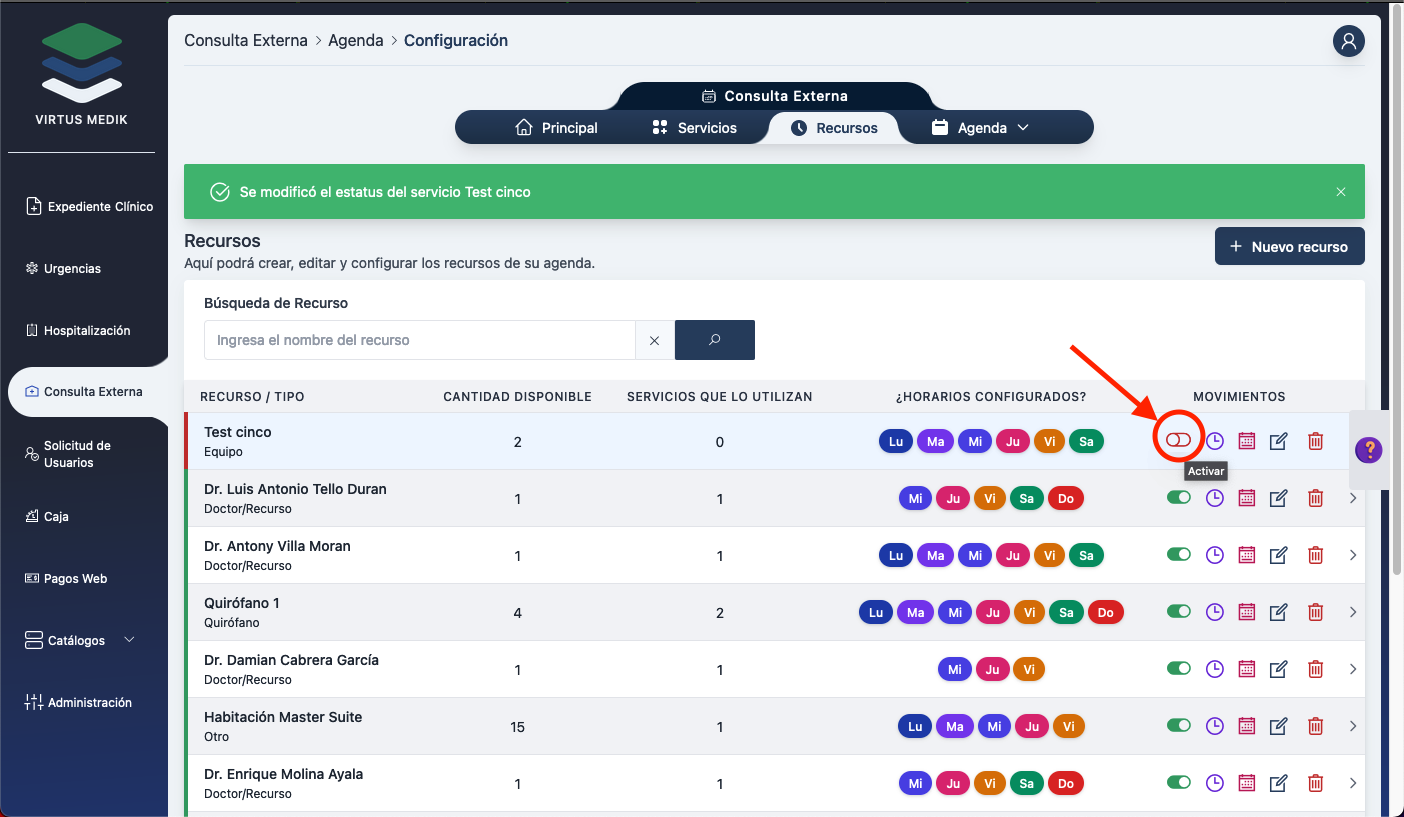
En la siguiente pantalla podemos ver todos los recursos a nuestra disposición, para activar/desactivar un recurso presionamos el icono.
Creación de servicio para las agendas
Vamos a nuestro panel izquierdo y damos click en cualquier módulo que contenga una agenda como por ejemplo: Consulta externa
En la siguiente pantalla elegimos del menu de arriba Agenda despues presionamos sobre Configuración
Ahora volvemos almenu de arriba y presionamos sobre Servicios
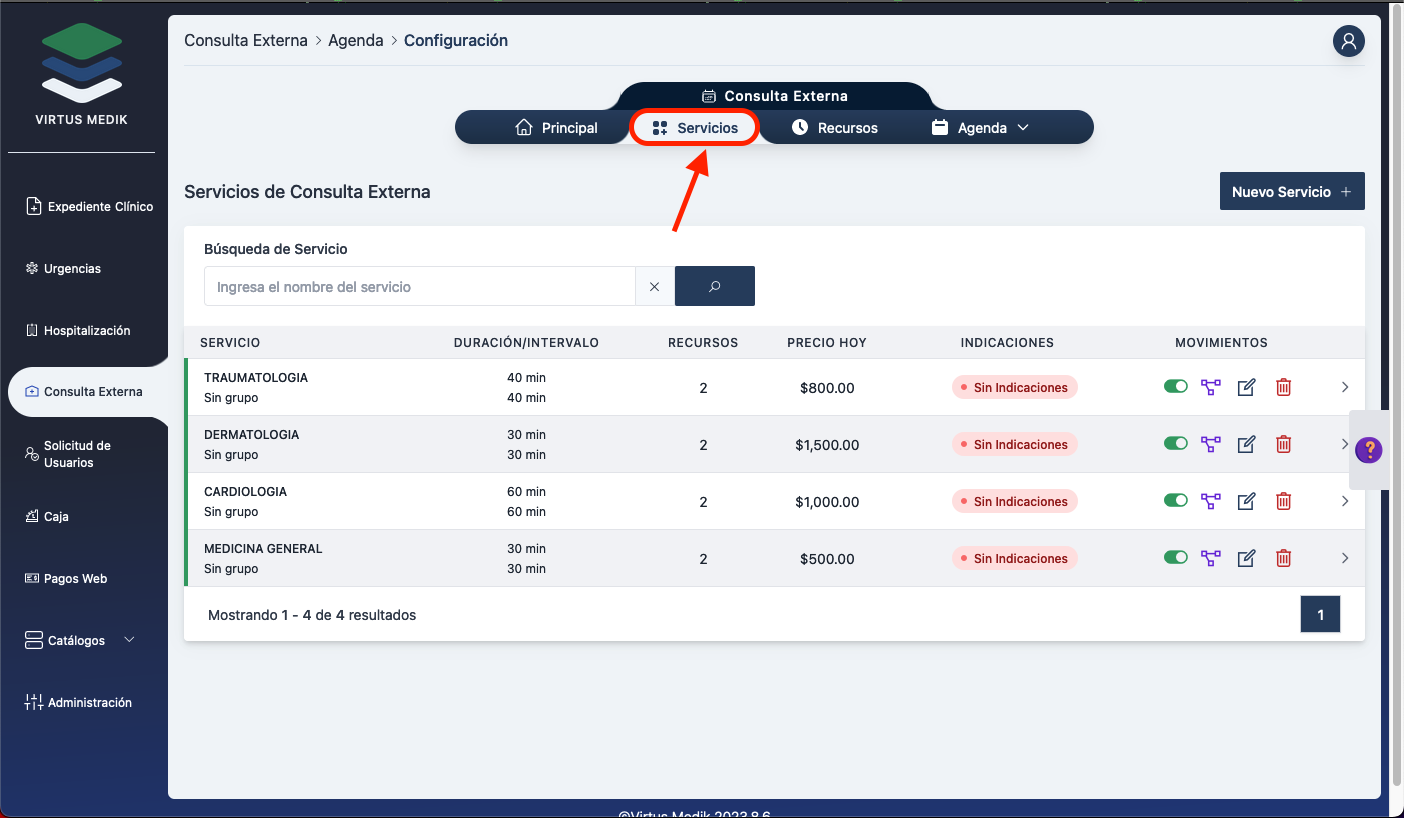
En la siguiente pantalla podemos ver todos los servicios a nuestra disposición, para crear un servicio presionamos el boton azul + Nuevo Servicio.
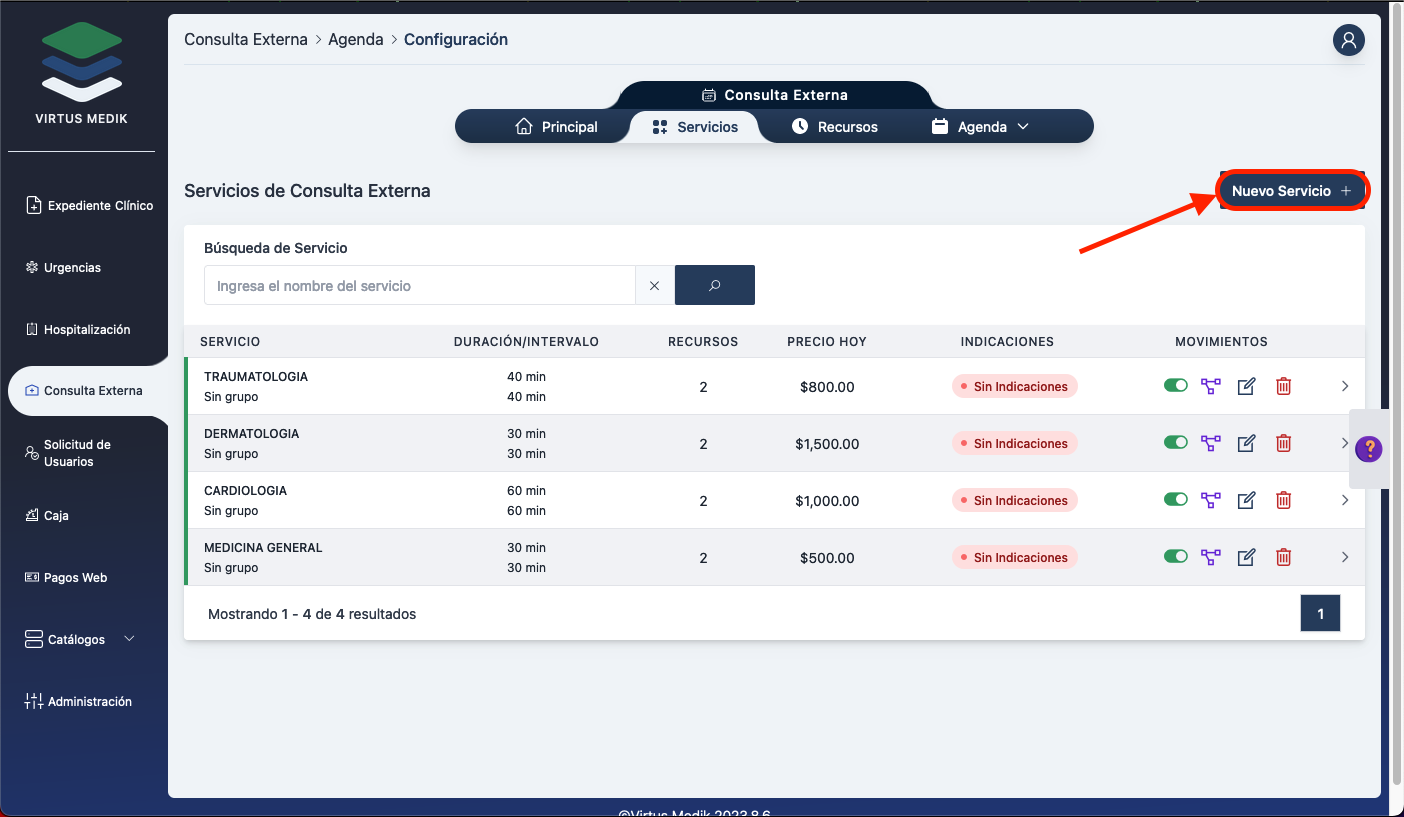
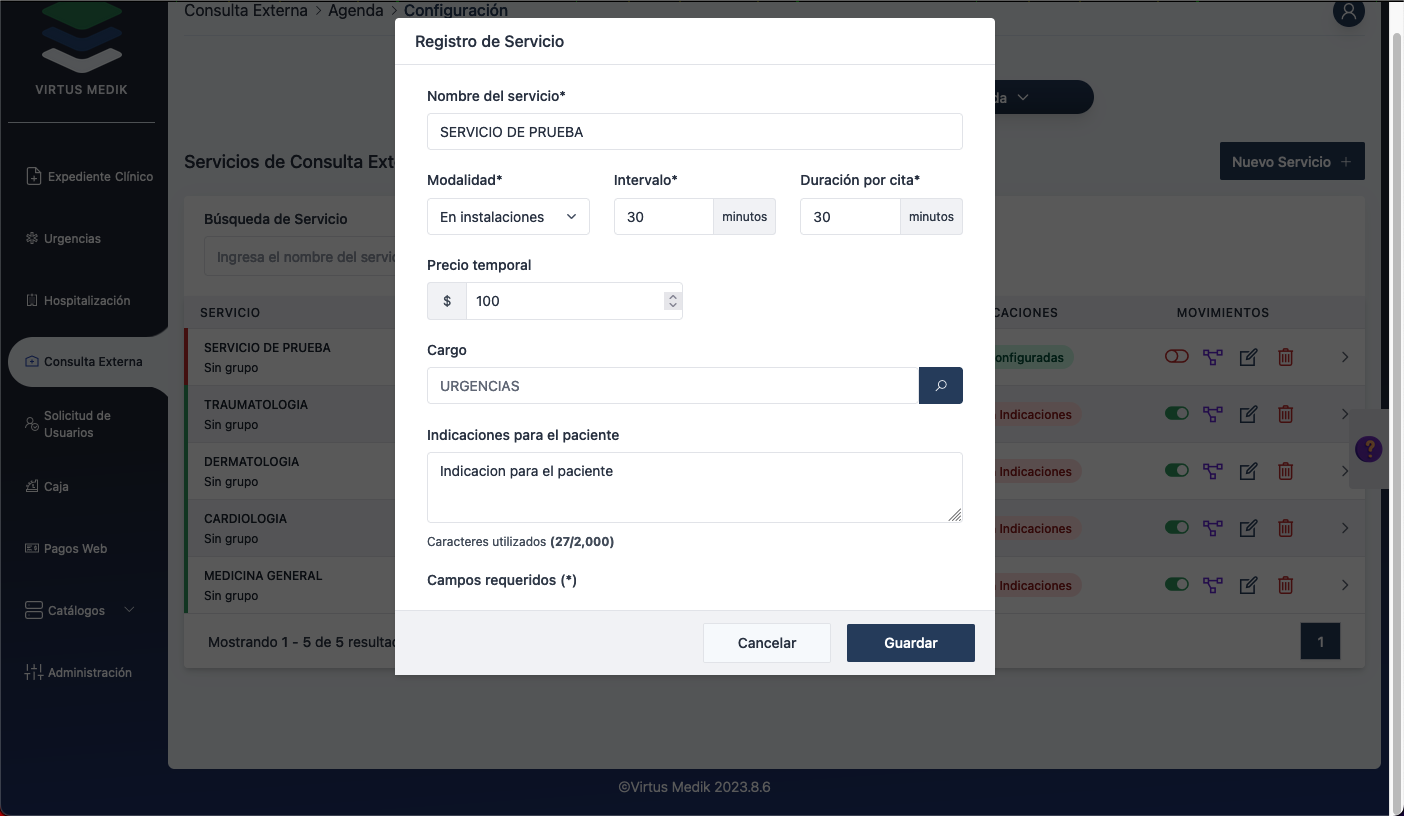
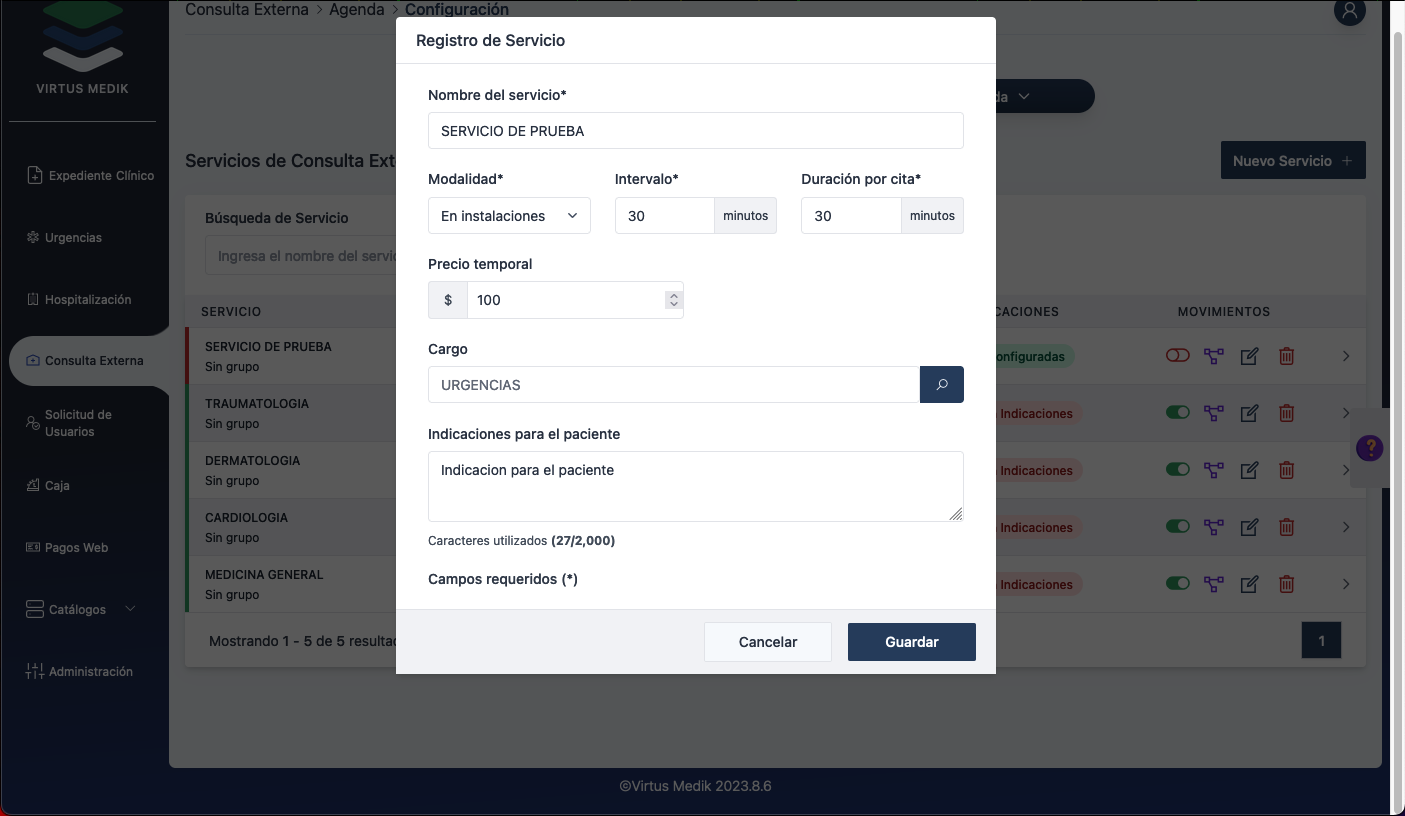
A continuación vamos a llenar los siguientes datos:
-
Nombre del servicio: Es el nombre con el que encontraremos en busquedas y en la lista de servicios.
-
Modalidad:
-
A domicilio
-
Cotización
-
En instalaciones
-
-
intervaalo: Ingresar en minutos el intervalo.
-
Duración por día: Ingresar en minutos la duración por día.
-
Precio temporal: Ingresar el costo del servicio.
-
Cargo: Elegir del catálogo el cargo del servicio.
-
Indicaciones para el paciente
Al terminar presionamos el boton azul de Guardar para crear un nuevo servicio.
Edición de servicio.
Vamos a nuestro panel izquierdo y damos click en cualquier módulo que contenga una agenda como por ejemplo: Consulta externa
En la siguiente pantalla elegimos del menu de arriba Agenda despues presionamos sobre Configuración
Ahora volvemos almenu de arriba y presionamos sobre Servicios
En la siguiente pantalla podemos ver todos los servicios a nuestra disposición, para editar un servicio presionamos el boton azul.
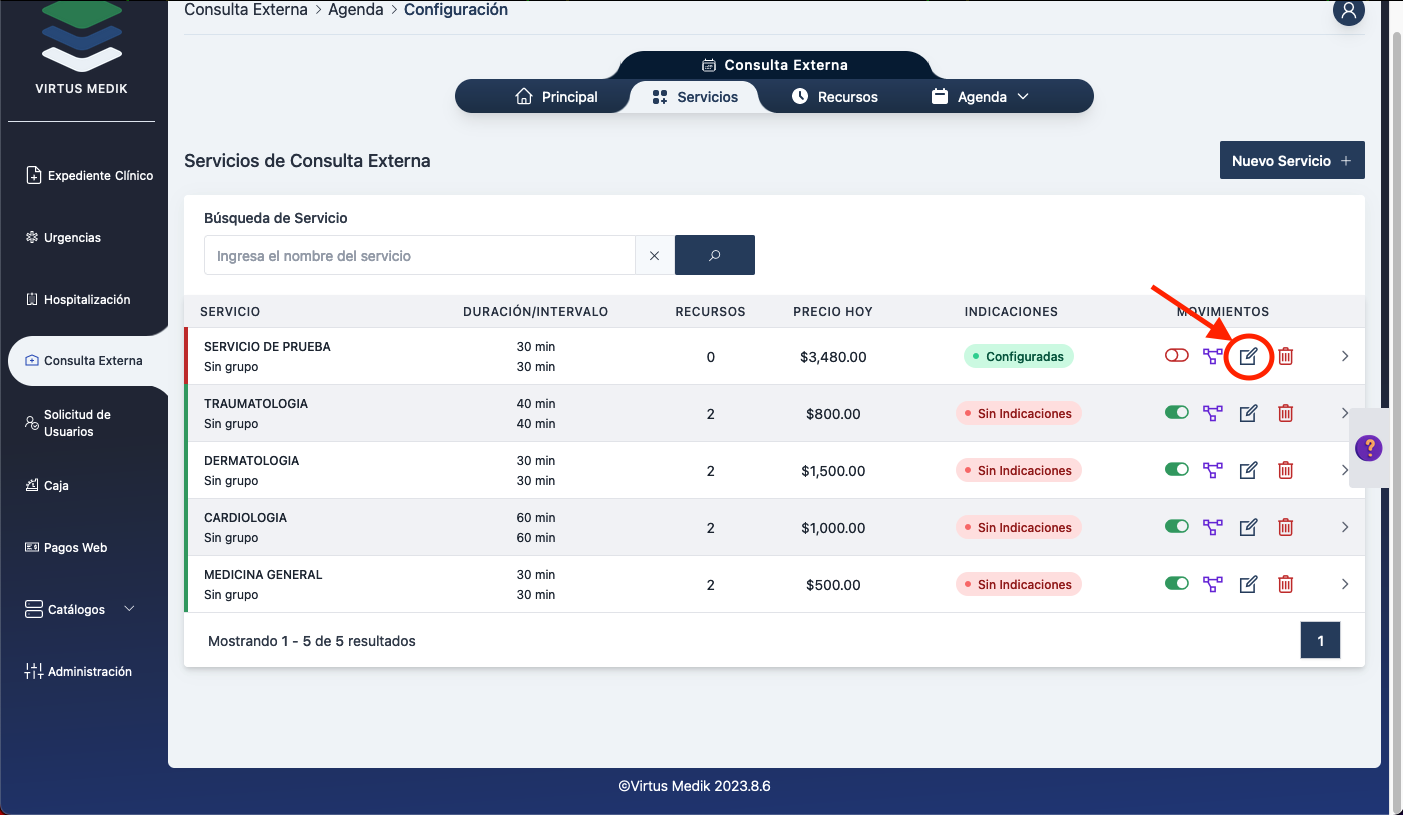
Aqui podemos cambiar lo que necesitemos de nuestro recurso, para guardar solo presionamos el boton azul Guardar
Eliminación de servicio
Vamos a nuestro panel izquierdo y damos click en cualquier módulo que contenga una agenda como por ejemplo: Consulta externa
En la siguiente pantalla elegimos del menu de arriba Agenda despues presionamos sobre Configuración
Ahora volvemos almenu de arriba y presionamos sobre Servicios
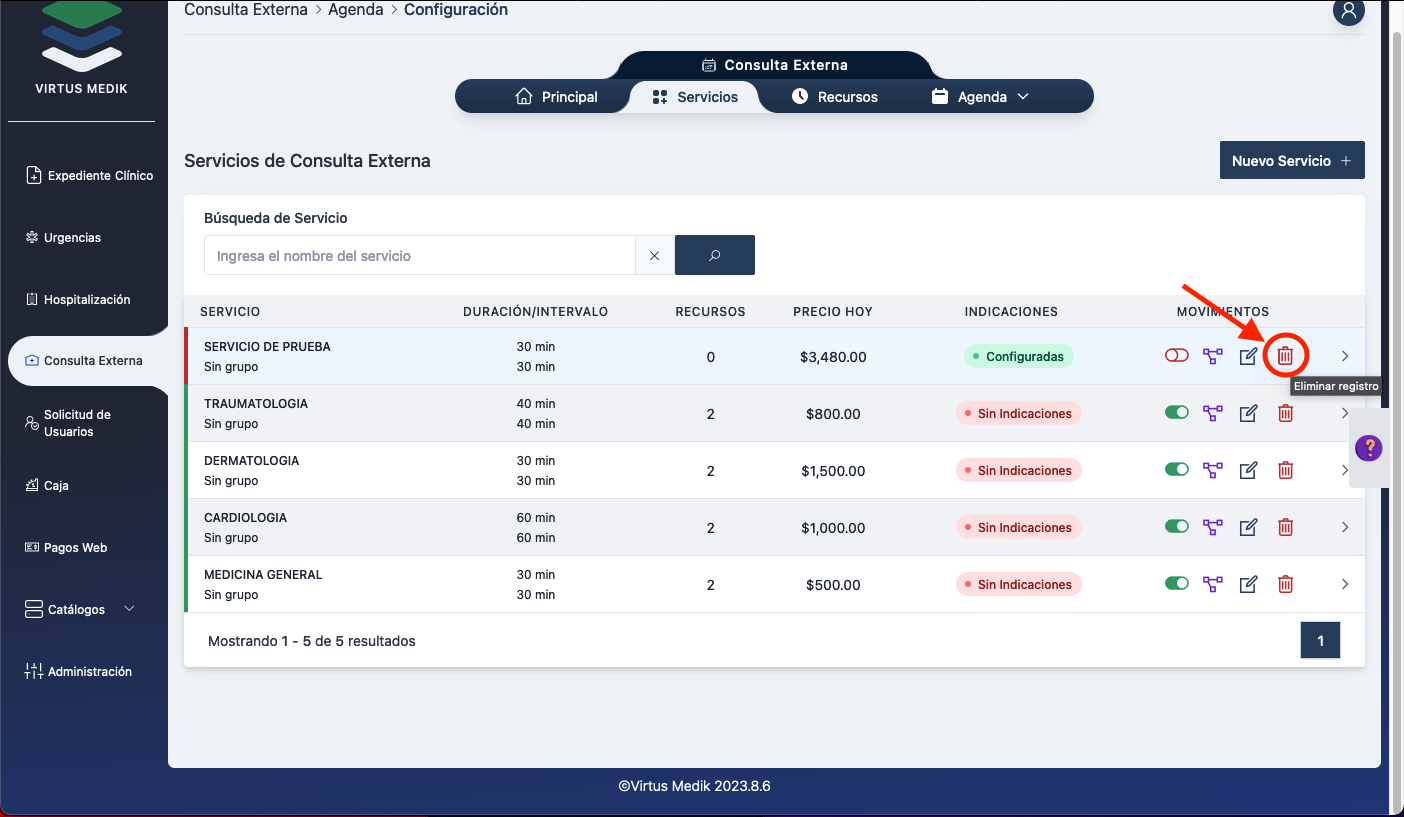
En la siguiente pantalla podemos ver todos los servicios a nuestra disposición, para borrar un servicio presionamos el boton rojo.
Activar/Desactivar servicio
Vamos a nuestro panel izquierdo y damos click en cualquier módulo que contenga una agenda como por ejemplo: Consulta externa
En la siguiente pantalla elegimos del menu de arriba Agenda despues presionamos sobre Configuración
Ahora volvemos almenu de arriba y presionamos sobre Servicios
En la siguiente pantalla podemos ver todos los servicios a nuestra disposición, para activar un servicio primero tenemos que ligarlo a un recurso, si esto no se hace el servicio no podra ser activado, presionamos el icono.
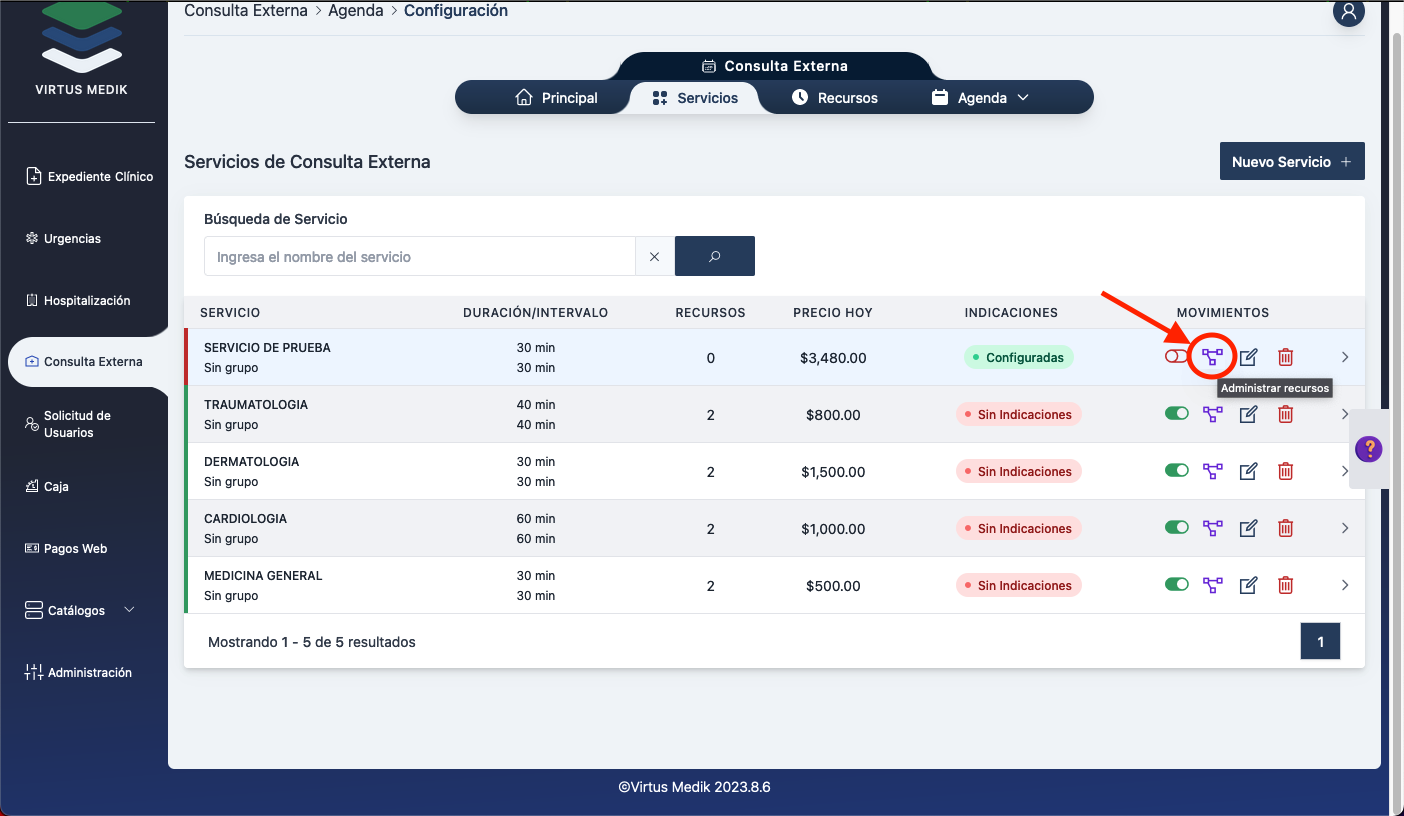
Aqui solo tenemos que seleccionar con cuantos recursos puede ser relacionado este servcio y presionamos el boton azul de Guardar para salvar cambios.
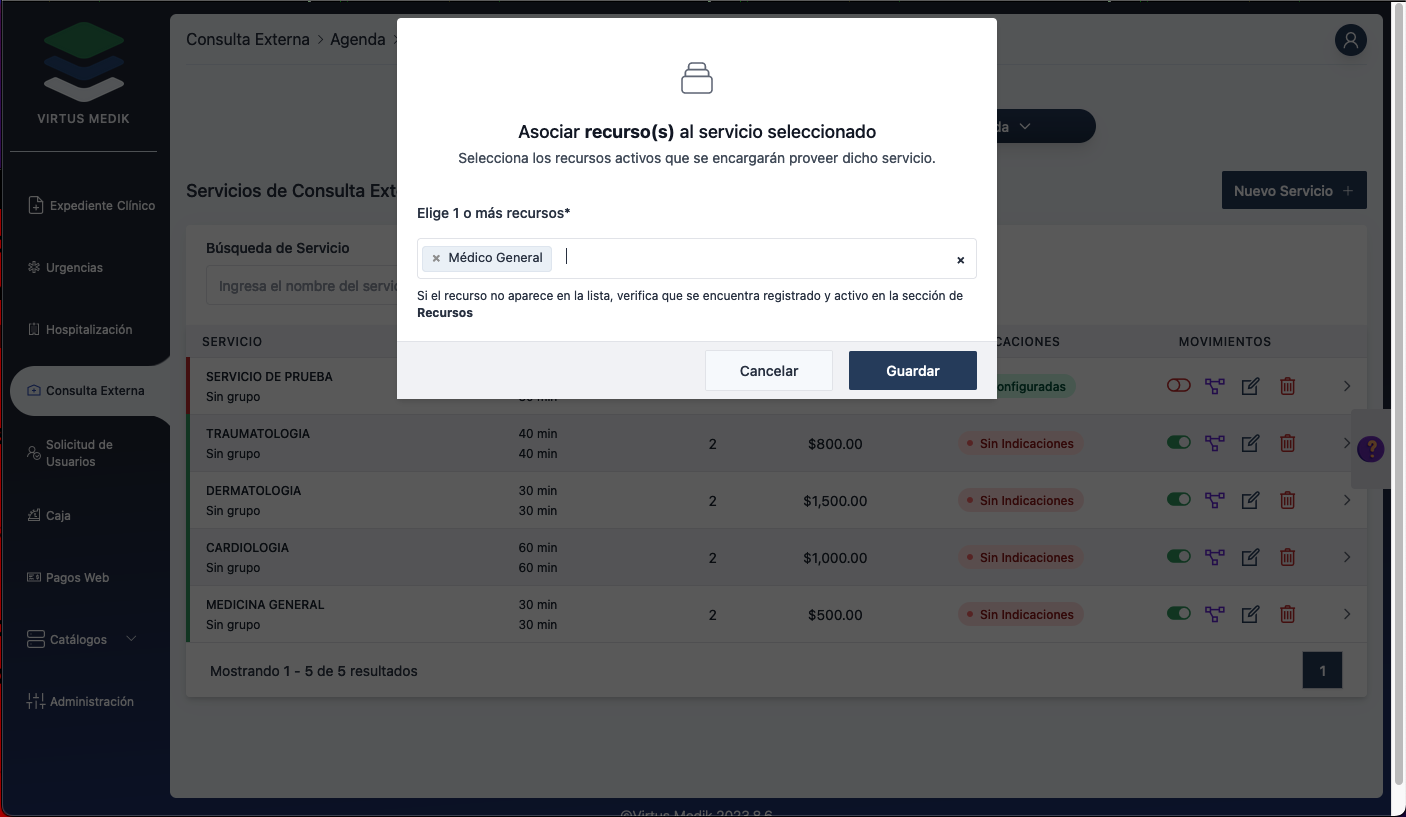
Con el servicio relacionado por lo menos 1 recurso ahora si podemos activar nuestro servicio presionando el icono.
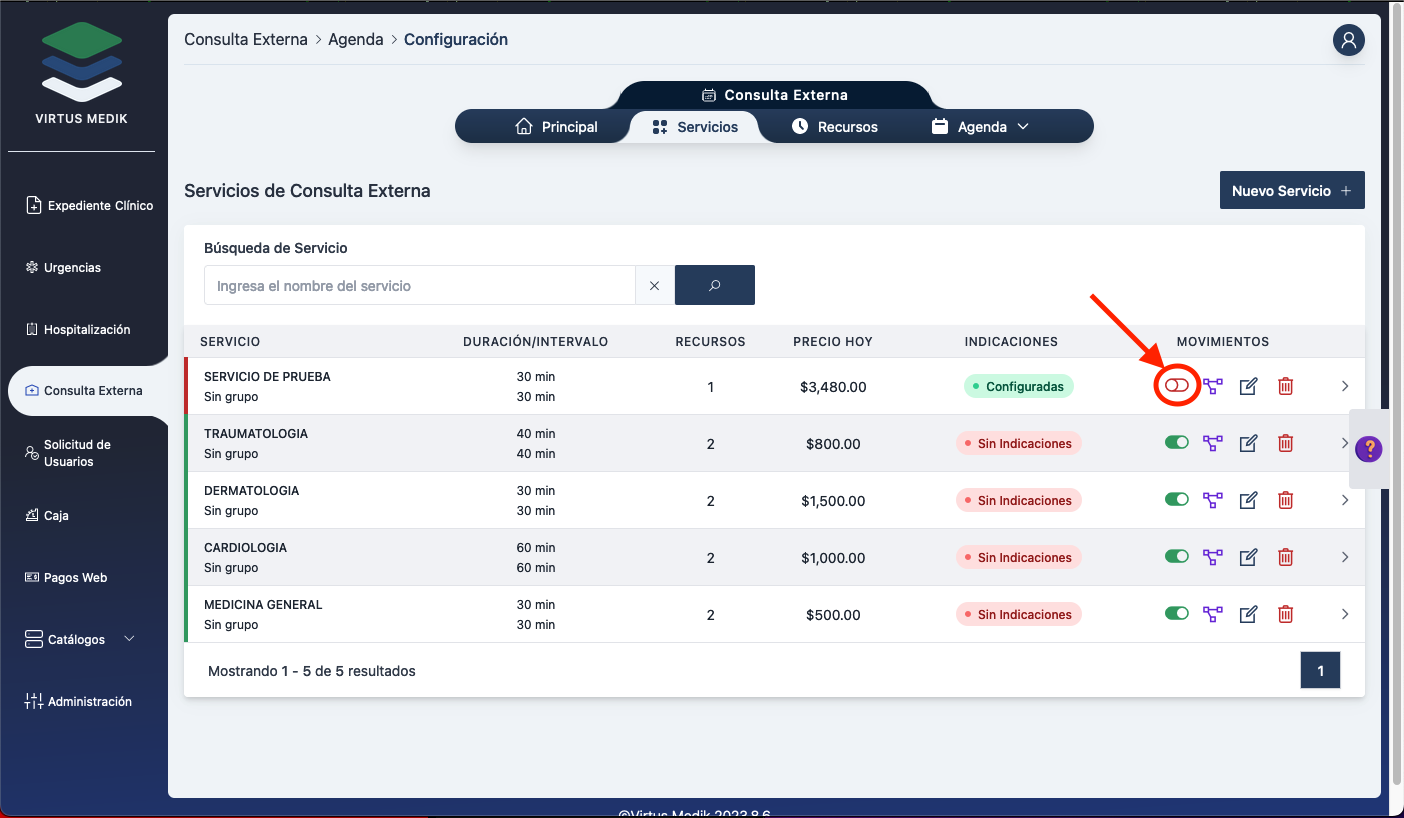
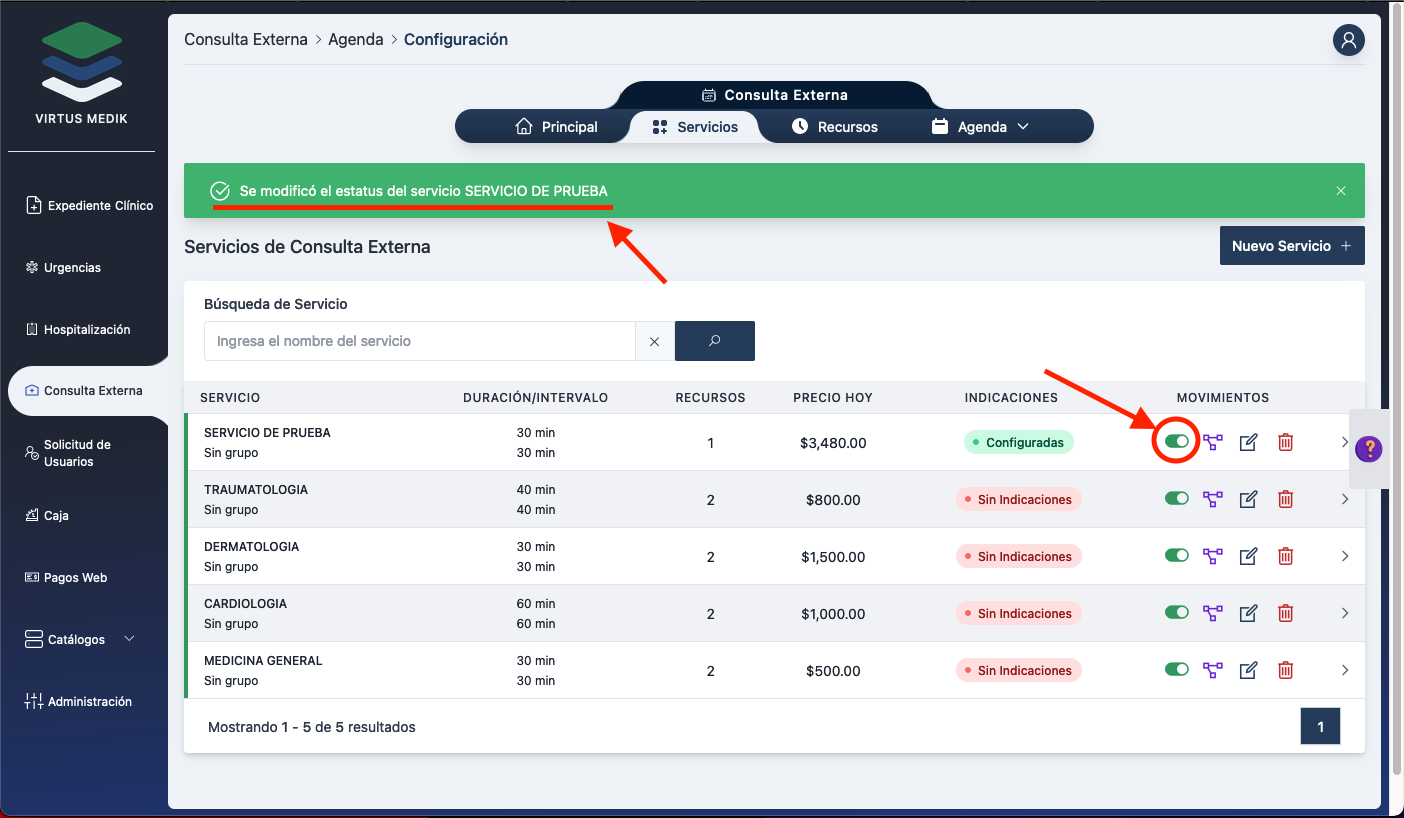
Cuando activemos o desactivemos un servicio se nos ontificara en la parte de arriba del exito del cambio.
Asociación de recurso(s) a Servicio
Vamos a nuestro panel izquierdo y damos click en cualquier módulo que contenga una agenda como por ejemplo: Consulta externa
En la siguiente pantalla elegimos del menu de arriba Agenda despues presionamos sobre Configuración
Ahora volvemos almenu de arriba y presionamos sobre Servicios
En la siguiente pantalla podemos ver todos los servicios a nuestra disposición, presionamos el icono.
Aqui solo tenemos que seleccionar con cuantos recursos puede ser relacionado este servcio y presionamos el boton azul de Guardar para salvar la relación.
Admisión
-
Edición de los datos básicos, responsable y de facturación de un paciente
-
Sincroniza el registro de paciente con una cuenta de usuario.
Creación de pacientes identificados/sin identificación con los datos básicos, responsable y de facturación
Nuevo paciente sin identificación
Una vez dentro del sistema pasamos del lado izquierdo donde dice “urgencias” y damos click

Ahora si nuestro paciente llega inconsciente y sin acompañante que pueda darnos información del mismo consideramos que es un paciente no identificado así que presionamos en el botón morado de “paciente sin identificar”

En la siguiente pantalla solo debemos de llenar lo que se nos pide con lo poco que podemos ver del paciente solo para tener una mejor referencia de su persona y presionamos “crear”.

Ahora vamos a ingresarlo llenamos los datos de la siguiente pantalla y una vez hecho esto presionamos en “registrar ingreso”.

En la parte de arriba en verde podemos ver que nos indica que hemos creado la visita exitosamente, abajo podemos ver la hora de llegada que fue cuando admitimos al paciente, la referencia que tenemos del paciente, el motivo del ingreso y en el icono azul siguiente al presionarlo podemos ver los datos con los que ingresamos al paciente.

Con esto ya habremos admitido al paciente exitosamente.
Nuevo paciente identificado
Una vez dentro del sistema pasamos del lado izquierdo donde dice “urgencias” y damos click

Una vez ahí dependiendo, si nuestro paciente llega consciente y puede darnos sus datos consideramos que es un paciente identificado así que presionamos en el botón azul de “paciente identificado”

Aquí es donde buscaremos si nuestro paciente se encuentra ya en sistema o no, es importante mencionar que se tiene que realizar la búsqueda con nombres y apellidos no importa el orden, pero para una mayor certeza se recomienda usarlos. Si no encontramos ni con sus nombres ni apellidos diríamos que es la primera vez que acude este paciente, solo tenemos que presionar en el botón verde de abajo que dice “nuevo paciente”.

Ahora solo tenemos que llenar los datos básicos del paciente y presionamos el botón “guardar”.

Lo siguiente después de darlo de alta es admitirlo, llenamos los campos de la siguiente pantalla, al terminar presionamos en “Registrar ingreso”

Con esto ya habremos admitido al paciente exitosamente.

Podemos ver en la parte de arriba en verde que nos indica que la visita se creo exitosamente, abajo viene registrada la hora de llegada que fue cuando creamos esta visita, el nombre de nuestro paciente, el motivo de la visita y en el icono de la derecha al presionarlo podemos ver todo lo que llenamos al crear la visita. Con esto habremos ingresado correctamente a un paciente que llega a urgencias.
Agregar familiar responsable
Para agregar un familiar responsable vamos a la pestaña de arriba y presionamos en Responsable del paciente
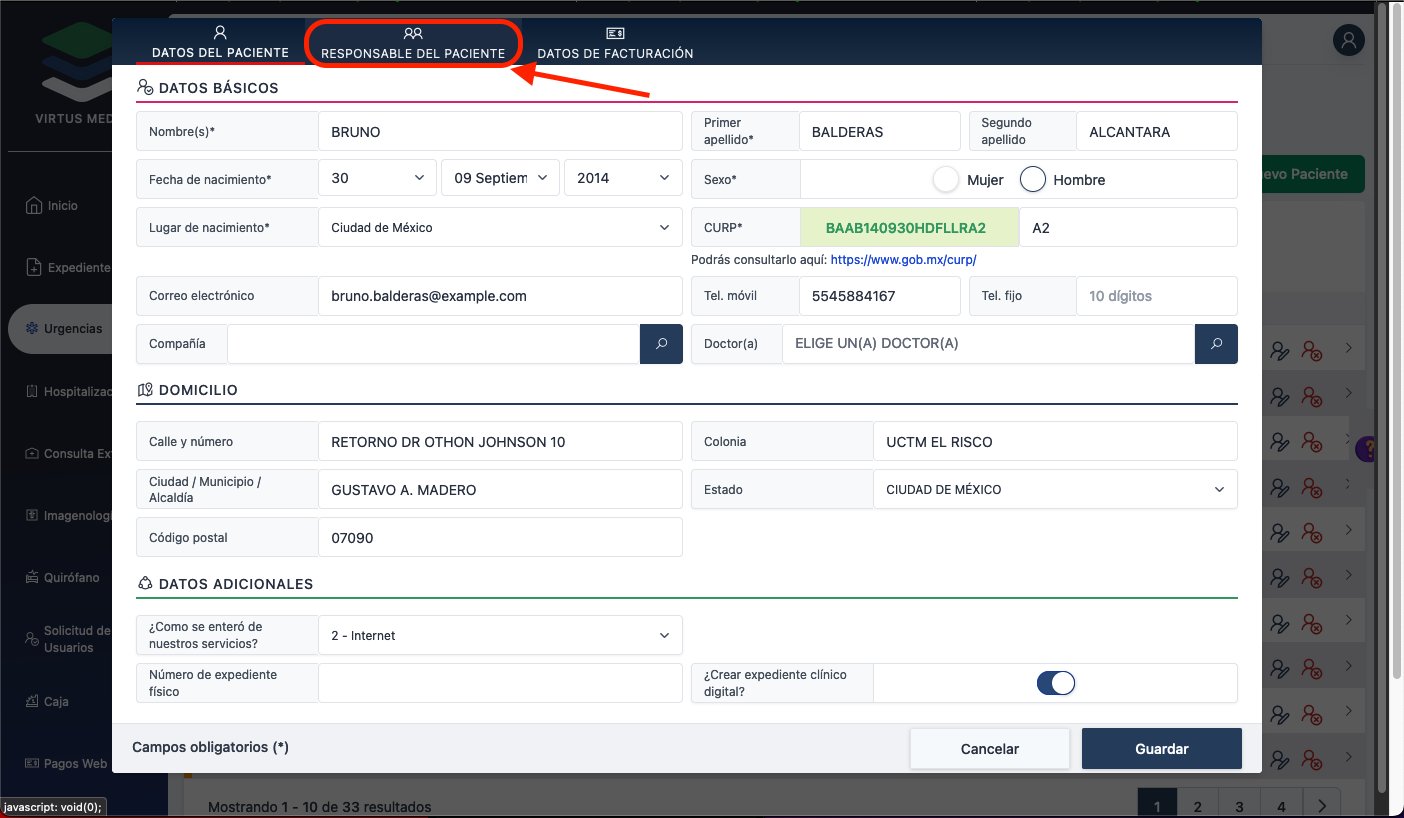
Nos pedira el parentezco con el paciente, se llenaran los campos automaticamente con los del paciente si elegimos Mismo, si elegimos algun otro procedemos a llenarlos. Contamos con botones para copiar parte de los datos si es que el familiar comparte datos con el paciente.
Agrega datos de facturación
Para cargar los datos de facturación presionamos en la pestaña de arriba Datos de Facturación
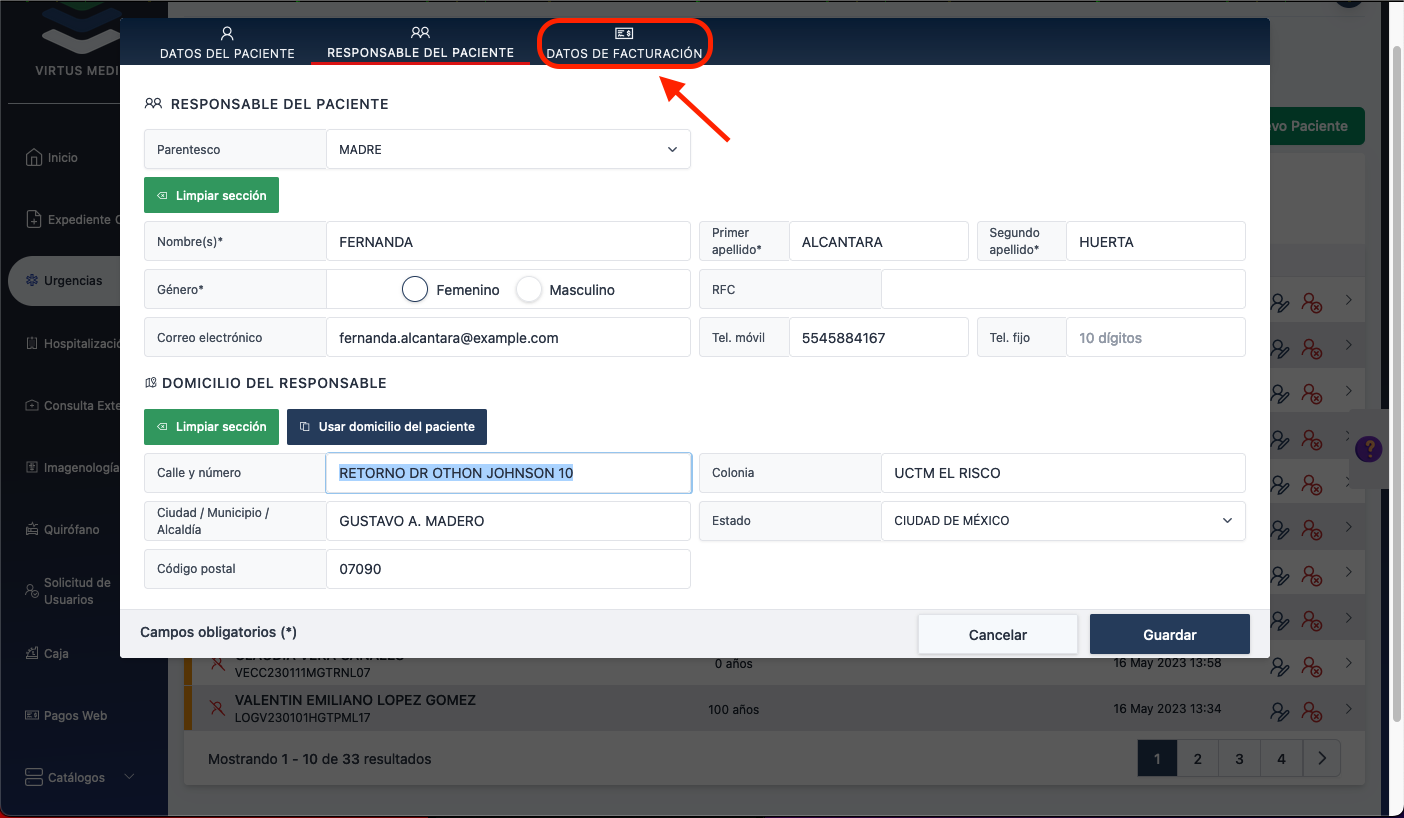
En esta parte tambien contamos con un botón para cargar los datos del paciente, de lo contrario los cargamos manualmente.
Para terminar el registro presionamos el boton Guardar.
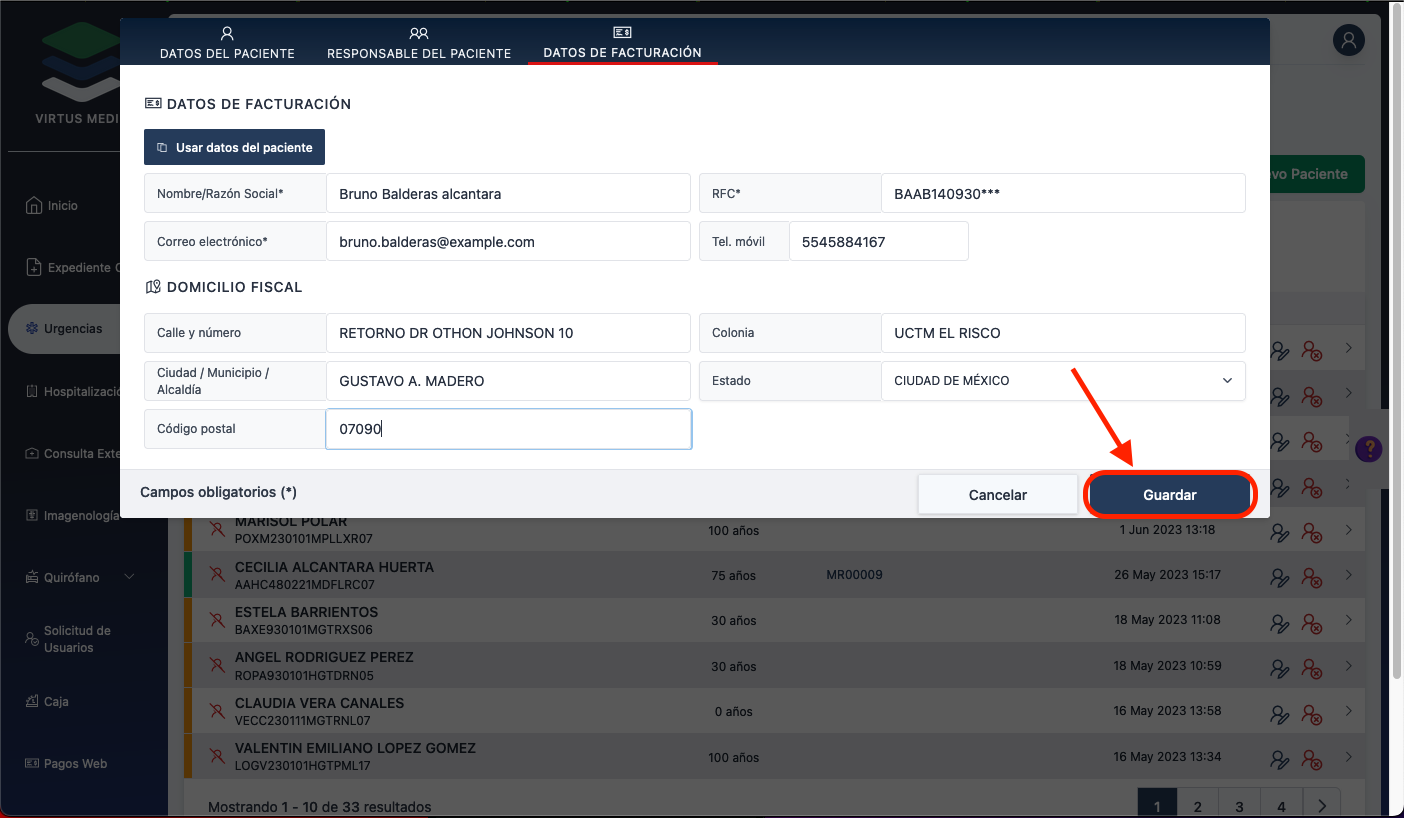
Edición de los datos básicos, responsable y de facturación de un paciente
Para editar los datos de un paciente tenemos que ubicar un módulo de pacientes, lo podemos encontrar ya sea en Urgencias, hospitalización o en las agendas que tengamos disponibles.
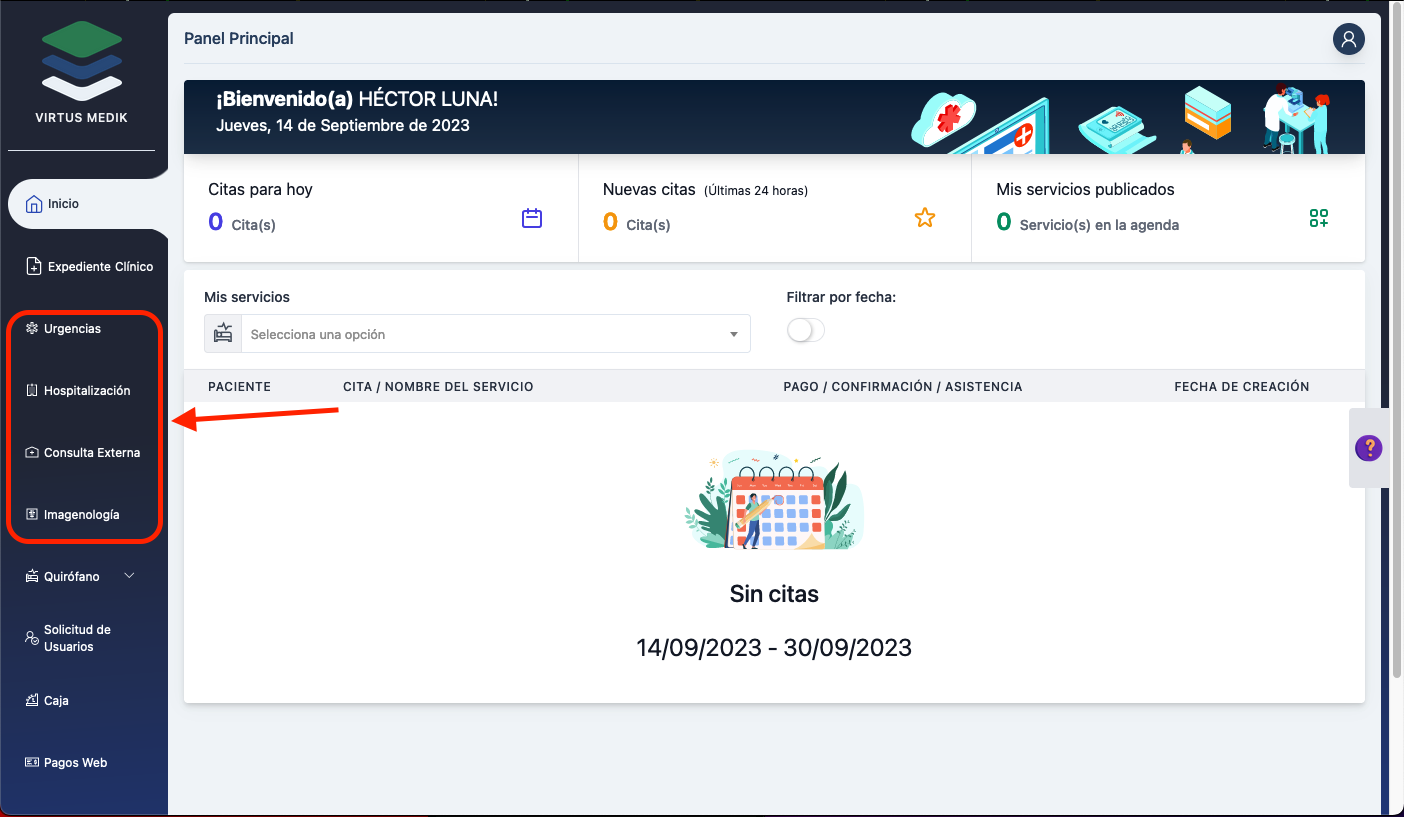
Ubicamos en el menu de arriba el módulo Pacientes y damos click en el.
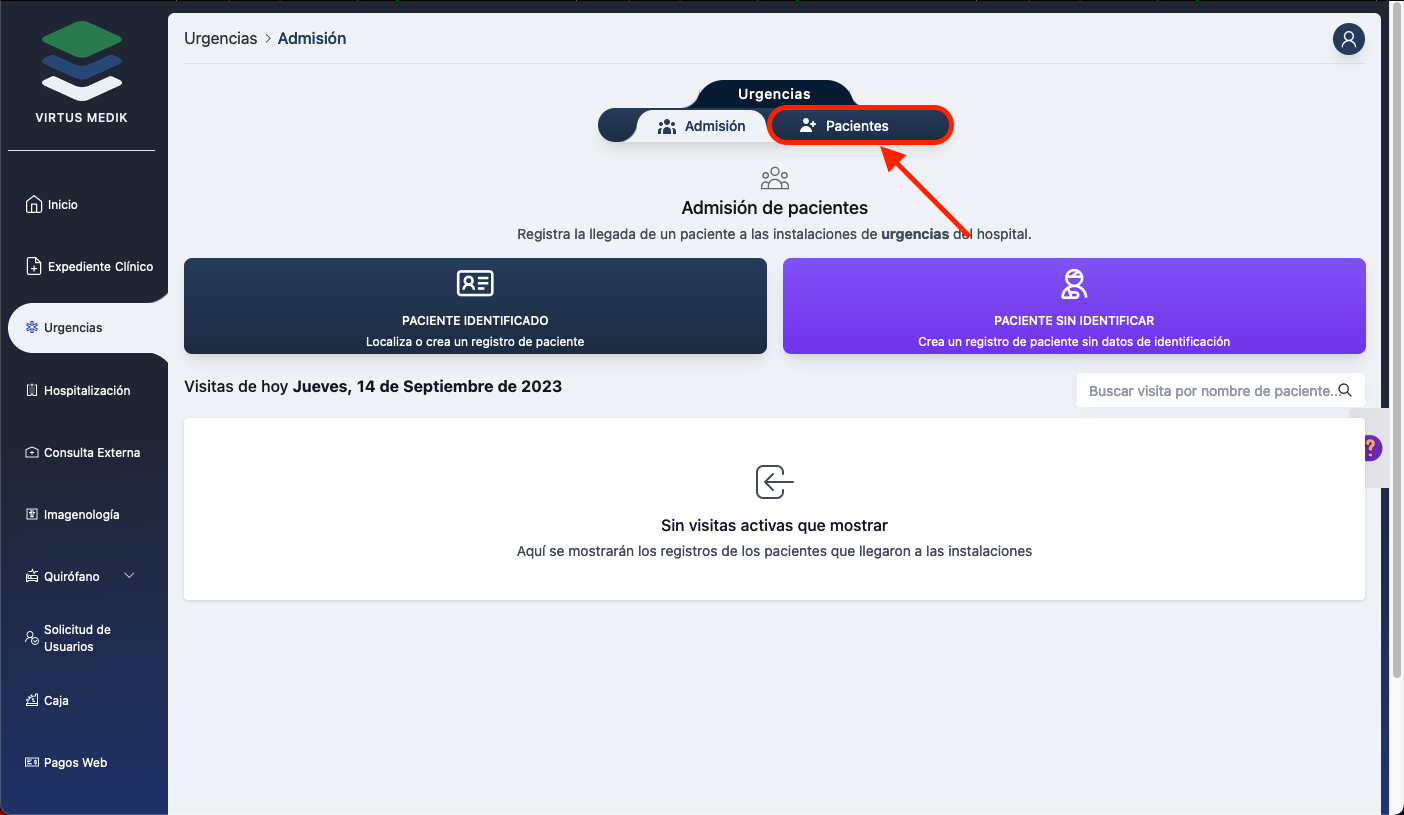
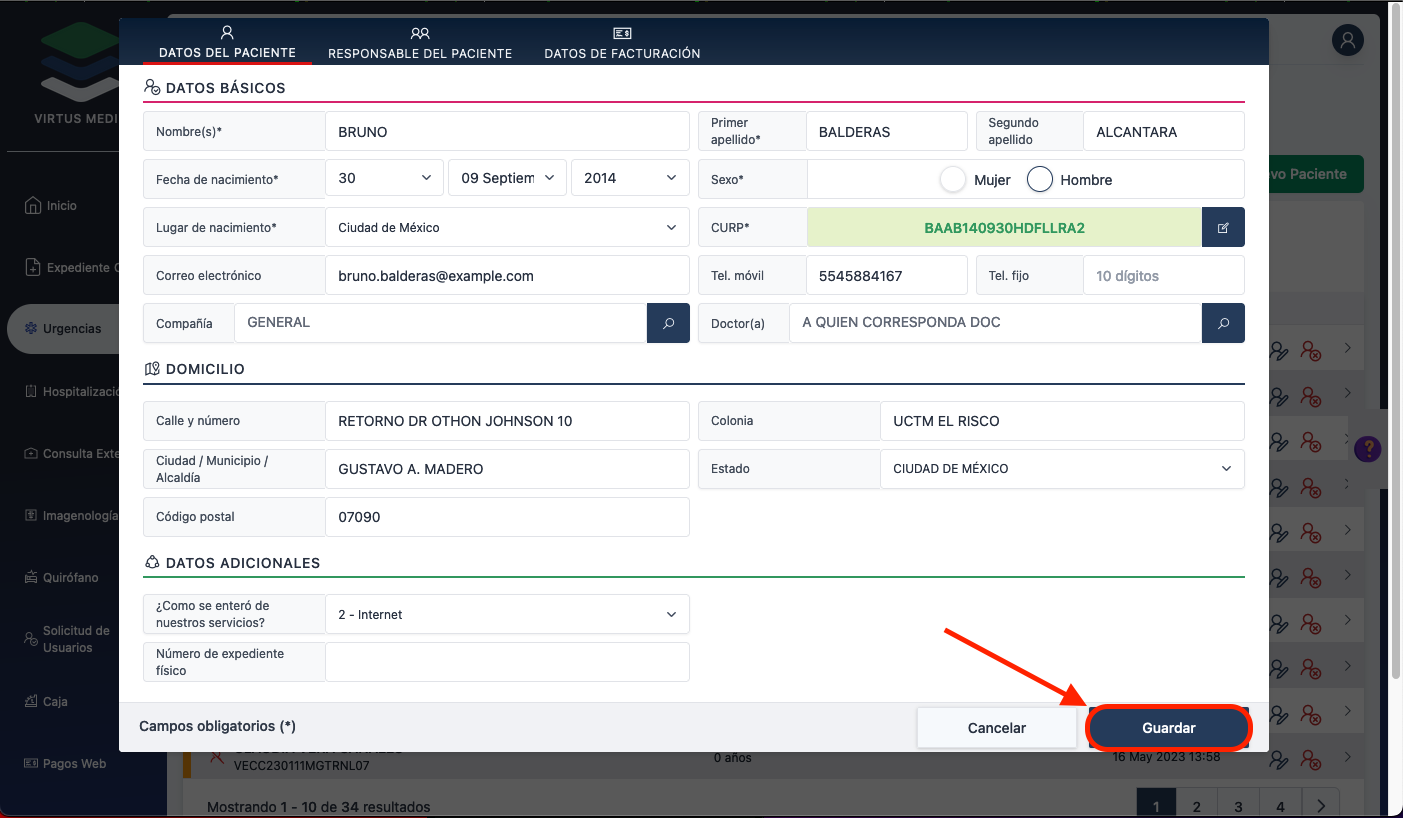
En esta pantalla podemos ver a todos los pacientes y también buscarlos, cuando encontremos al paciente que vamos a cambiarle datos presionamos el icono azul.
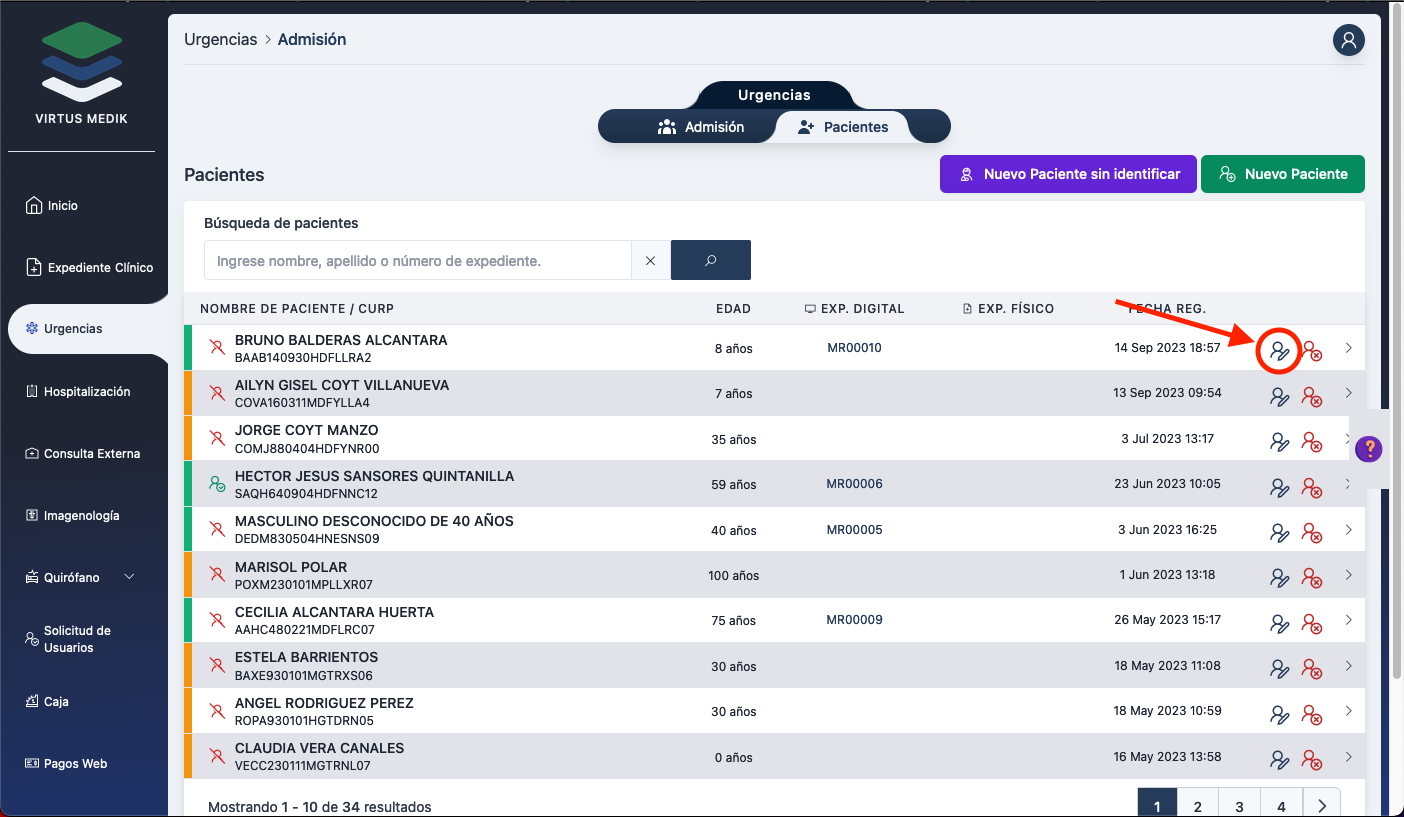
Se nos abrira el cuadro donde vendran los Datos del Paciente, Responsable del Paciente y Datos de Facturación. Una vez que termninemos de editar los datos presionamos Guardar para salvar los cambios.
Eliminación lógica de pacientes
Para borrar a un paciente tenemos que ubicar un módulo de pacientes, lo podemos encontrar ya sea en Urgencias, hospitalización o en las agendas que tengamos disponibles.
Ubicamos en el menu de arriba el módulo Pacientes y damos click en el.
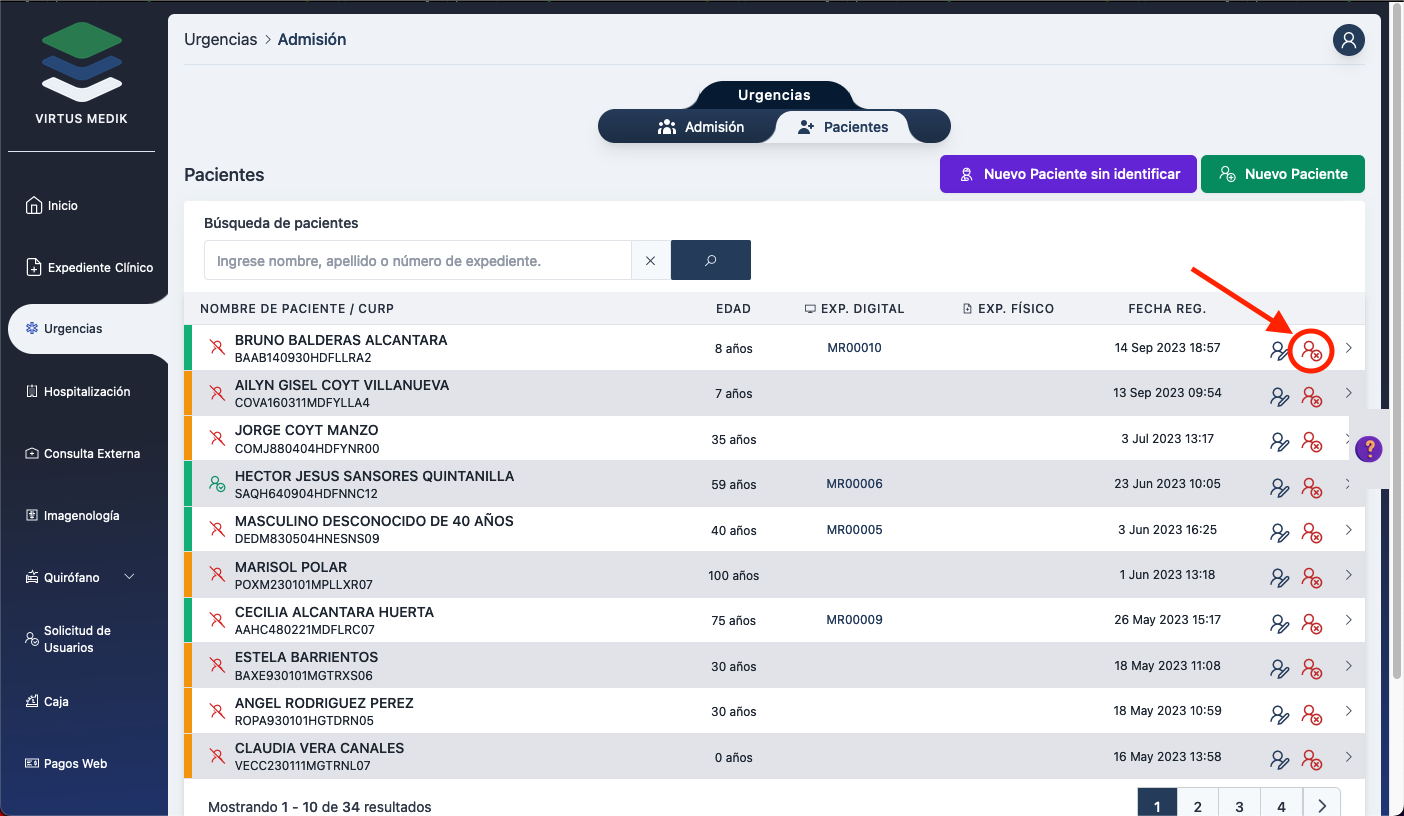
En esta pantalla podemos ver a todos los pacientes y ambien buscarlos, cuando encontremos al paciente que borraremos presionamos el icono rojo.
Visualización de información básica del paciente.
Para visualizar los datos de un paciente tenemos que ubicar un módulo de pacientes, lo podemos encontrar ya sea en Urgencias, hospitalización o en las agendas que tengamos disponibles.
Ubicamos en el menu de arriba el módulo Pacientes y damos click en el.
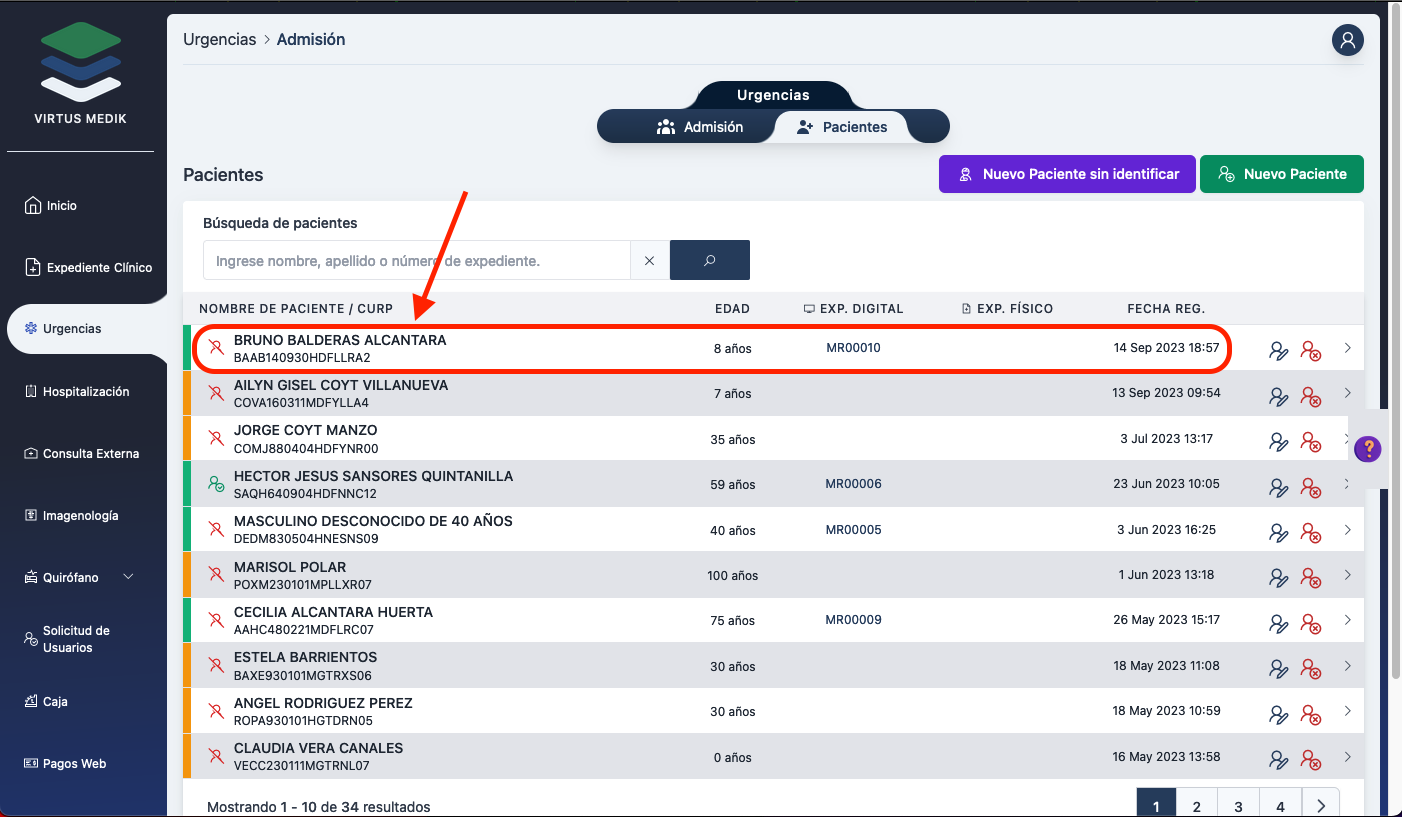
En esta pantalla podemos ver a todos los pacientes y también buscarlos, cuando encontremos al paciente lo seleccionamos presionando sobre el.
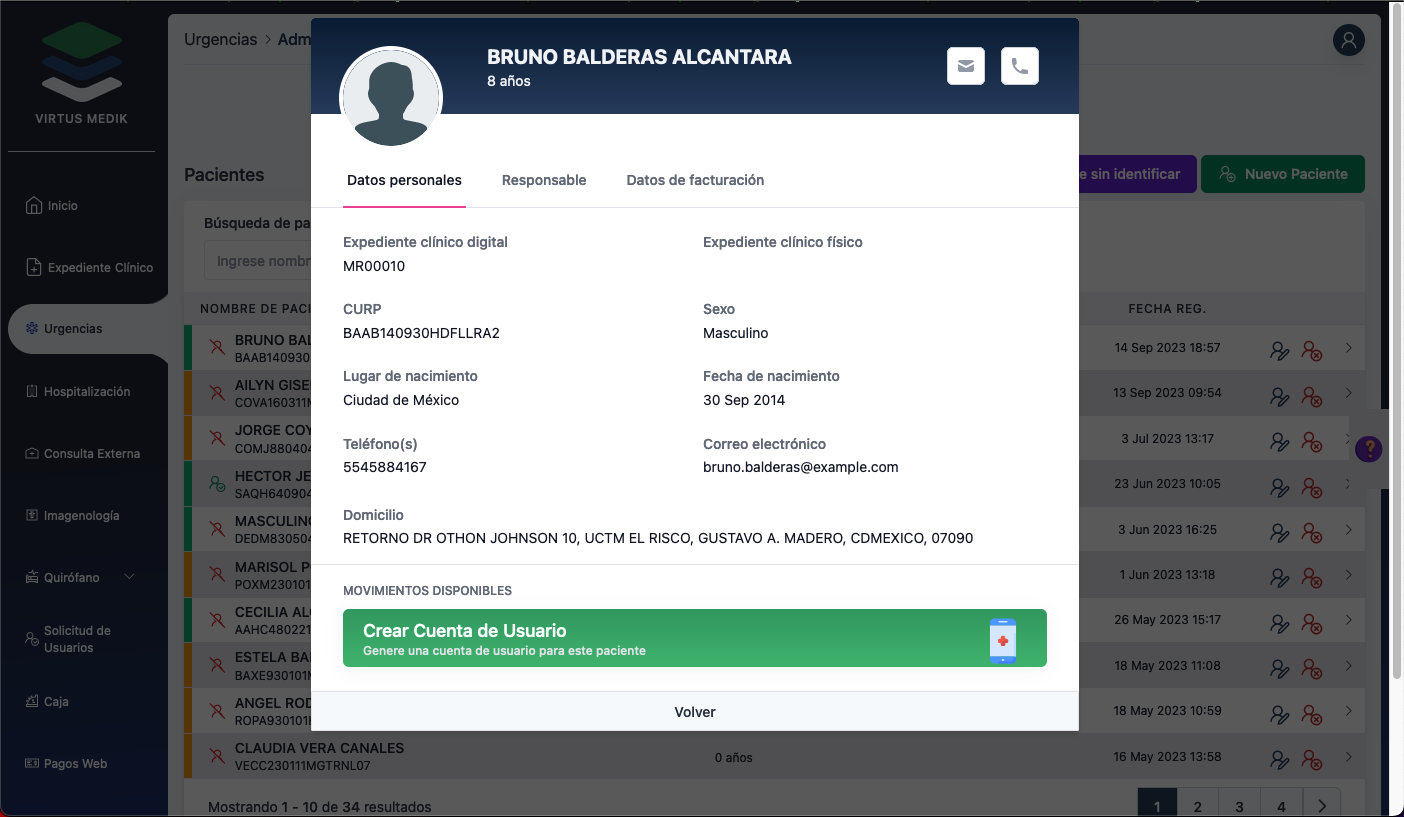
En el siguiente cuadro podemos consultar todos los Datos del Paciente, Responsable del Paciente y Datos de Facturación
Sincroniza el registro de paciente con una cuenta de usuario.
Para ligar los datos de un paciente tenemos que ubicar un módulo de pacientes, lo podemos encontrar ya sea en Urgencias, hospitalización o en las agendas que tengamos disponibles.
Ubicamos en el menu de arriba el módulo Pacientes y damos click en el.
En esta pantalla podemos ver a todos los pacientes y también buscarlos, cuando encontremos al paciente lo seleccionamos presionando sobre el.
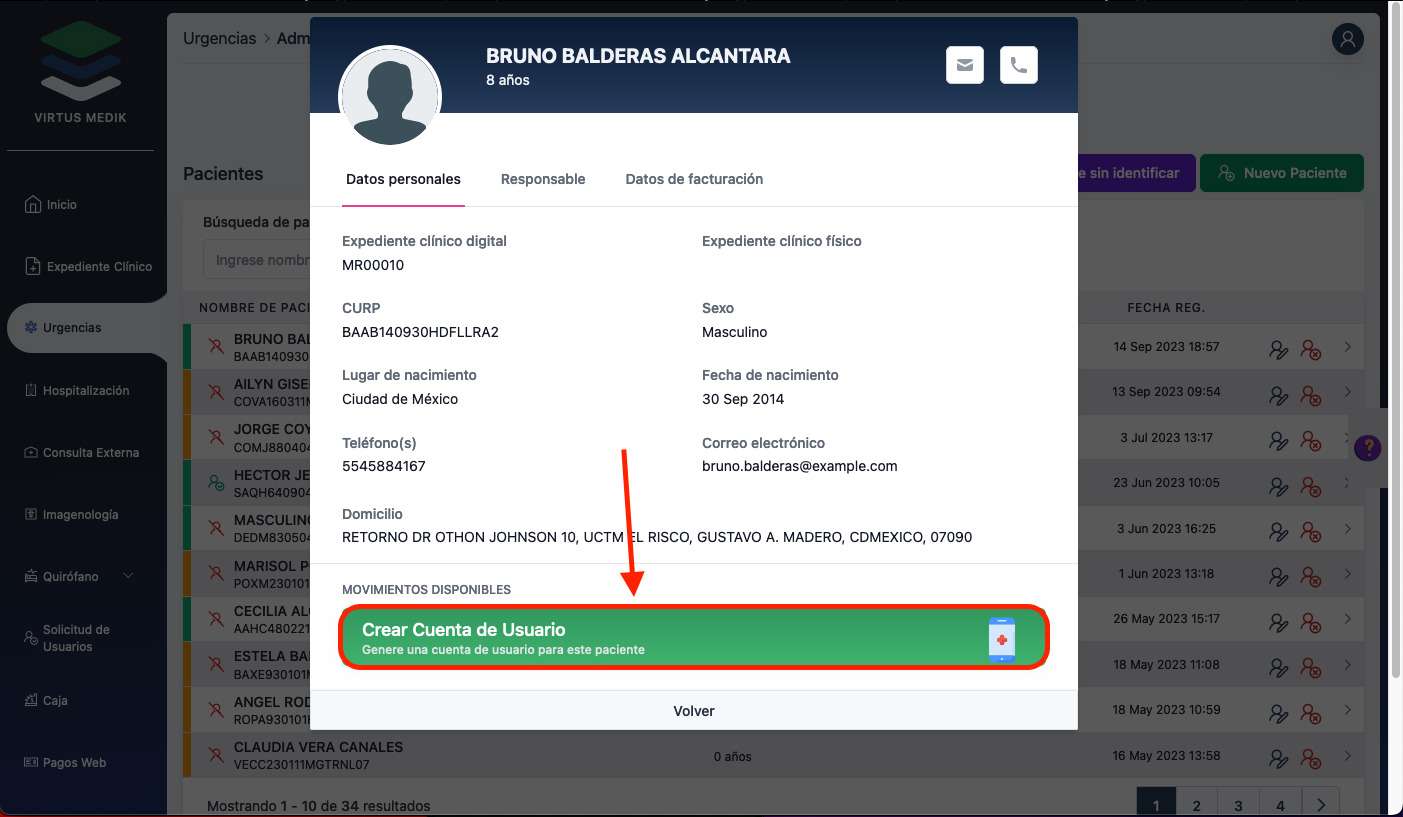
En el siguiente cuadro en la parte de abajo tenemos un boton verde Crear Cuenta de Usuario lo presionamos para crear un usuario en el sistema con los datos de nuestro paciente.
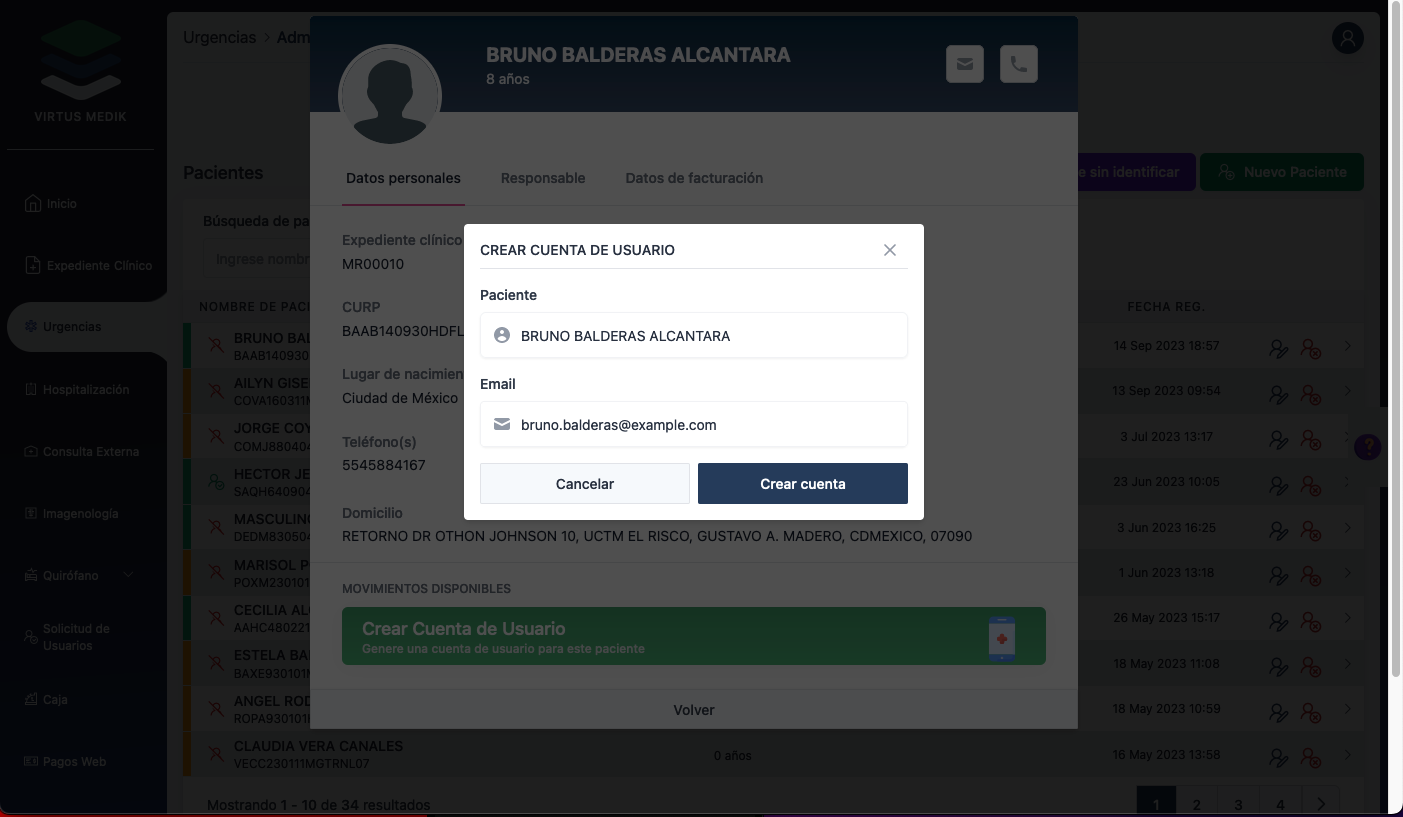
Ahora solo tenemos que guardar los cambios presionando el boton Guardar, aqui se nos confirma el correo con el que el paciente entrara al sistema, le llegara un correo con los pasos que tiene que seguir para crear sucontraseña.
Crear paciente desconocido
Una vez dentro del sistema pasamos del lado izquierdo donde dice urgencias y damos click
Ahora si nuestro paciente llega inconsciente y sin acompañante que pueda darnos información del mismo consideramos que es un paciente no identificado así que presionamos en el botón morado de paciente sin identificar
En la siguiente pantalla solo debemos de llenar lo que se nos pide con lo poco que podemos ver del paciente solo para tener una mejor referencia de su persona y presionamos crear.
Ahora vamos a ingresarlo llenamos los datos de la siguiente pantalla y una vez hecho esto presionamos en registrar ingreso.
En la parte de arriba en verde podemos ver que nos indica que hemos creado la visita exitosamente, abajo podemos ver la hora de llegada que fue cuando admitimos al paciente, la referencia que tenemos del paciente, el motivo del ingreso y en el icono azul siguiente al presionarlo podemos ver los datos con los que ingresamos al paciente.
Con esto ya habremos admitido al paciente exitosamente.
Creación de expediente clínico del paciente
Para crear el expediente clínico de un paciente tenemos que ubicar un módulo de pacientes, lo podemos encontrar ya sea en Urgencias, hospitalización o en las agendas que tengamos disponibles.
Ubicamos en el menu de arriba el módulo Pacientes y damos click en el.
En esta pantalla podemos ver a todos los pacientes y también buscarlos, cuando encontremos al paciente lo seleccionamos presionando sobre el.
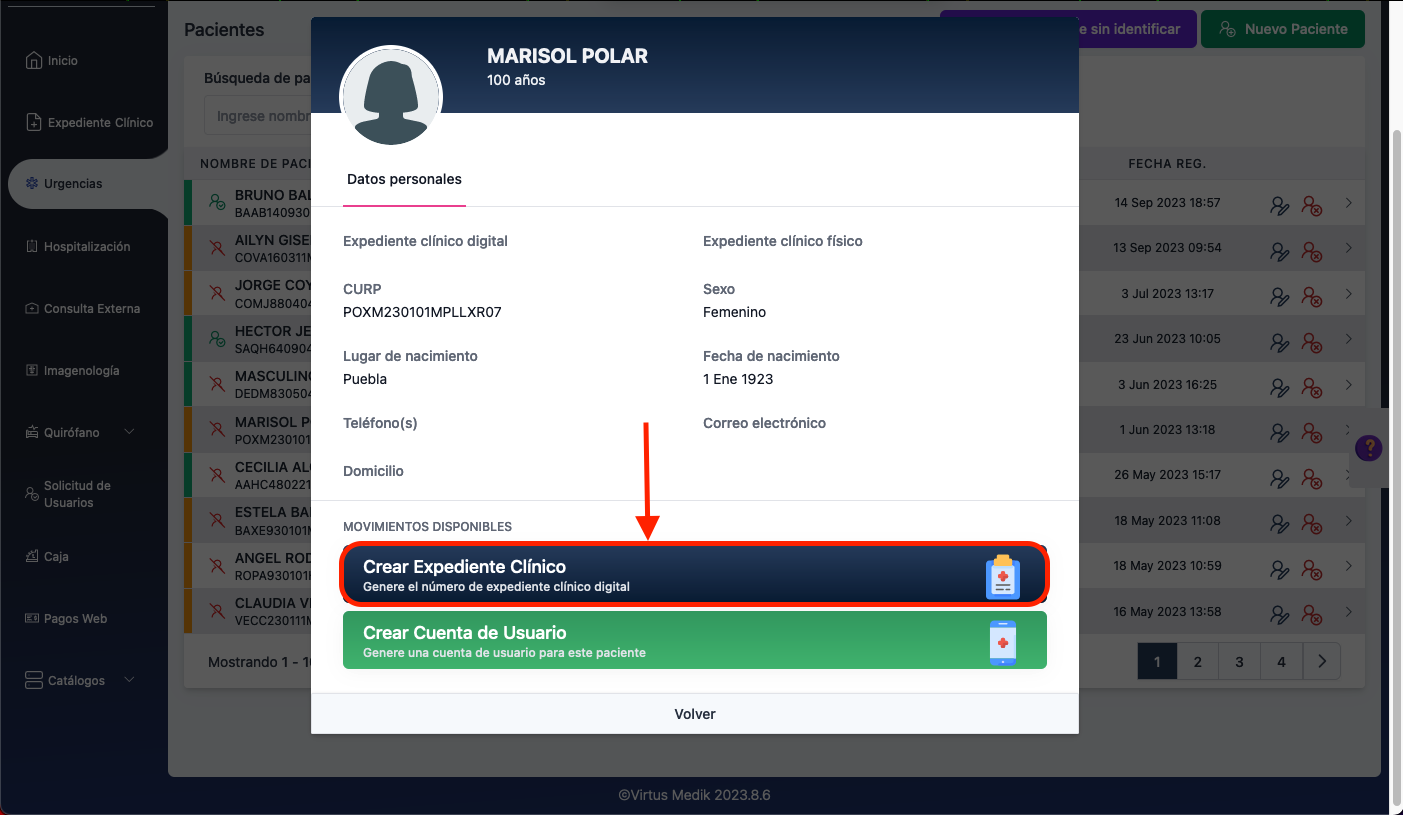
En el siguiente cuadro en la parte de abajo tenemos un boton azul Crear Expediente Clíníco, en cuanto lo presionemos se creara el expediente clínico del paciente.
Almacen
Inventario
Planeación
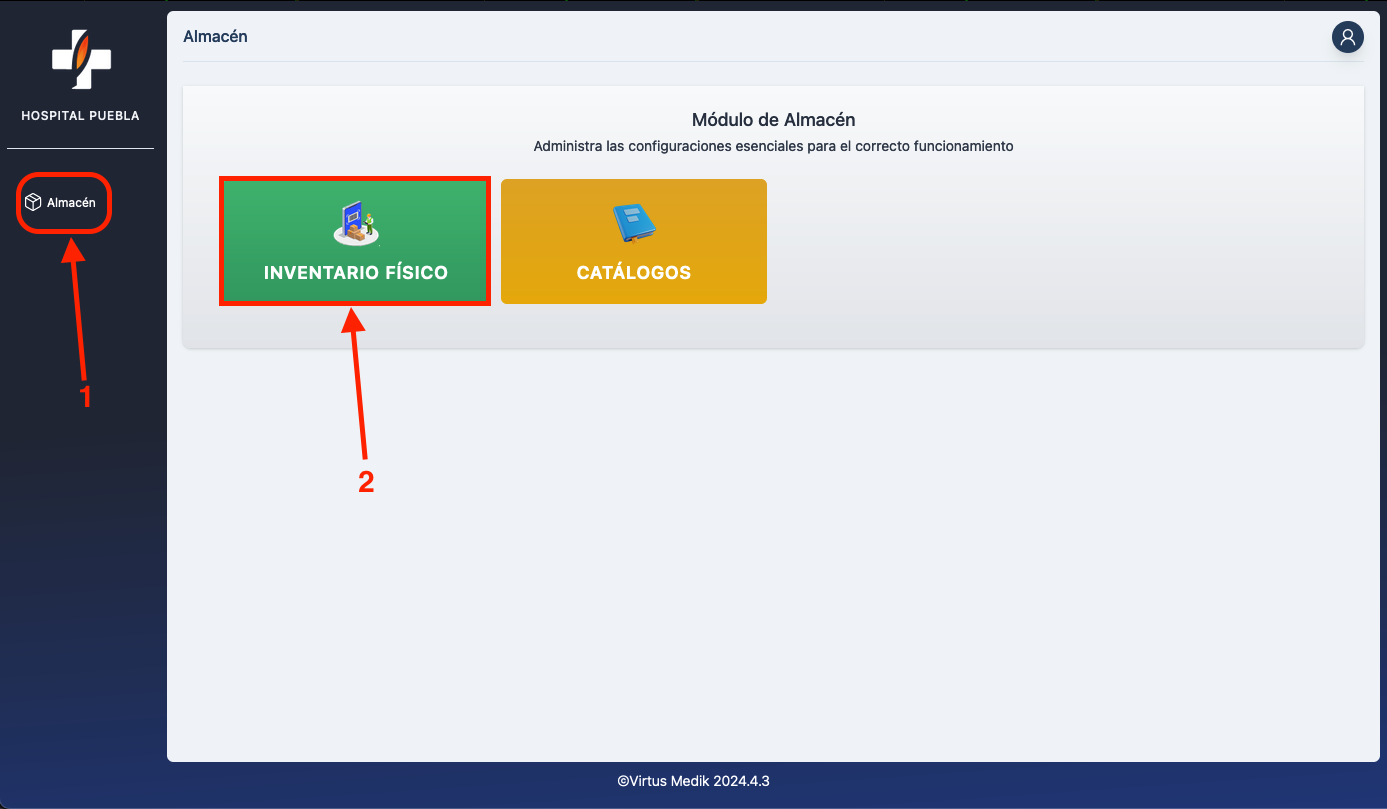
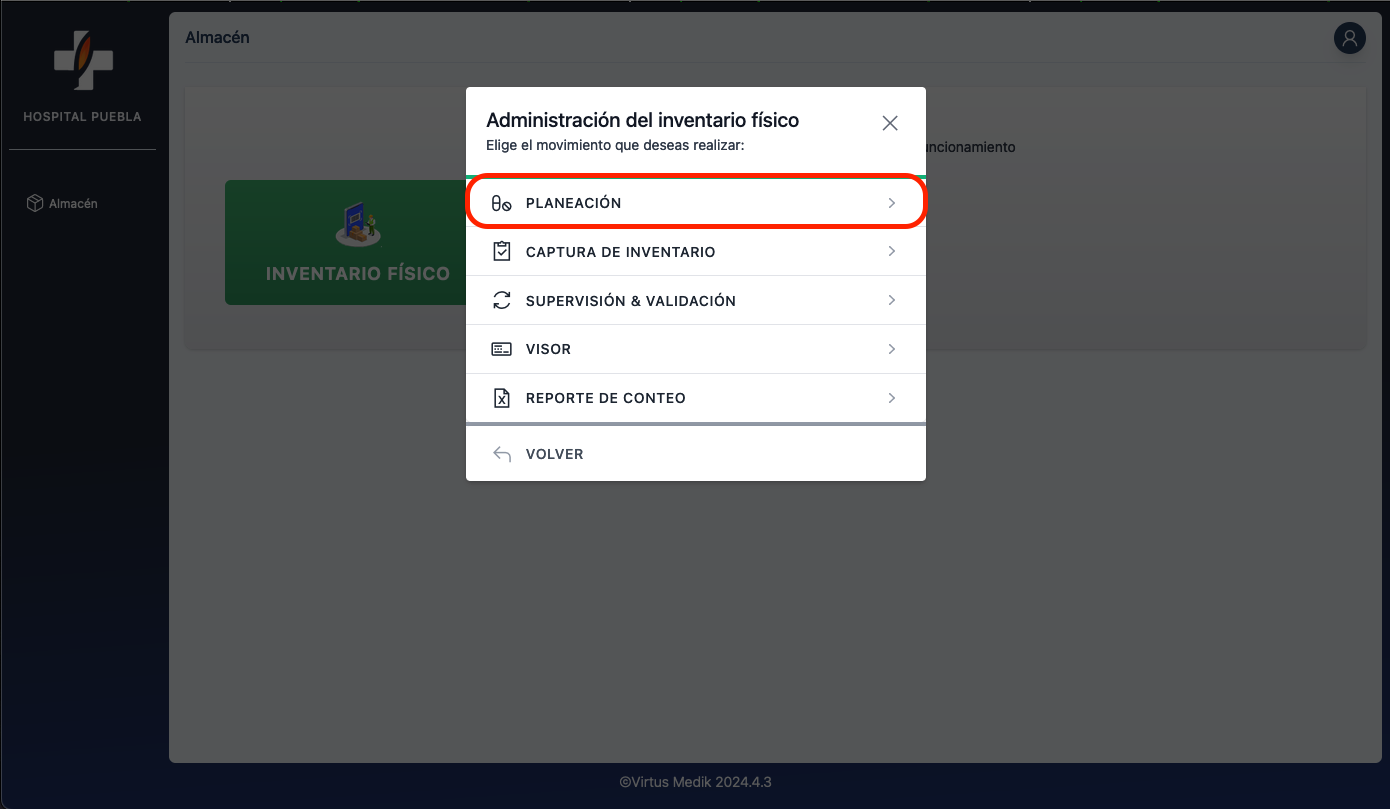
Lo primero que tiene que hacer el responsable encargado del inventario (supervisor) es después de conectarse al sistema es seleccionar el modulo Almacén, seguido de esto seleccionamos Inventario Físico, en el siguiente cuadro seleccionamos Planeación.
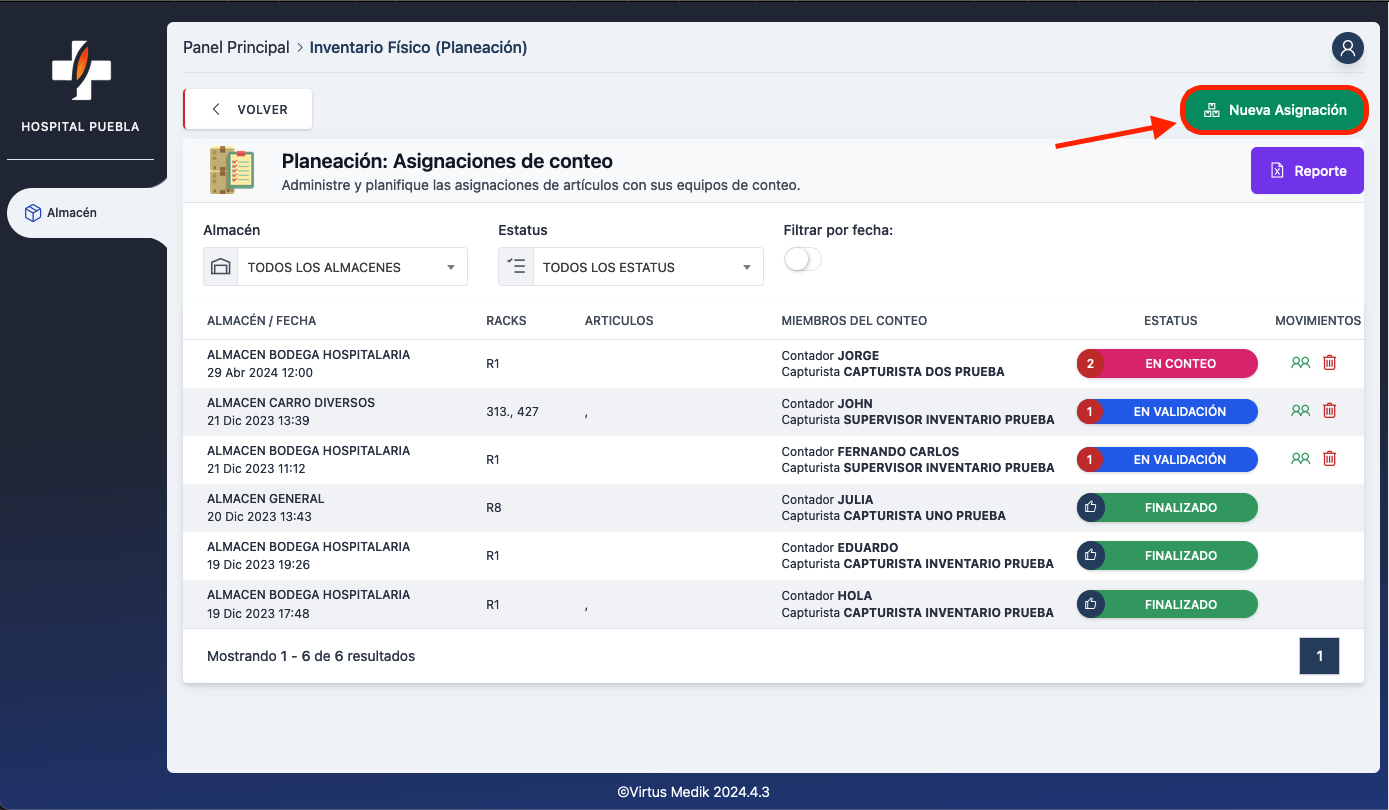
Después de esto vamos al botón verde Nueva Asignación y lo presionamos, ahora seleccionaremos el almacén con el que estaremos trabajando y la fecha del inicio del conteo. Esto hará que se bloqueen las entradas y salidas de este almacén para no alterar los números de los conteos.

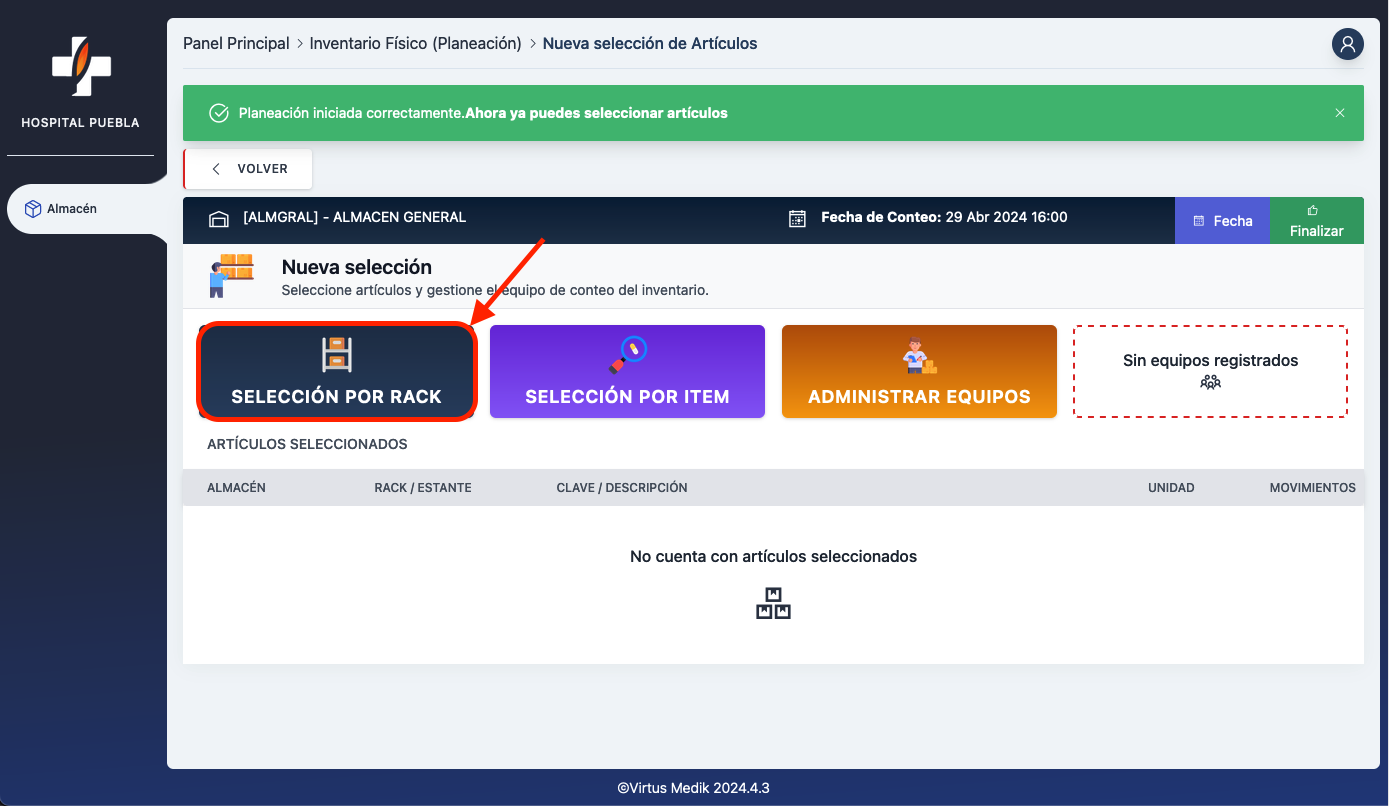
Ahora vamos a seleccionar los racks de artículos con los que trabajaremos, para esto vamos a presionar sobre Selección de Rack.
En la siguiente pantalla tenemos todos los racks que contiene el almacén que seleccionamos (En este ejemplo es el almacén general), lo que haremos ahora es seleccionar todos los rack que vayamos a contar, ya sea que naveguemos por las pestañas en la parte de abajo para ir seleccionamos los racks o bien usemos el buscador en la parte de arriba.
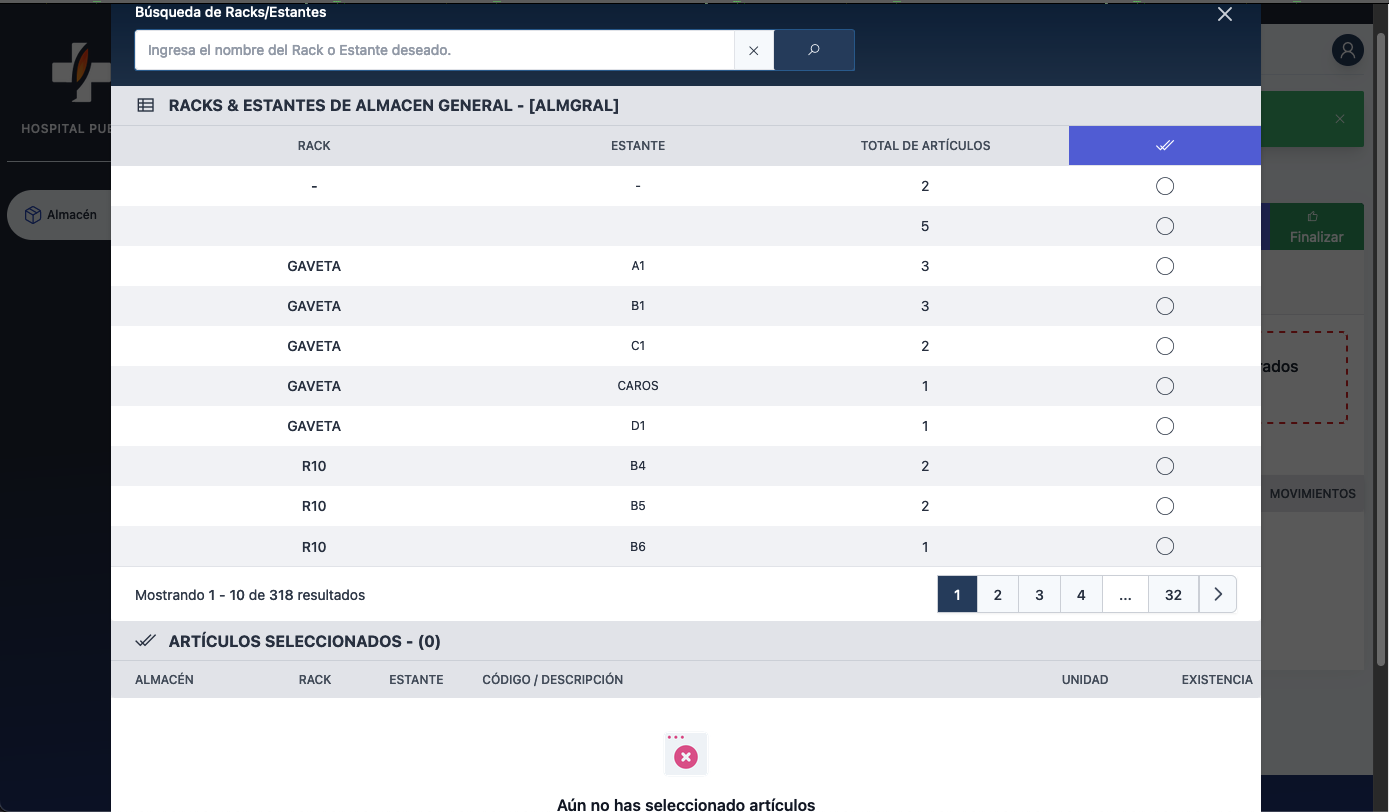
Solo tenemos que escribir el nombre del rack o su clave para que sea filtrado y se muestren solo las coincidencias.
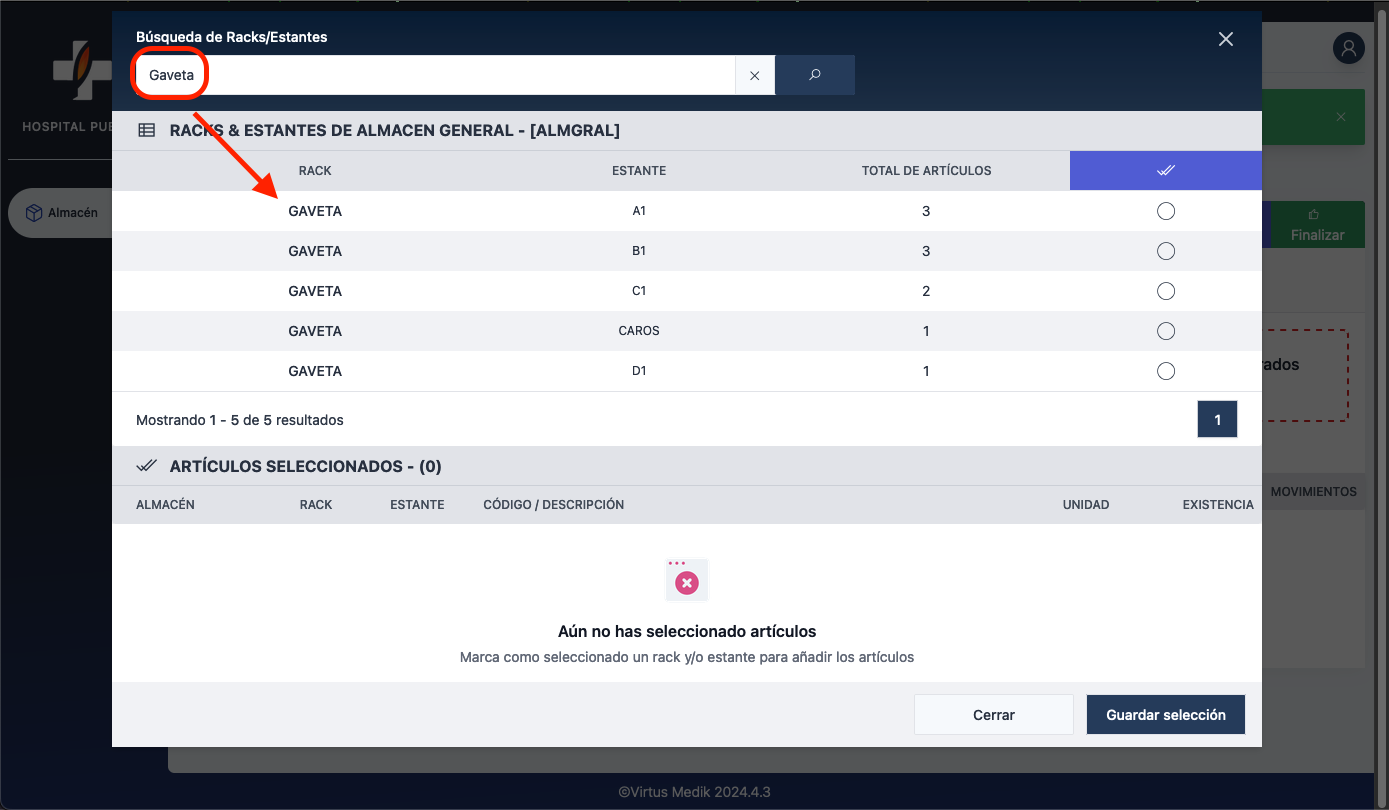
Del lado derecho en la parte superior con el botón de doble check podemos seleccionar todos los artículos de la pagina.
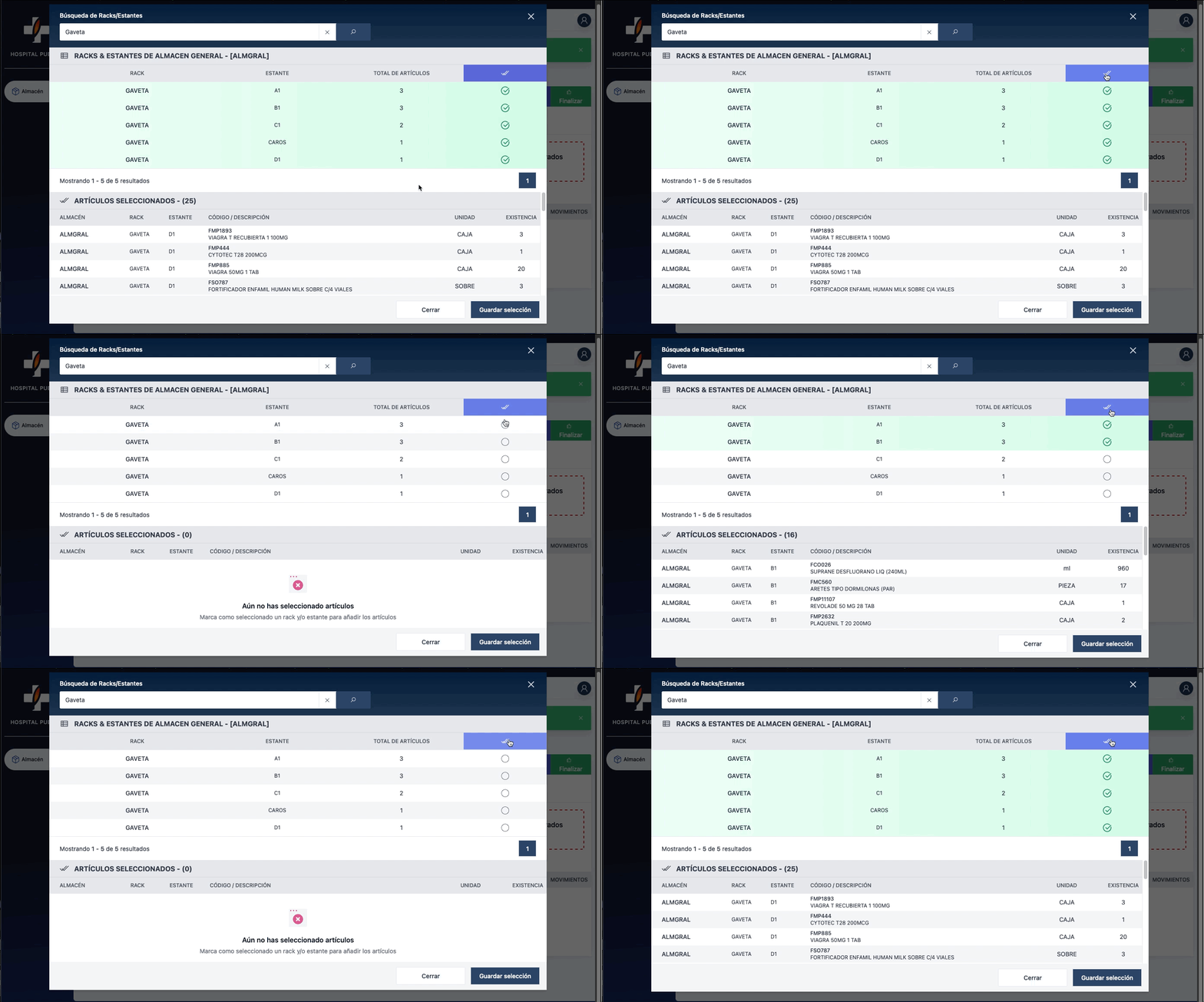
En la parte de abajo se podrán visualizar todos los artículos que contienen los racks seleccionados.
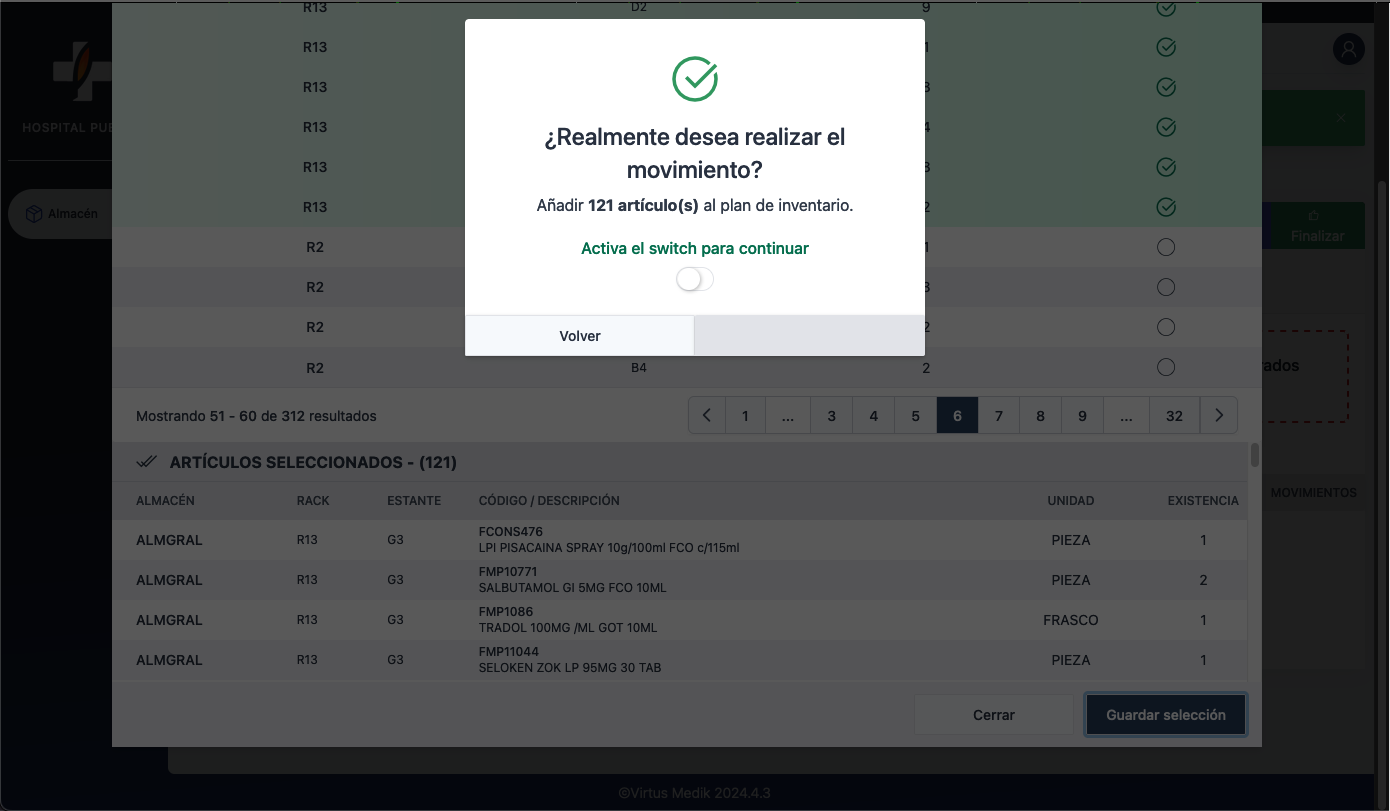
Al guardar la selección nos pedirá confirmar que hayan sido todos los artículos que vamos a contar, activamos el switch y continuamos.
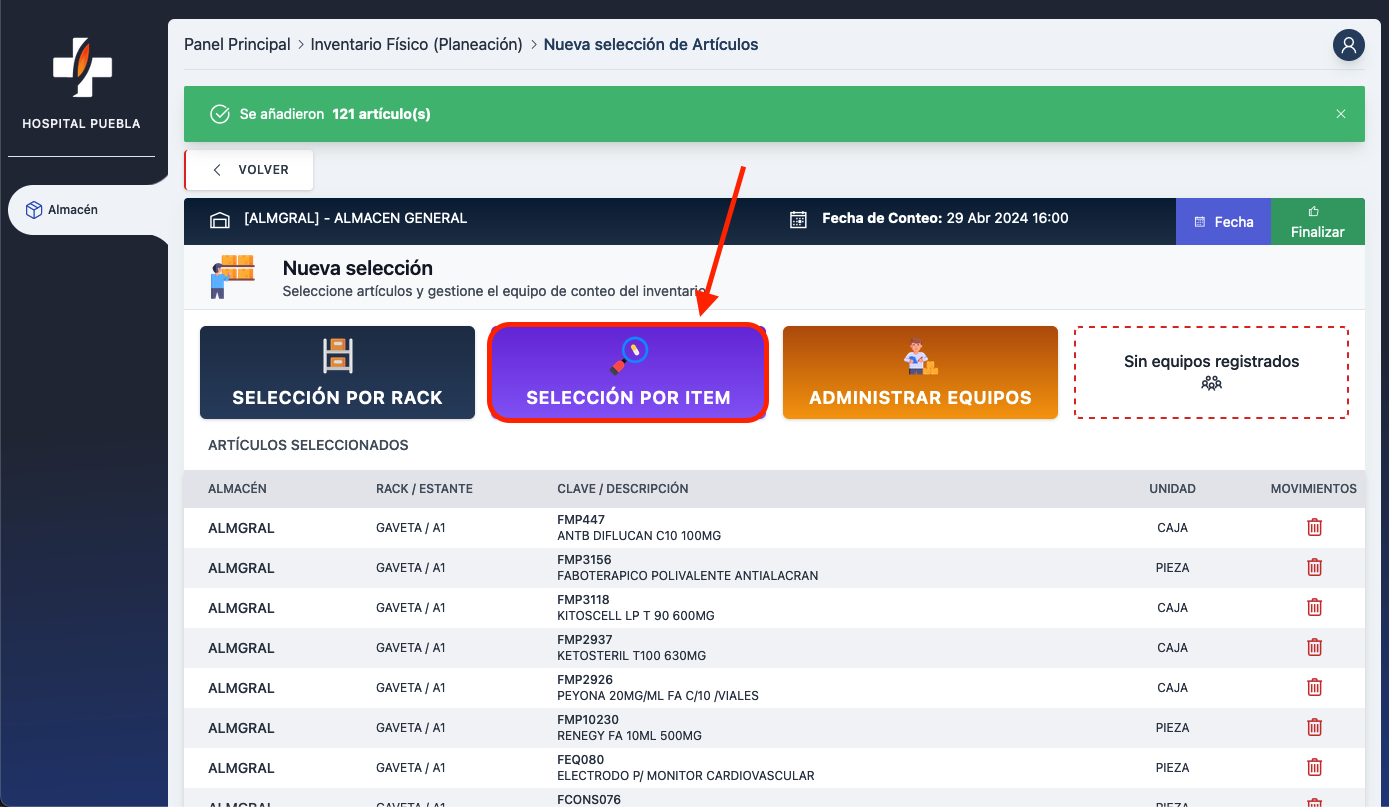
Si quisiéramos seleccionar solo artículos y no racks podemos hacerlo con el botón purpura Selección por Item.
Lo siguiente es crear un equipo, quienes serán 2, uno que capturará los datos en sistema y otra persona que se encargara de contar el articulo físico. Para esto seleccionamos el cuadro naranja Administrar Equipos.
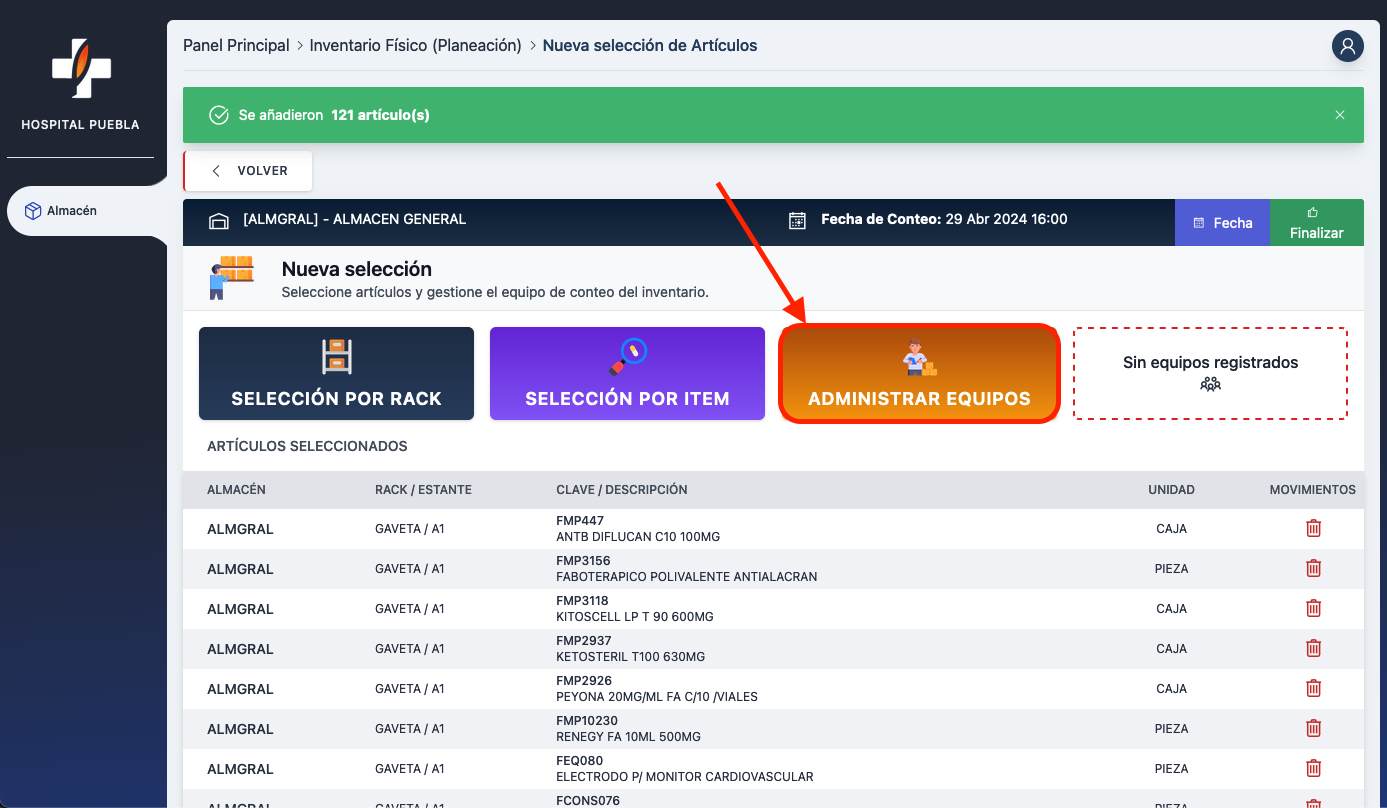
En la siguiente pantalla seleccionaremos en orden comenzando por primer conteo.
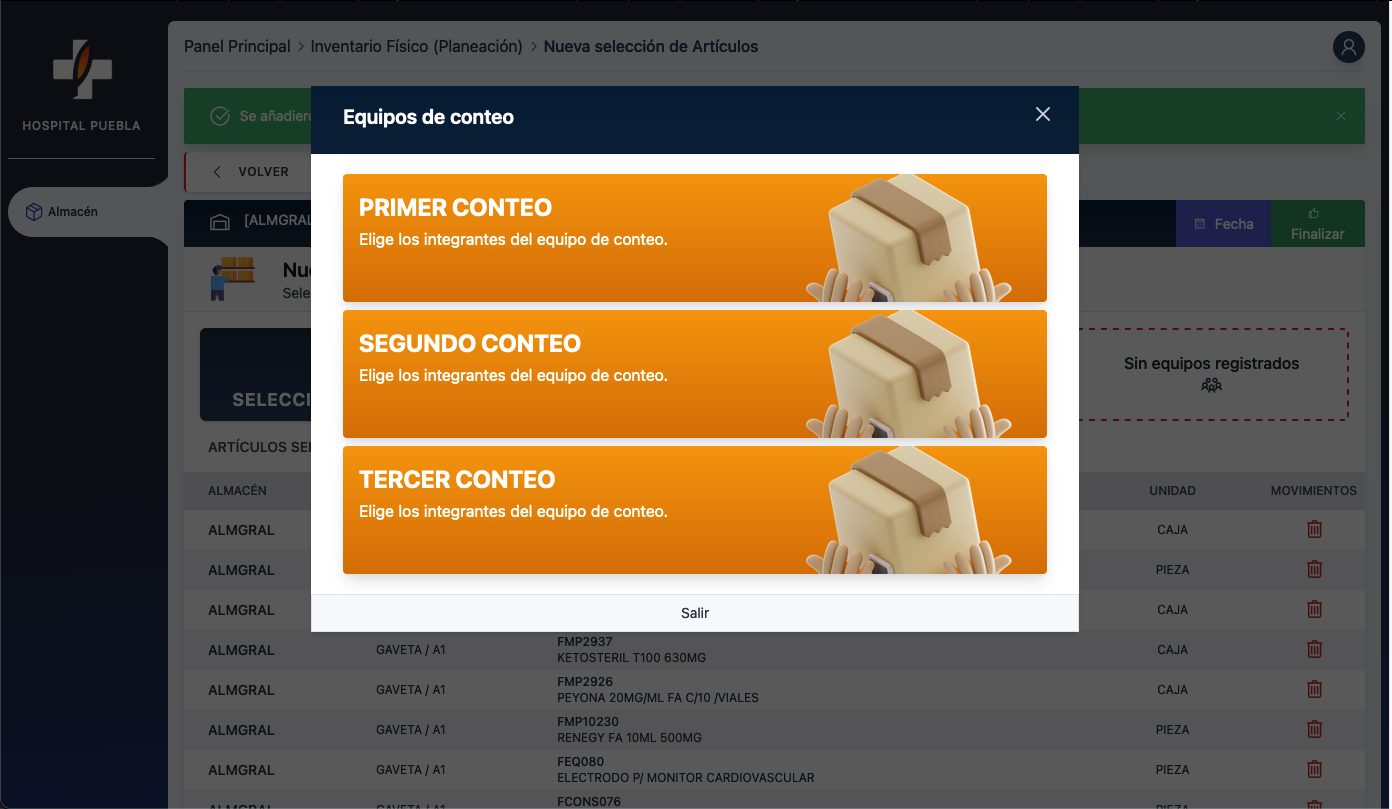
Al seleccionar esta opción se abrirá un cuadro en donde la primera opción será buscar en sistema al responsable de capturar los datos, en el siguiente campo escribiremos el nombre de la persona que ayudará a contar el articulo físico.
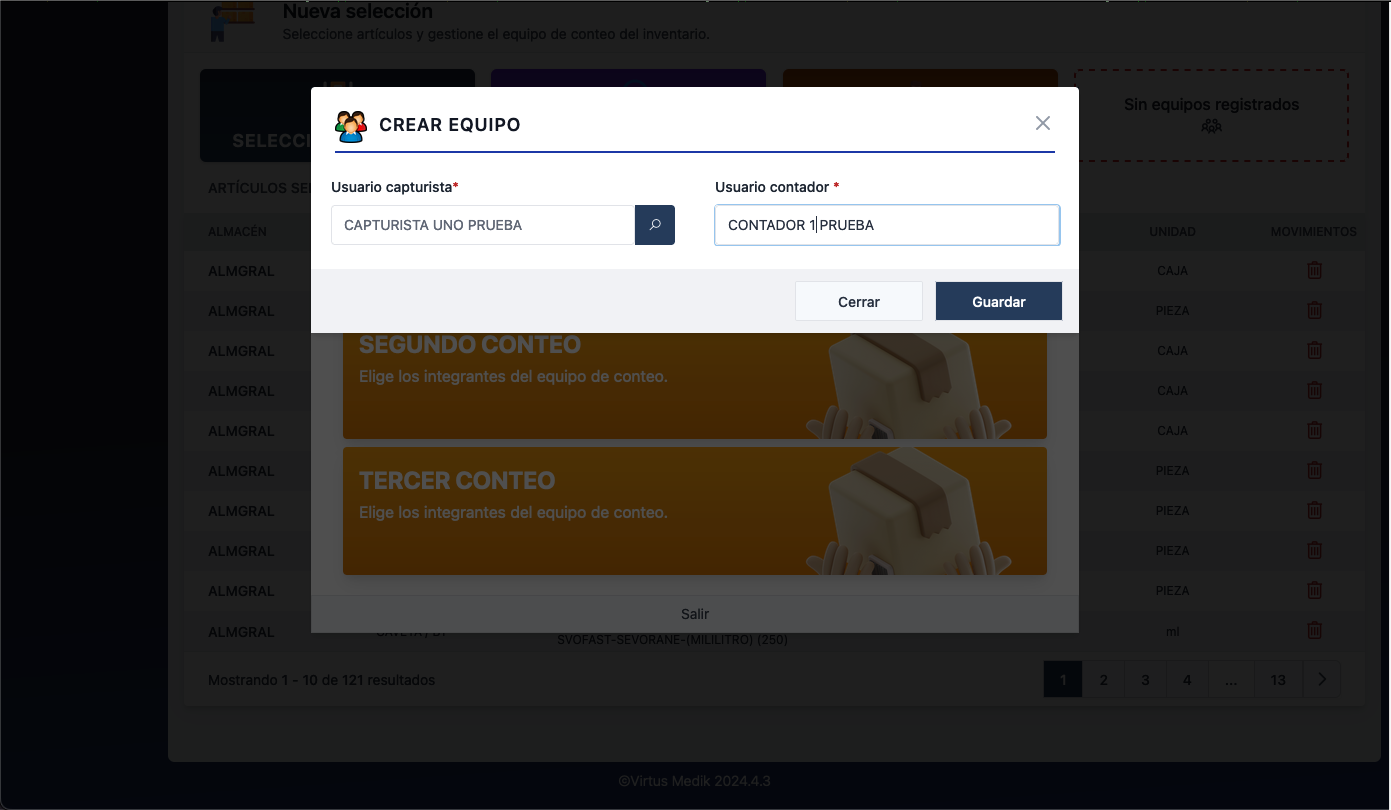
Al terminar presionamos guardar. De esta manera es como asignaremos los equipos para los conteos que se requieran. En pantalla podemos editar (con el botón azul) el equipo ya creado o si es necesario quitarlo solo presionamos el icono rojo para borrarlo.
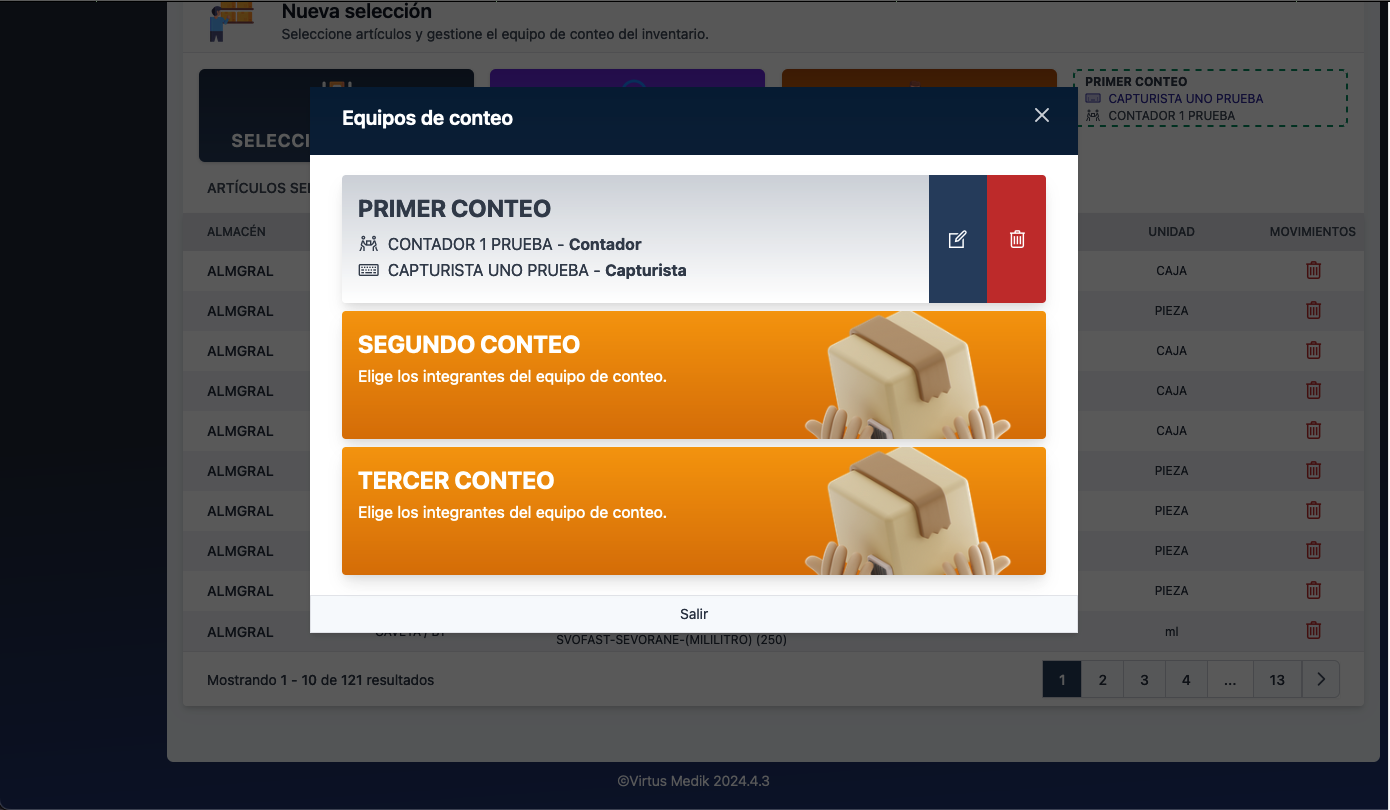
En la pantalla principal tenemos en la parte de abajo todos los artículos que hemos seleccionado, podemos borrarlos con el icono rojo de la derecha.
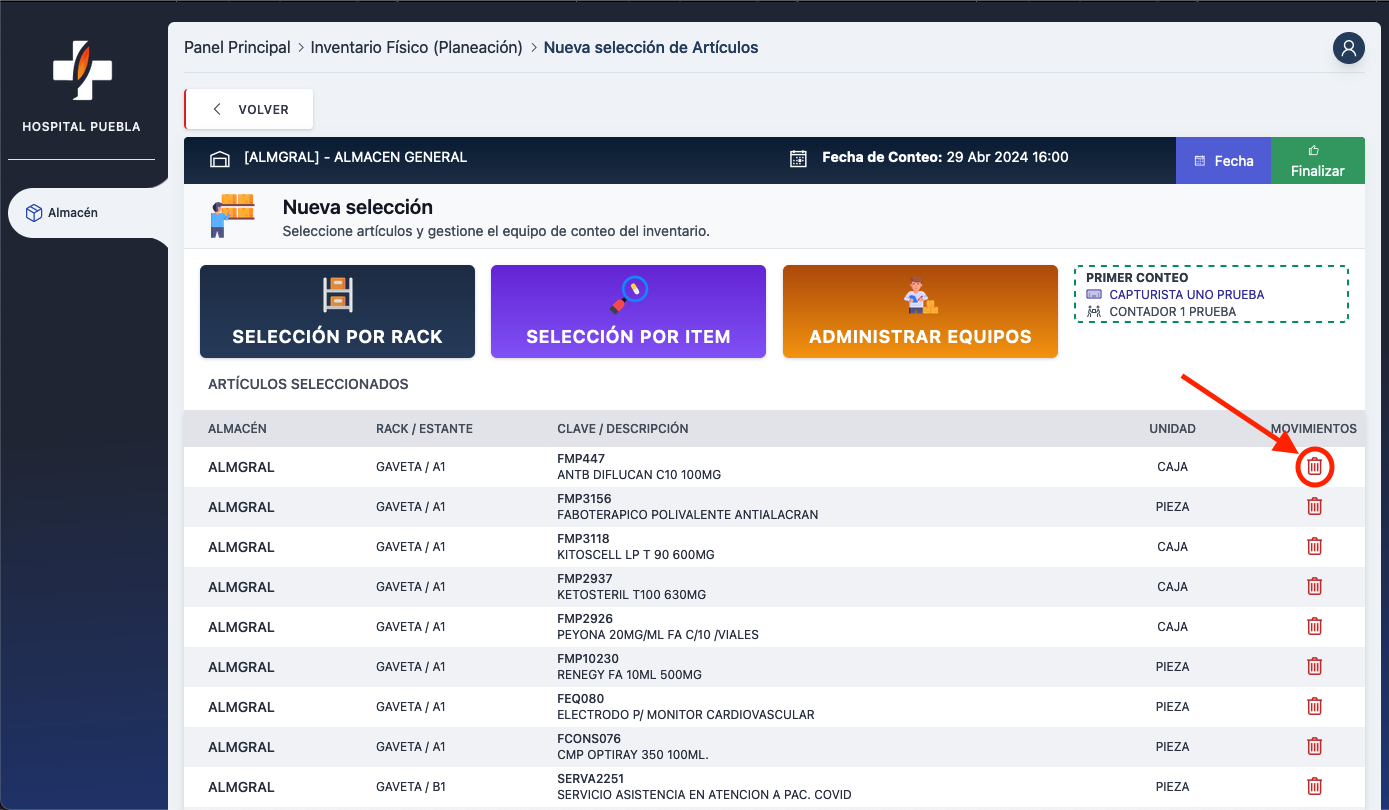
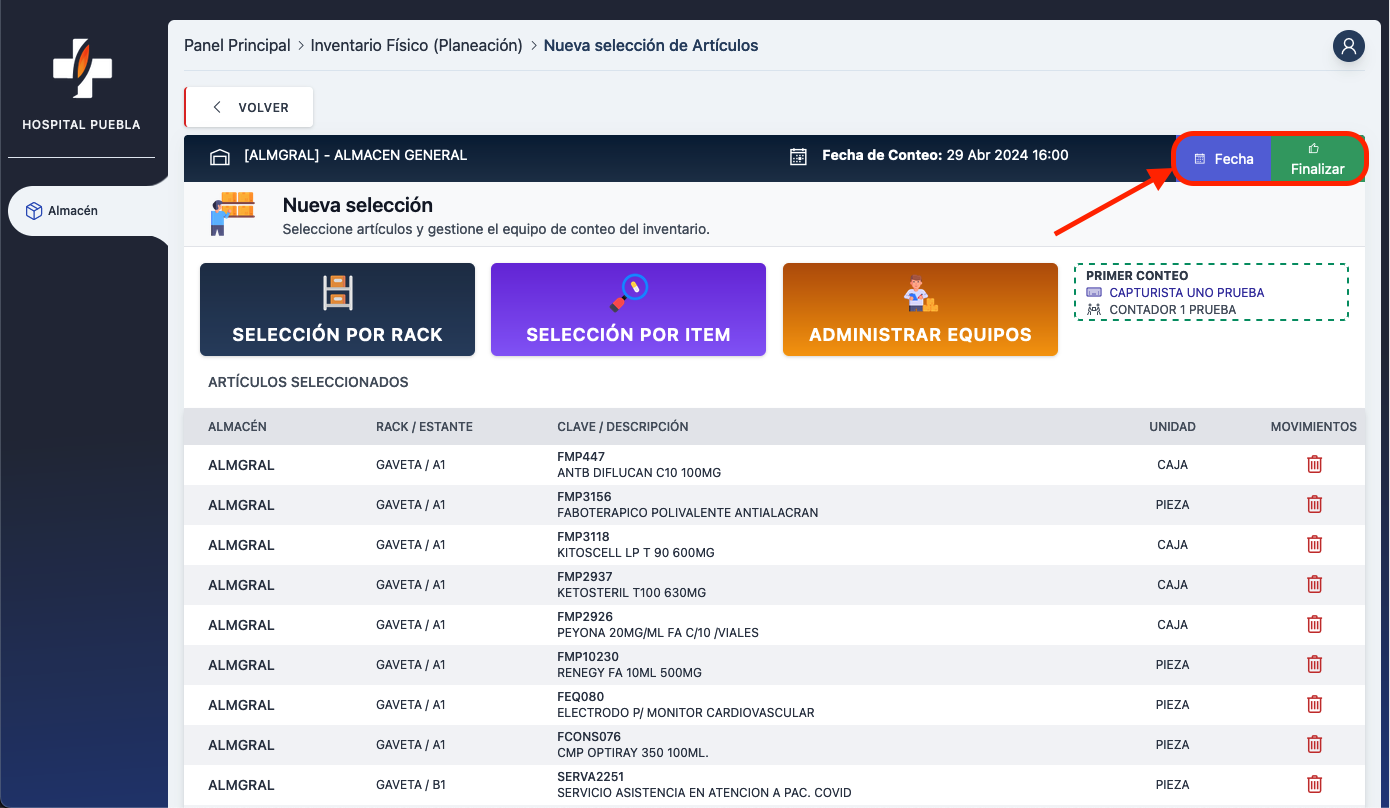
Arriba tenemos dos botones el de Fecha sirve para editar cuando será el conteo en caso de ser necesario. Para continuar presionamos en Finalizar.
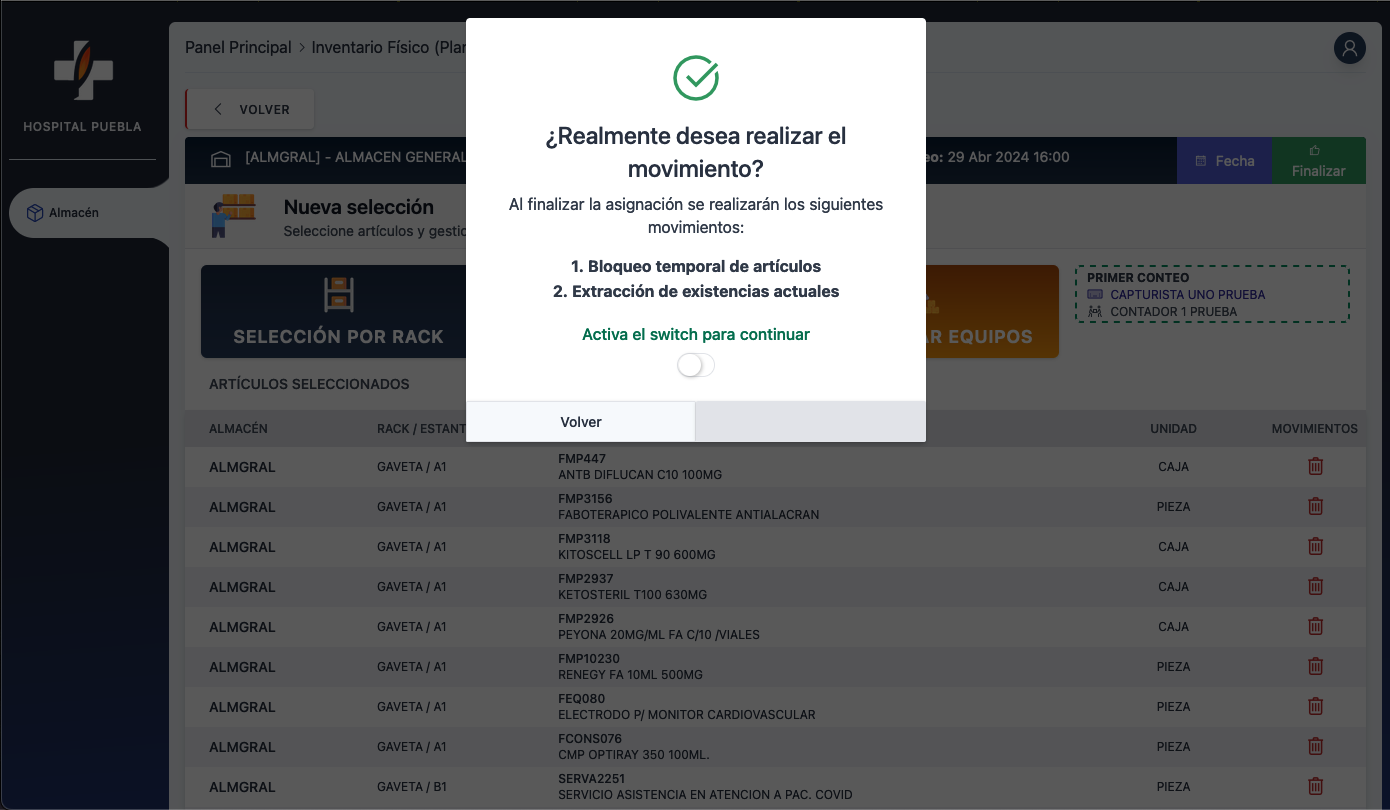
Ahora solo tenemos que confirmar que deseamos finalizar el movimiento y se bloqueen los artículos de manera temporal mientras se realiza el conteo.
Esto nos regresara a la pantalla donde podemos ver las asignaciones de conteos y podemos ver que el estatus del conteo que acabamos de crear es Conteo pendiente.
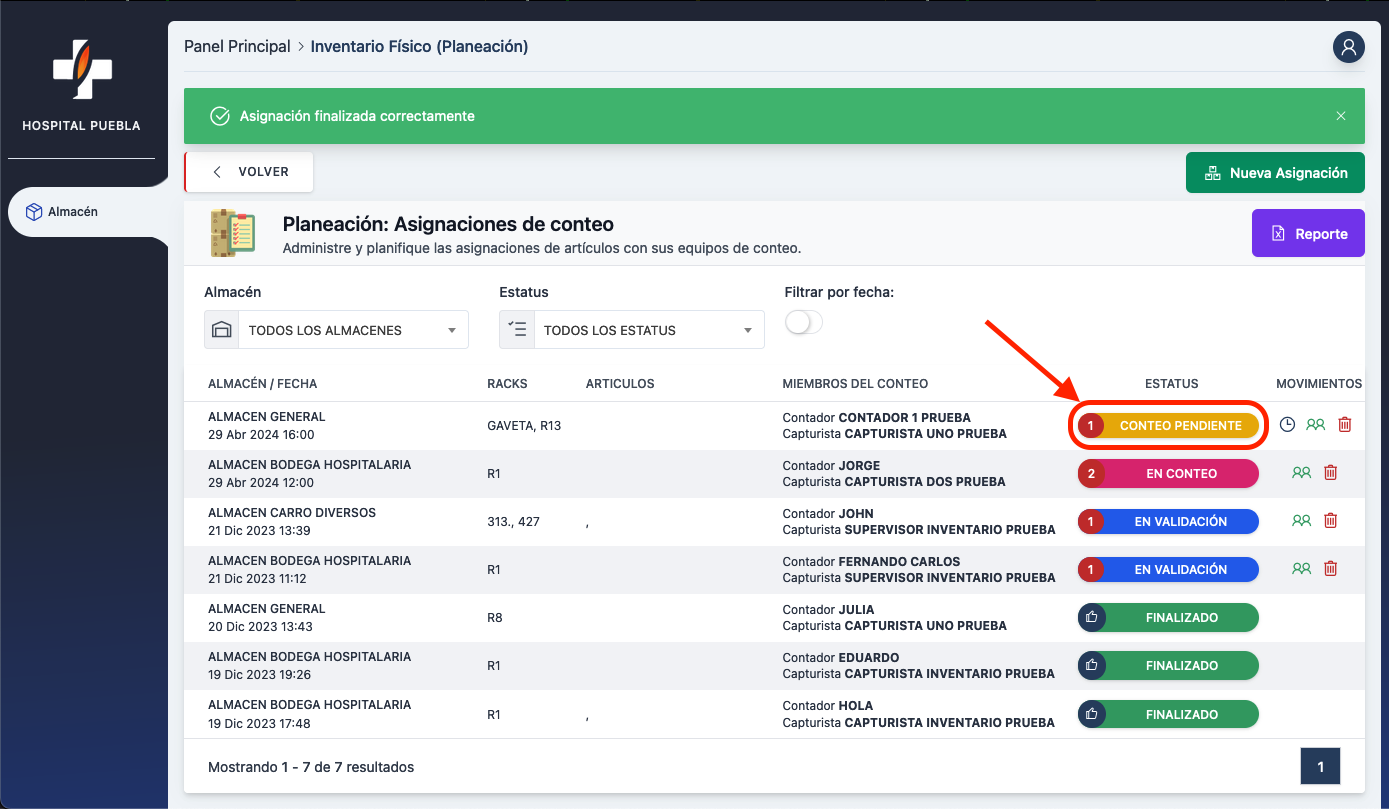
´ Importante: solo los supervisores y/o administradores de sistema pueden realizar cambios en una vez creada la asignación del conteo, para eso los iconos a la derecha funcionan para editar la fecha (1), los equipos creados (2) y/o eliminar la asignación (3).´
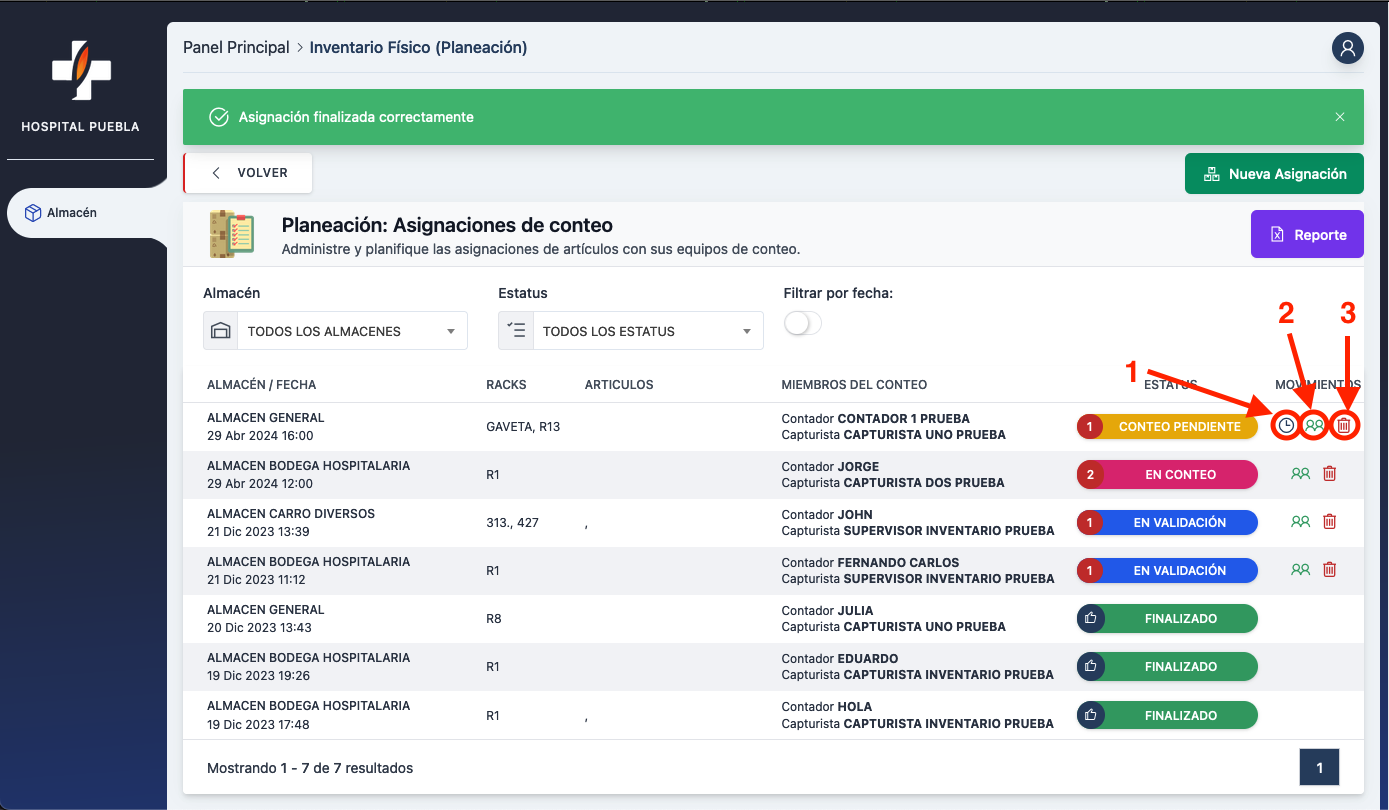
Con esto hemos finalizado el primer paso para comenzar el conteo.
Captura de inventario
Una vez que se encuentra creada la asignación de conteo el capturista tiene que entrar al sistema y en el modulo de almacén seleccionamos en Inventario físico
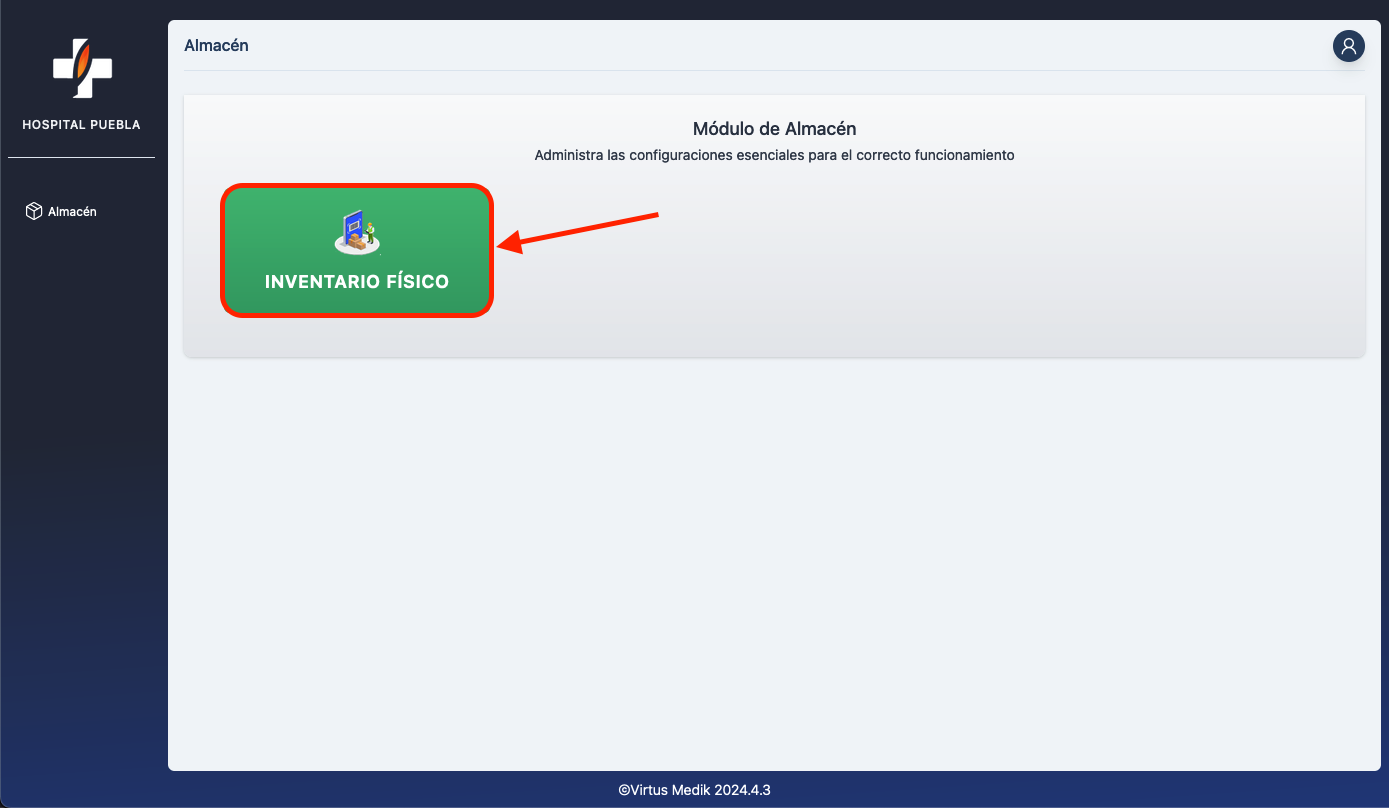
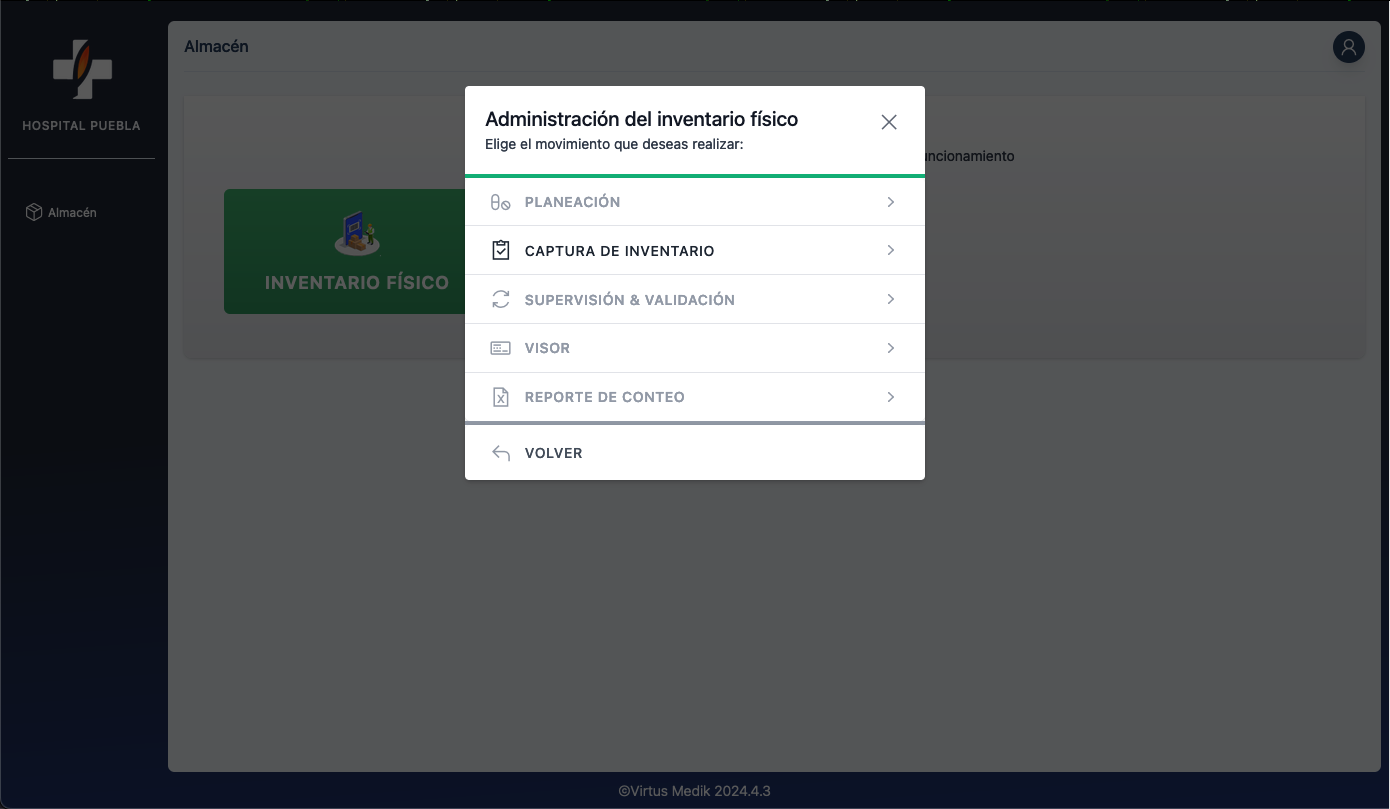
El capturista solo tendrá acceso a Captura de inventario presionamos sobre esa opción.
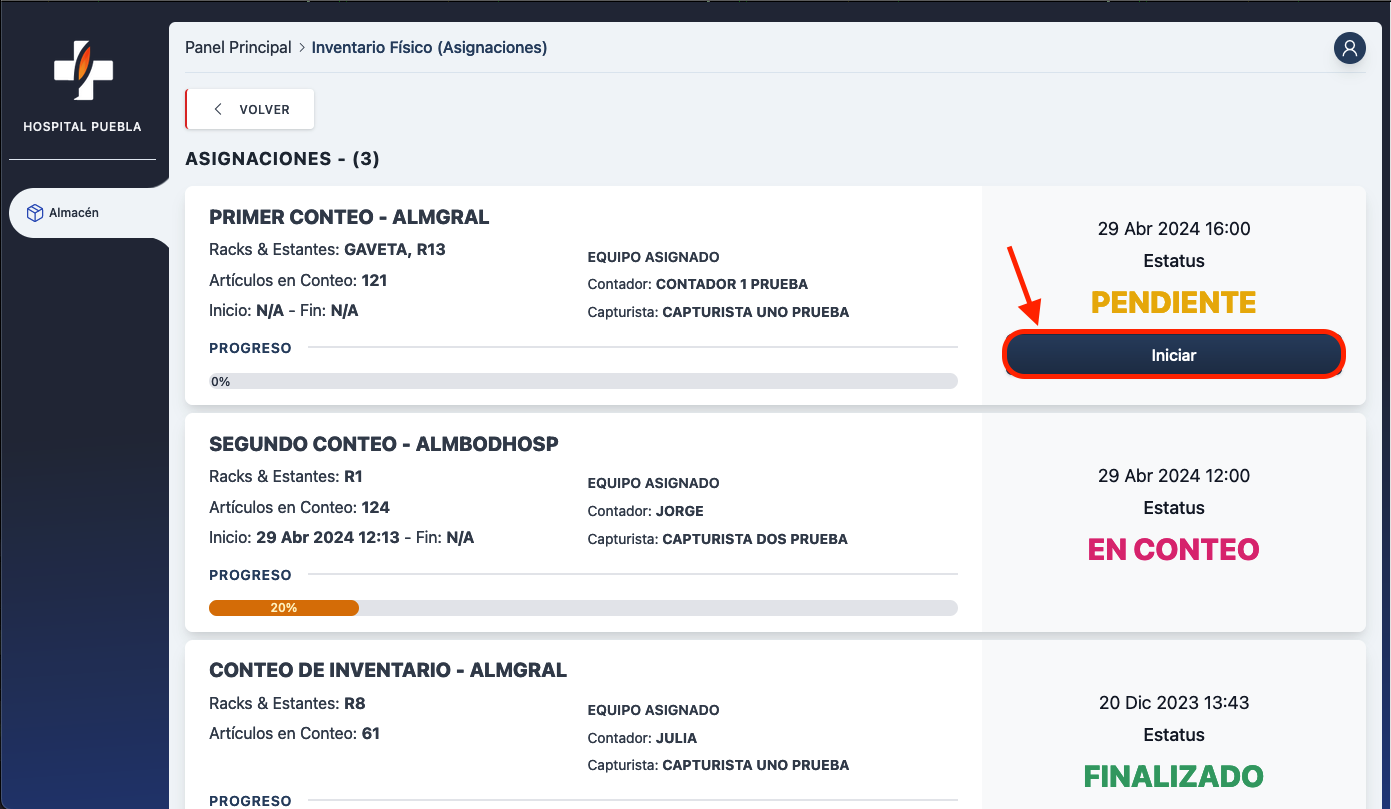
En la siguiente pantalla tenemos las ultimas asignaciones y sus estatus, ya sea que se encuentren pendientes, finalizados o en conteo. Nosotros entramos en la que esta por iniciar presionando el botón azul.
Se nos mostrarán todos los artículos seleccionados para el conteo, el capturista recibirá la información del contador y la ingresará una a una en esta pantalla, al finalizar todos los artículos presionamos en la parte superior el botón verde Finalizar conteo.
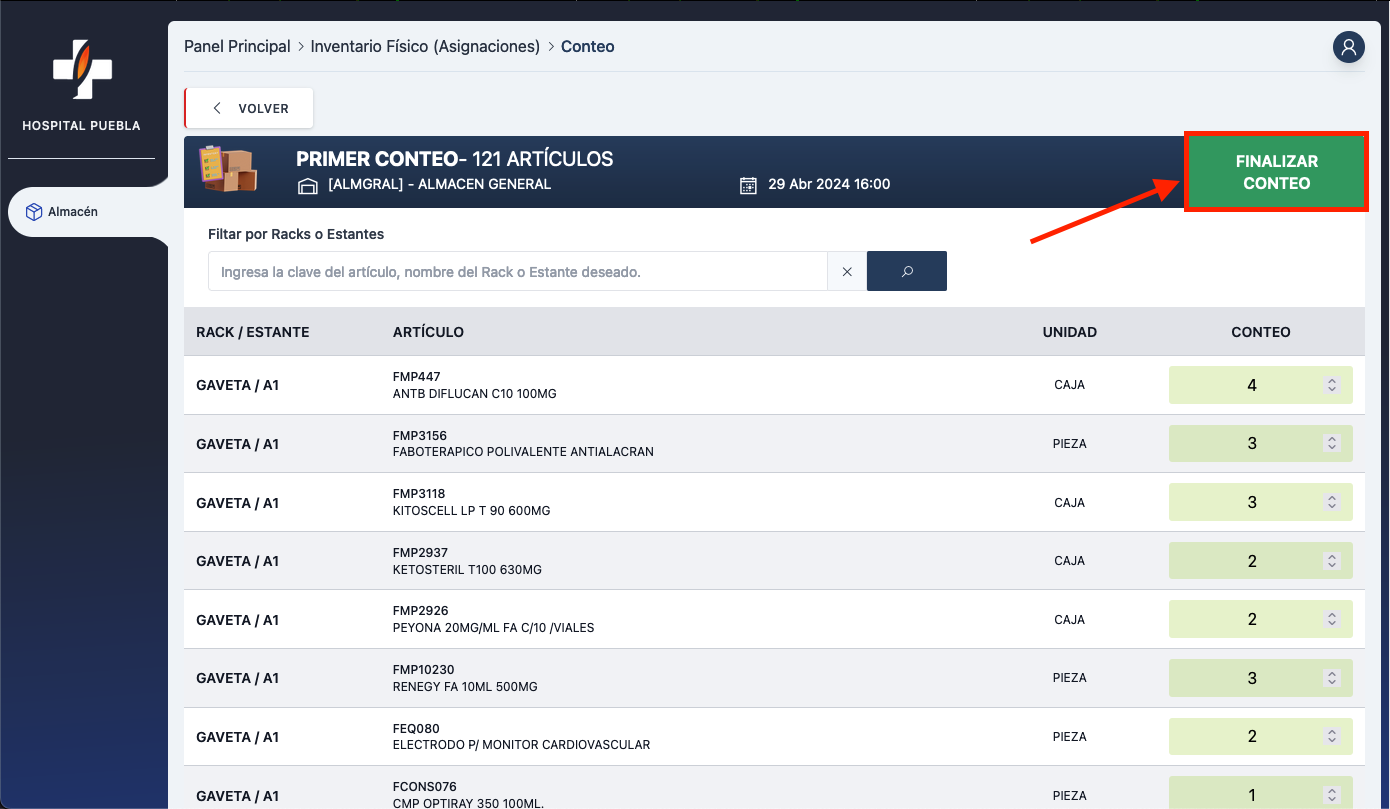
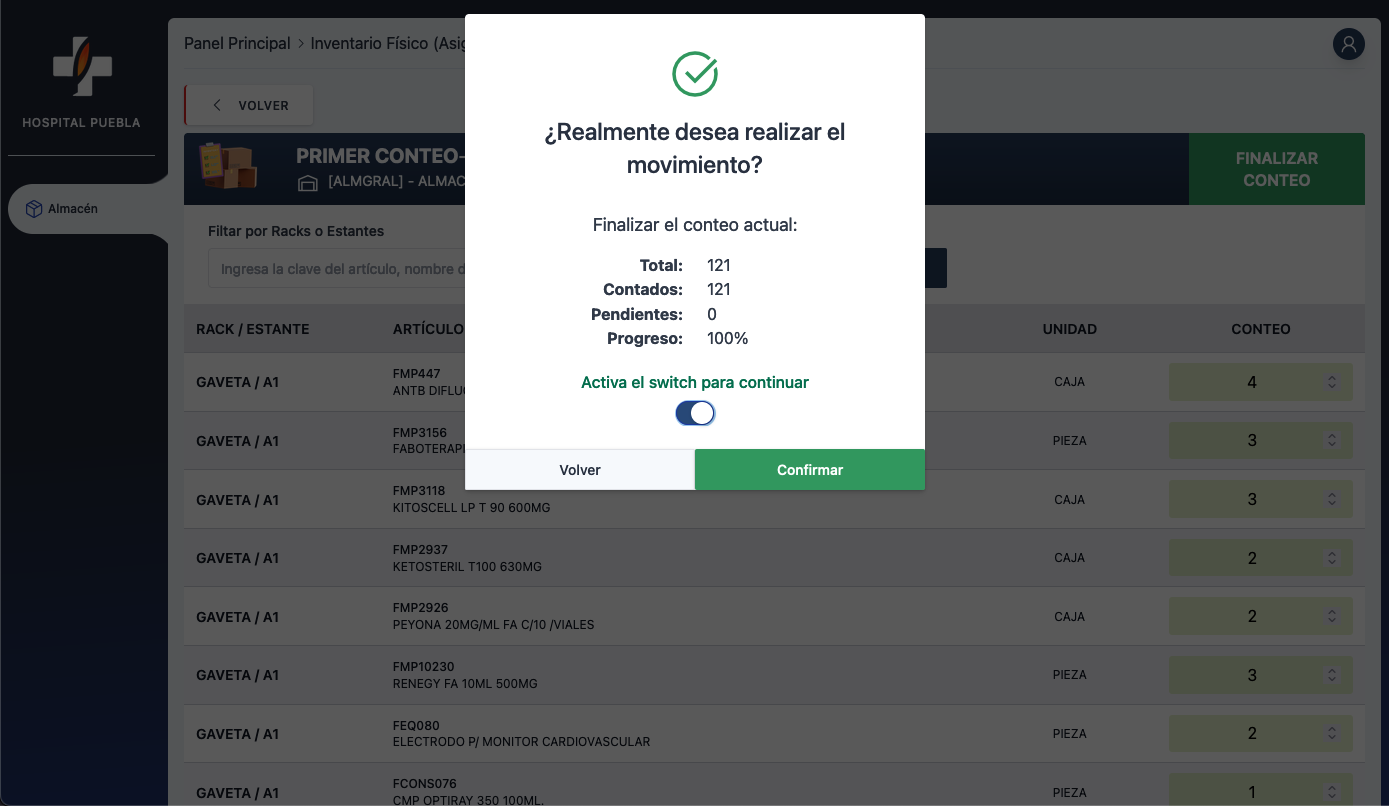
Al terminar se nos muestra un cuadro con el resumen del conteo, tenemos:
Total: Cantidad de artículos seleccionados para el conteo
Contados: Cantidad de artículos que fueron capturados
Pendientes: Cantidad de artículos que no fueron ingresados al sistema en el conteo
Solo activamos el switch para confirmar y continuamos.
El sistema nos regresará a la pantalla anterior donde podremos ver que el estatus del conteo cambio a En Validación, por el momento el capturista ha terminado su función.
Validación
Ahora el supervisor tiene que entrar al sistema, ir al modulo almacén, seleccionar inventario físico, después en supervisión y validación para continuar con el proceso.
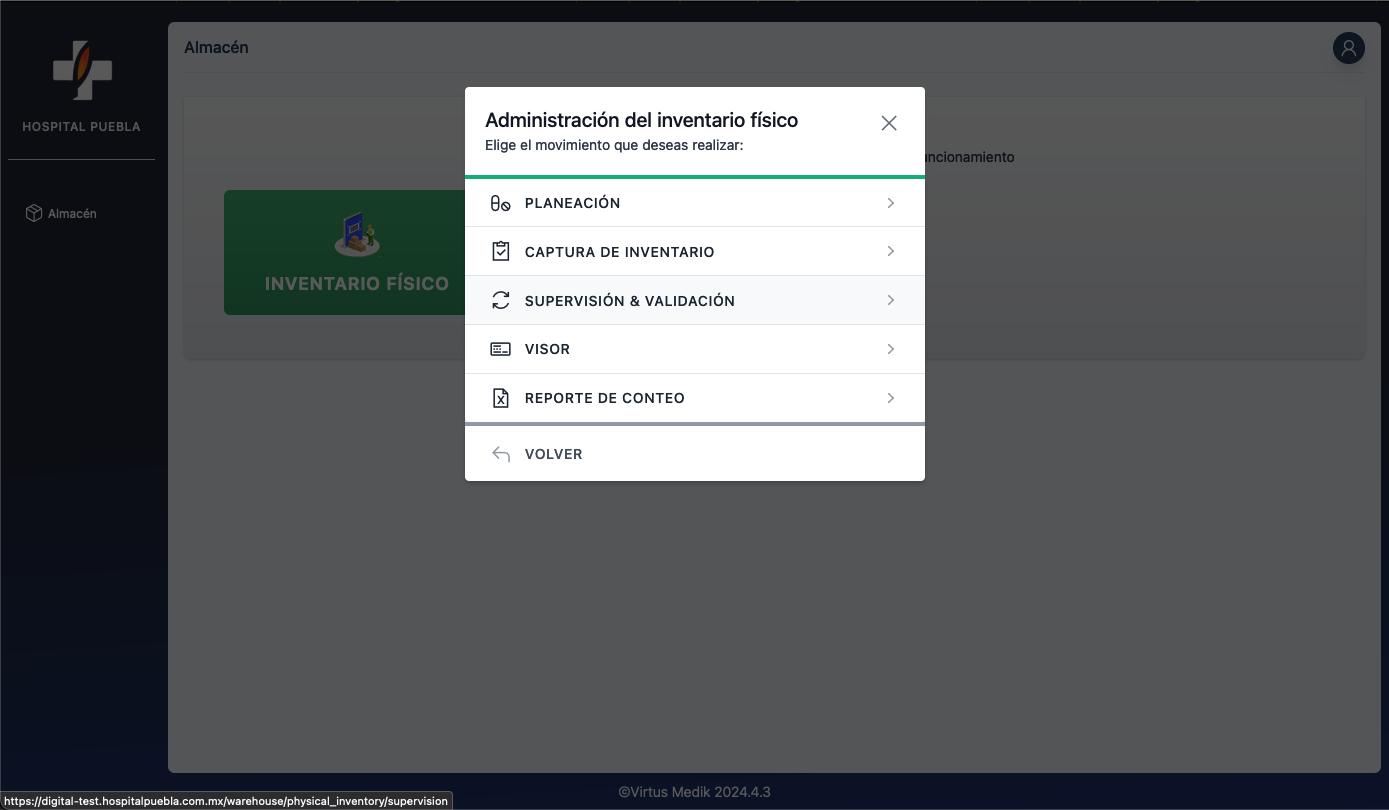
Podemos ver otros conteos nosotros iremos al que vamos a validar, tenemos dos botones del lado derecho.
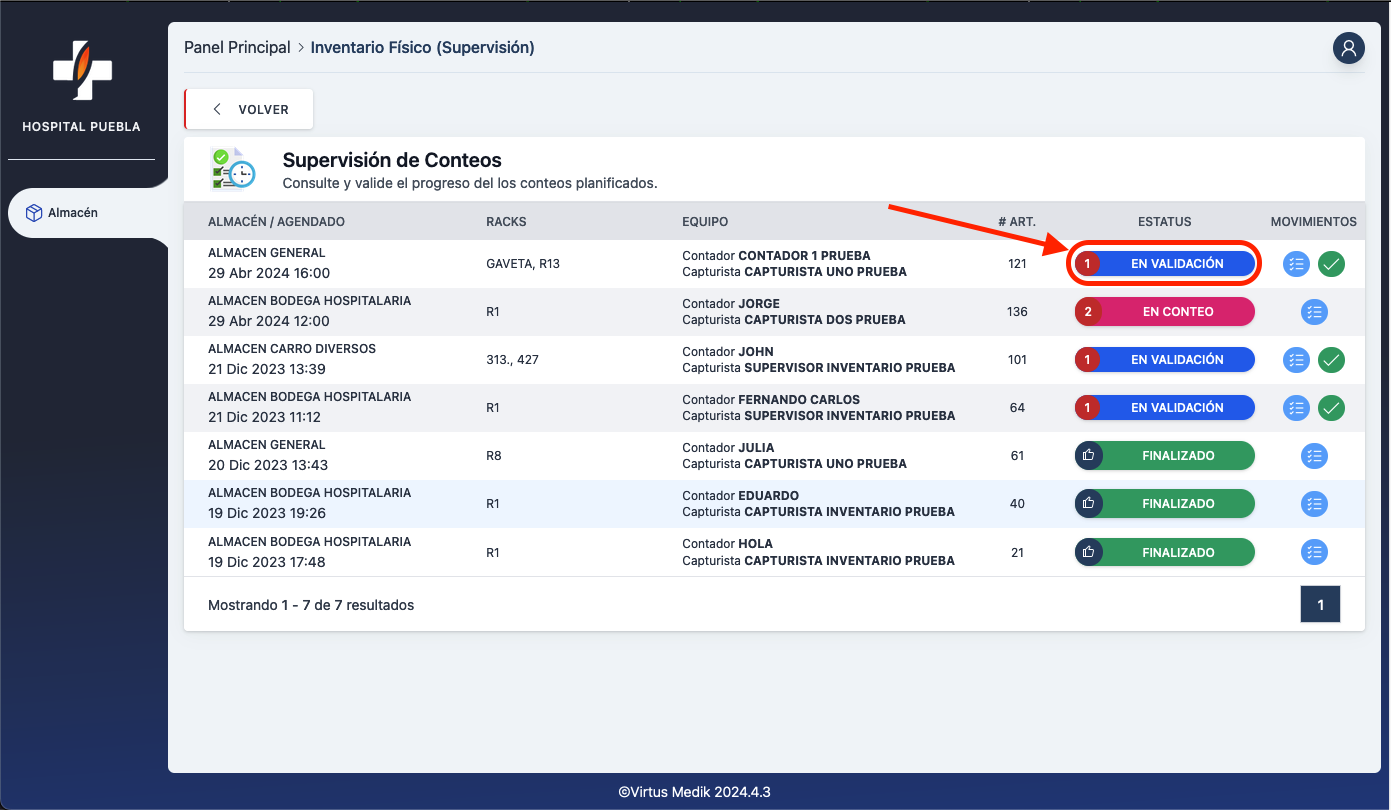
El primero es para ver los detalles del conteo, el supervisor puede inspeccionar mediante esta opción mientras se esta realizando el conteo y verificar que se este llevando a cabo de manera correcta.
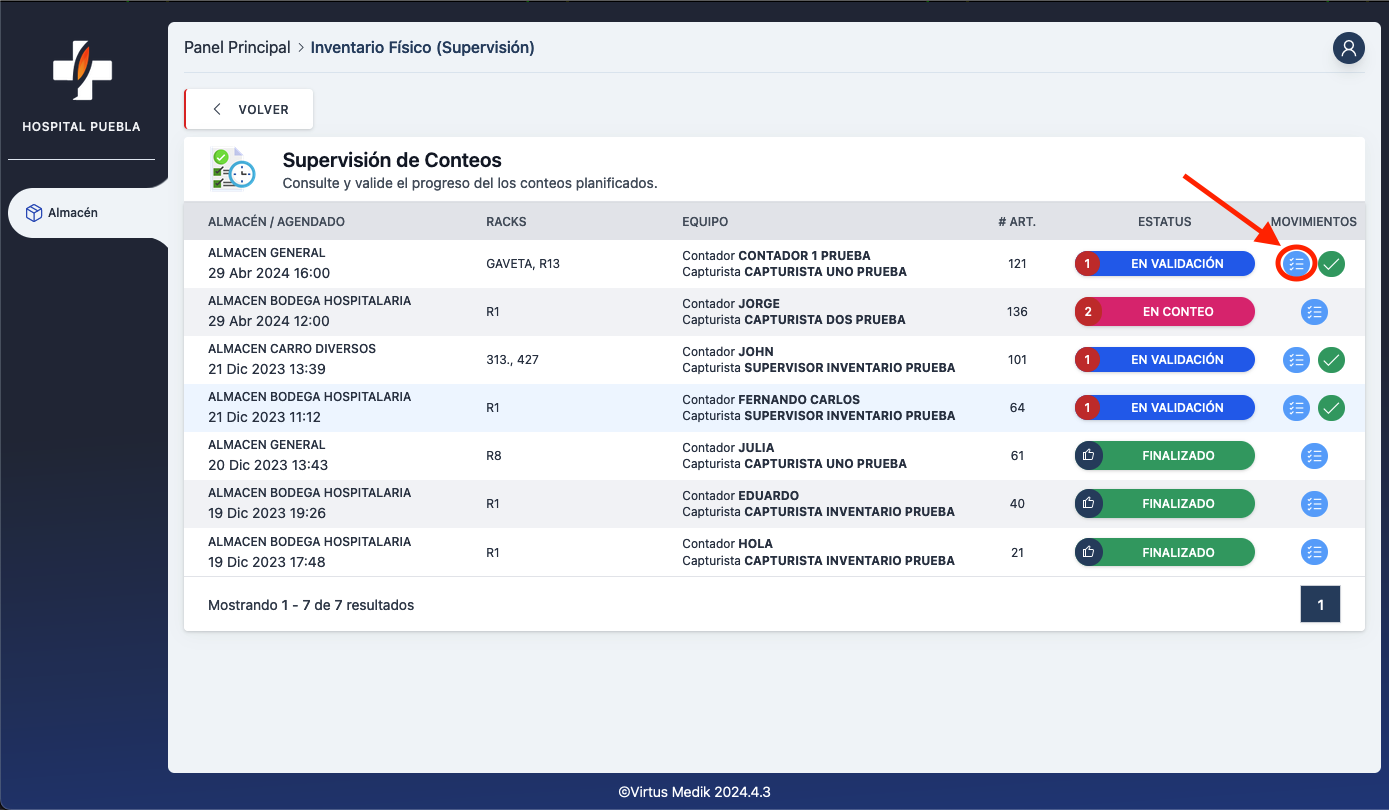
Al entrar a ver los detalles tenemos una pantalla donde tenemos el nombre del articulo, el rack/estante donde se esta contando, la existencia (que es lo que teníamos antes de iniciar el conteo), la cantidad registrada en el primer conteo y la diferencia entre la existencia y el primer conteo.
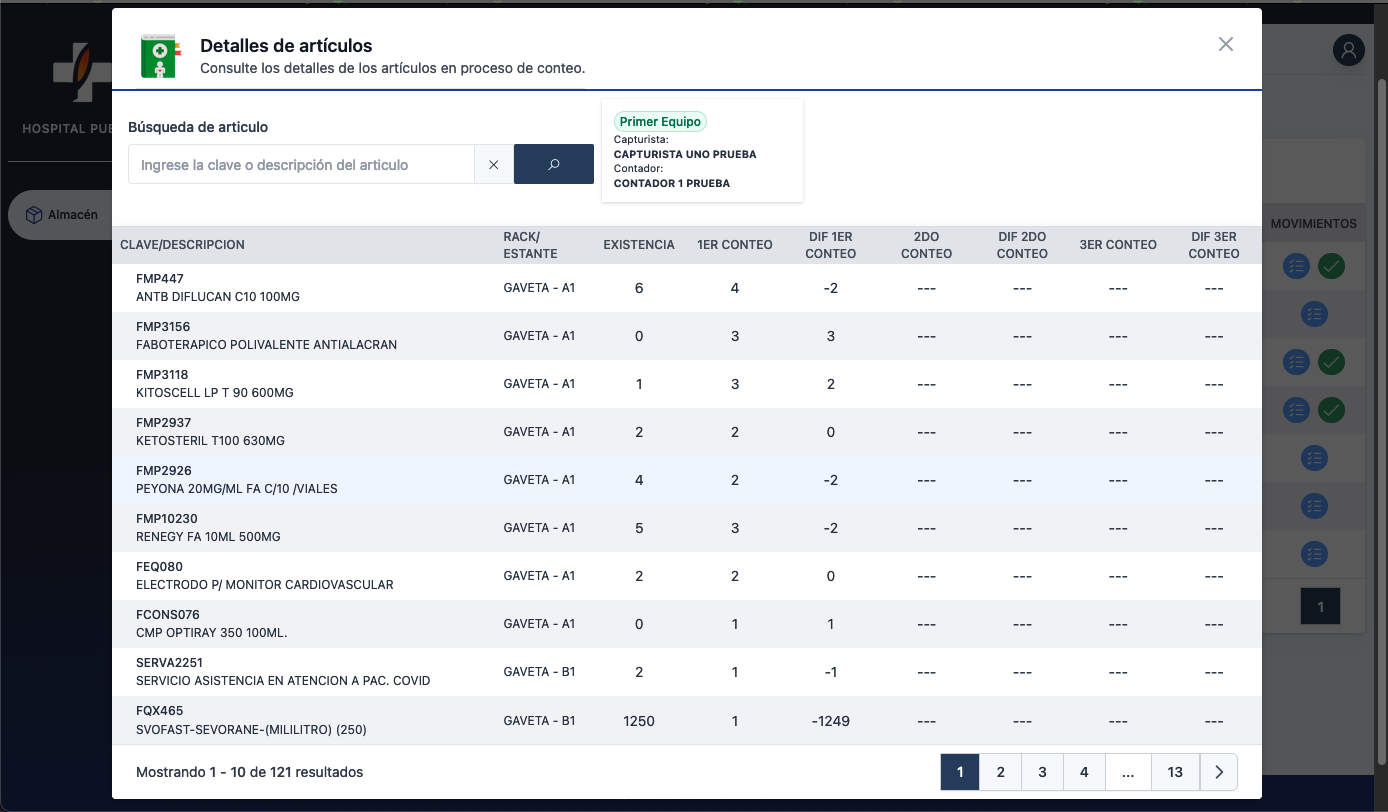
El siguiente icono sirve para validar el conteo, lo presionamos para continuar.
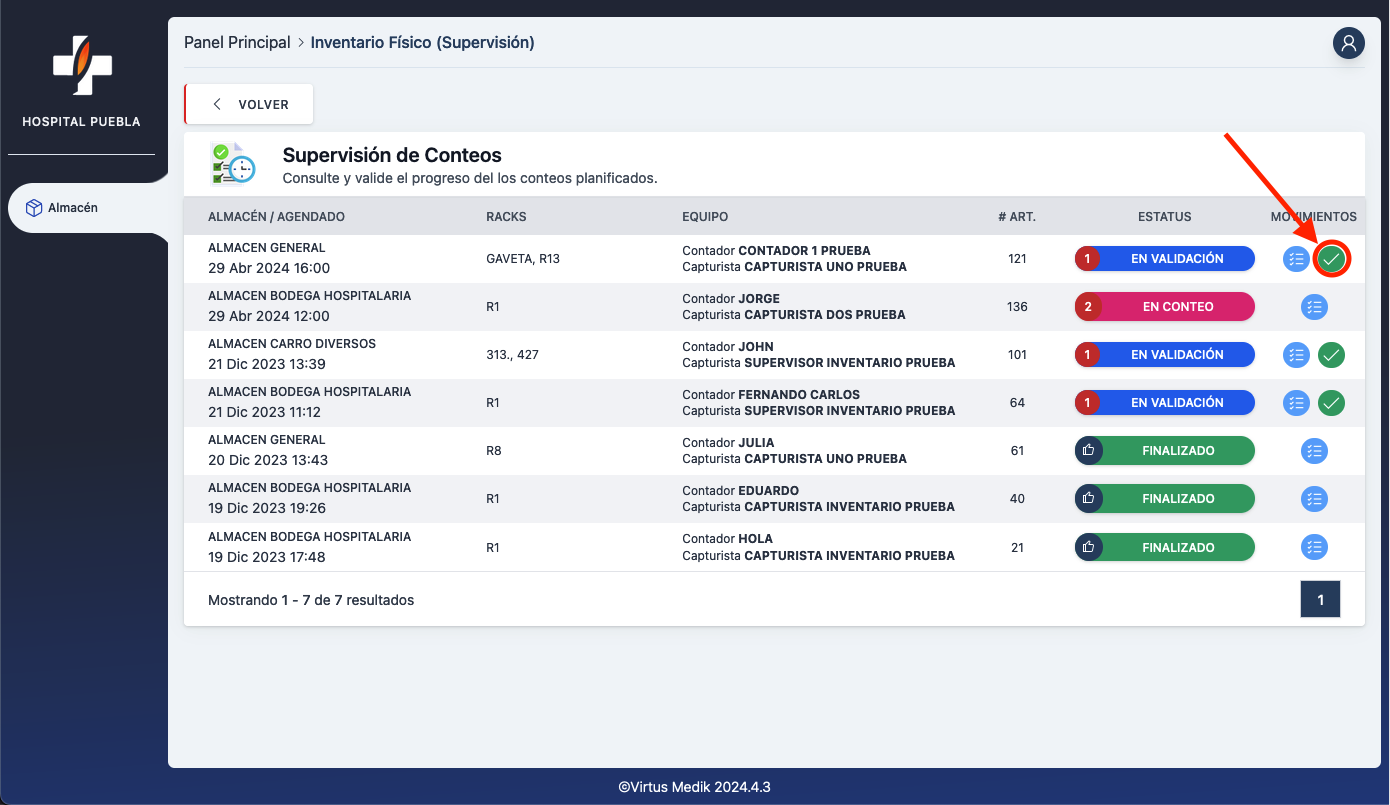
En la siguiente pantalla tenemos de igual forma los artículos, del lado derecho tenemos dos opciones a elegir por cada articulo:
Ajuste: Esta opción es como su nombre lo indica ajusta la cantidad que había del articulo en existencia a lo que el conteo indica.
2do Cont: Esta opción es para mandar el articulo seleccionado a un segundo conteo ya que hay discrepancia.
Podemos seleccionar uno por uno cada opción para cada articulo o se puede presionar en la parte de arriba en el doble check para seleccionar toda la columna.
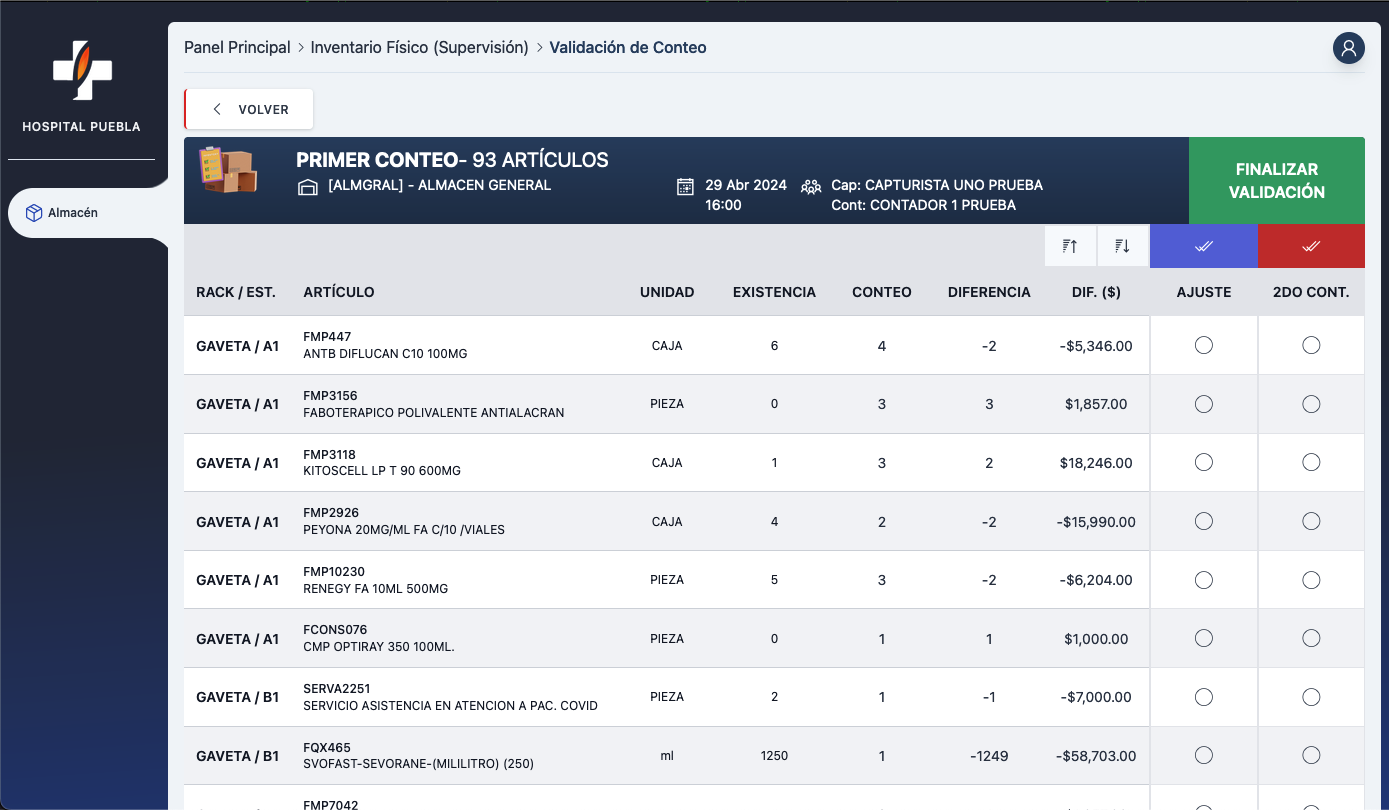
Al terminar con todos los artículos presionamos en el botón verde Finalizar Validación.
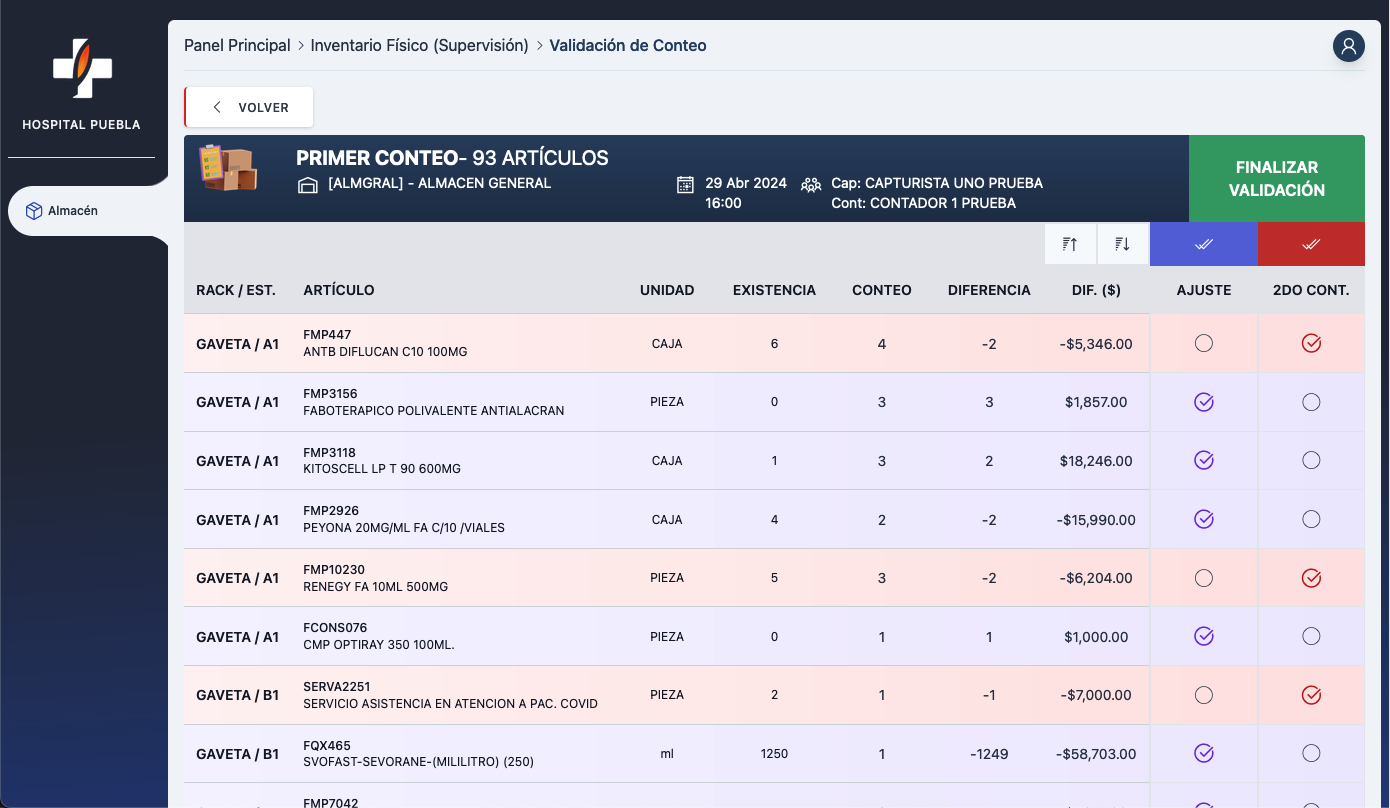
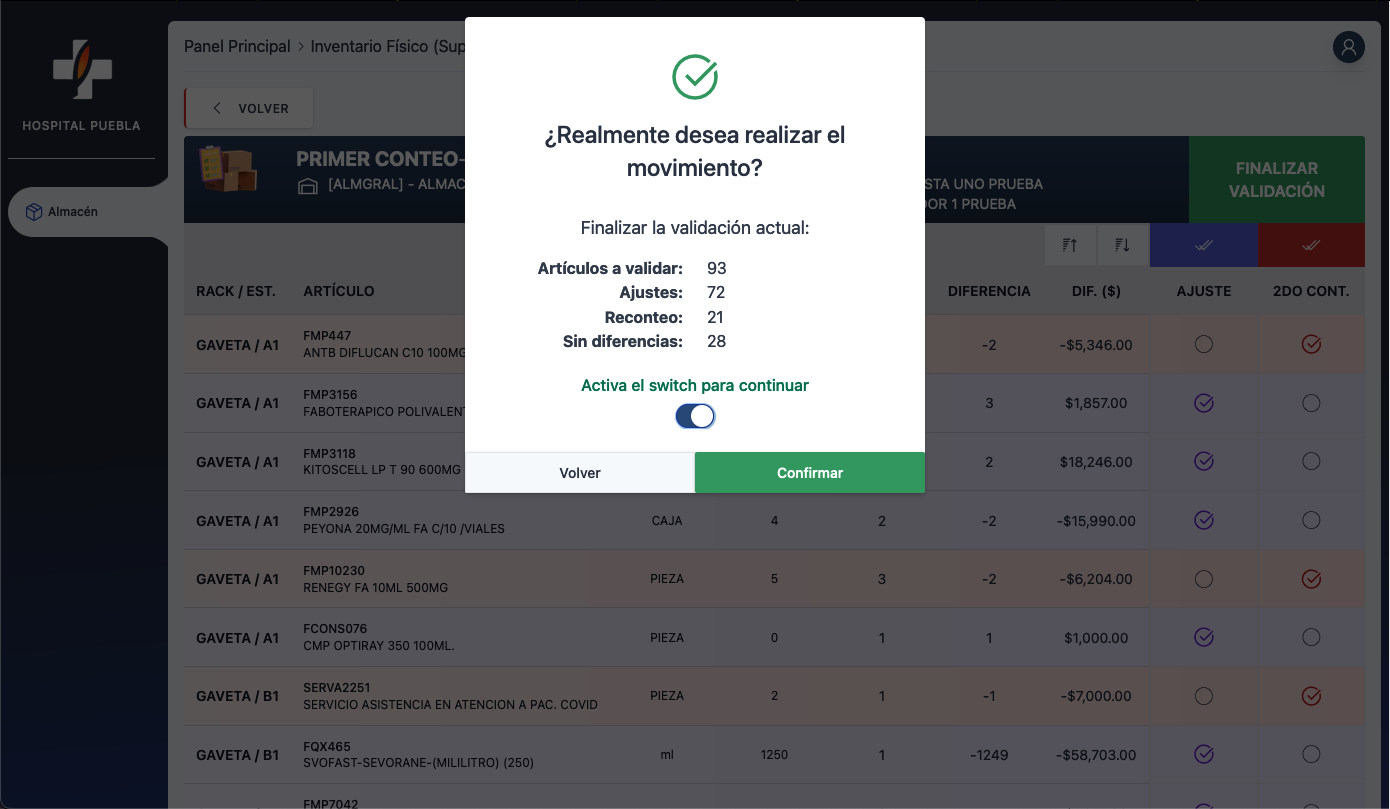
Se nos mostrara el cuadro con el resumen del movimiento y nos pedirá confirmar para continuar. Activamos el switch para continuar.
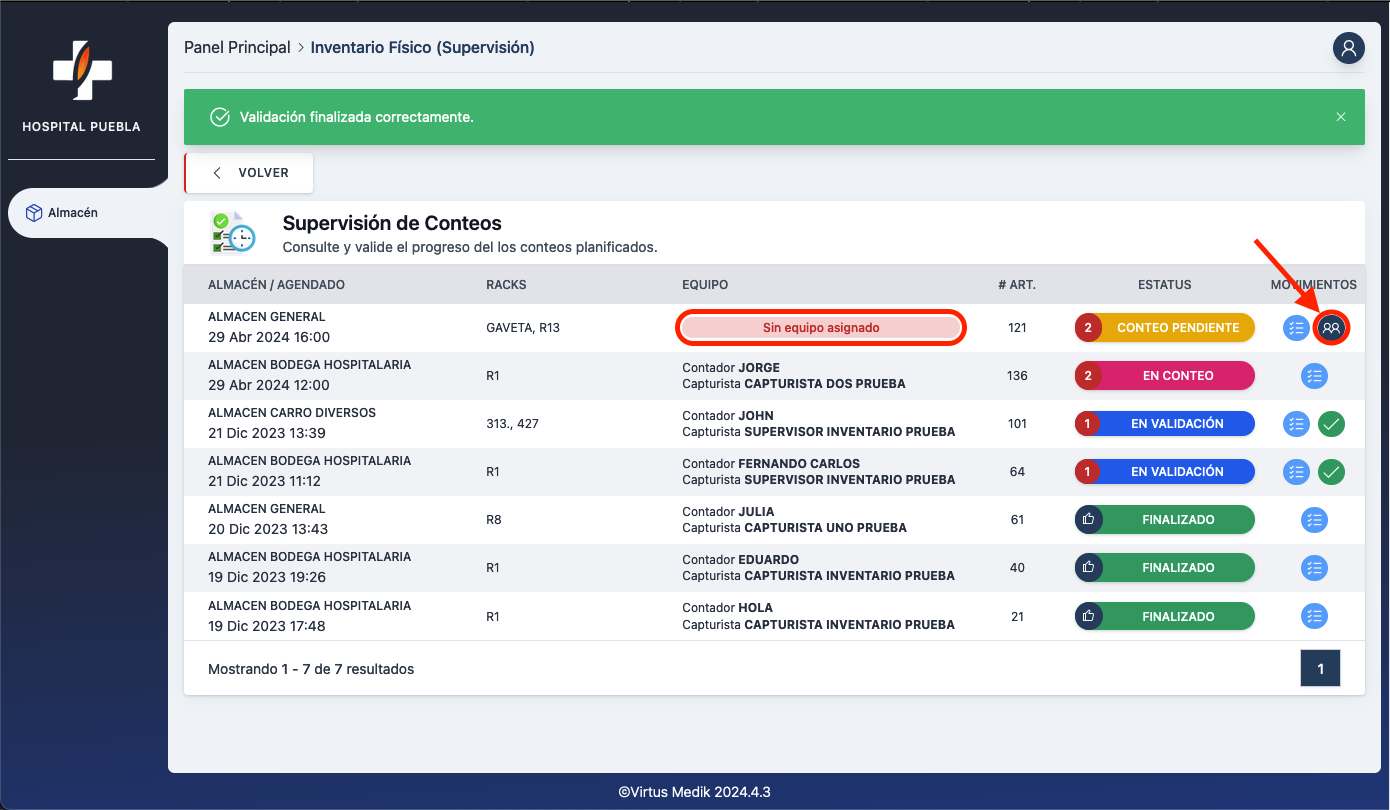
Una vez hecho esto nos regresara a la pantalla anterior donde podemos ver que si no asignamos a otro equipo para el segundo conteo no podemos proseguir hasta que lo seleccionemos, si presionamos el botón de la derecha nos mandara a la pagina para seleccionar el equipo del segundo conteo.
Una vez creado el equipo o los equipos que falten, se tienen que conectar los capturistas del equipo y proseguir con el siguiente conteo, una vez terminado volveremos a repetir el proceso de validación y asegurarnos que ya no queden artículos para el tercer conteo.
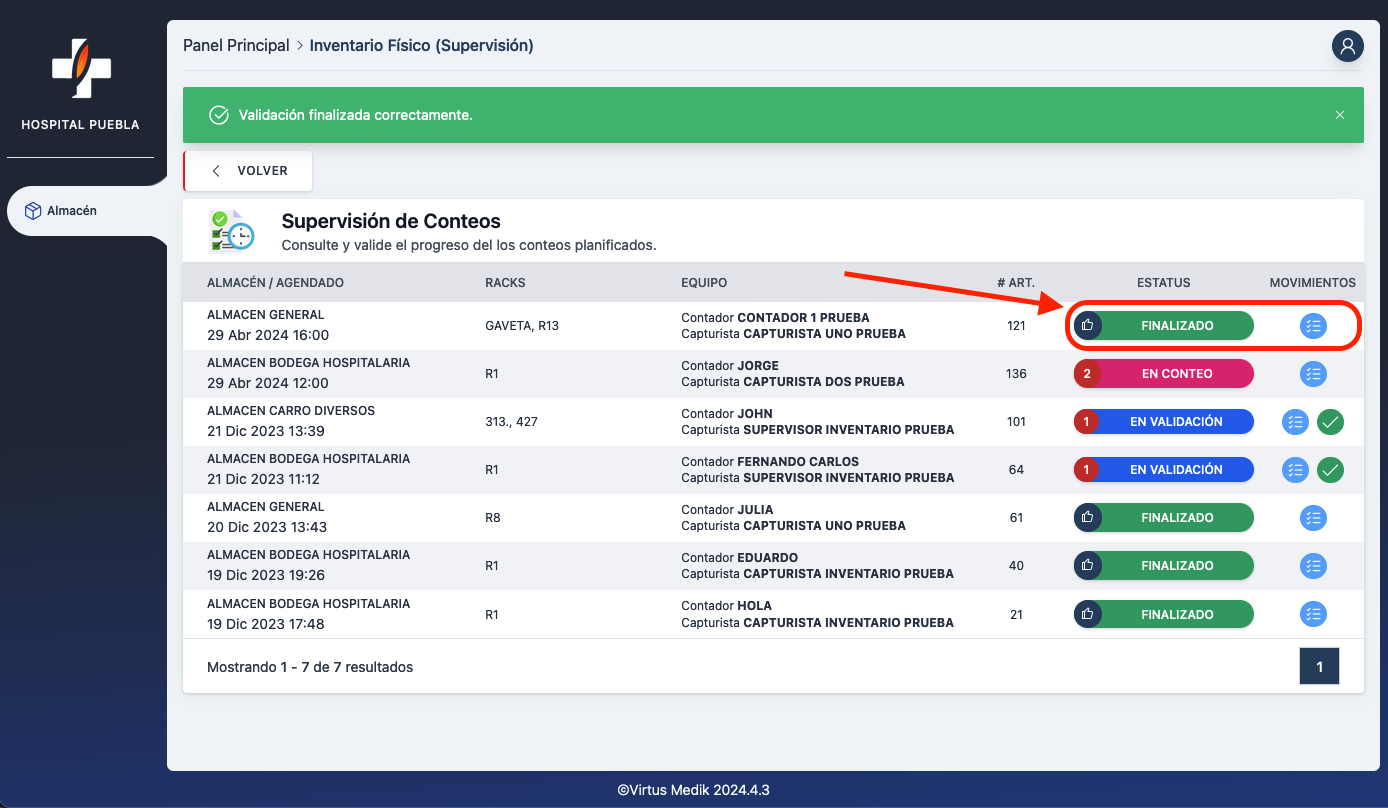
Cuando los conteos no tengan diferencias y se encuentren bien ajustados nos aparecerá así nuestro conteo.
Reporte
Podemos realizar reportes desde el sistema, el supervisor es el que tendrá acceso a la opción, para ir a ella hay que ir al modulo de almacén, debes seleccionamos inventario físico después en Reporte de Conteo.
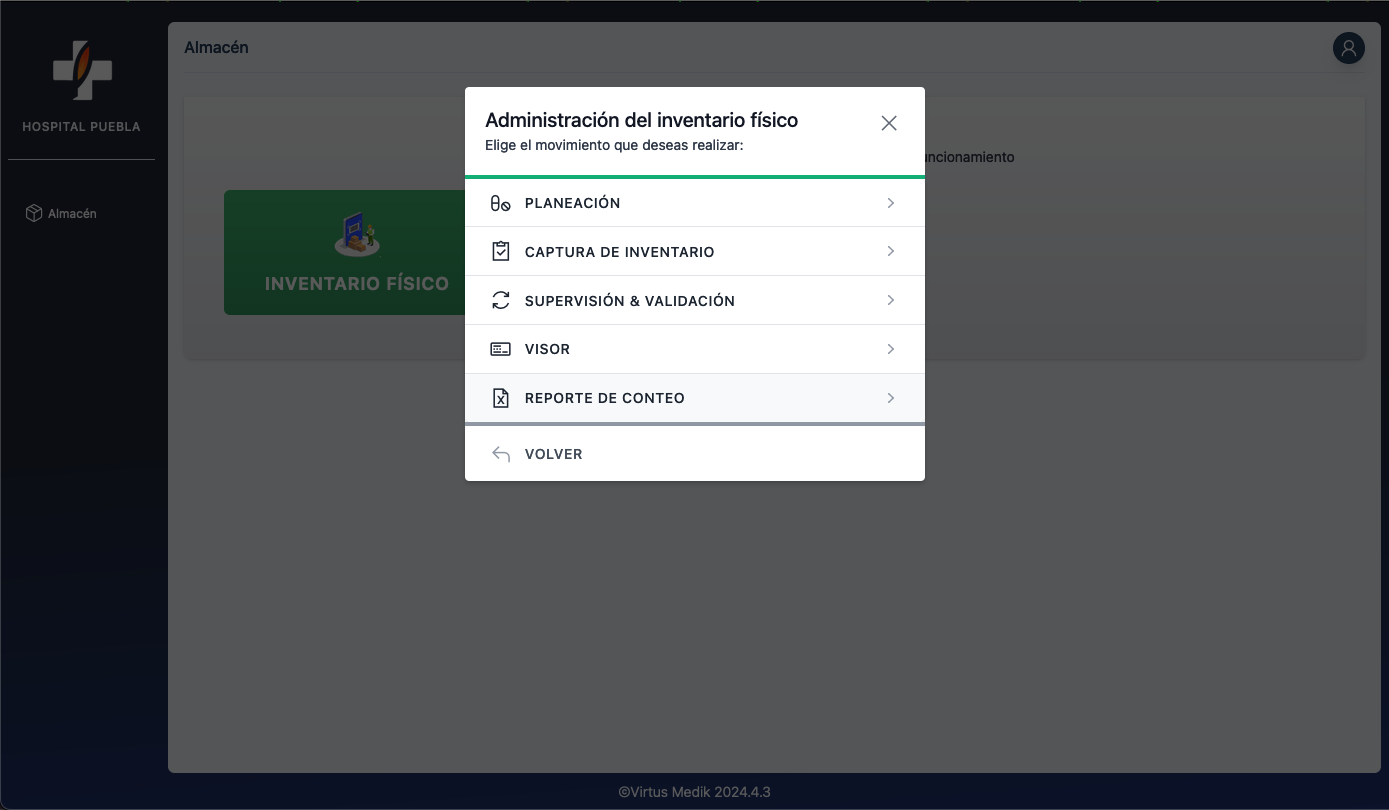
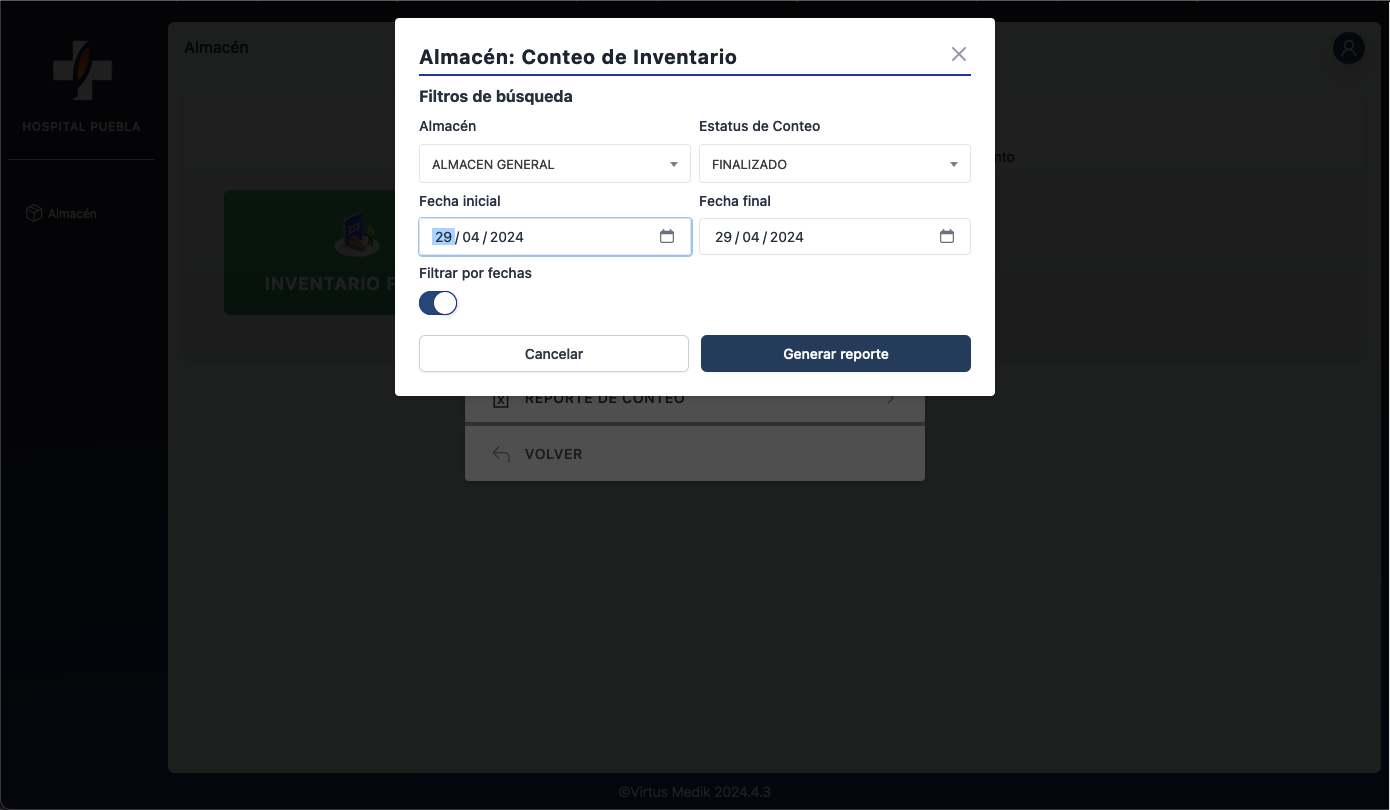
En el siguiente cuadro debemos de seccionar el almacén del cual sacaremos reporte, después el estatus del conteo:
1st En espera
1st En proceso
1st En validación
2nd En espera
2nd En proceso
2nd En validación
3rd En espera
3rd En proceso
3rd En validación
Finalizado
Por default no viene activada la opción pero también podemos añadir por un rango de fechas.
Una vez seleccionado lo necesario para el reporte este será enviado al correo del supervisor que lo ha solicitado.
💡Nota: Todas las pantallas del sistema pueden ser vistas desde navegador de equipo de escritorio o bien desde el navegador del movil ya sea tablet o smartphone ya que cuenta con un diseño responsivo.
Archivos
Subir archivo al sistema
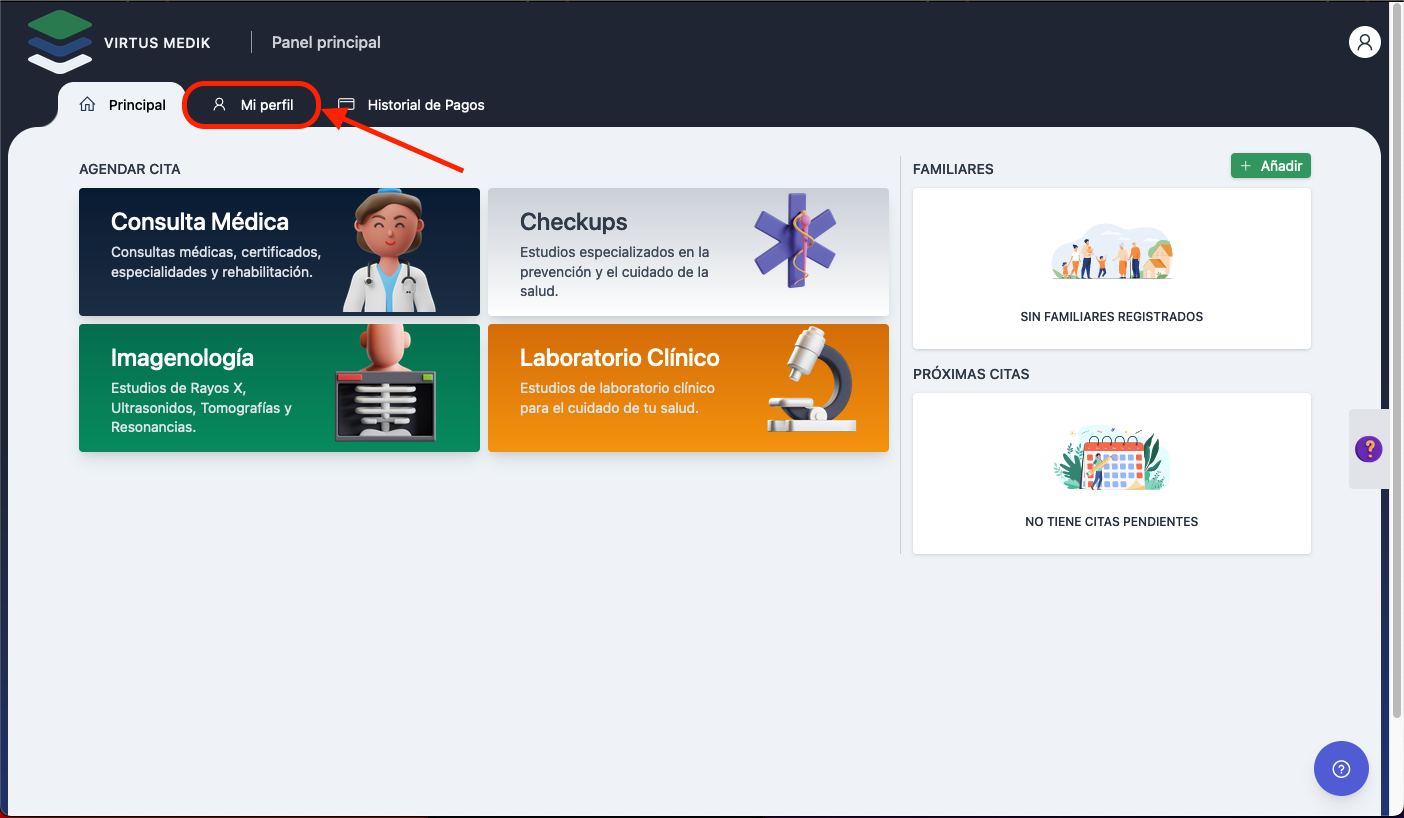
Al entrar al sistema presionamos sobre la pestaña Mi perfil.
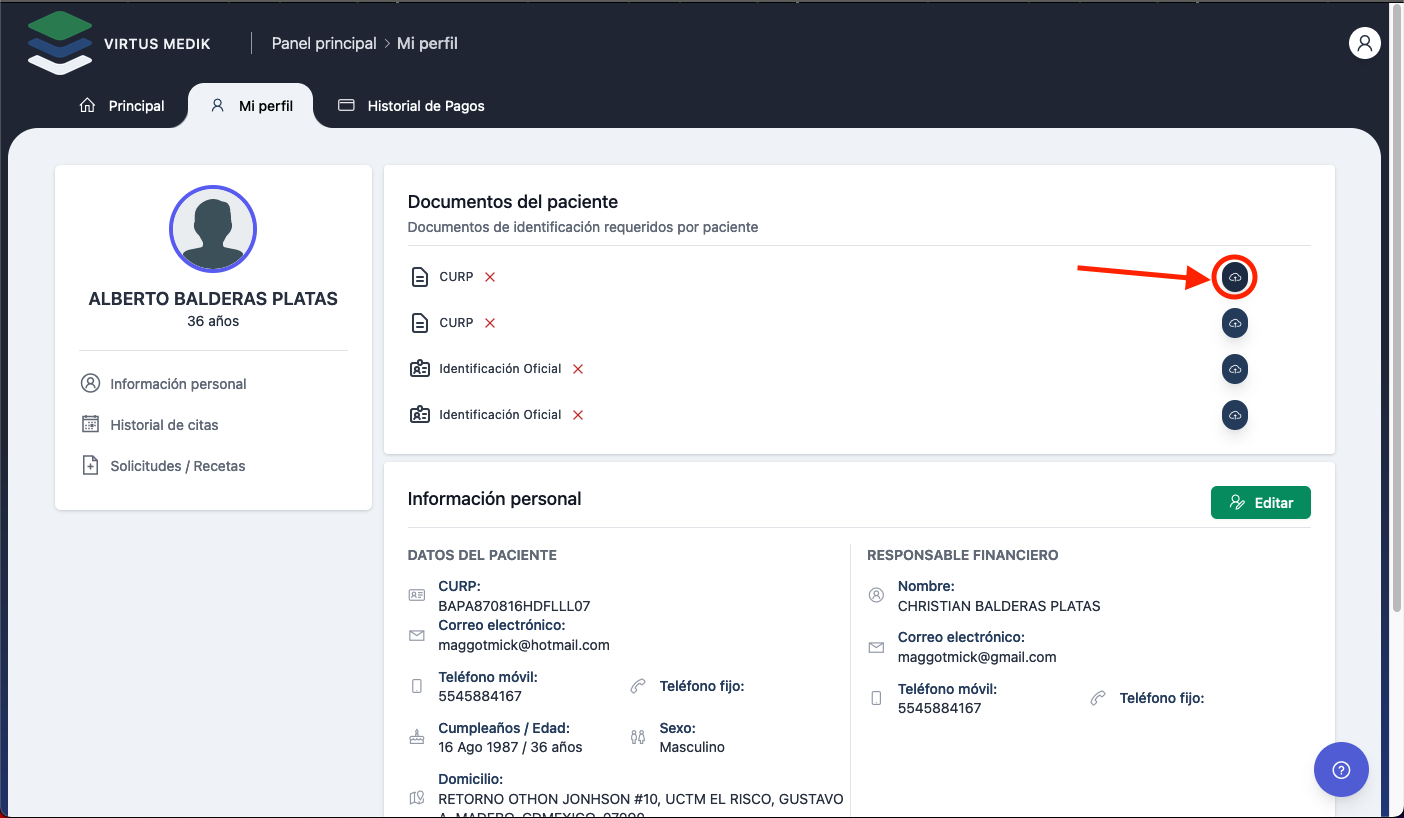
En la siguiente pantalla tenemos nuestros datos del lado izquierdo, del lado derecho tenemos Documentos del paciente debajo si presionamos en alguno de los botones azules podremos subir los archivos correspondientes
En el cuadro que acontinuación nos aparece podemos arrastrar un archivo desde otra ventana o bien podemos presionar el boton amarillo para abrir el explorador de archivos y seleccionar el archivo que subiremos.
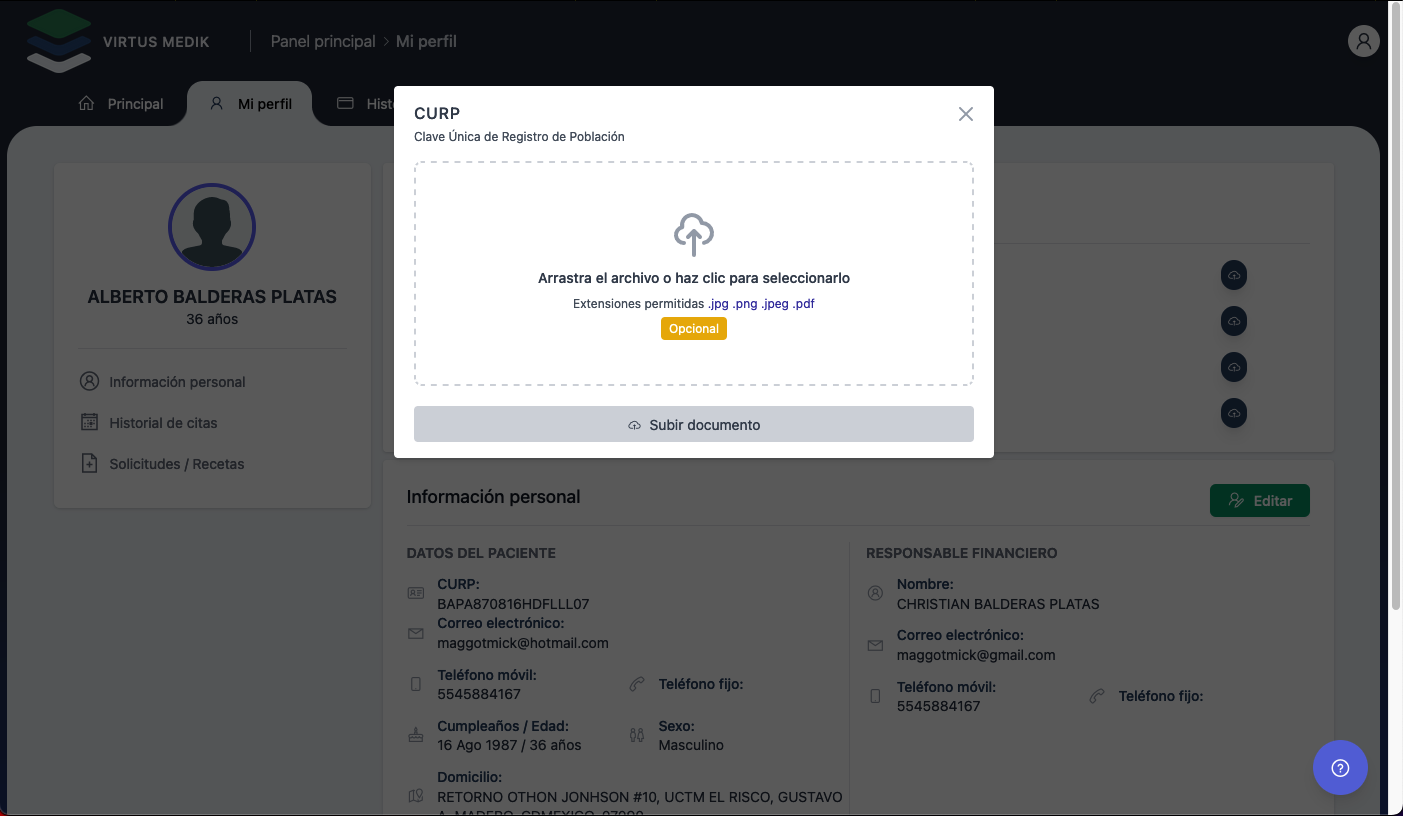
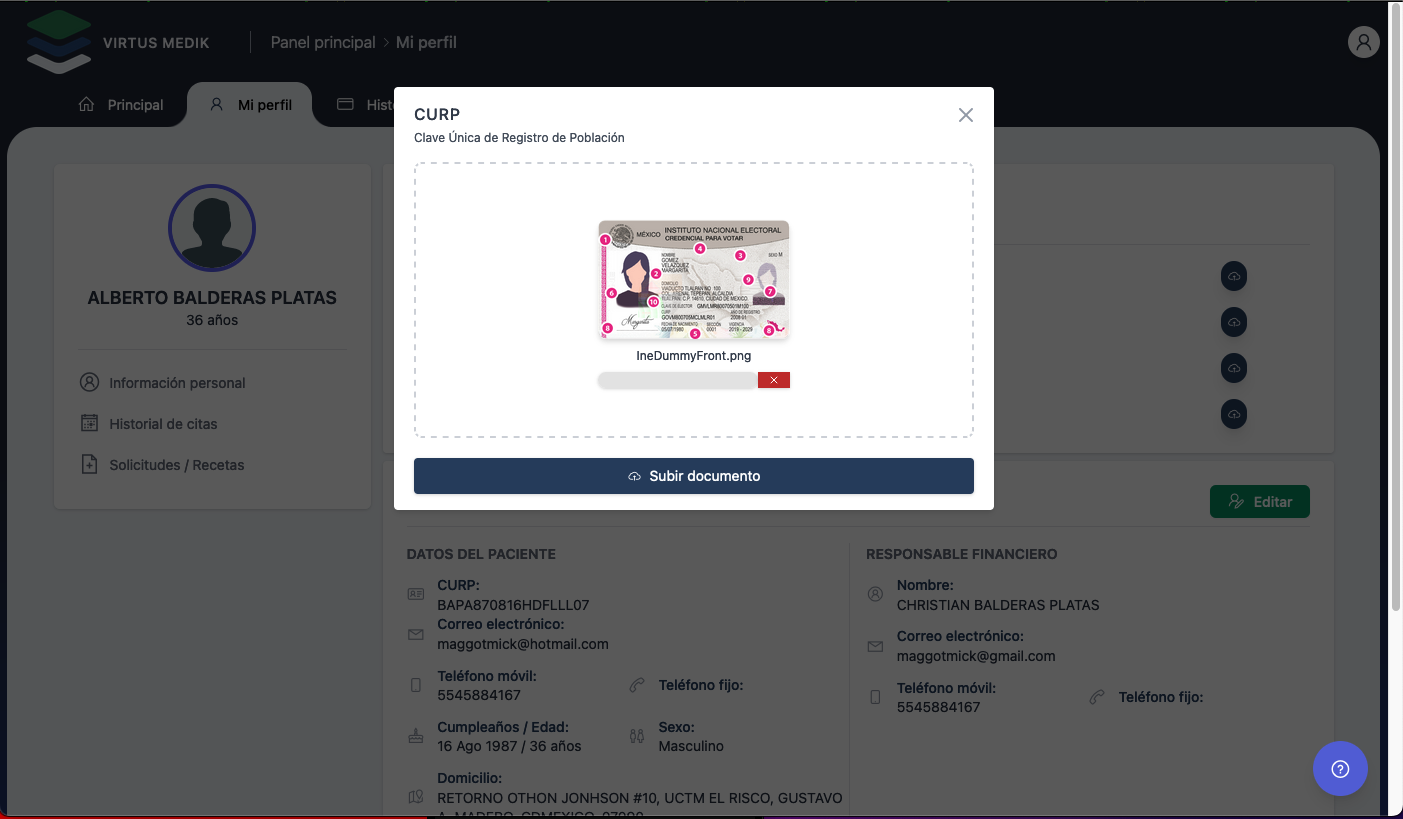
Cuando hayamos seleccionado nuestro archivo y le demos cargar nos aparecerá la imagen que seleccionamos, si es correcta presionamos el boton Subir documento para enviarlo al sistema.
Remover archivo del sistema
Al entrar al sistema presionamos sobre la pestaña Mi perfil.
En la siguiente pantalla tenemos nuestros datos del lado izquierdo, del lado derecho tenemos Documentos del paciente debajo si ya hay cargado en el sistema algun archivo se mostrara un boton rojo al presionar en el podremos borrar dicho archivo.
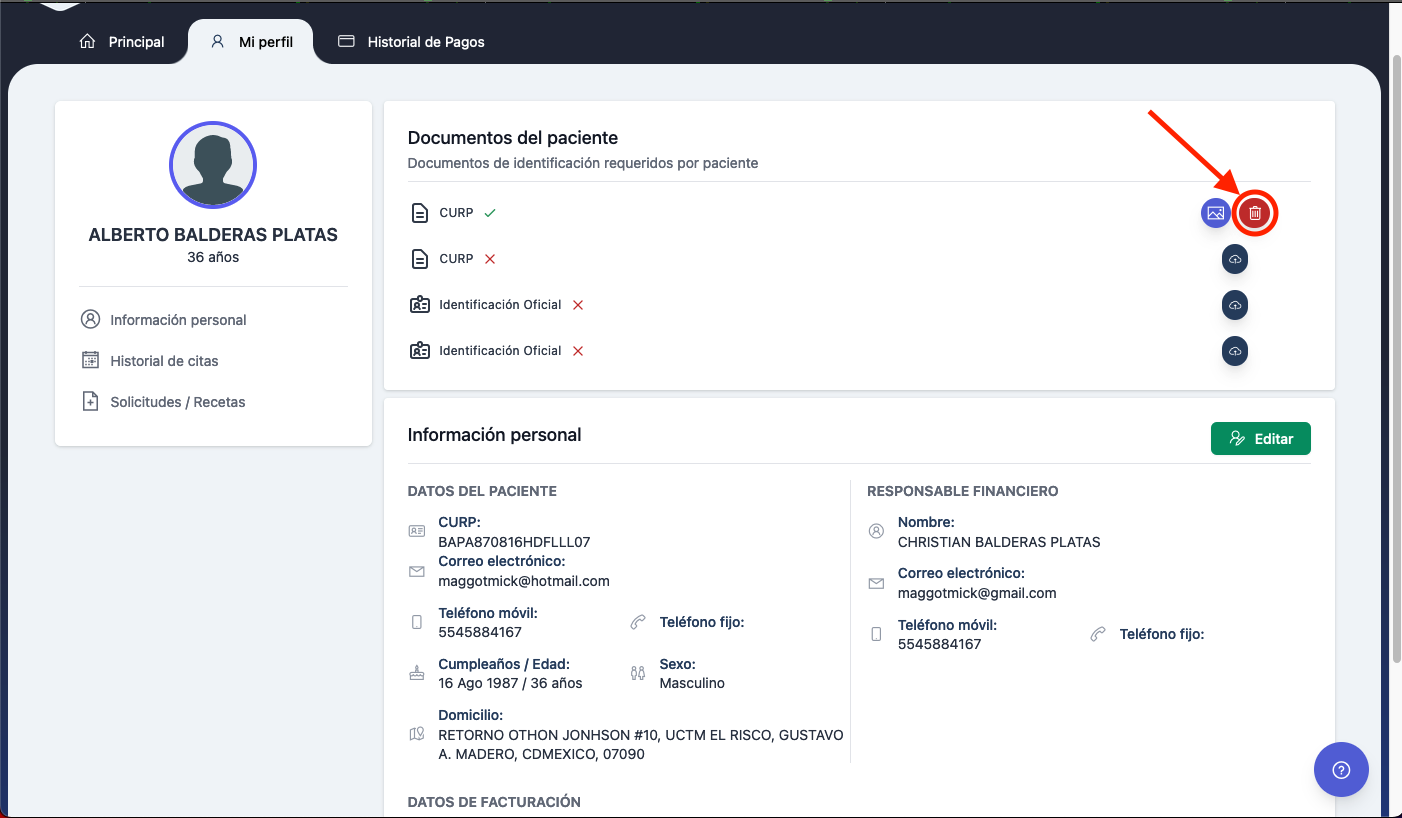
⚠️ Al presionar el boton para borrar se nos pedira confirmación de este movimiento, si aceptamos el archivo será borrado.
Visualizar archivo
Al entrar al sistema presionamos sobre la pestaña Mi perfil.
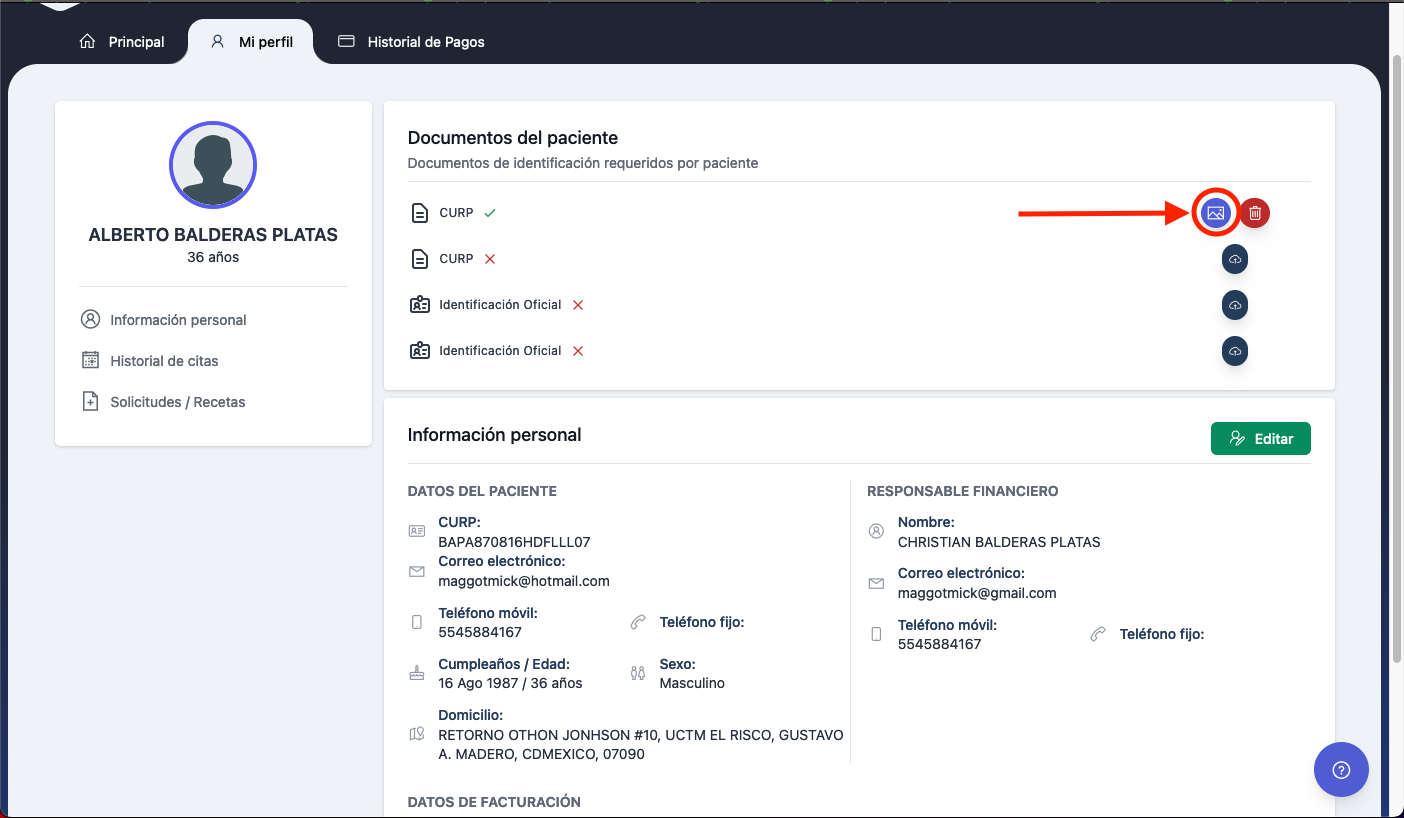
En la siguiente pantalla tenemos nuestros datos del lado izquierdo, del lado derecho tenemos Documentos del paciente debajo si ya hay cargado en el sistema algun archivo se mostrara un boton purpura al presionar en el podremos visualizar dicho archivo.
Consulta Externa
Atender visita de paciente sin cita / con cita
Atender visita de paciente sin cita
Una vez dentro del sistema pasamos del lado izquierdo donde dice Consulta externa y damos click.

Una vez ahí, si nuestro paciente aun no realizó su cita con anterioridad presionamos sobre el botón azul Paciente sin cita.

Lo siguiente es seleccionar el servicio al que acudirá el paciente, el horario en el consultorio se encuentre disponible y por ultimo buscaremos en sistema al paciente, lo seleccionamos y para terminar ya que verifiquemos que todos los datos son correctos presionamos en el botón de Agendar y registrar para continuar.

Con esto hemos agendado y registrado la visita de nuestro paciente y podemos verlo en la parte de abajo en la lista de visitas.

En el momento en el que el doctor de la indicación para que el pasiente ingrese será atendido por el, al terminar y cuaando el paciente se retire presionamos el icono verde del lado derecho para que asi termine en sistema la visita del paciente.

Atender visita de paciente con cita
Una vez dentro del sistema pasamos del lado izquierdo donde dice Consulta externa y damos click.
Una vez ahí, si nuestro paciente ya realizo su cita con anterioridad presionamos sobre el botón verde Paciente con visita.

En el siguiente cuadro si el paciente tiene su cita ese mismo día como podemos observar se encontrará en la lista de abajo, sino, tenemos el buscador para ubicar al paciente, cuando lo encontremos presionamos en su cita.

En el cuadro que se nos presenta presionamos en Registrar visita.

Con esto hemos registrado la visita de nuestro paciente y podemos verlo en la parte de abajo en la lista de visitas.

En el momento en el que el doctor de la indicación para que el pasiente ingrese será atendido por el, al terminar y cuaando el paciente se retire presionamos el icono verde del lado derecho para que asi termine en sistema la visita del paciente.

Edición de los datos básicos, responsable y de facturación de un paciente
Para editar los datos de un paciente tenemos que ubicar un módulo de pacientes, lo podemos encontrar ya sea en Urgencias, hospitalización o en las agendas que tengamos disponibles.
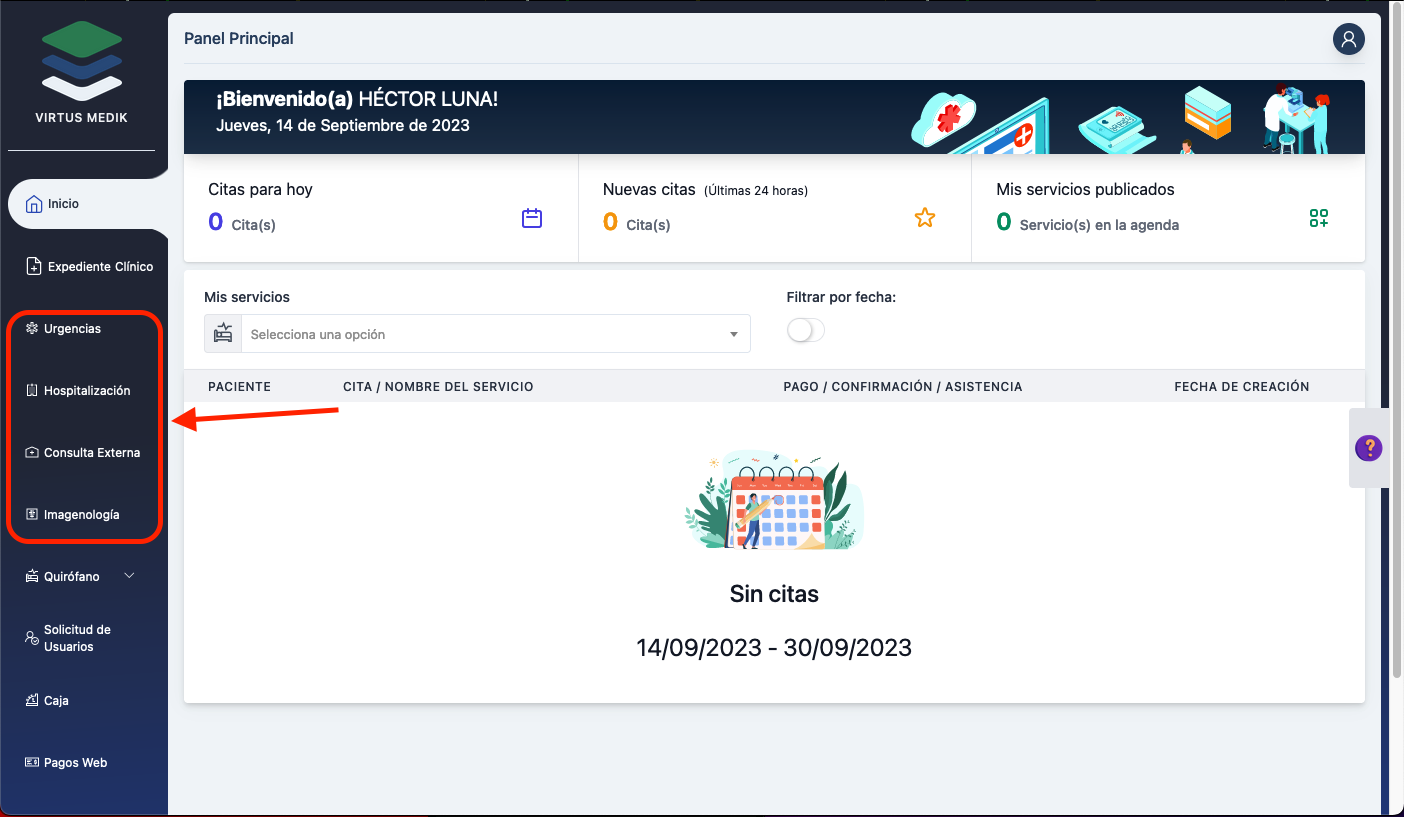
Ubicamos en el menu de arriba el módulo Pacientes y damos click en el.
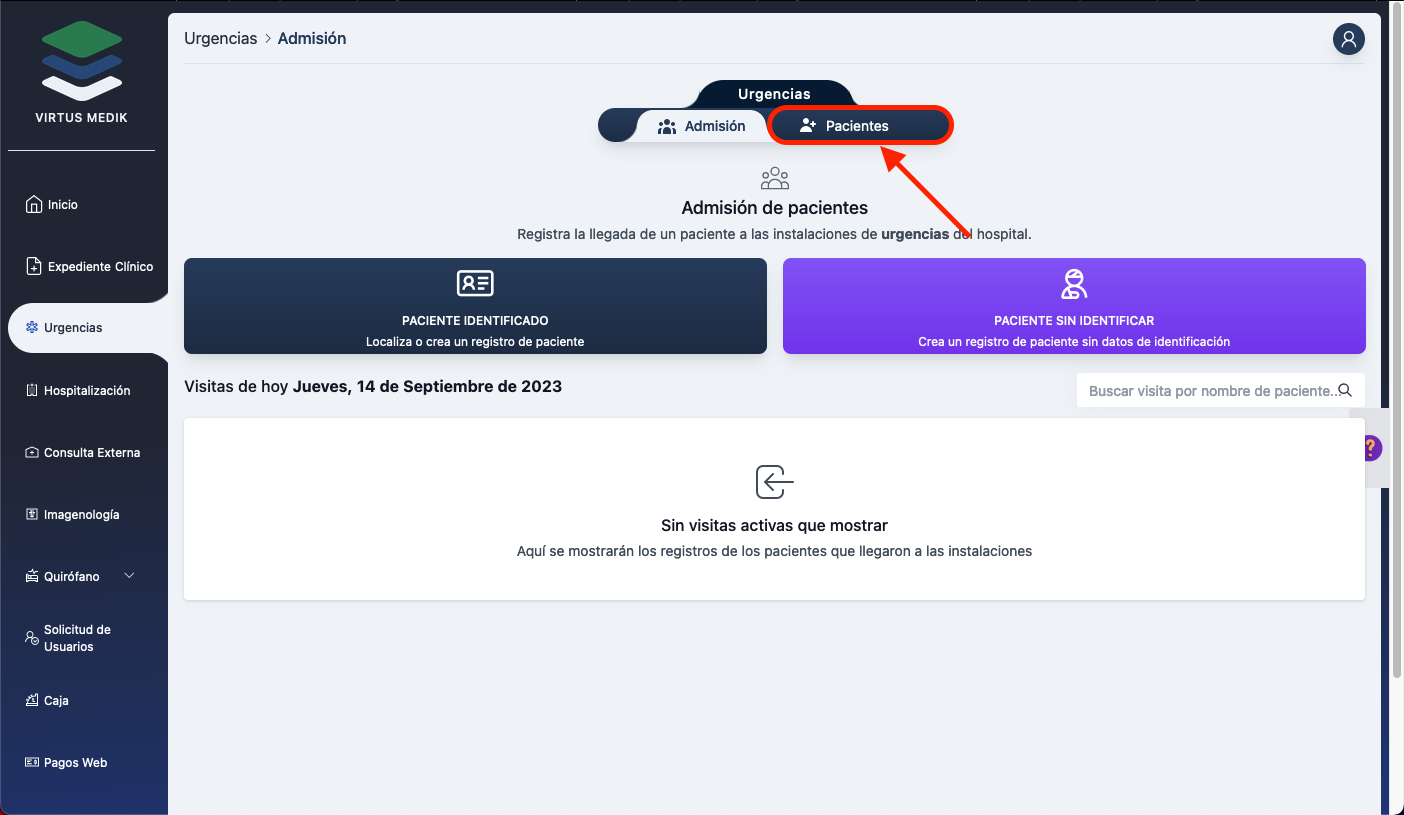
En esta pantalla podemos ver a todos los pacientes y también buscarlos, cuando encontremos al paciente que vamos a cambiarle datos presionamos el icono azul.
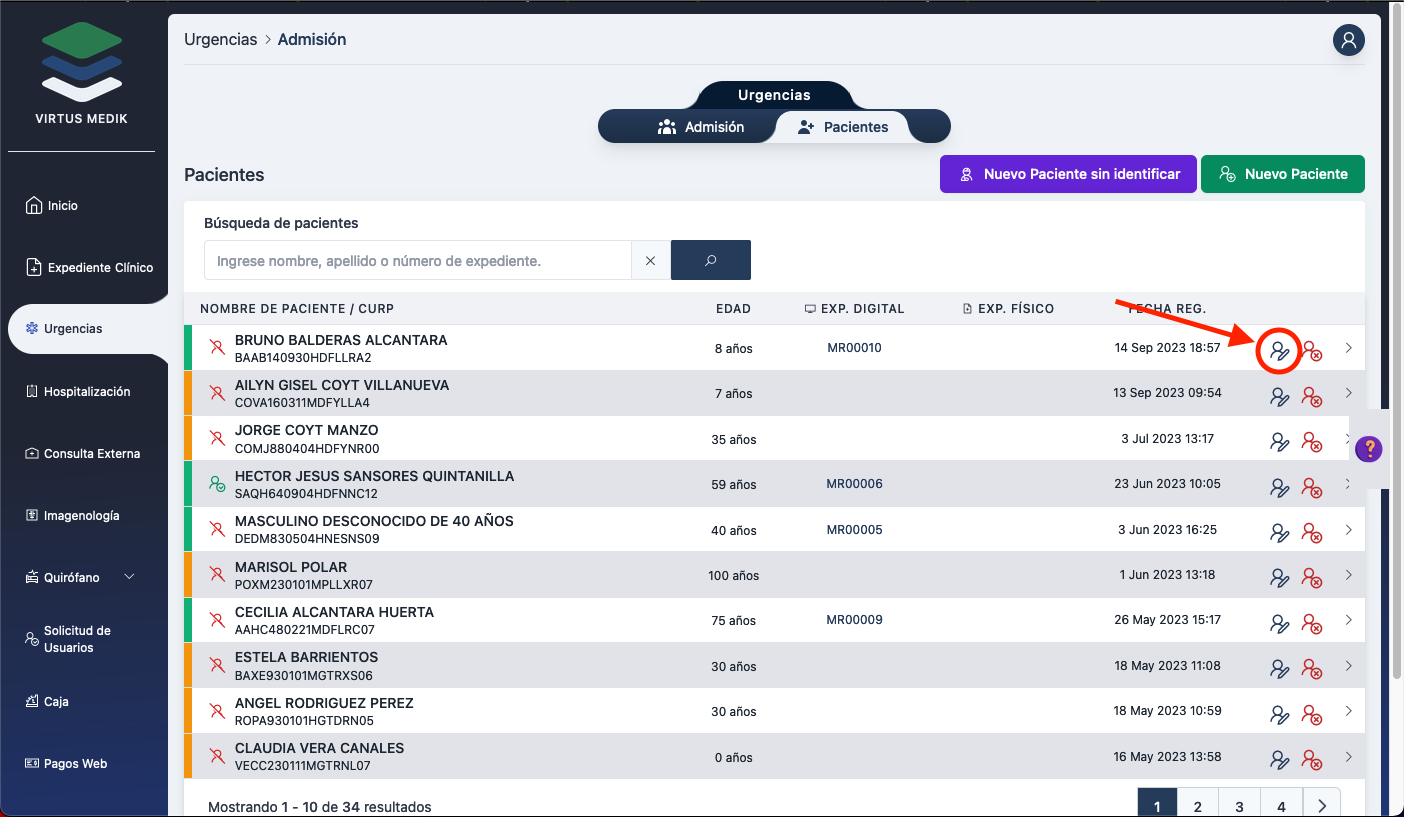
Se nos abrira el cuadro donde vendran los Datos del Paciente, Responsable del Paciente y Datos de Facturación. Una vez que termninemos de editar los datos presionamos Guardar para salvar los cambios.
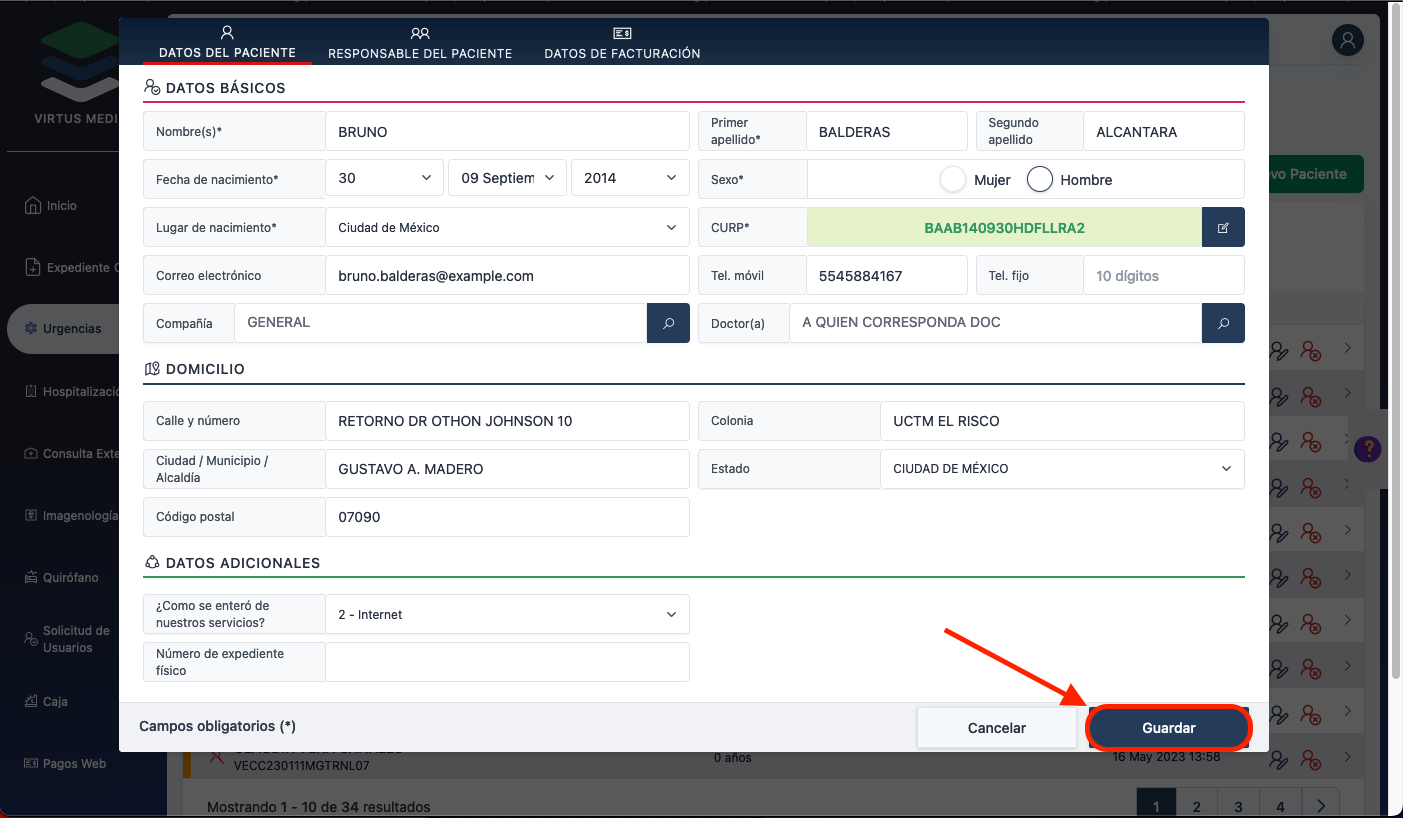
Eliminación lógica de pacientes
Para borrar a un paciente tenemos que ubicar un módulo de pacientes, lo podemos encontrar ya sea en Urgencias, hospitalización o en las agendas que tengamos disponibles.
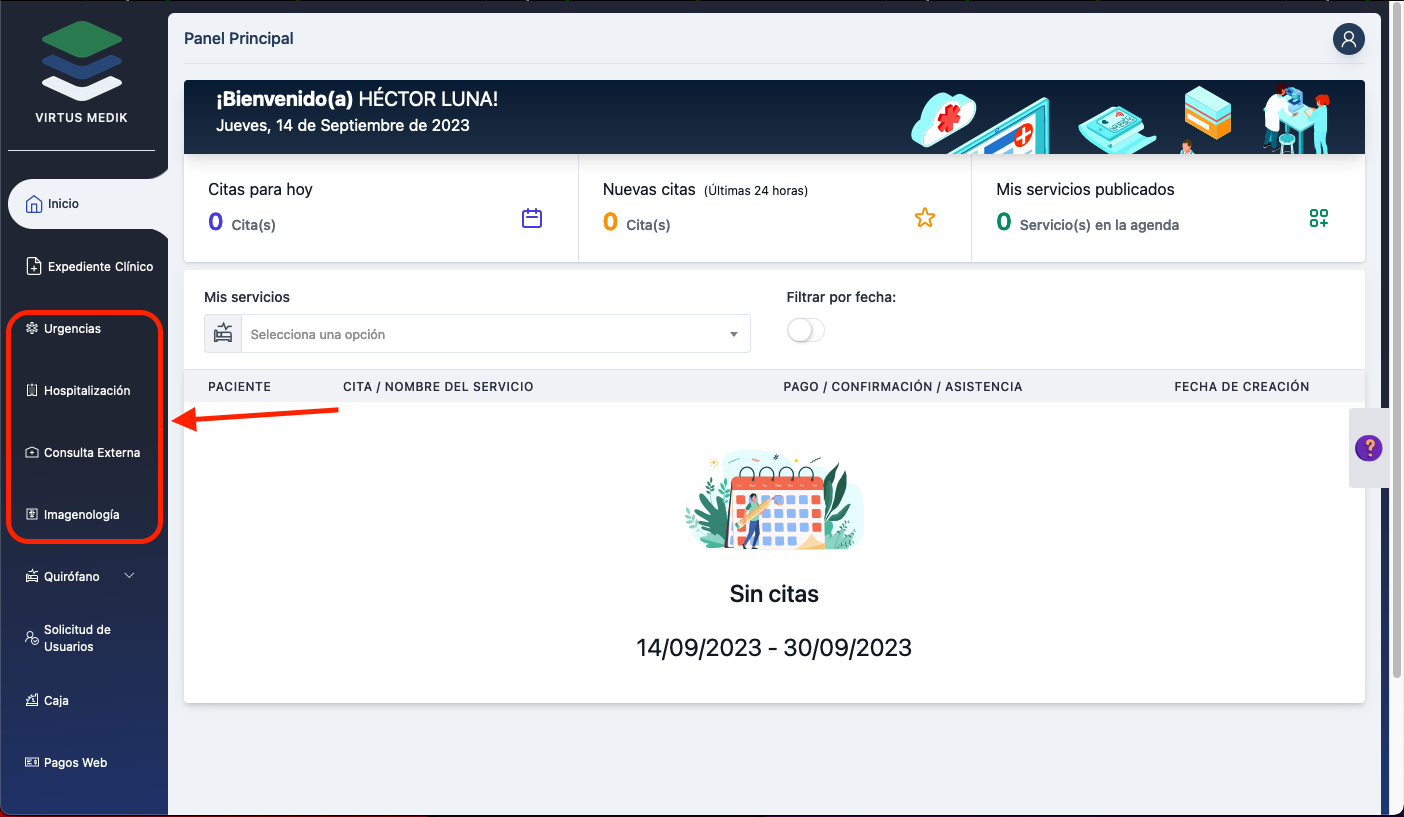
Ubicamos en el menu de arriba el módulo Pacientes y damos click en el.
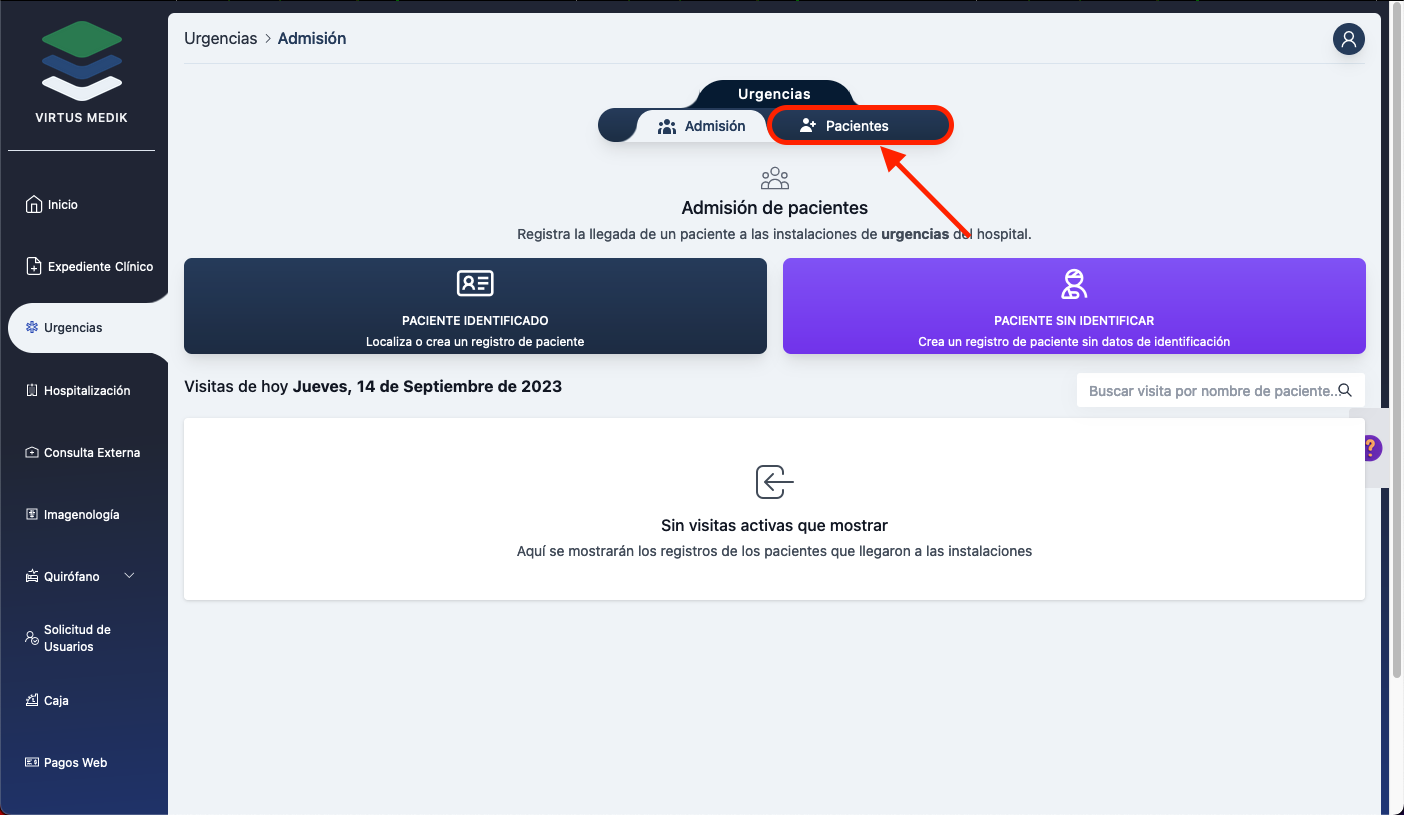
En esta pantalla podemos ver a todos los pacientes y ambien buscarlos, cuando encontremos al paciente que borraremos presionamos el icono rojo.
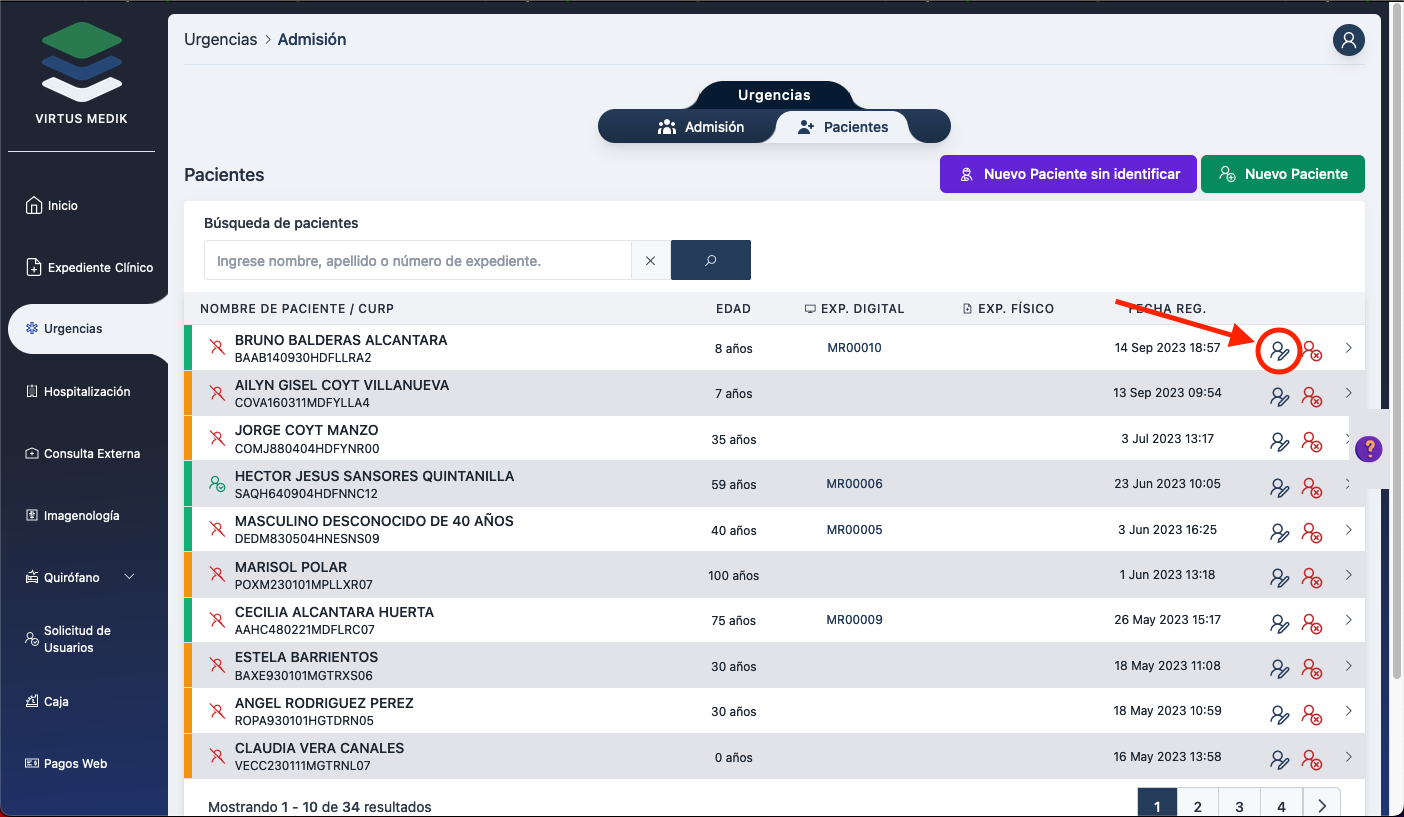
Visualización de información básica del paciente.
Para visualizar los datos de un paciente tenemos que ubicar un módulo de pacientes, lo podemos encontrar ya sea en Urgencias, hospitalización o en las agendas que tengamos disponibles.
Ubicamos en el menu de arriba el módulo Pacientes y damos click en el.
En esta pantalla podemos ver a todos los pacientes y también buscarlos, cuando encontremos al paciente lo seleccionamos presionando sobre el.
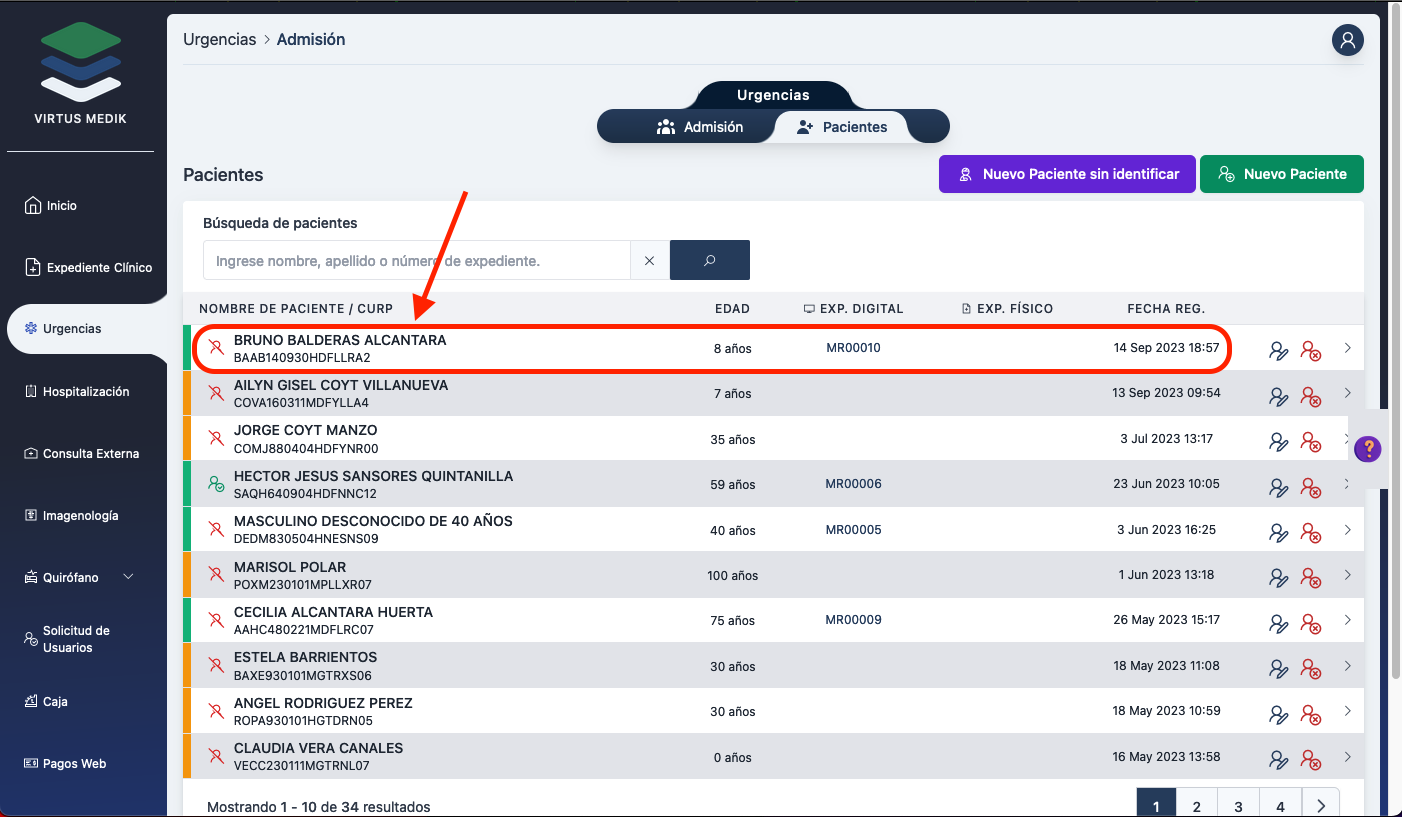
En el siguiente cuadro podemos consultar todos los Datos del Paciente, Responsable del Paciente y Datos de Facturación
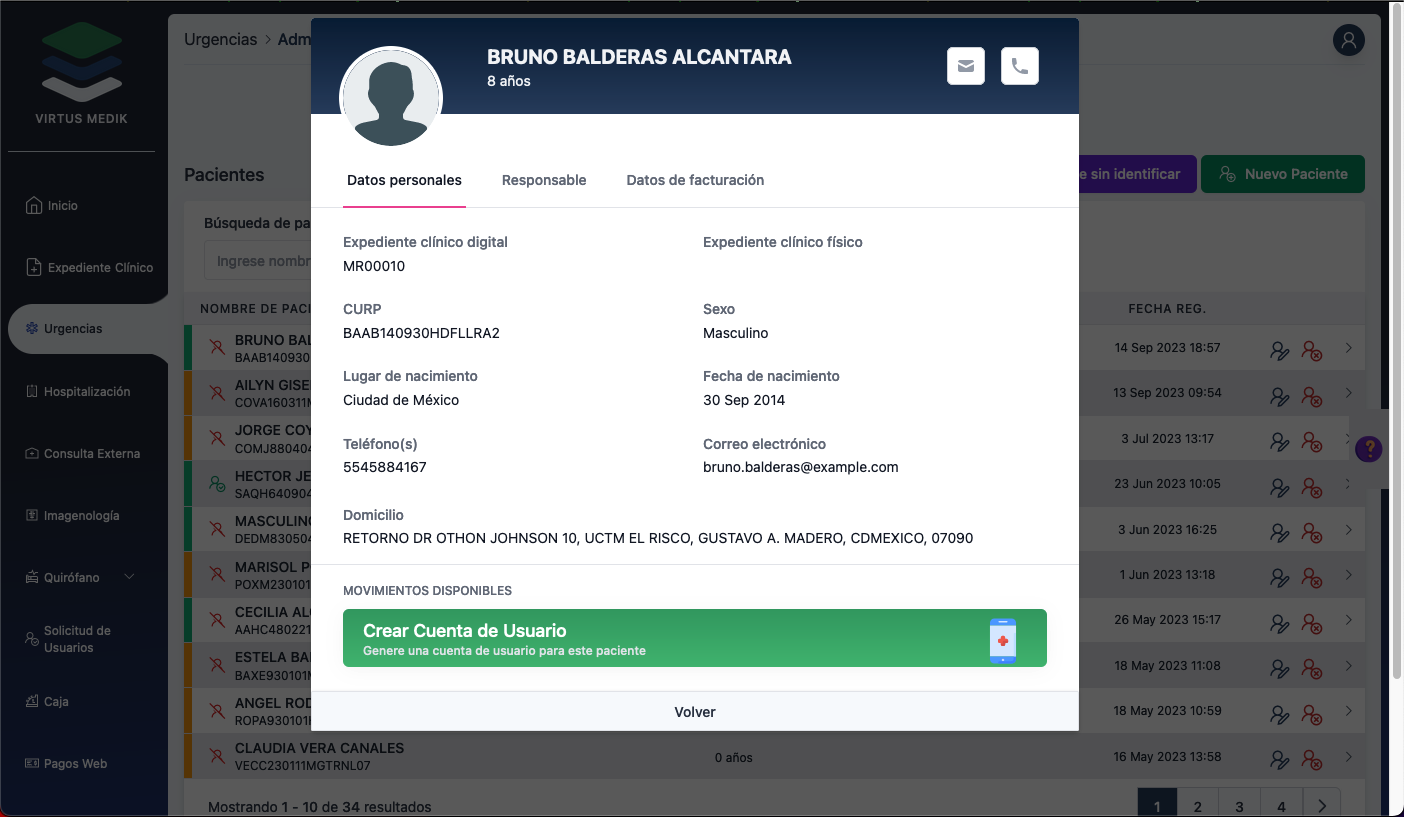
Crear paciente desconocido
Para borrar a un paciente tenemos que ubicar un módulo de pacientes, lo podemos encontrar ya sea en Urgencias, hospitalización o en las agendas que tengamos disponibles.
Ubicamos en el menu de arriba el módulo Pacientes y damos click en el.
Ahora si nuestro paciente llega inconsciente y sin acompañante que pueda darnos información del mismo consideramos que es un paciente no identificado así que presionamos en el botón morado de paciente sin identificar
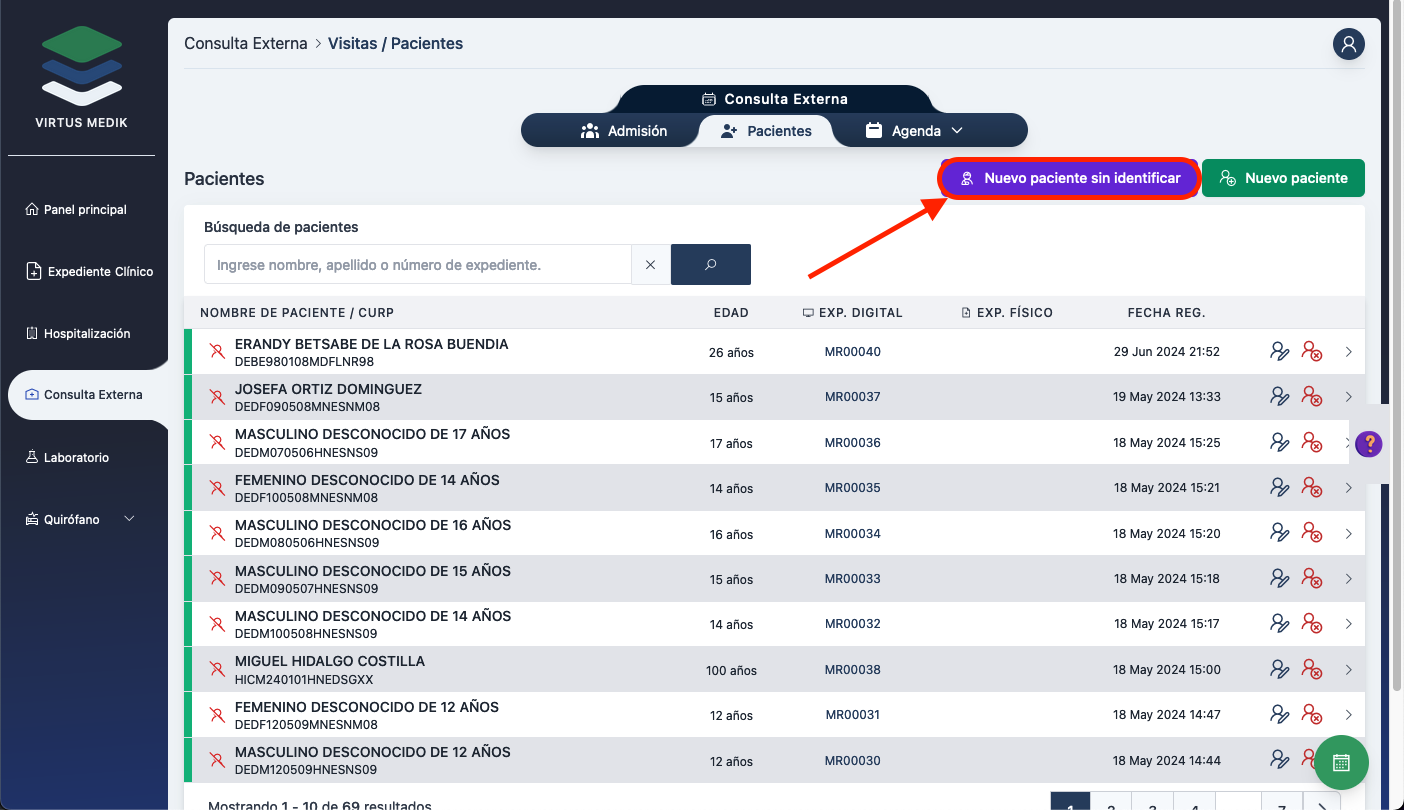
Una vez registrado en sistema aparecerá en la lista de pacientes que se encuentra abajo
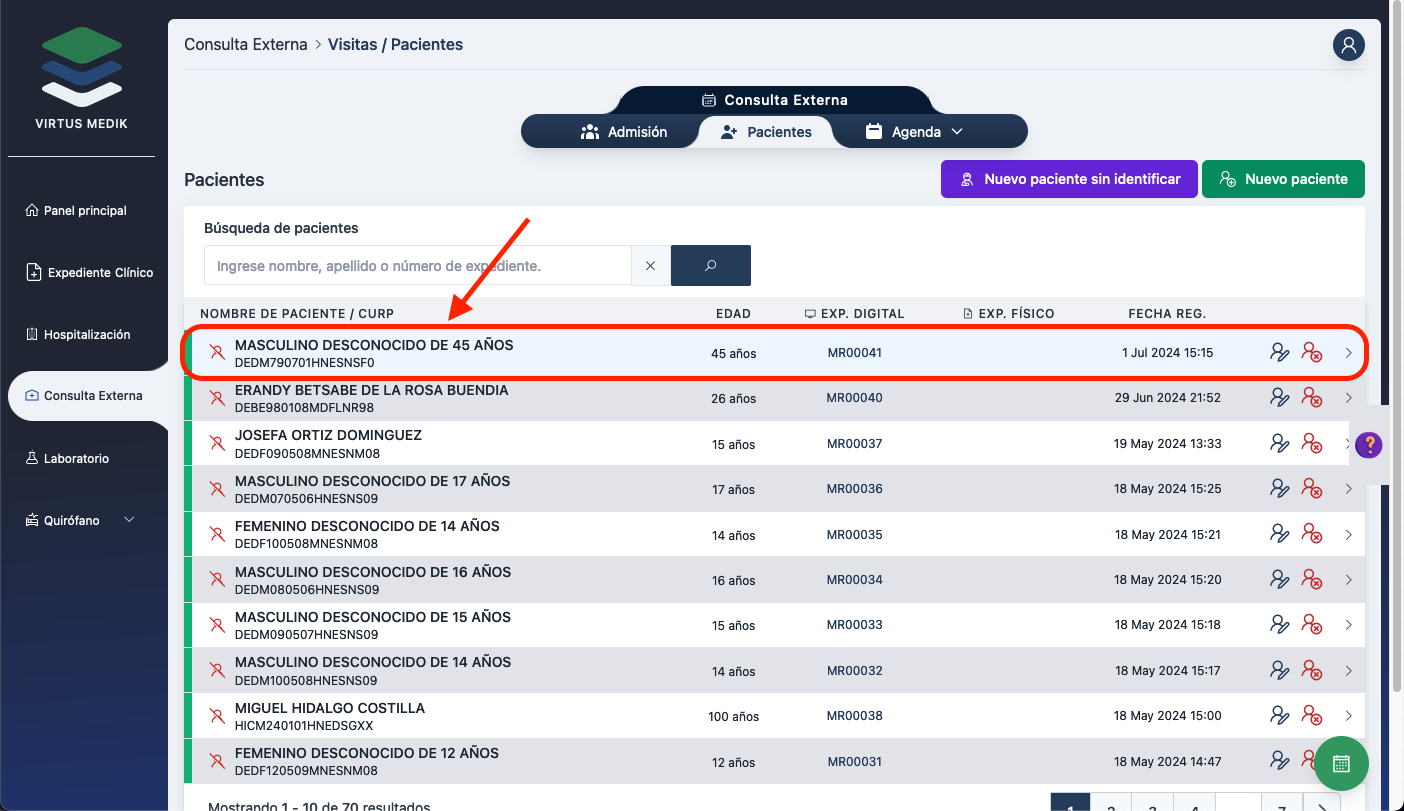
Si se llega a obtener información sobre este tipo de paciente podemos editar los datos del paciente en cualquier momento, presionando el icono azul del lado derecho.
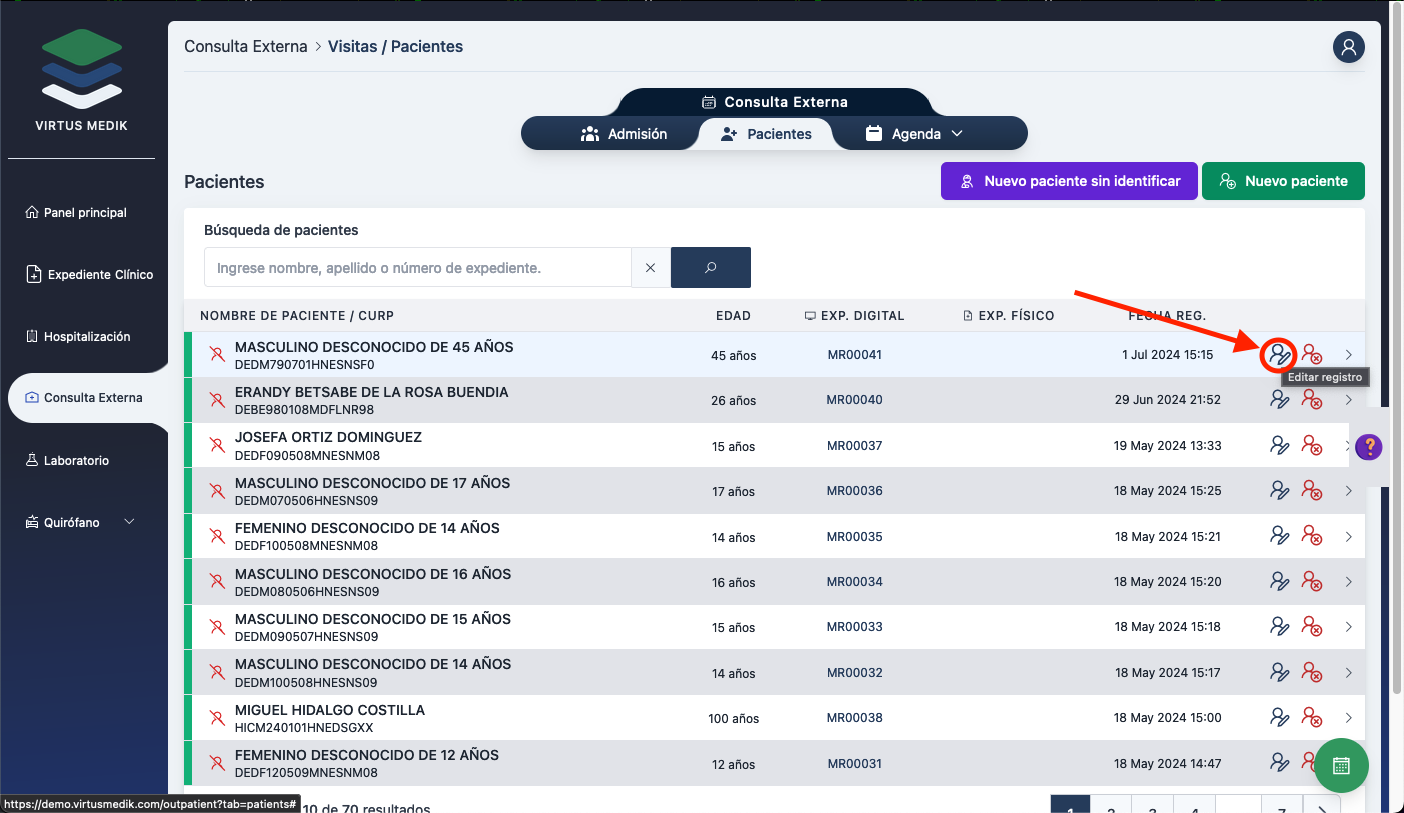
Con esto ya habremos creado al paciente exitosamente.
Creación de expediente clínico del paciente
Para borrar a un paciente tenemos que ubicar un módulo de pacientes, lo podemos encontrar ya sea en Urgencias, hospitalización o en las agendas que tengamos disponibles.
Ubicamos en el menu de arriba el módulo Pacientes y damos click en el.
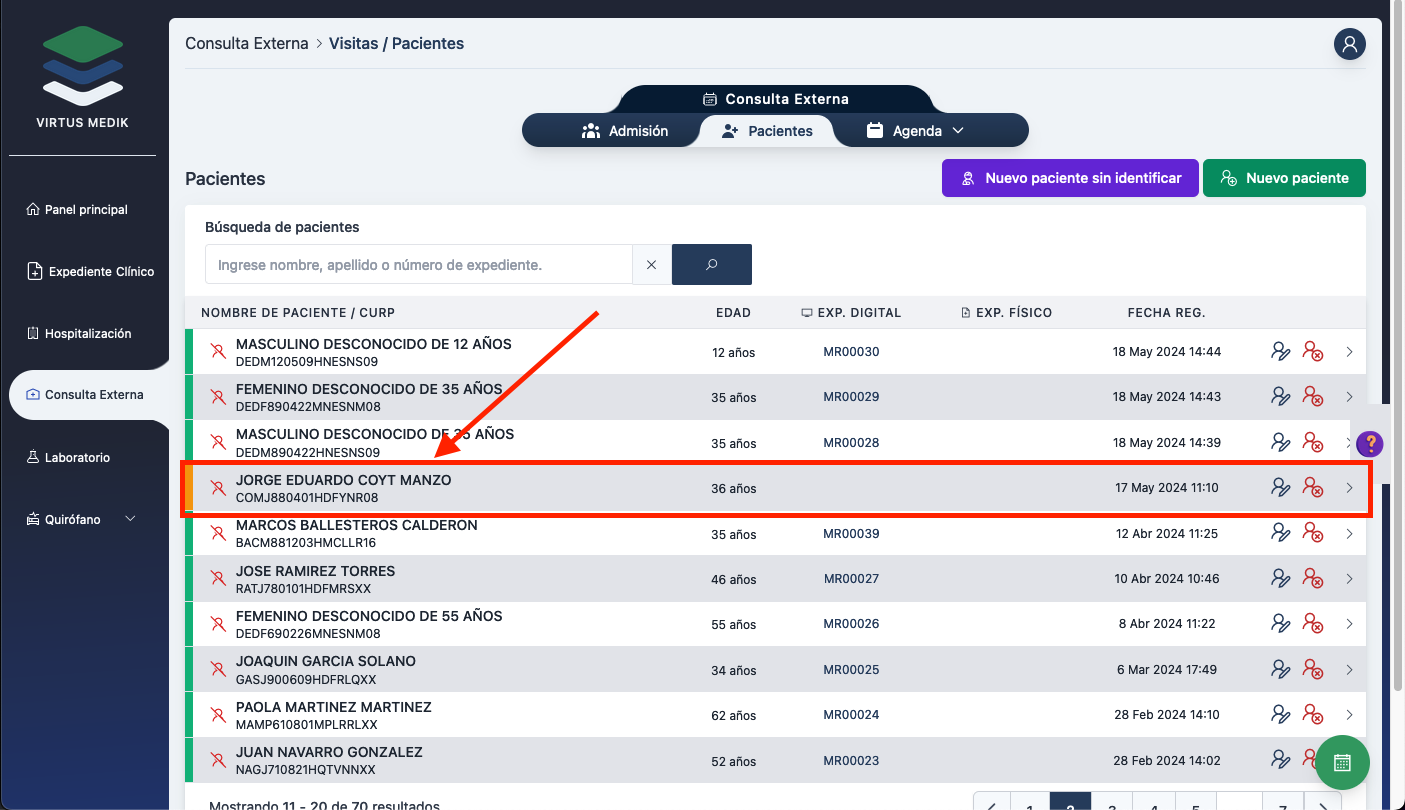
De los pacientes de la lista si alguno se encuentra al principio con una linea color Naranja quiere decir que aun no tiene creado su expediente electrónico, para crearlo solo tenemos que presionar en ese paciente.
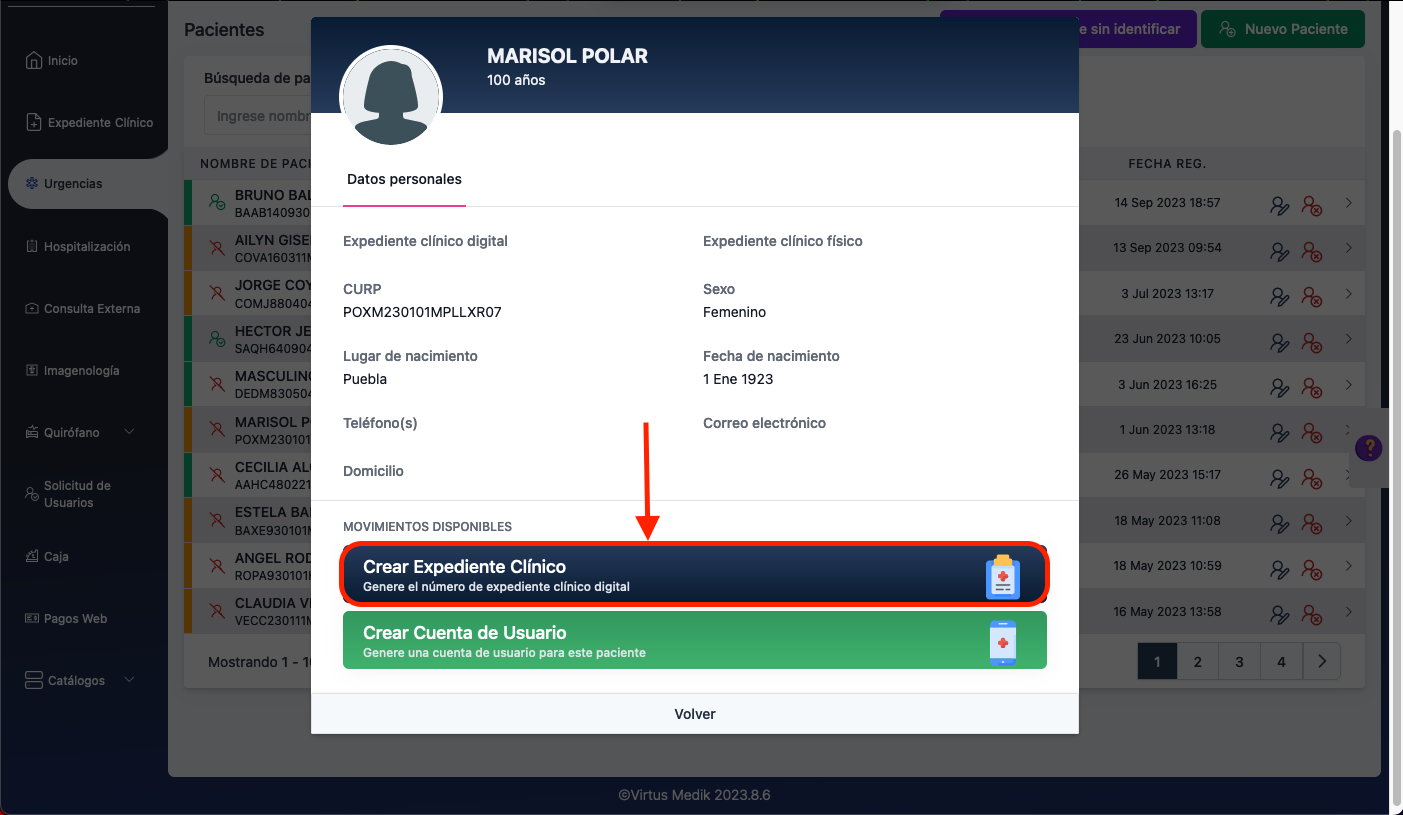
En el siguiente cuadro en la parte de abajo tenemos un boton azul Crear Expediente Clíníco, en cuanto lo presionemos se creara el expediente clínico del paciente.
Creación de cita en las agendas disponibles
Una vez que nos hemos conectado al sistema tenemos una barra de módulos del lado izquierdo y presionamos nombre del modulo agenda (ej Consulta Externa, Imagenología, Clínica de la mujer)

En la siguiente pantalla presionamos donde dice Agenda y después Citas.

Para agendar podemos hacerlo de dos formas diferentes:
- Vamos a la parte de abajo del lado derecho y tenemos un botón azul que dice + Reservar lo presionamos.

Después nos abre una pantalla donde buscaremos al paciente (el cual previamente debió ser registrado desde admisión en el sistema) una vez seleccionado elegimos el servicio al que pasara, después la fecha y hora. Solo ponemos finalmente alguna indicación que necesite el paciente.

Una vez hecho esto después de la indicación se nos mostrara un resumen de la reservación y dos botones uno para volver y cancelar lo cargado y uno azul que dice Agendar cita una vez que lo presionemos tendremos nuestra cita hecha.
- La segunda forma es hacerlo desde la pantalla de citas directamente, en la parte derecha seleccionamos el servicio al que acudirá nuestro paciente, después seleccionamos el recurso debajo tenemos el calendario donde seleccionaremos el día de la cita y a nuestra izquierda tenemos la hora del día que seleccionemos en el calendario y su disponibilidad, haciendo click en el botón + podremos buscar a nuestro paciente.


Una vez lo hayamos seleccionado nos pedirá ingresar una indicación y nos mostrará un resumen de reservación para validar si son correctos, solo es cuestión de presionar el botón azul de Agendar cita.
Con esto habremos realizado una reservación en la agenda la cual se puede ver si en calendario seleccionamos un recurso y marcamos un día que haya citas.

Cancelación de cita
Para cancelar una cita vamos a nuestra pantalla de citas.

Del lado derecho seleccionamos el servicio, el recurso y abajo en el calendario vamos al día en el que se realizara la cita.
Una vez que ubicamos esto solo tenemos que presionar el botón rojo de la derecha.

Al presionarlo nos pedirá confirmar la cancelación seguido de una pantalla donde pondremos el motivo(obligatorio) y un comentario (opcional)

Presionamos el botón rojo de Cancelar cita, así es como se realiza la cancelación de una cita.
Modificación de cita
Primero tenemos que ubicarla en sistema, de nuestro lado izquierdo vamos a Consulta Externa y presionamos ahí. En la siguiente pantalla en la parte de arriba pasamos el puntero sobre la palabra Agenda y damos click en Citas.

Aquí tenemos nuestro calendario y en la parte de arriba seleccionaremos el servicio al que asistirá el paciente, para este ejemplo seria Consulta General (1) ahora abajo en el día seleccionamos en el que se agendo al paciente (2), del lado izquierdo podemos ver los horarios y tenemos nuestra cita marcada (3).

Presionamos sobre el horario y nos mostrara a los pacientes que se encuentran reservados, más a la derecha tenemos dos iconos en amarillo, recordemos que este color nos indica pendiente, el primer icono es para confirmar la cita (1). La confirmación de cita se hace antes del día agendado, nos ponemos en contacto con el paciente para preguntarle si acudirá a su cita y que los datos hayan sido cargados correctamente, si presionamos sobre el icono nos arrojara un cuadro donde seleccionaremos si el paciente accede a acudir próximamente a su cita o si se niega, ademas de agregar un comentario, esto por cualquier indicación que quiera hacer el paciente o nosotros mismos para el dia que se presente a consulta.
Pasemos al siguiente icono, este sirve para registrar la asistencia del paciente el día y hora de su cita (2),
Ahora nosotros vamos a editar la cita de la siguiente manera, vamos más a la derecha debajo de movimientos y presionamos el icono rojo (3).

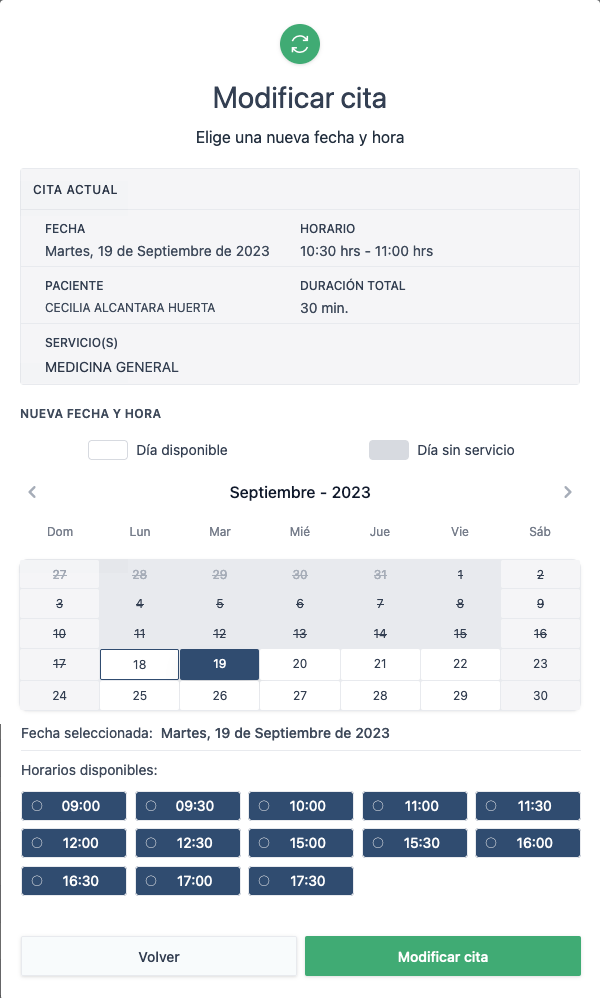
Damos click en el icono verde de modificar cita

Ahora se nos presenta un cuadro con los datos actuales de la cita, y mas abajo viene el calendario con el día y el horario para elegir, una vez que el paciente nos confirme podemos presionar el botón verde de modificar cita parar guardar los cambios hechos.

Hospitalización
Creación de citas para la agenda de HOSPITALIZACIÓN
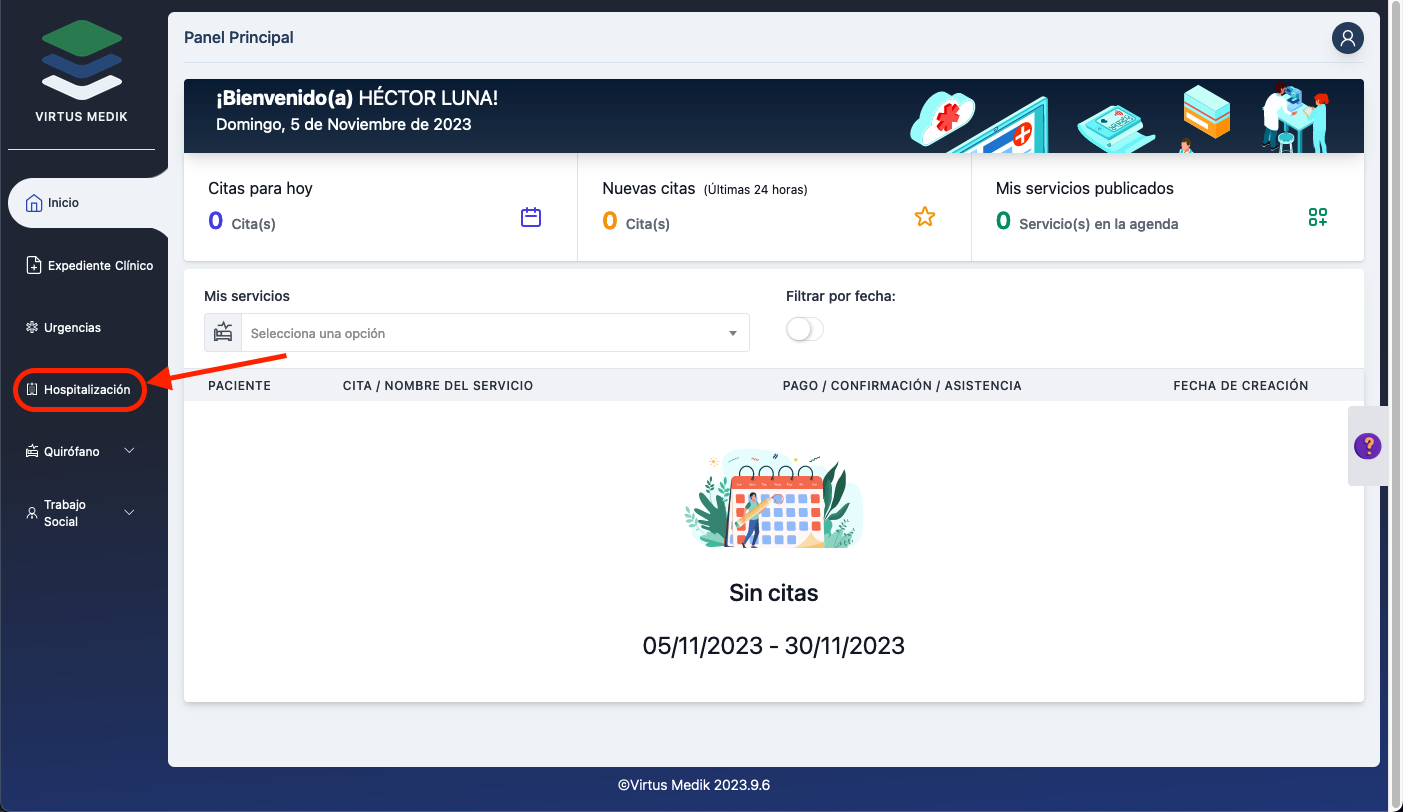
Al ingresar al sistema vamos de nuestro lado izquierdo y presionamos donde dice Hospitalización
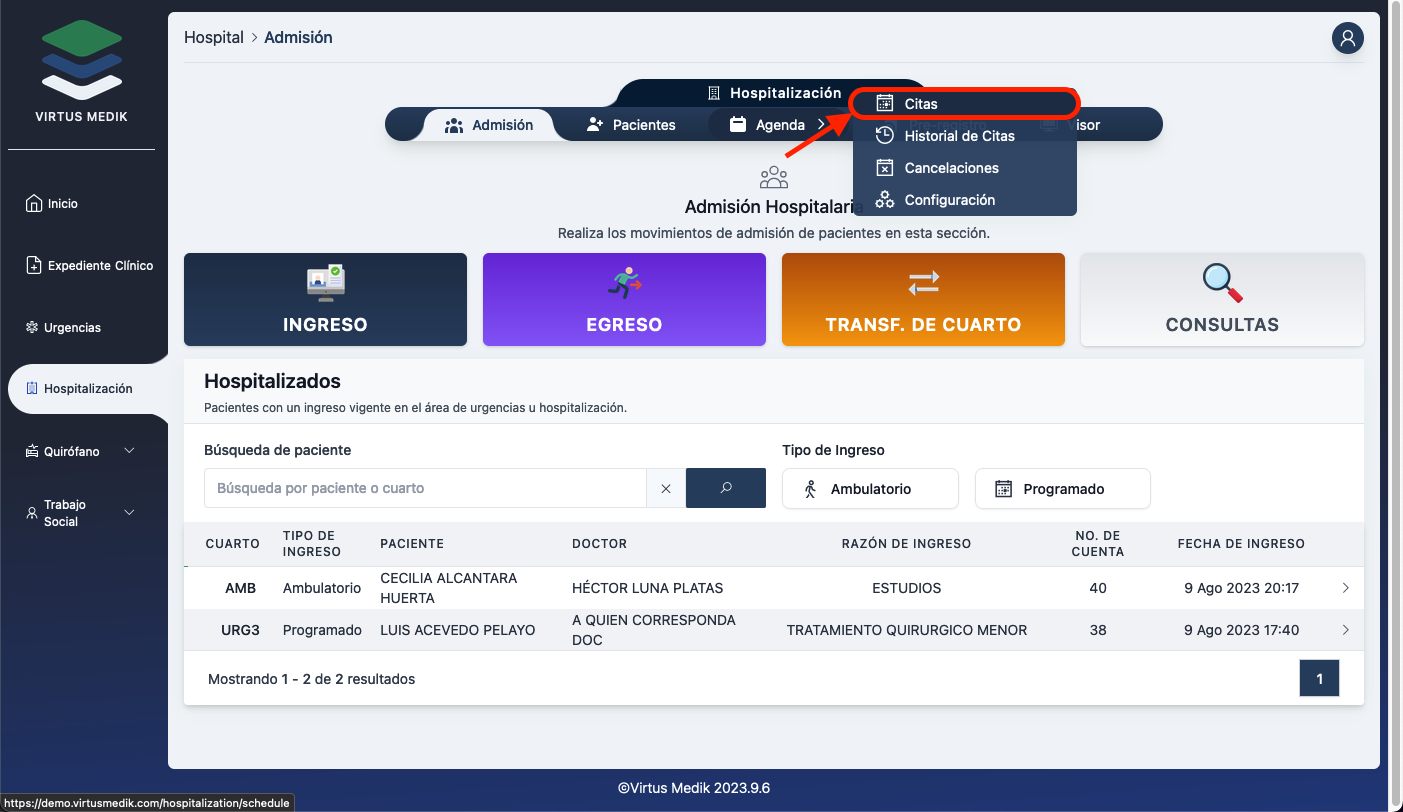
En la siguiente pantalla vamos al menu de arriba y con el cursor seleccionamos Agenda despues se desplegará un submenu donde presionaremos en Citas.
Esto nos llevará a la pantalla con el calendario, para agendar contamos con 2 metodos.
METODO 1
Lo primero es seleccionar del lado derecho el cuarto, el doctor se configura desde los servicio y recursos por lo cual si ya esta configurado no hay que modificar nada en esta parte, ahora pasamos al calendario, seleccionamos el día en el que se agendará al paciente por ej. sera el proximo 14 de noviembre, seleccionamos el día y del lado izquierdo se nos desplegarán los horarios en ese día que se encuentren disponibles.
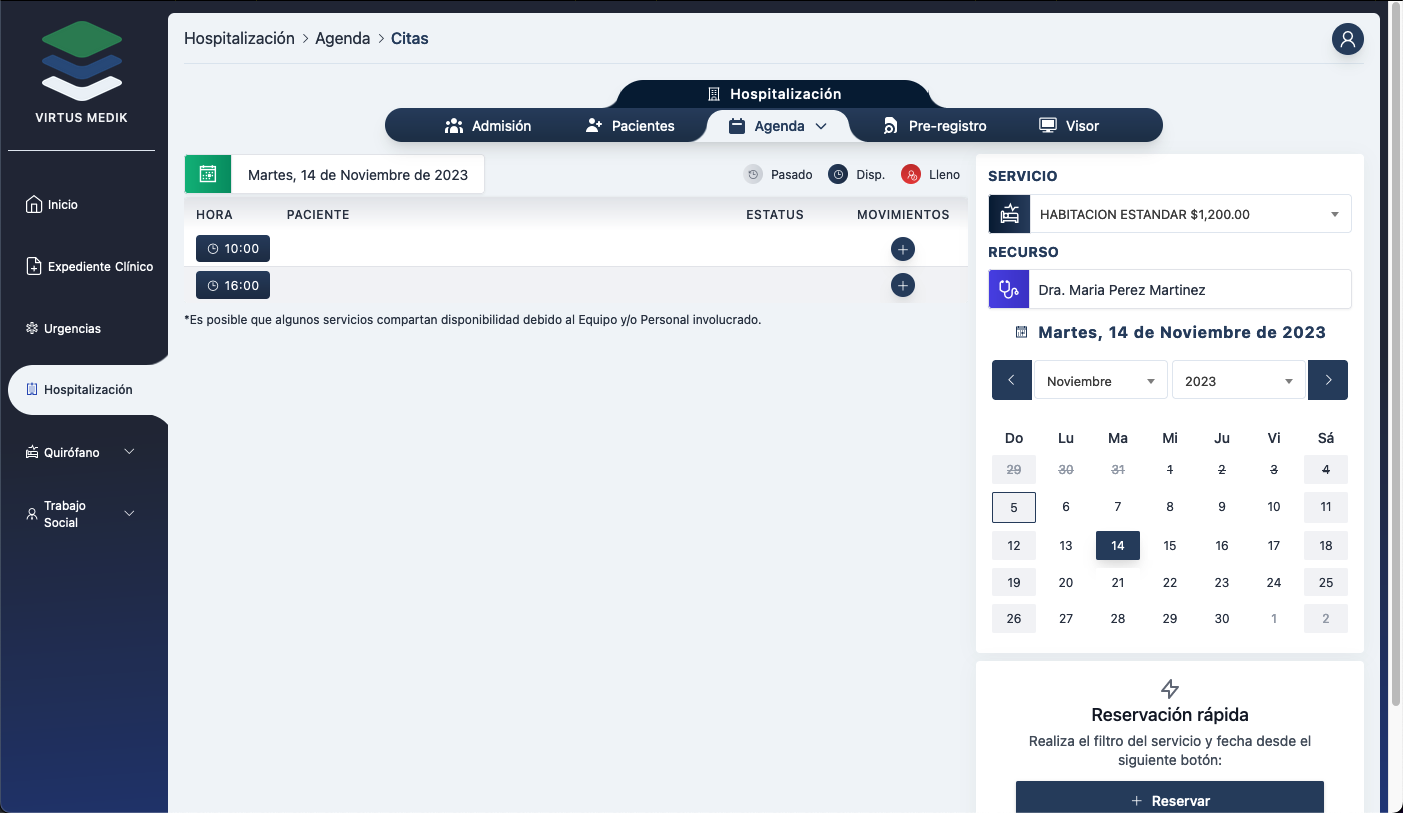
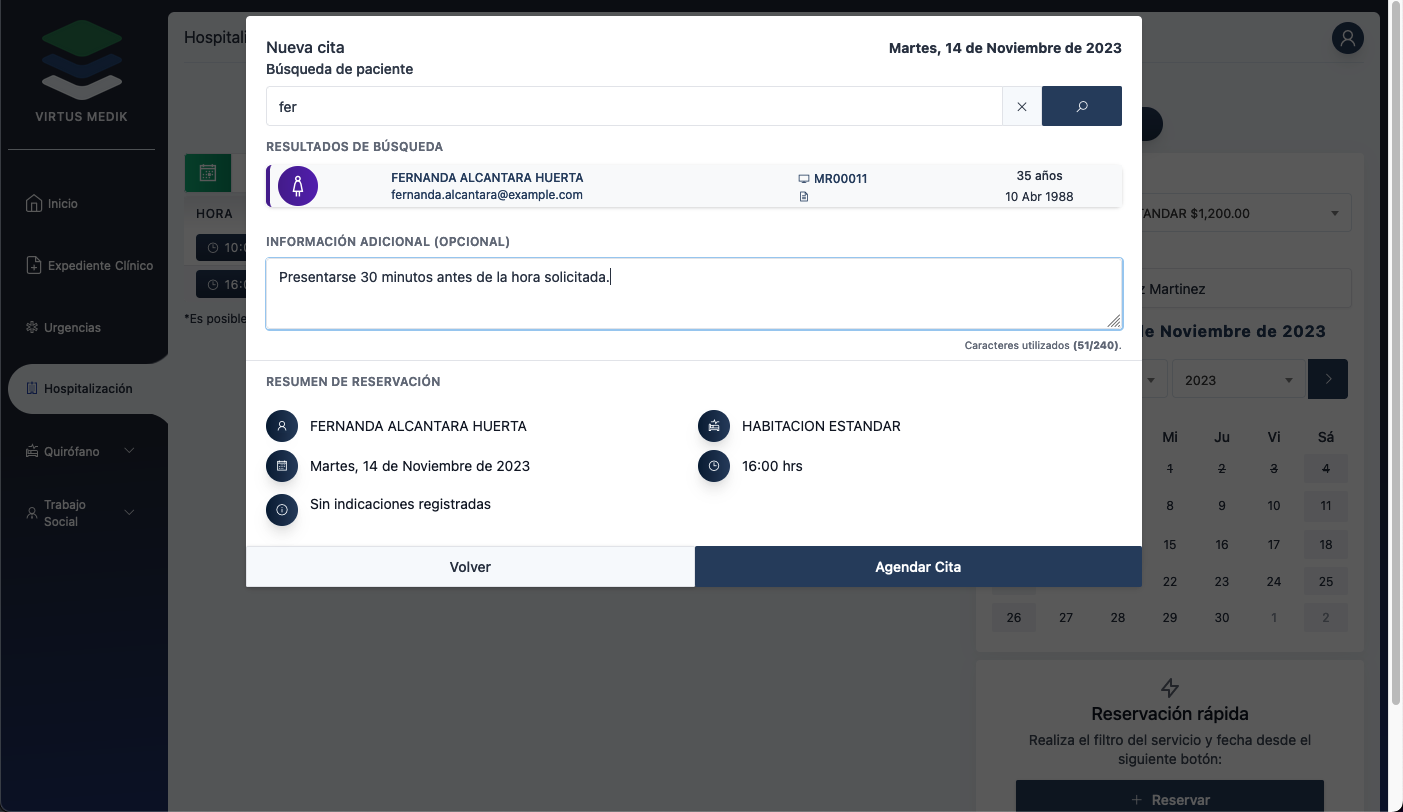
Ahora donde se encuetran los horarios presionamos del lado derecho en el botón + de color azul y ahora buscaremos en sistema al paciente al cual se agendará. Cuando lo encontremos lo seleccionamos y ahora solo tendremos que agregar información adicional, podemos ver el resumen de reservación para confirmar que todo lo que hemos hecho esta correcto y si todo esta bien podemos presionar el botón Agendar cita para guardar los cambios y quede hecha la reservación.
METOTDO 2
Para este metodo tenemos que ir a la parte de abajo del calendario en el botón de + Reservar.
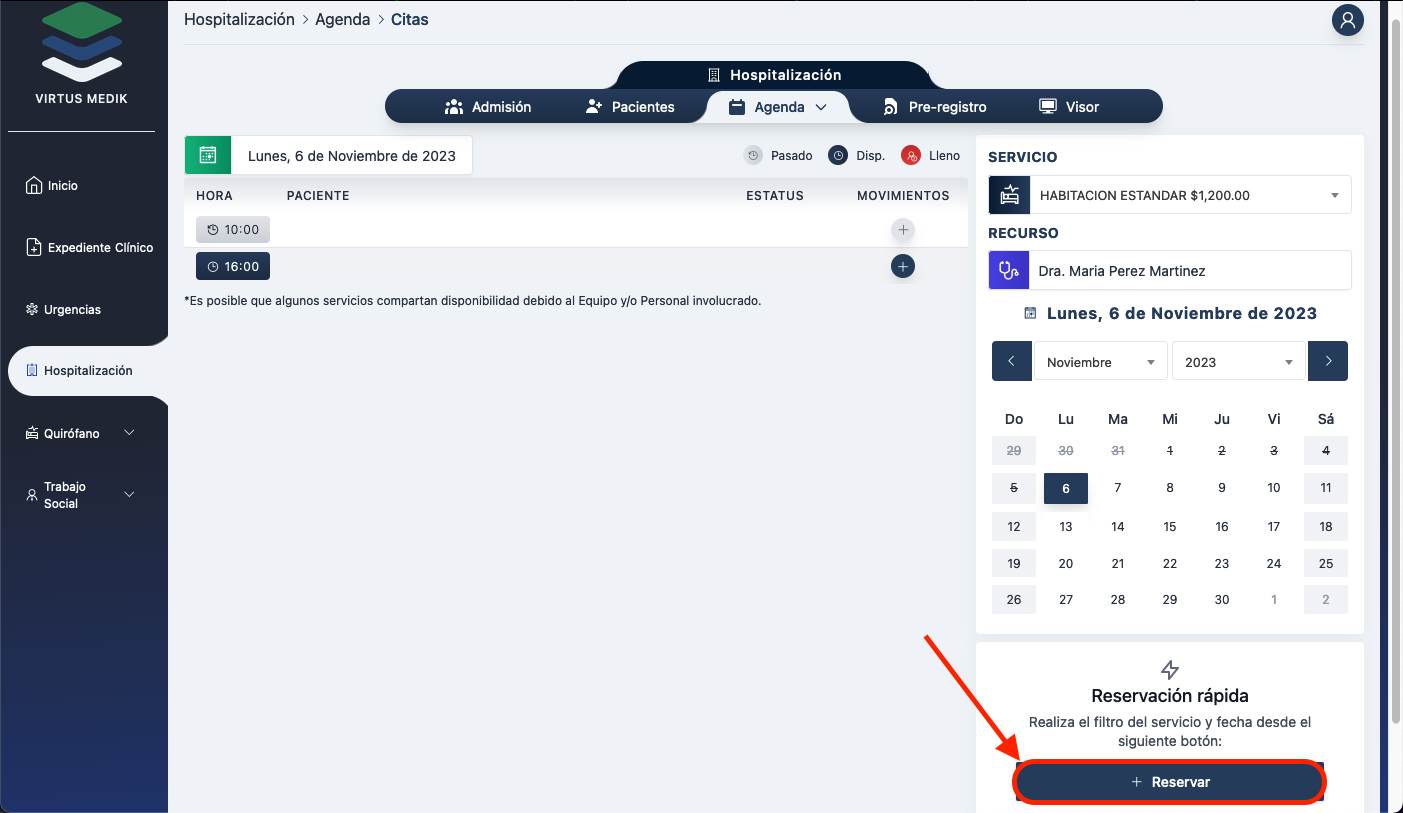
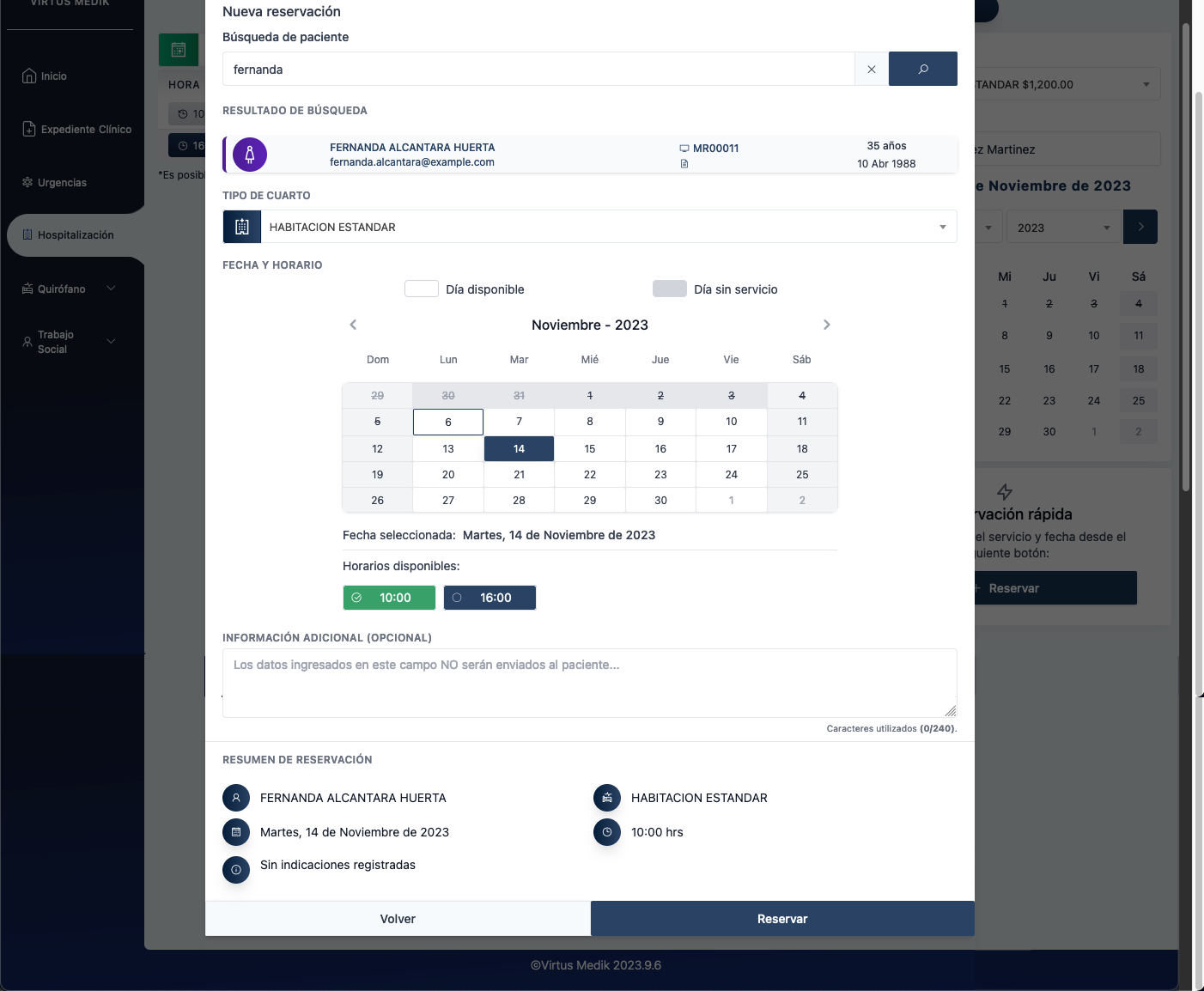
A continuación debemos buscar a nuestro paciente en el sistema En caso de no encontrarse en sistema se puede dar de alta ahí mismo, al encontrarlo lo siguiente es seleccionar el servicio que en este caso seria el tipo de cuarto, después la fecha seleccionando del calendario un día al seleccionar el día se nos mostraran los horarios disponibles, por ultimo solo tendremos que poner alguna indicación para el paciente y podemos reservar con el botón Reservar.
Cancelación de citas para la agenda de HOSPITALIZACIÓN
Al ingresar al sistema vamos de nuestro lado izquierdo y presionamos donde dice Hospitalización
En la siguiente pantalla vamos al menu de arriba y con el cursor seleccionamos Agenda despues se desplegará un submenu donde presionaremos en Citas.
En esta pantalla vamos a nuestro calendario del lado derecho y debemos seleccionar primero el servicio en este caso es el tipo de cuarto que selecciono el paciente en este ejemplo es habitación estandar después el día de la cita que vayamos a cancelar, una vez que la tenemos seleccionada del lado izquierdo se nos mostraran los horarios para ese día, el nombre de nuestro paciente deberá estar ahí.
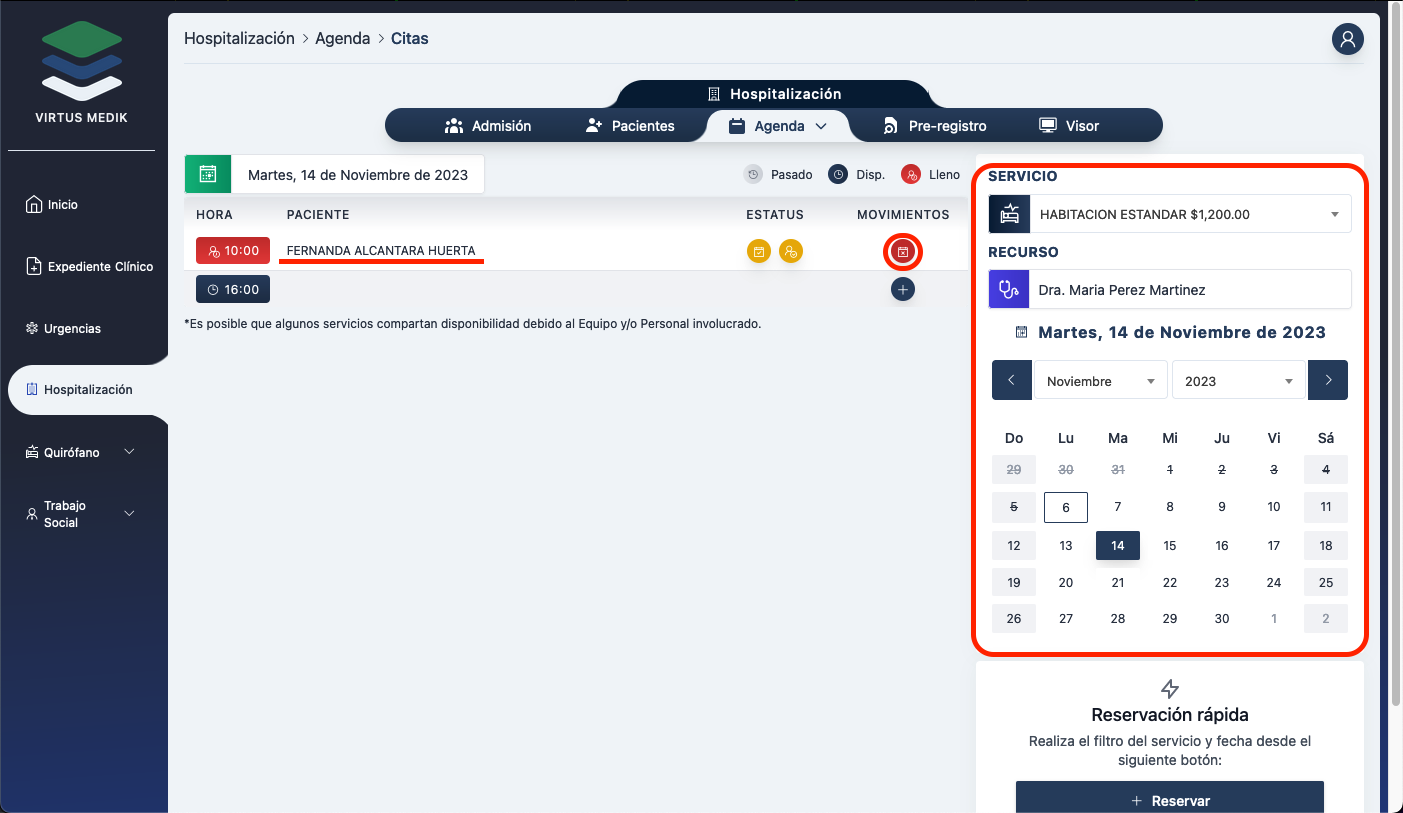
Del lado derecho del nombre de nuestro paciente debajo de Movimientos tenemos un icono rojo al presionarlo tendremos dos opciones modificar cita o cancelar cita.
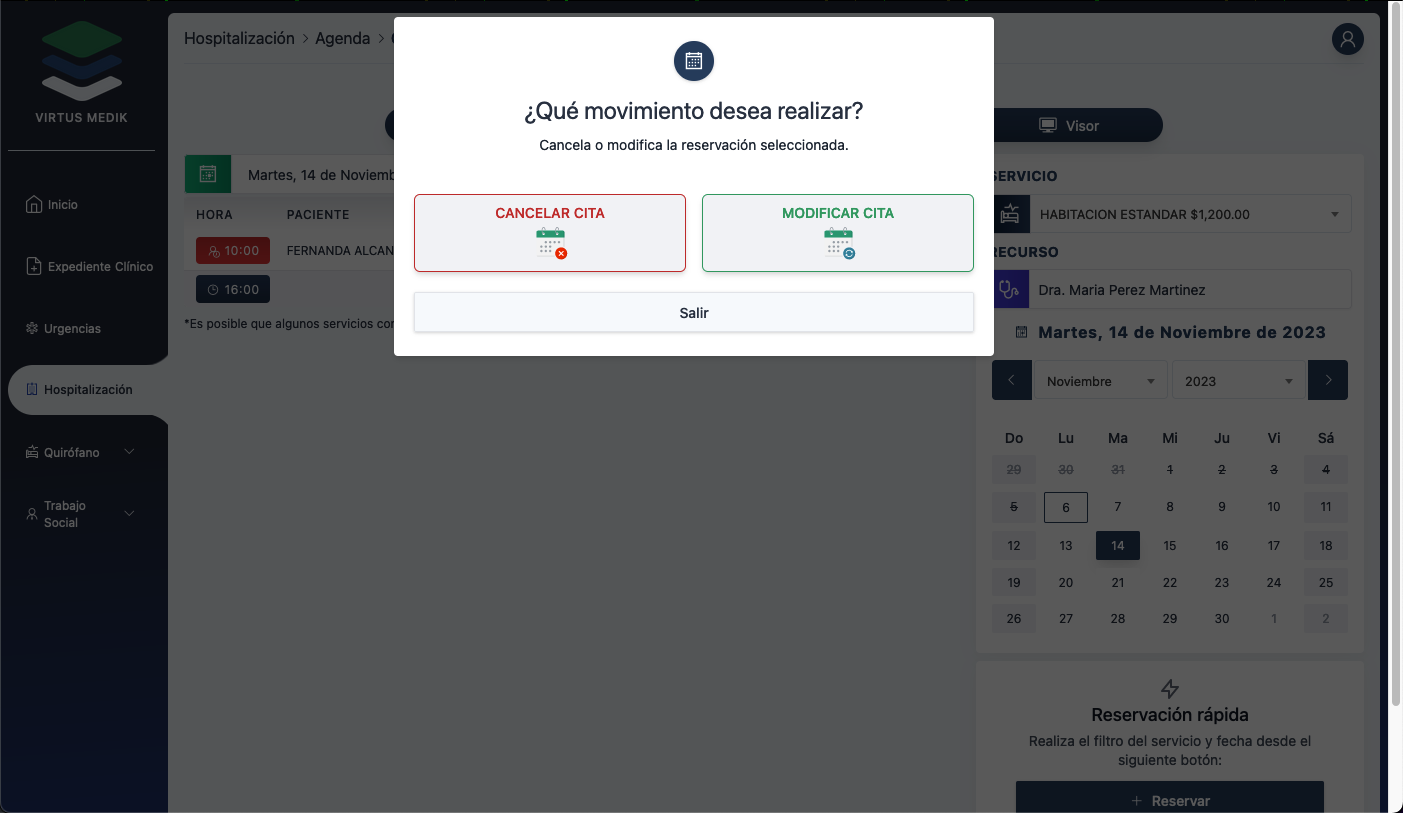
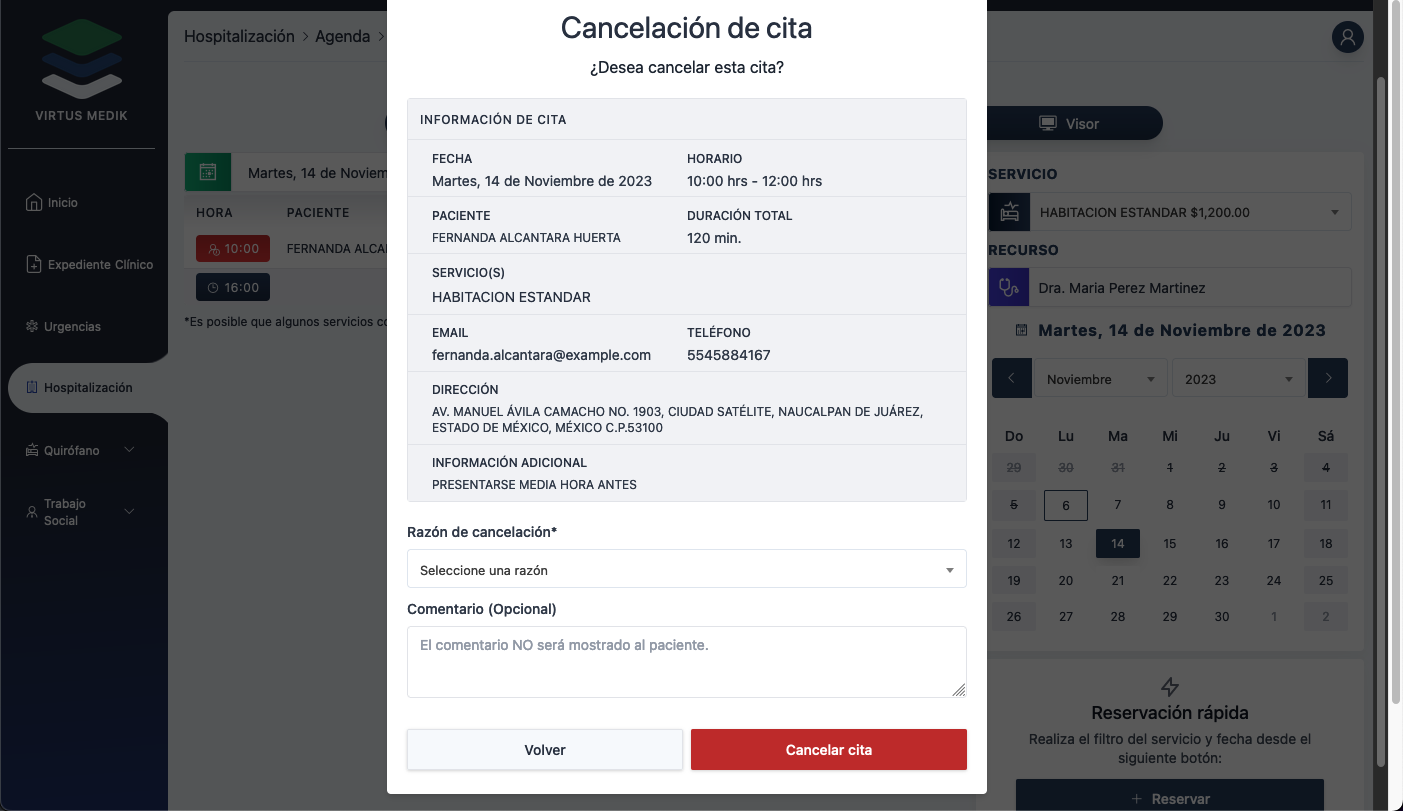
Presionamos Cancelar cita y a continuación se nos mostrara la información de la cita, aquí solo tenemos que seleccionar de una lista el motivo de la cancelación esto es obligatorio y después agregar algun comentario adicional este es opcional, una vez que terminamos de ingresar estos datos podemos presionar el botón rojo Cancelar cita para terminar.
Modificación de citas para la agenda de HOSPITALIZACIÓN
Al ingresar al sistema vamos de nuestro lado izquierdo y presionamos donde dice Hospitalización
En la siguiente pantalla vamos al menu de arriba y con el cursor seleccionamos Agenda despues se desplegará un submenu donde presionaremos en Citas.
En esta pantalla vamos a nuestro calendario del lado derecho y debemos seleccionar primero el servicio en este caso es el tipo de cuarto que selecciono el paciente en este ejemplo es habitación estandar después el día de la cita que vayamos a cancelar, una vez que la tenemos seleccionada del lado izquierdo se nos mostraran los horarios para ese día, el nombre de nuestro paciente deberá estar ahí.
Del lado derecho del nombre de nuestro paciente debajo de Movimientos tenemos un icono rojo al presionarlo tendremos dos opciones modificar cita o cancelar cita.
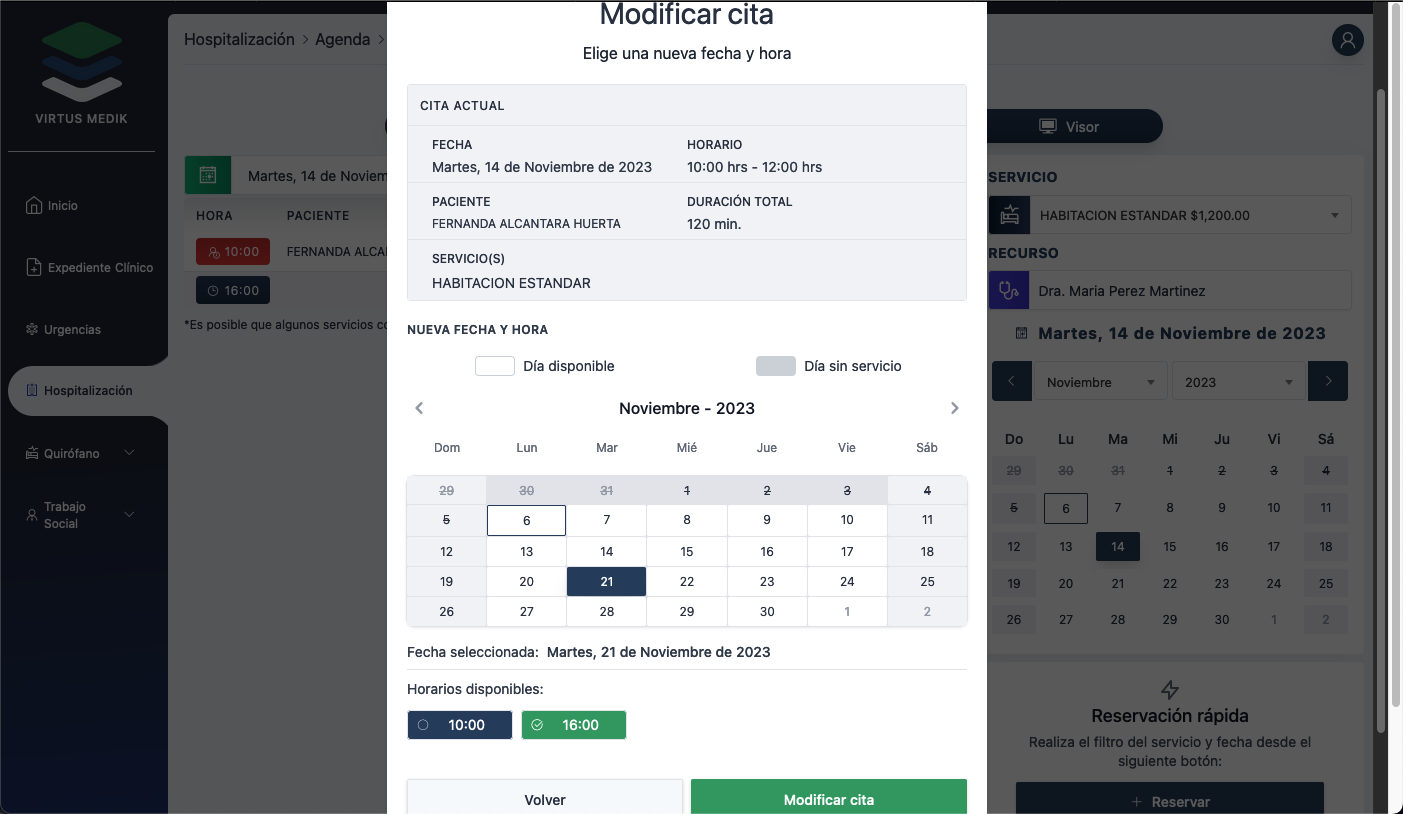
Presionando en Modificar cita se nos mostrara un cuadro con los datos de la cita, la unica modificación que podremos hacer es cambiar la fecha y hora de esta. Cuando lo hayamos realizado se nos habilitará el botón verde Modificar cita para guardar los cambios.
Historial de citas de HOSPITALIZACIÓN
Al ingresar al sistema vamos de nuestro lado izquierdo y presionamos donde dice Hospitalización
En la siguiente pantalla vamos al menu de arriba y con el cursor seleccionamos Agenda despues se desplegará un submenu donde presionaremos en Historial de Citas.
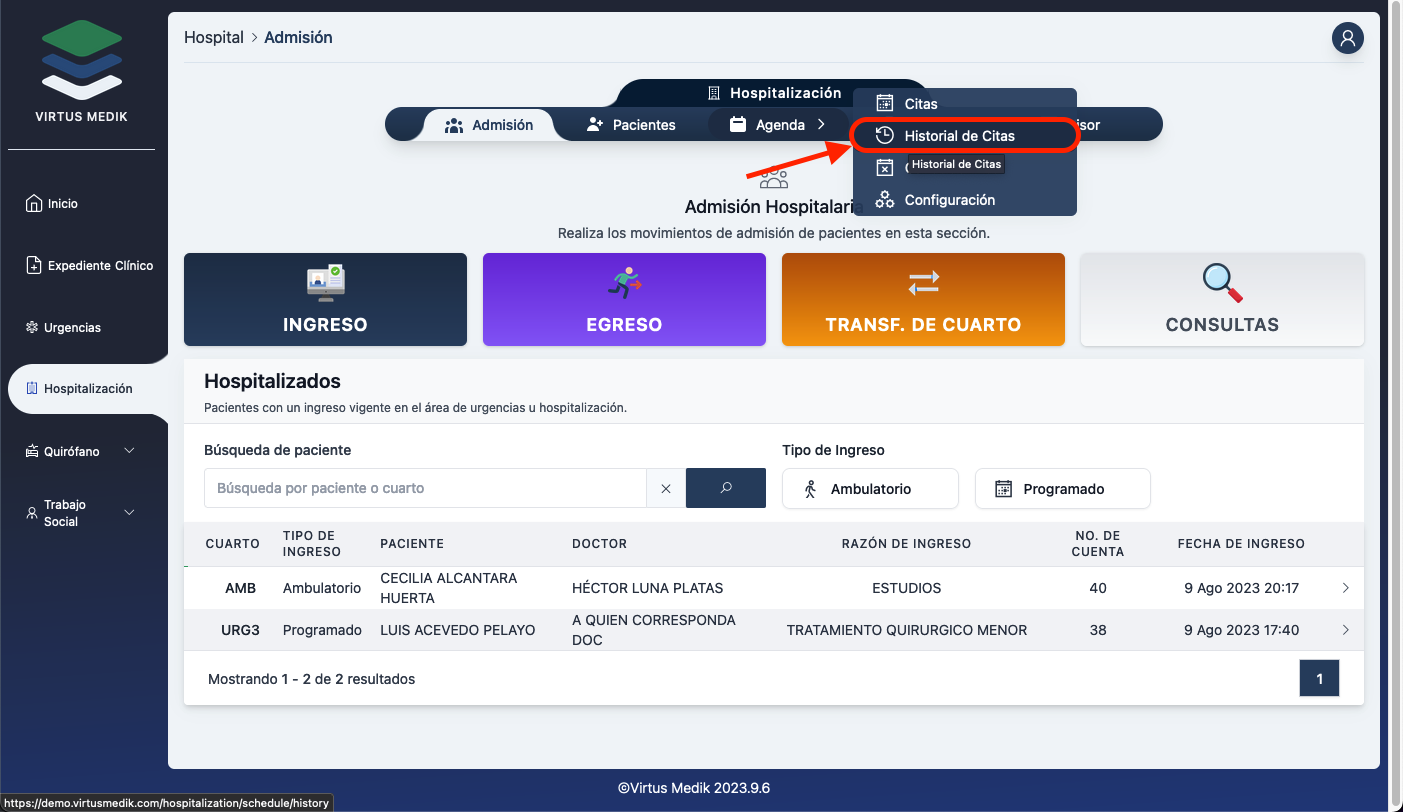
En esta pantalla encontraremos todas las citas que aun se encuentren en el calendario. Podemos hacer filtros por servicio, por paciente, incluso por fecha, si presionamos sobre algún paciente se nos mostrara la información de la cita.
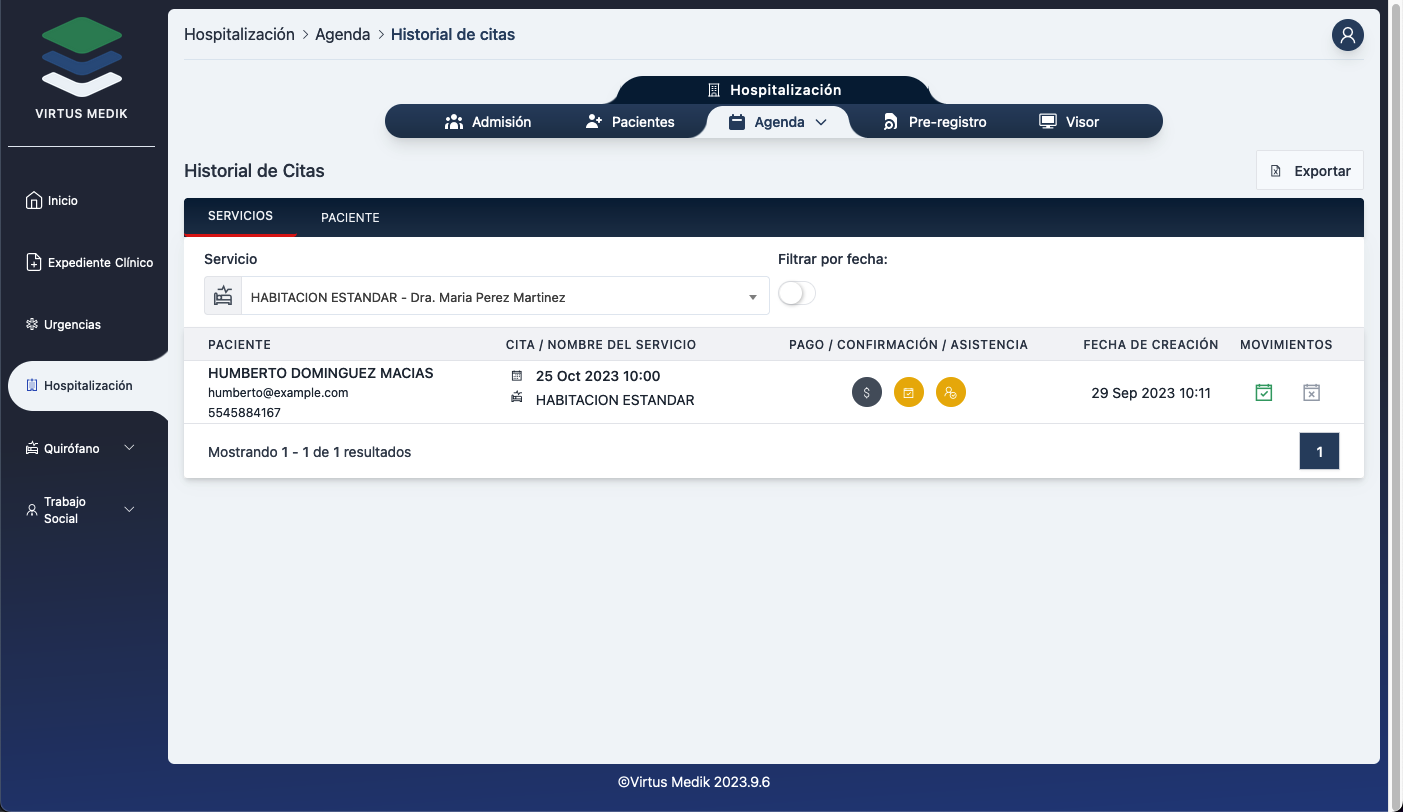
En caso de que usemos el filtro por fecha al realizar la selección de fechas se nos habilitará el botón Exportar con el cual se nos descargara un archivo de excel con el reporte de las fechas seleccionadas.
Atender cancelaciones HOSPITALIZACIÓN
Al ingresar al sistema vamos de nuestro lado izquierdo y presionamos donde dice Hospitalización
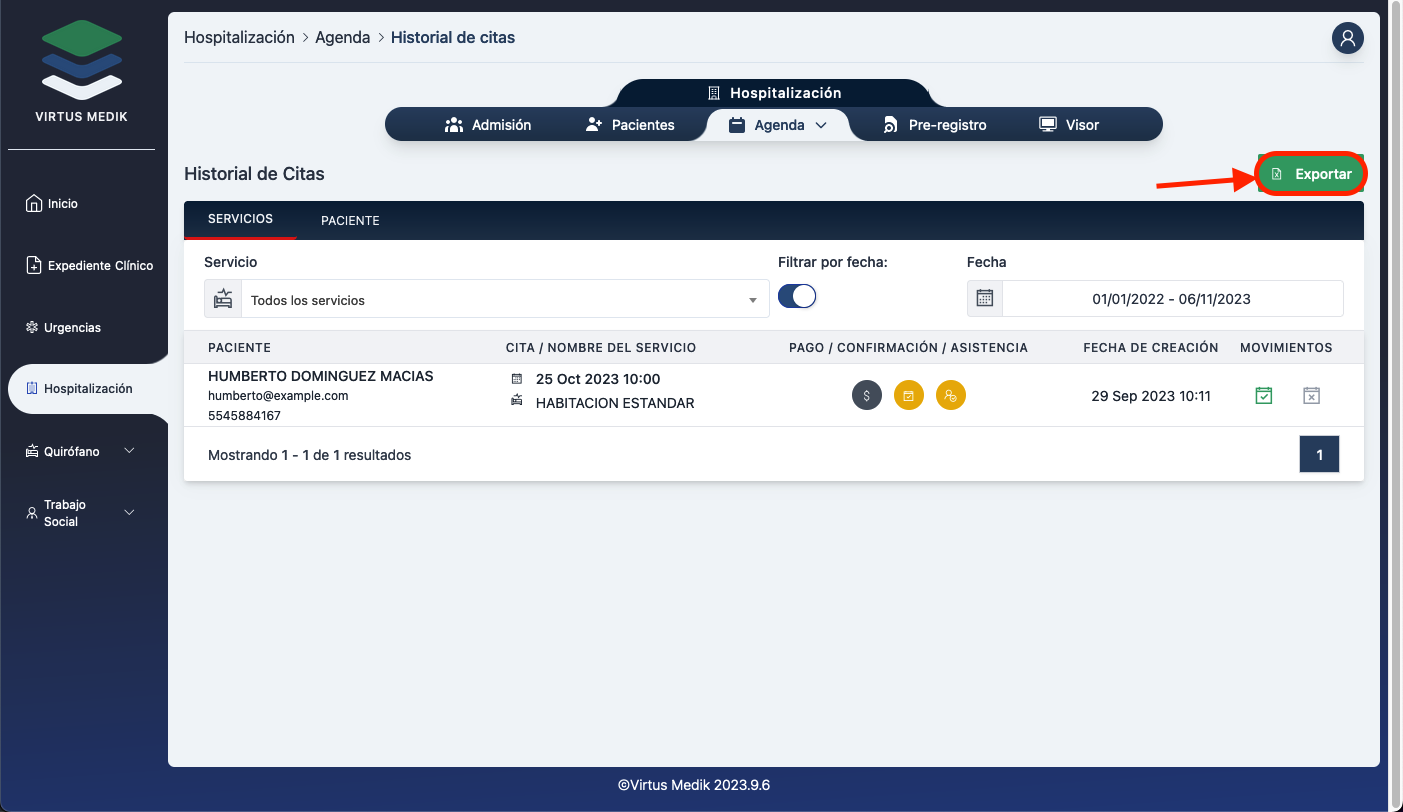
En la siguiente pantalla vamos al menu de arriba y con el cursor seleccionamos Agenda despues se desplegará un submenu donde presionaremos en Cancelaciones.
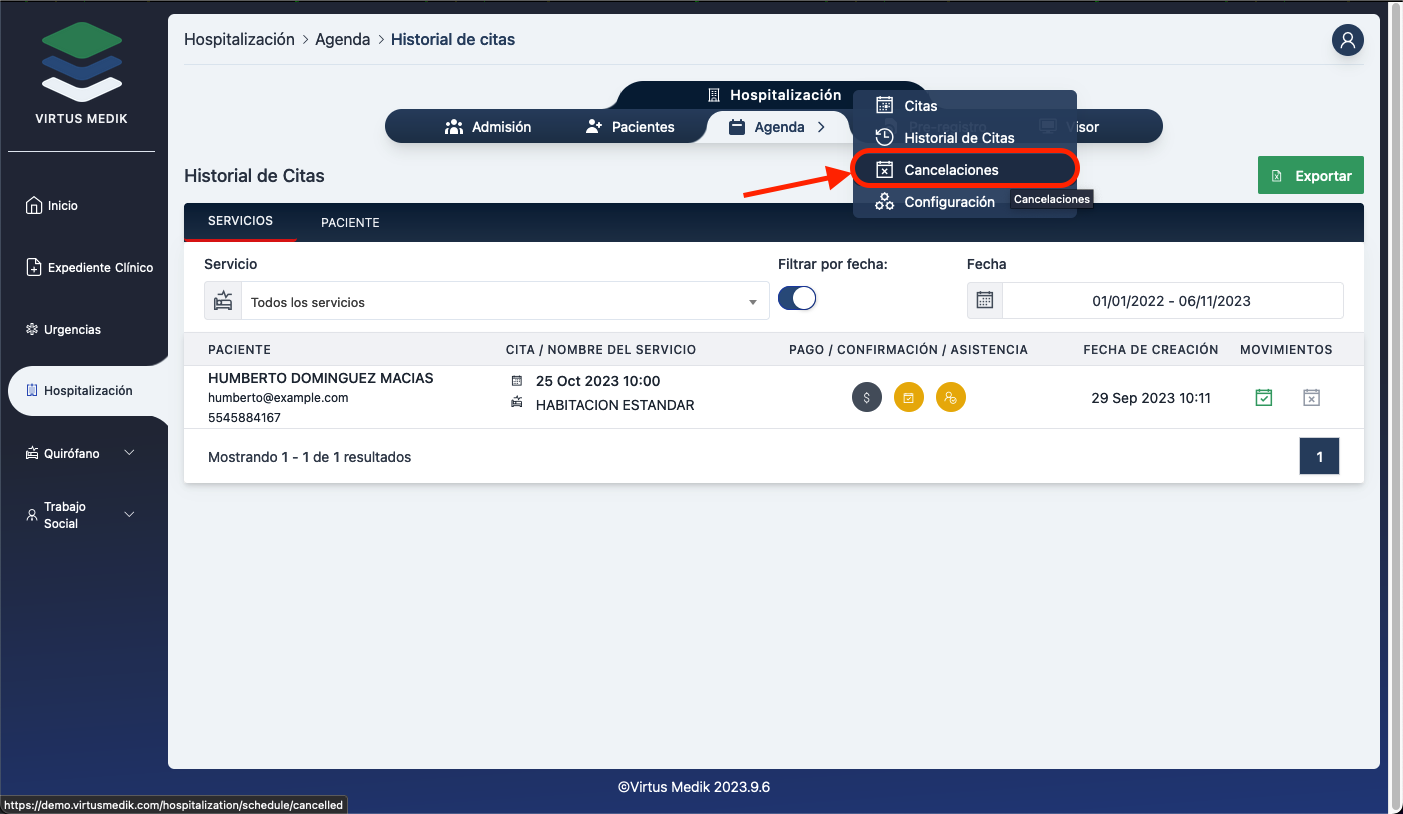
Esta pantalla contiene las cancelaciones que aun no se han atendido, aqui encontramos 3 elementos importantes que nos indicaran diferentes situaciones:
-
1 Este icono nos indica que aun no se atiende la cancelación el naranja indica Pendiente
-
2 El color azul en este icono indica que la cita fue cancelada por el personal, en cambio si es un paciente el que realizo la cancelación de la cita se nos mostrara el icono en color rosa.
-
3 Este icono sirve para atender la cancelación.
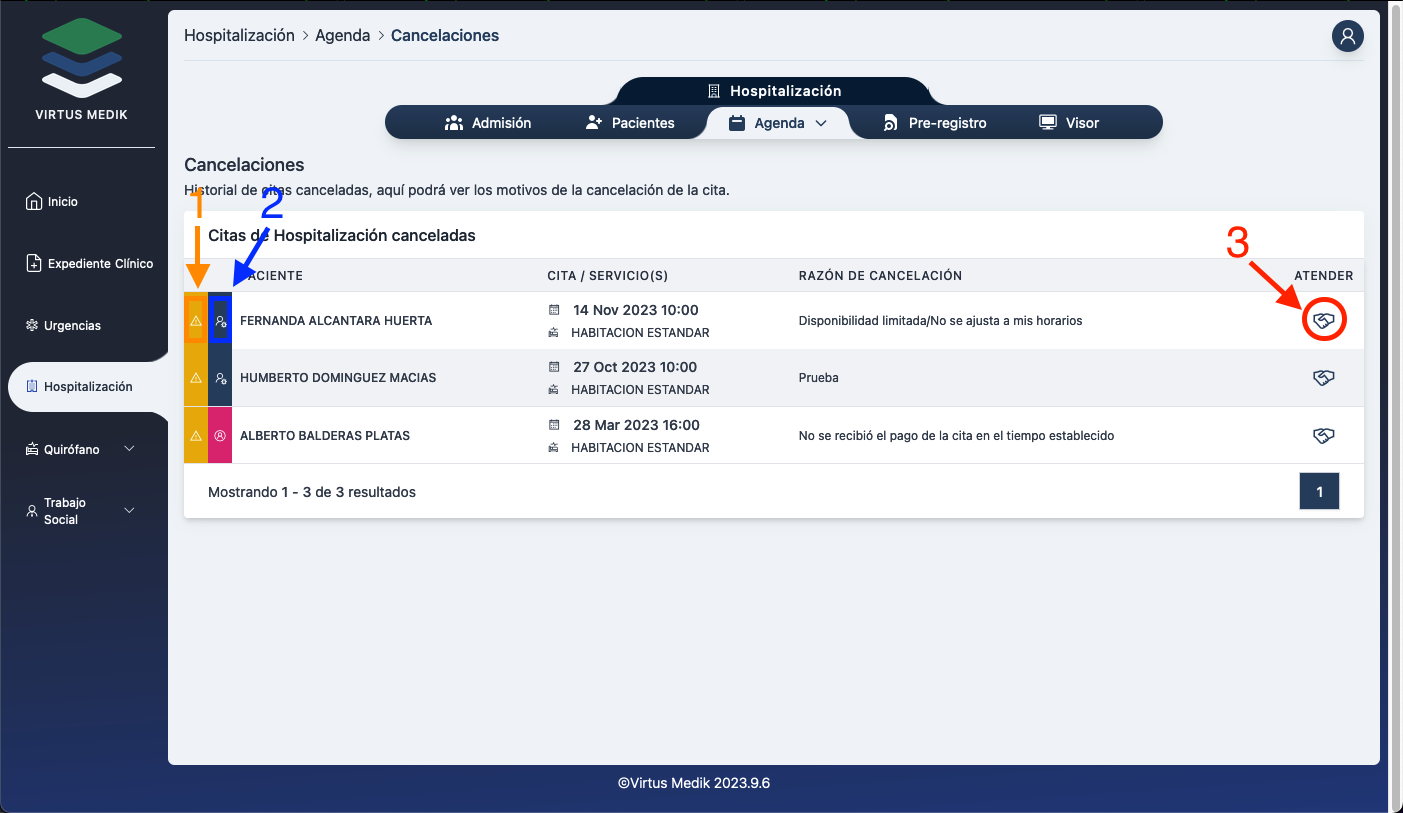
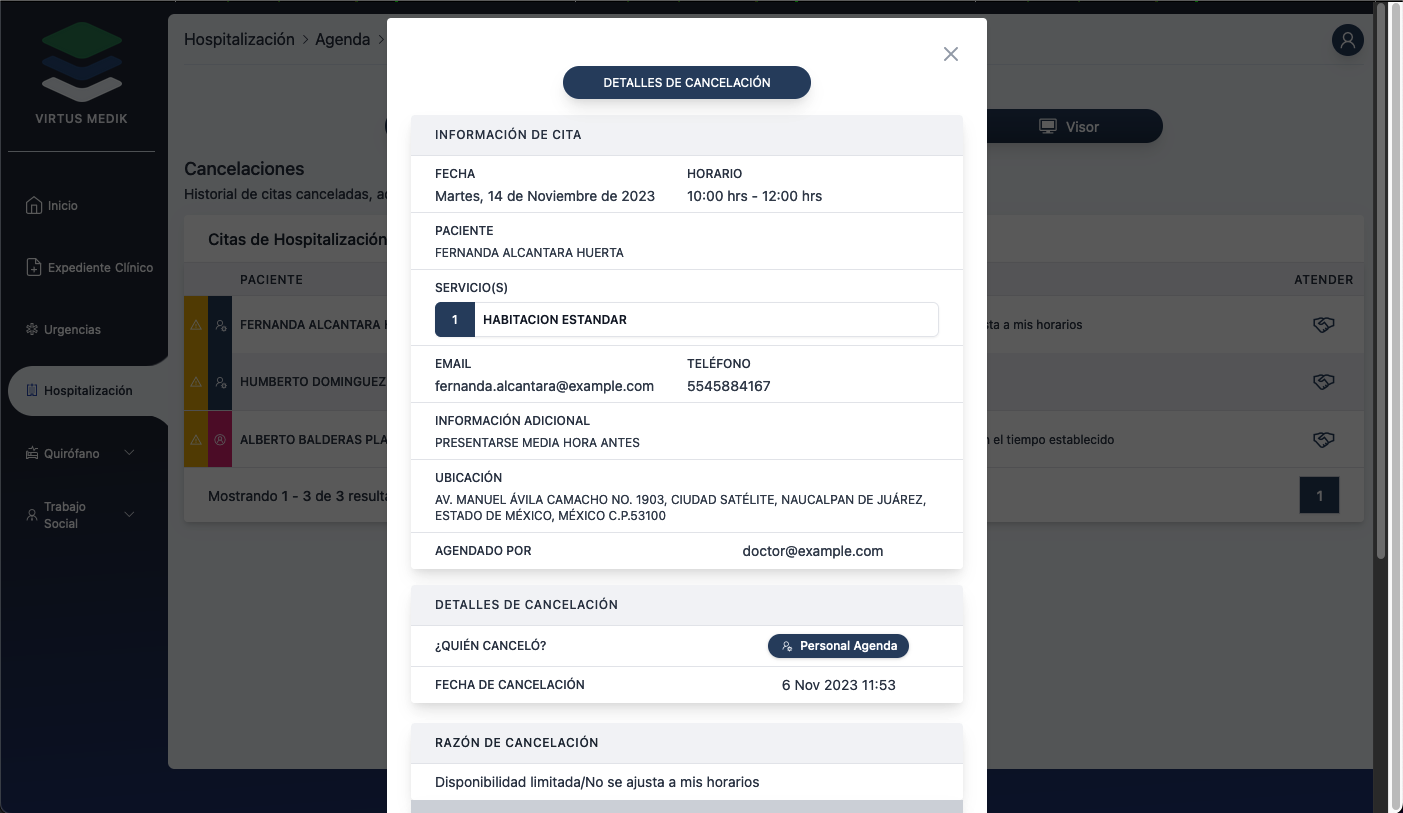
Al presionarlo se nos mostraran los detalles de la cancelación, contiene los datos de la cita tambien, podemos ver cuando y quien canceló así como el motivo de la cancelación.
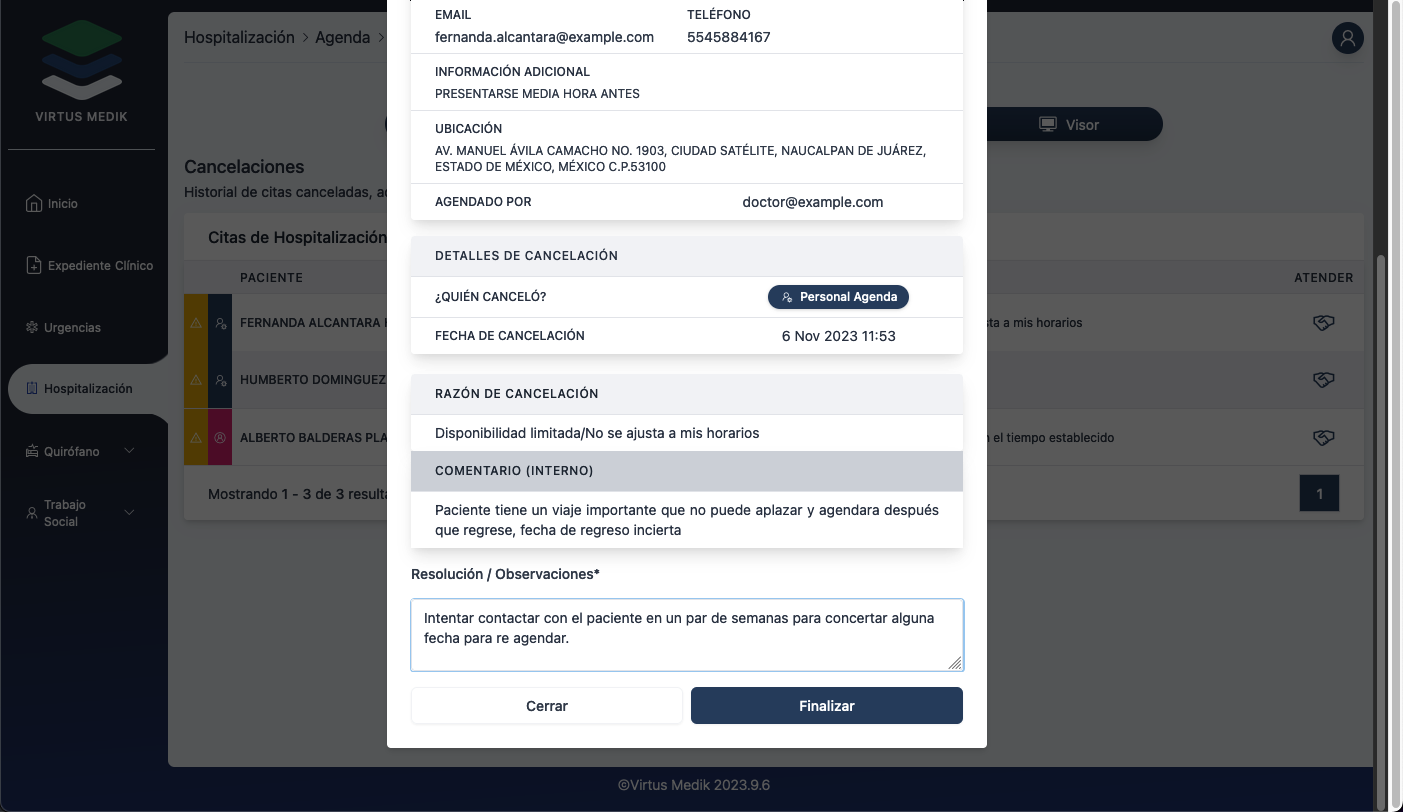
Al revisar todo y para terminar de atender la cancelación agregamos observaciones o bien una resolución y presionamos el botón de abajo Finalizar
Atender solicitudes de pre-registro hospitalario
Al ingresar al sistema vamos de nuestro lado izquierdo y presionamos donde dice Hospitalización
En la siguiente pantalla vamos al menu de arriba y con el cursor seleccionamos Pre-Registro.
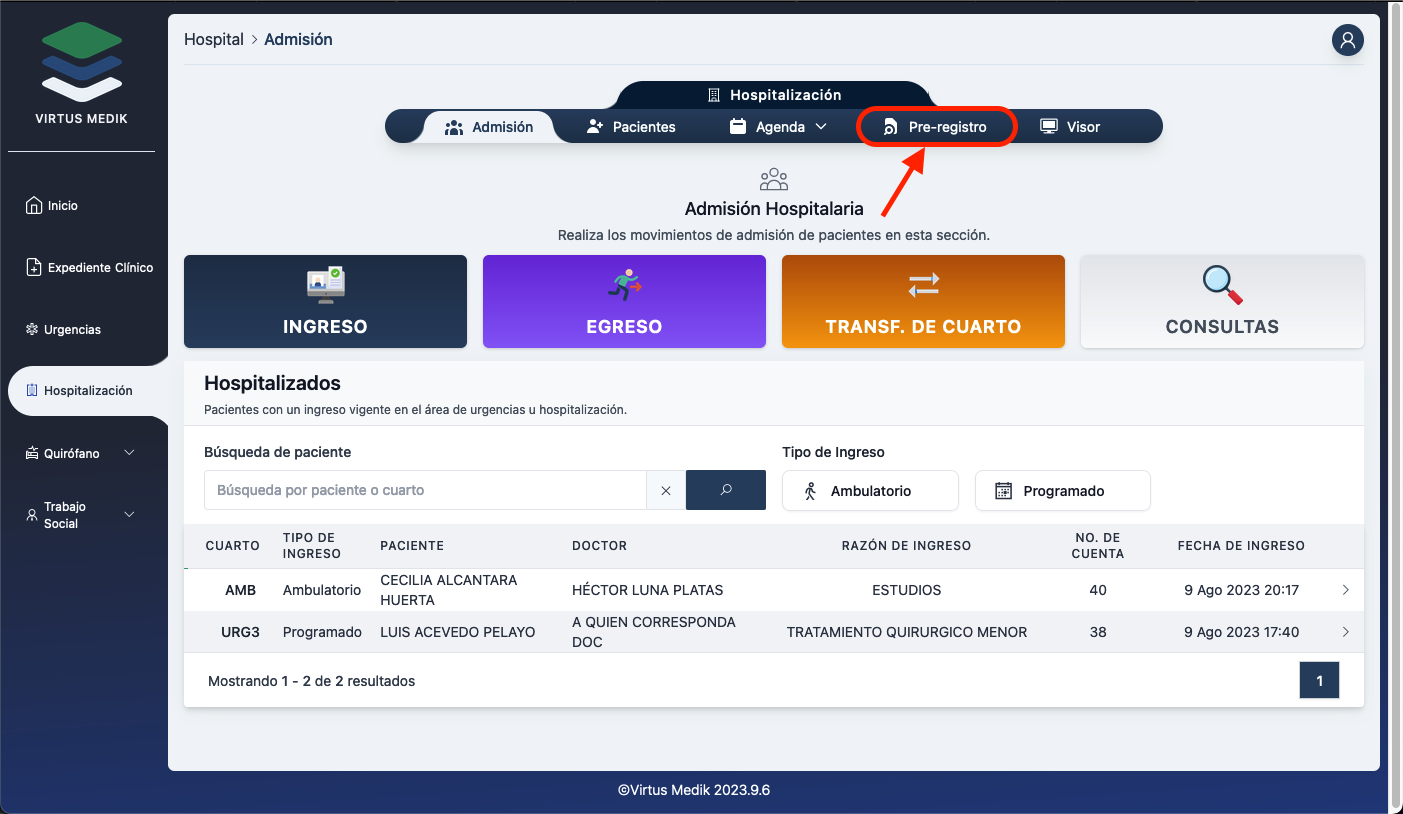
Aquí podemos ver una lista de solicitudes pendientes Por default, podemos usar los filtros de estatus para ver solicitudes en Corrección, Completas o Archivadas, para nosotros atender una solicitud pendiente tenemos que hacer click en el icono indicado.
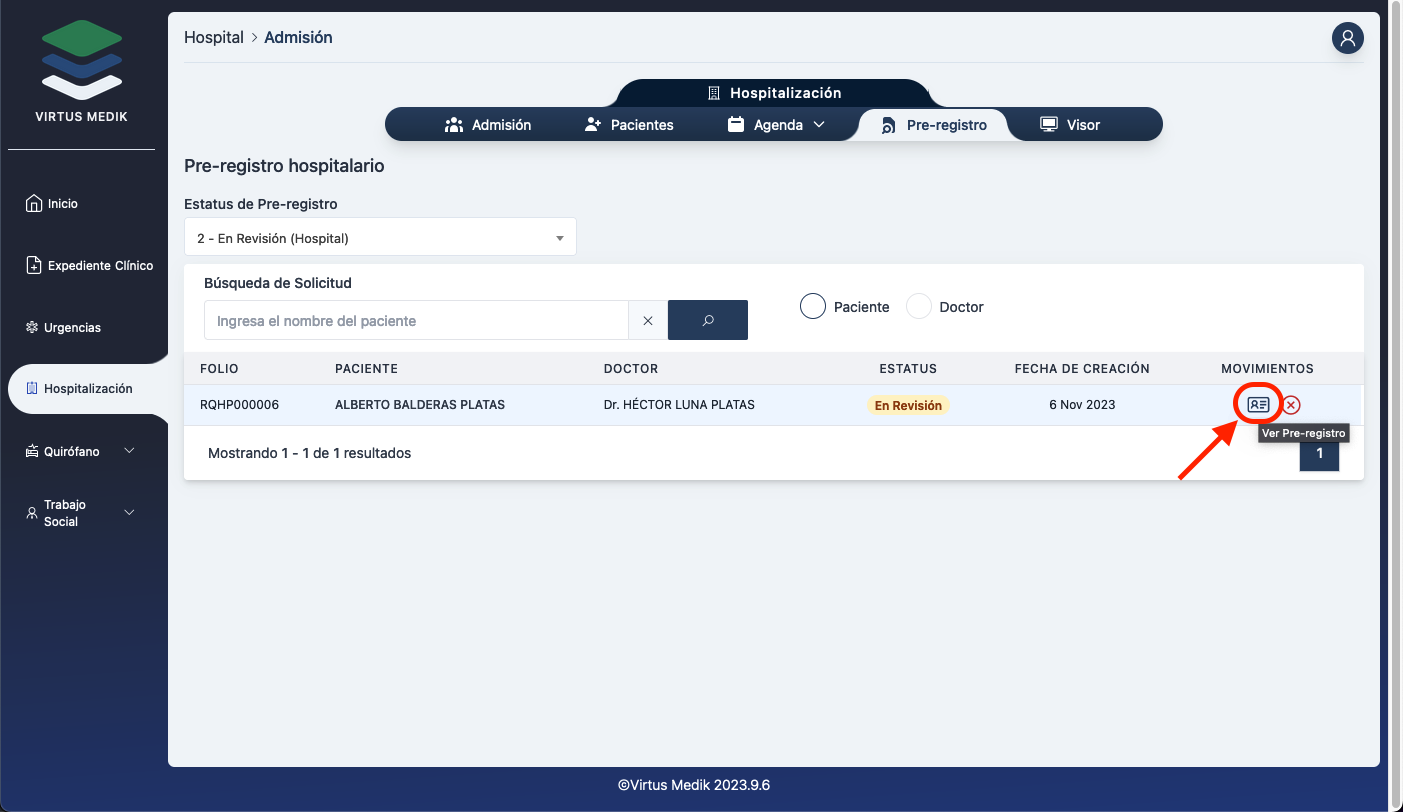
Ahora se nos presenta un cuadro con toda la información de la cita, del paciente y del responsable financiero del paciente. Al terminar de revisarla pasamos a la documentación. Para poder visualizar un documento presionamos en el botón azul Validar.
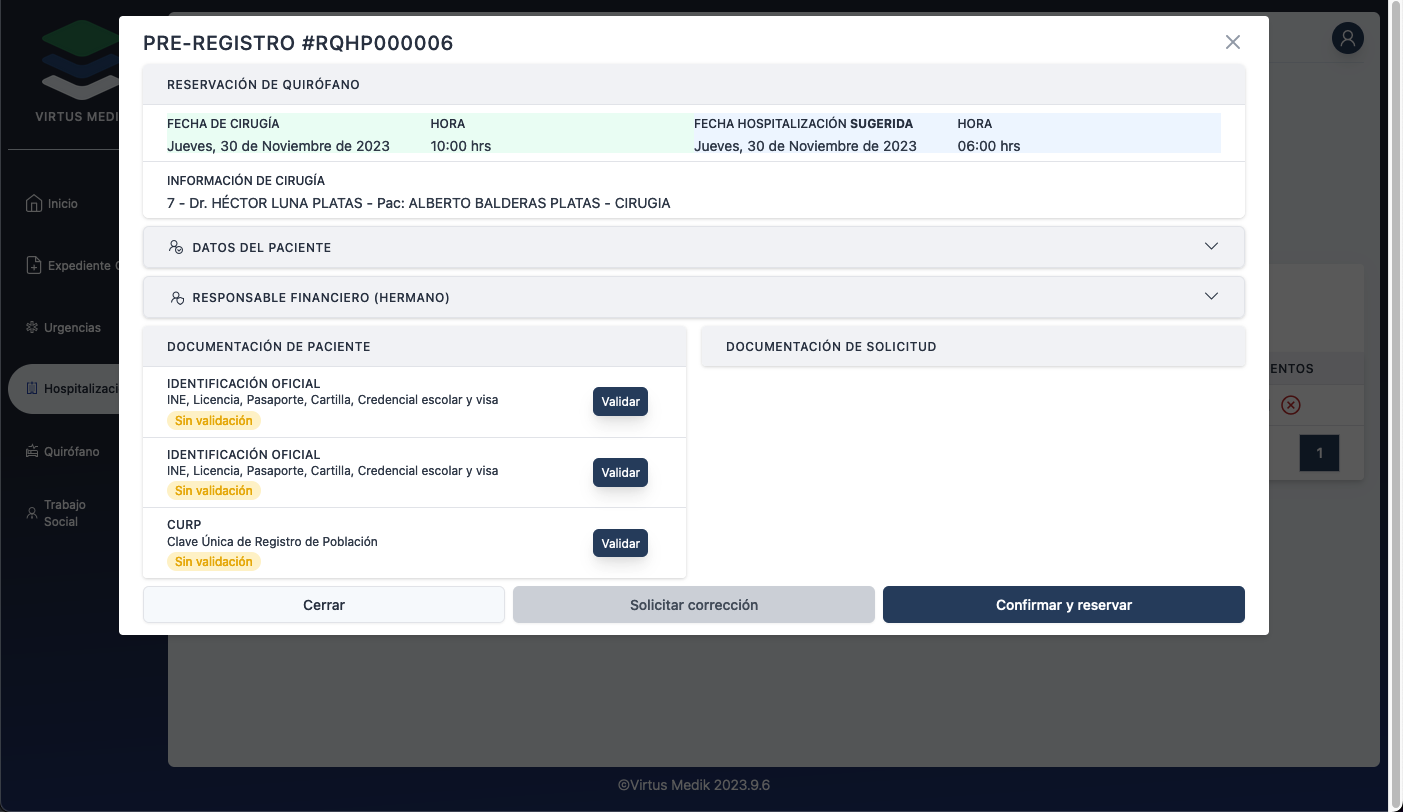
En este cuadro podemos ver el documento enviado si damos click a la imágen se nos descargara por si tenemos que ver a detalle. Aqui los botones nos indican claramente si Rechazamos o Aprobamos la documentación.
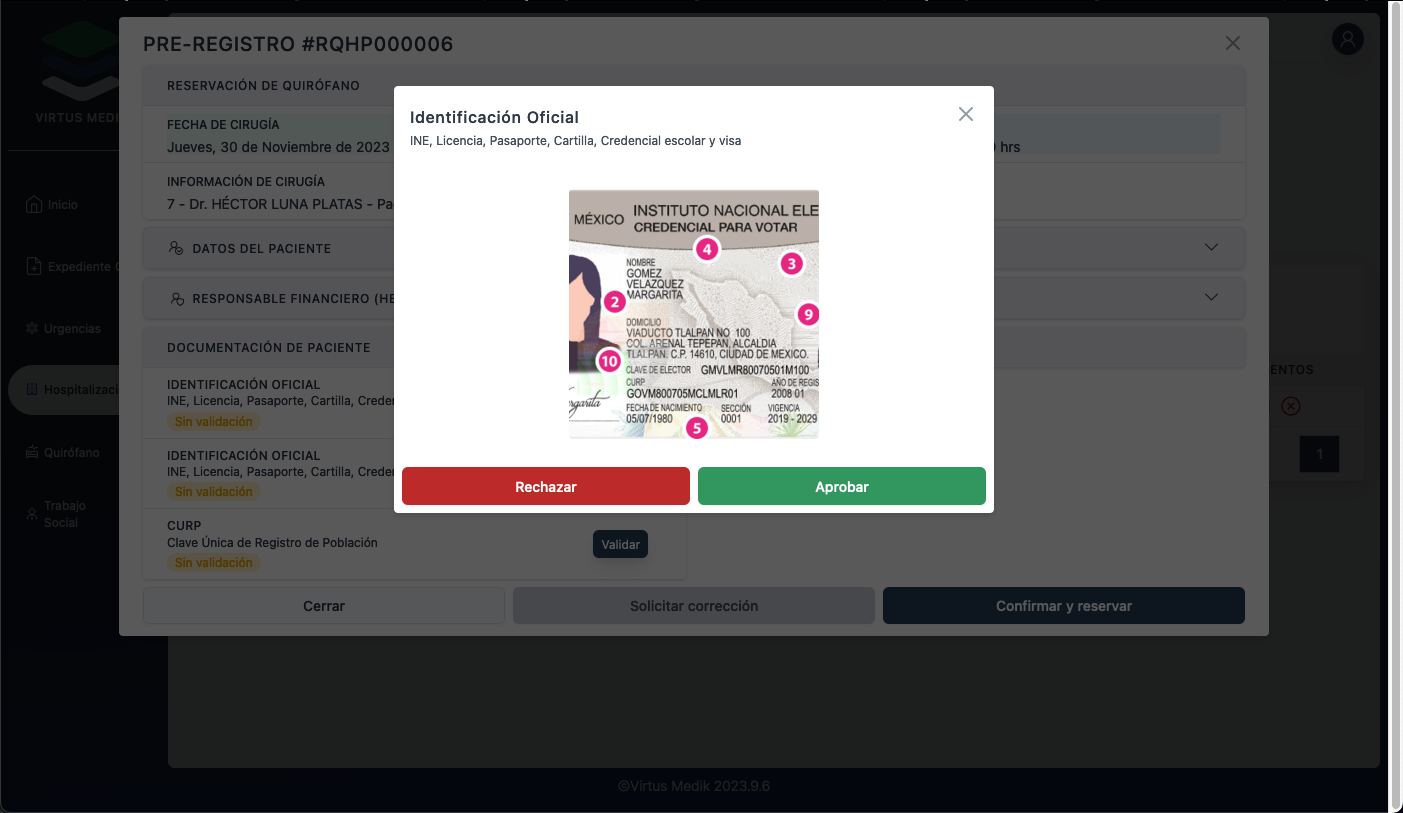
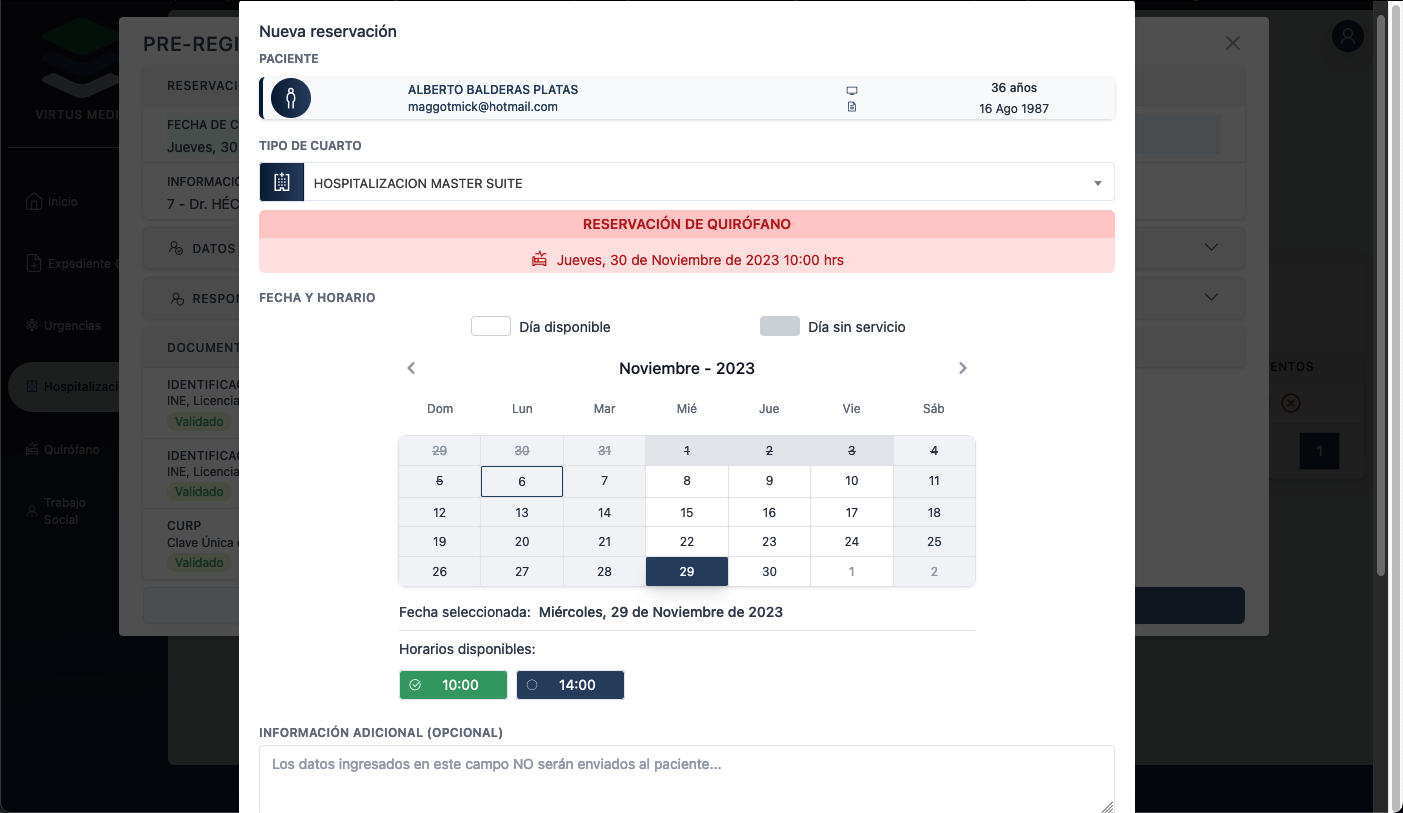
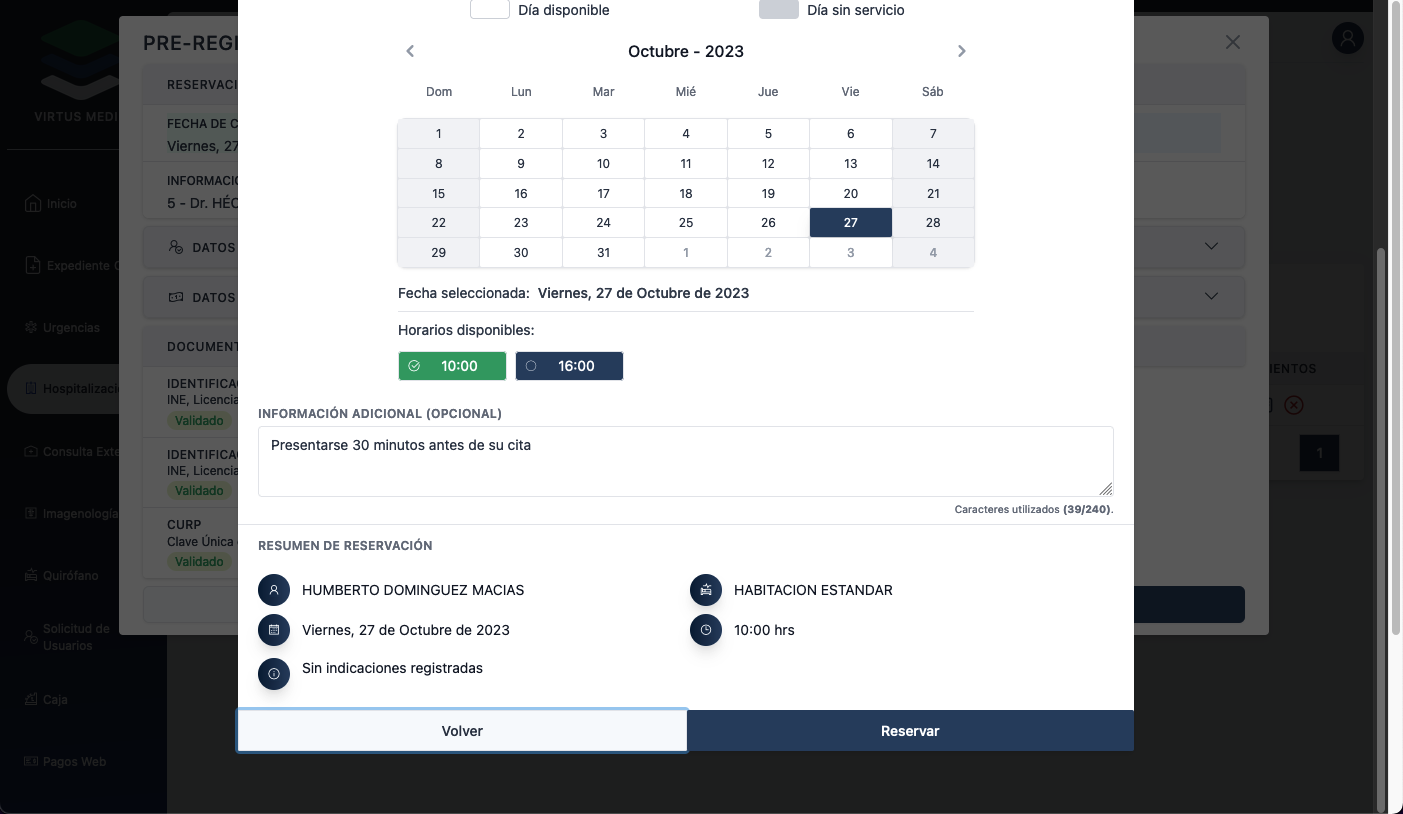
Continuando con el proceso ahora solo debemos seleccionar la fecha para internar al paciente antes de su cirugia por lo que si la fecha de su cirugia es el 30 de noviembre y estamos a 6 de noviembre vamos a seleccionar un día antes para que se presente. Para guardar los cambios presionamos Reservar.
Rechazo de solicitudes de pre-registro hospitalario
Al ingresar al sistema vamos de nuestro lado izquierdo y presionamos donde dice Hospitalización
En la siguiente pantalla vamos al menu de arriba y con el cursor seleccionamos Pre-Registro.
Aquí podemos ver una lista de solicitudes pendientes Por default, podemos usar los filtros de estatus para ver solicitudes en Corrección, Completas o Archivadas, para nosotros atender una solicitud pendiente tenemos que hacer click en el icono indicado.
Ahora se nos presenta un cuadro con toda la información de la cita, del paciente y del responsable financiero del paciente. Al terminar de revisarla pasamos a la documentación. Para poder visualizar un documento presionamos en el botón azul Validar.
En este cuadro podemos ver el documento enviado si damos click a la imágen se nos descargara por si tenemos que ver a detalle. Aqui los botones nos indican claramente si Rechazamos o Aprobamos la documentación.
En caso de que algún documento sea rechazado se nos habilitara un botón naranja con el cual solicitaremos la corrección de dicho documento por medio de un comentario. Se le enviara un correo al paciente haciendole saber la situación y así mande de nuevo su documentación correcta.
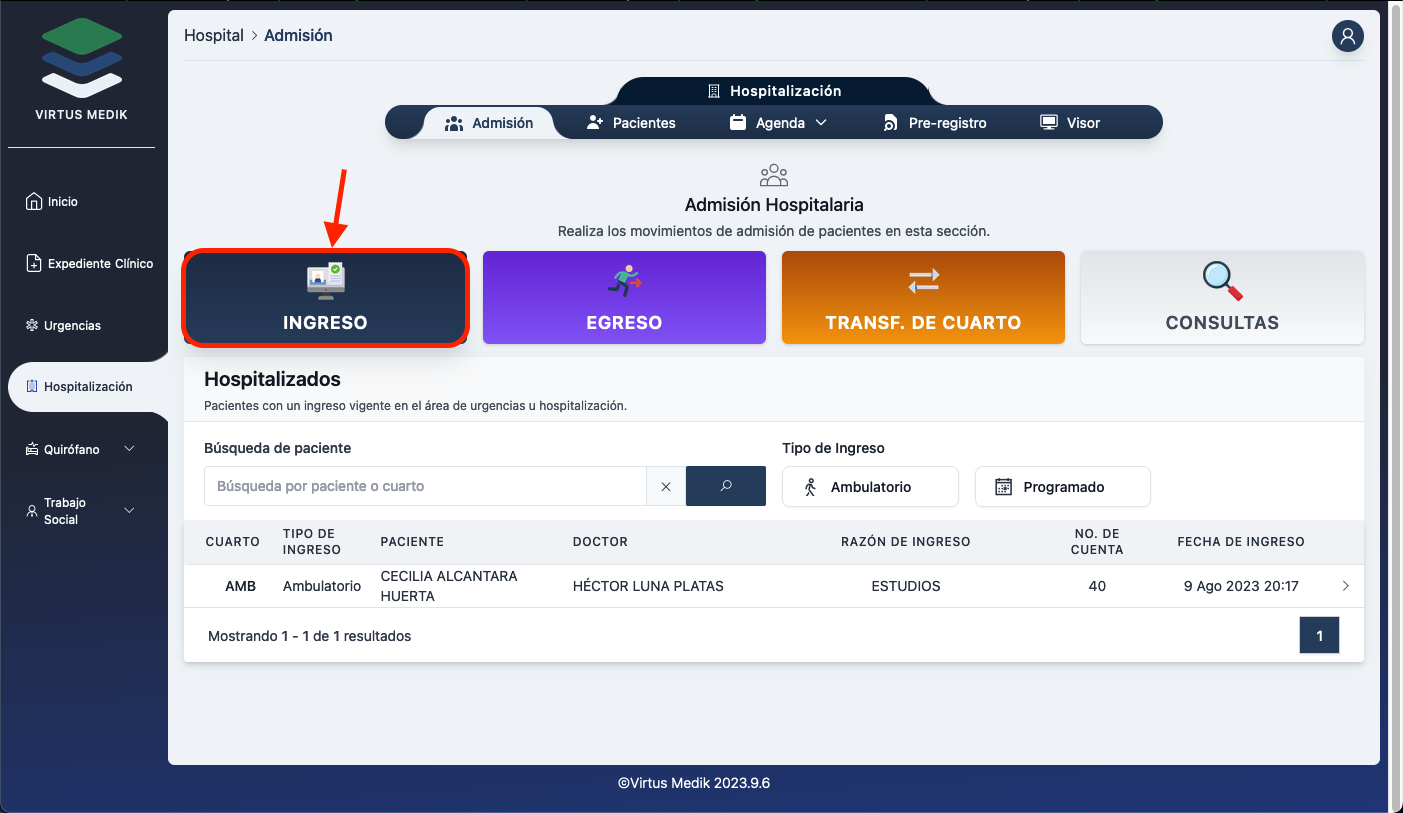
Ingreso de paciente
Al ingresar al sistema vamos de nuestro lado izquierdo y presionamos donde dice Hospitalización
Por default al entrar en esta pantalla se nos envia a Admisión en donde vamos a presionar en Ingreso para continuar.
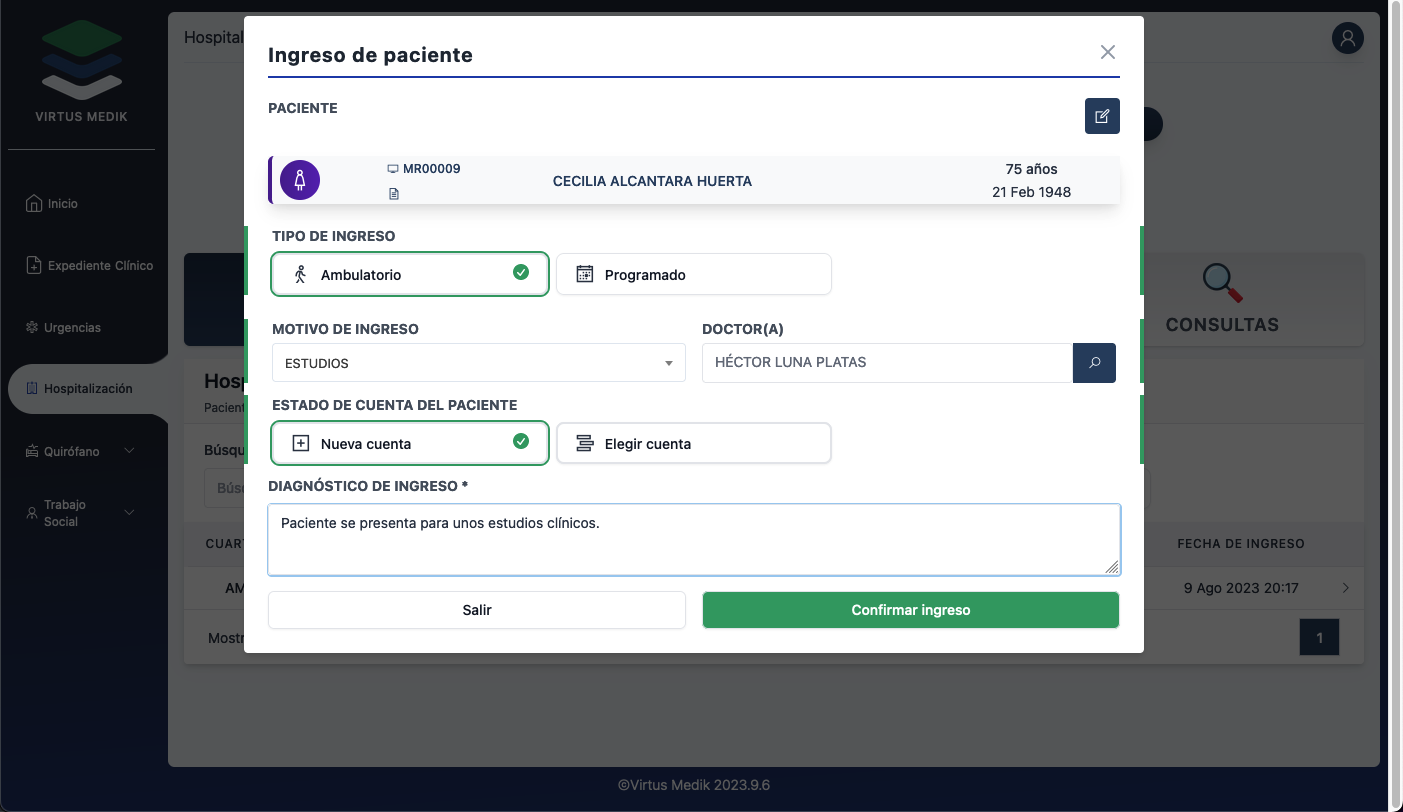
Lo que tenemos que hacer a continuación es buscar a nuestro paciente en sistema Si este no se encuentra en sistema se puede registrar aqui mismo, despues definir el tipo de ingreso, el motivo de ingreso, seleccionar el doctor, si se usará una nueva cuenta o bien una que ya tenga el paciente. Por ultimo el diagnóstico de ingreso, cuando tengamos todo presionamos el botón verde Confirmar ingreso.
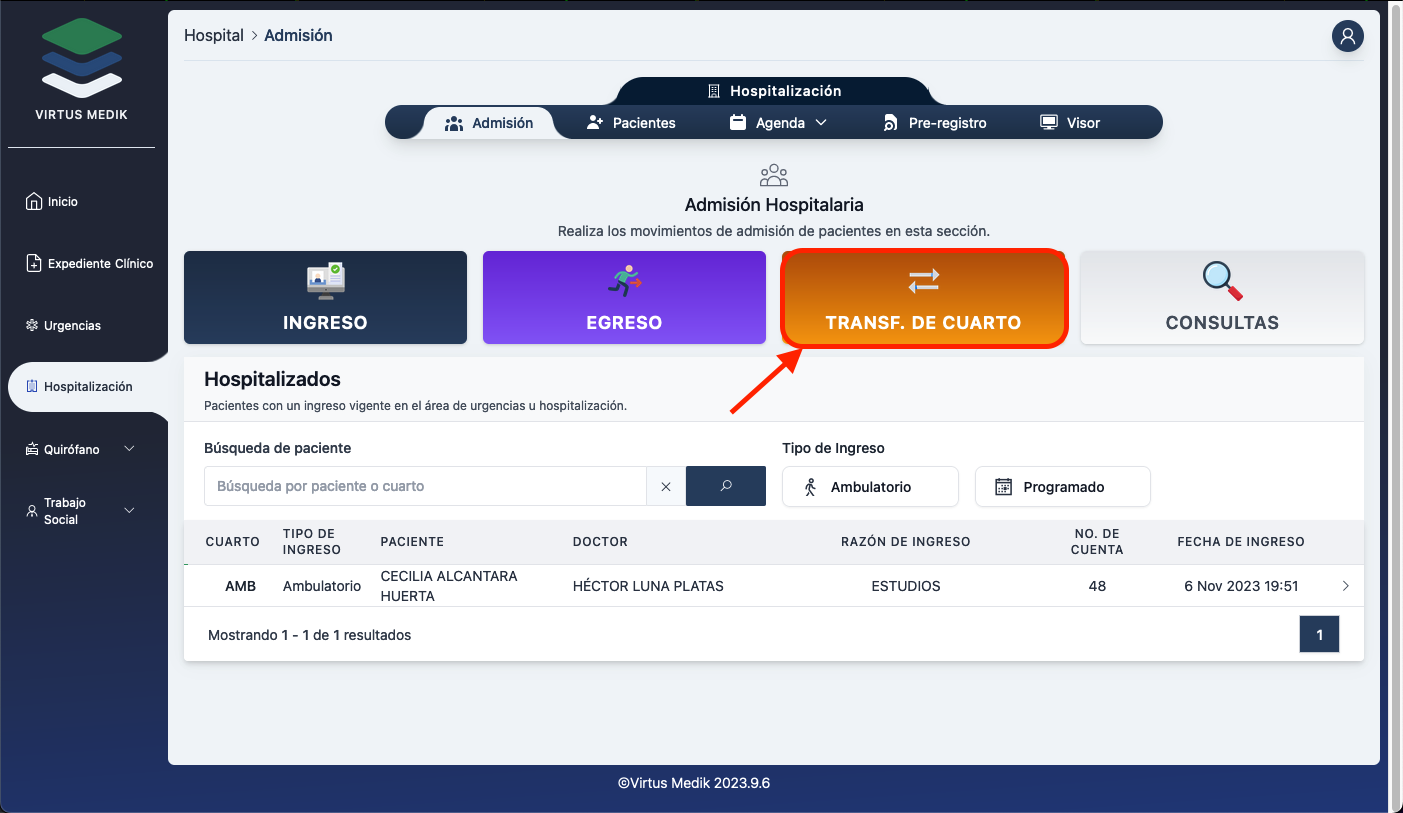
Transferencia de cuarto/cubículo.
Al ingresar al sistema vamos de nuestro lado izquierdo y presionamos donde dice Hospitalización
Por default al entrar en esta pantalla se nos envia a Admisión en donde vamos a presionar en Transf. de Cuarto para continuar.
Lo siguiente es seleccionar a nuestro paciente la busqueda es rapida porque solo se mostraran pacientes ingresados. Al seleccionarlo se nos muestra del lado izquierdo los datos actuales de residencia del paciente del lado derecho al presionar iremos a seleccionar un cuarto para transferir a nuestro paciente.
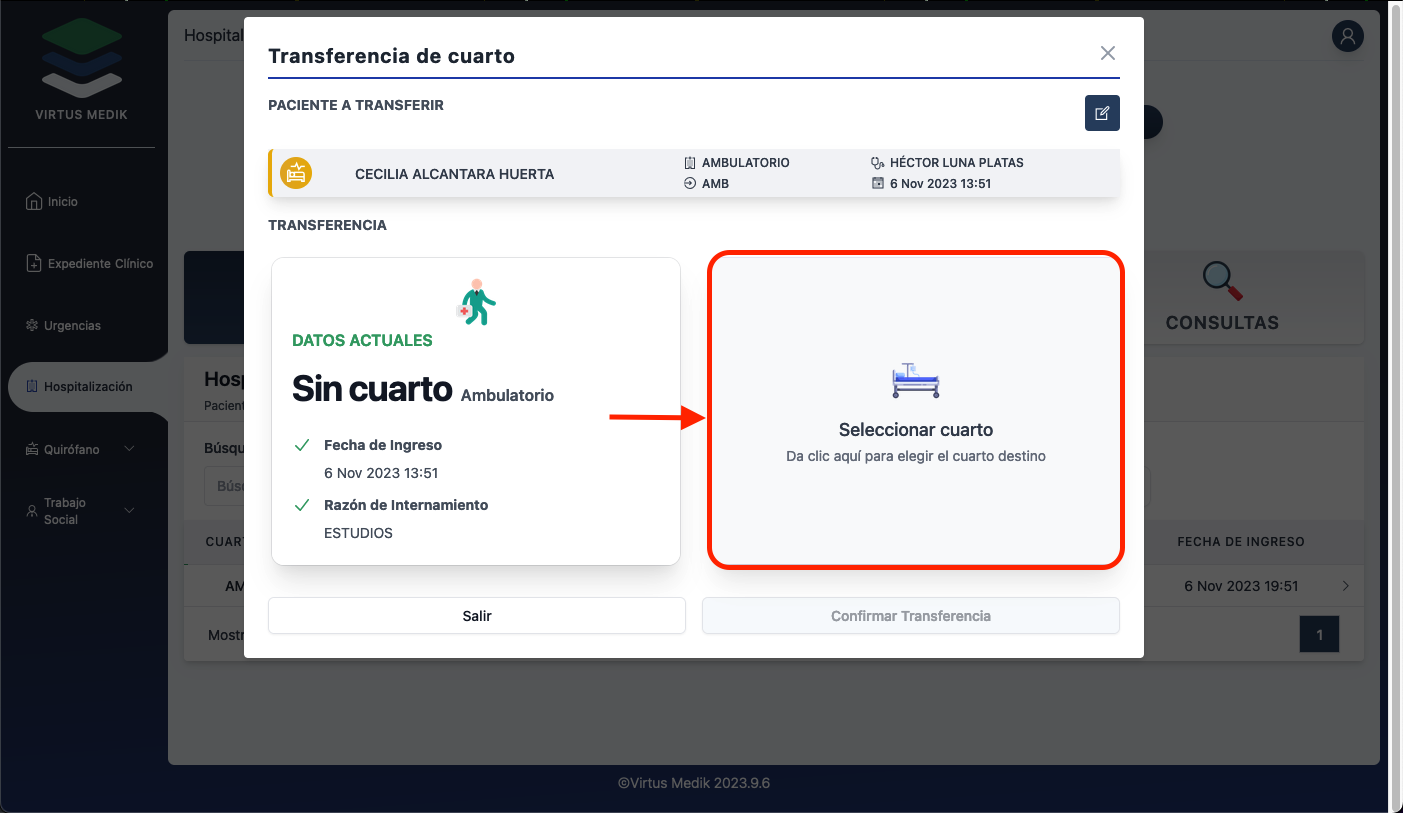
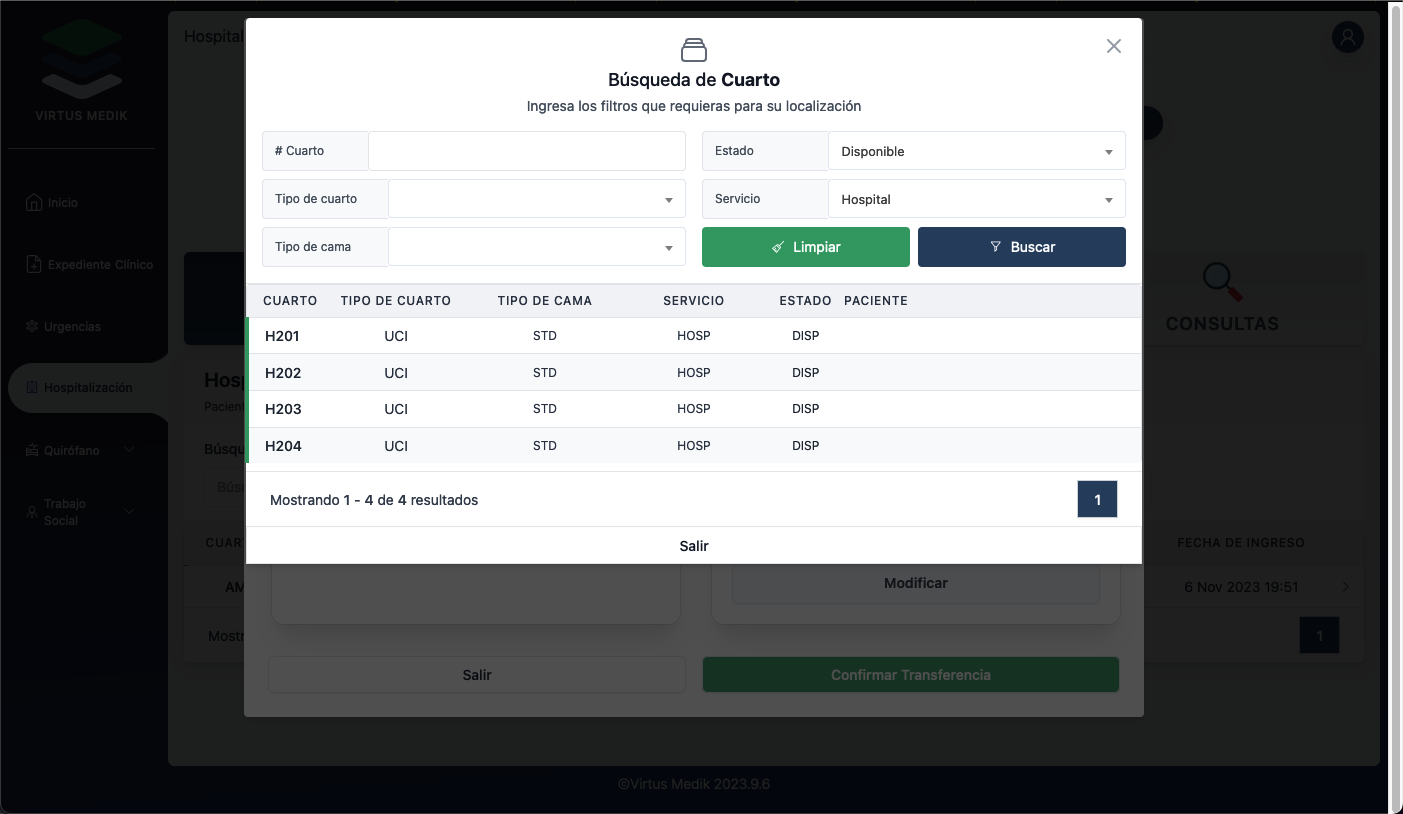
Aquí solo tenemos que seleccionar cualquier habitación que se encuentre disponible, en cuanto seleccionemos una nos regresara a la pantalla anterior.
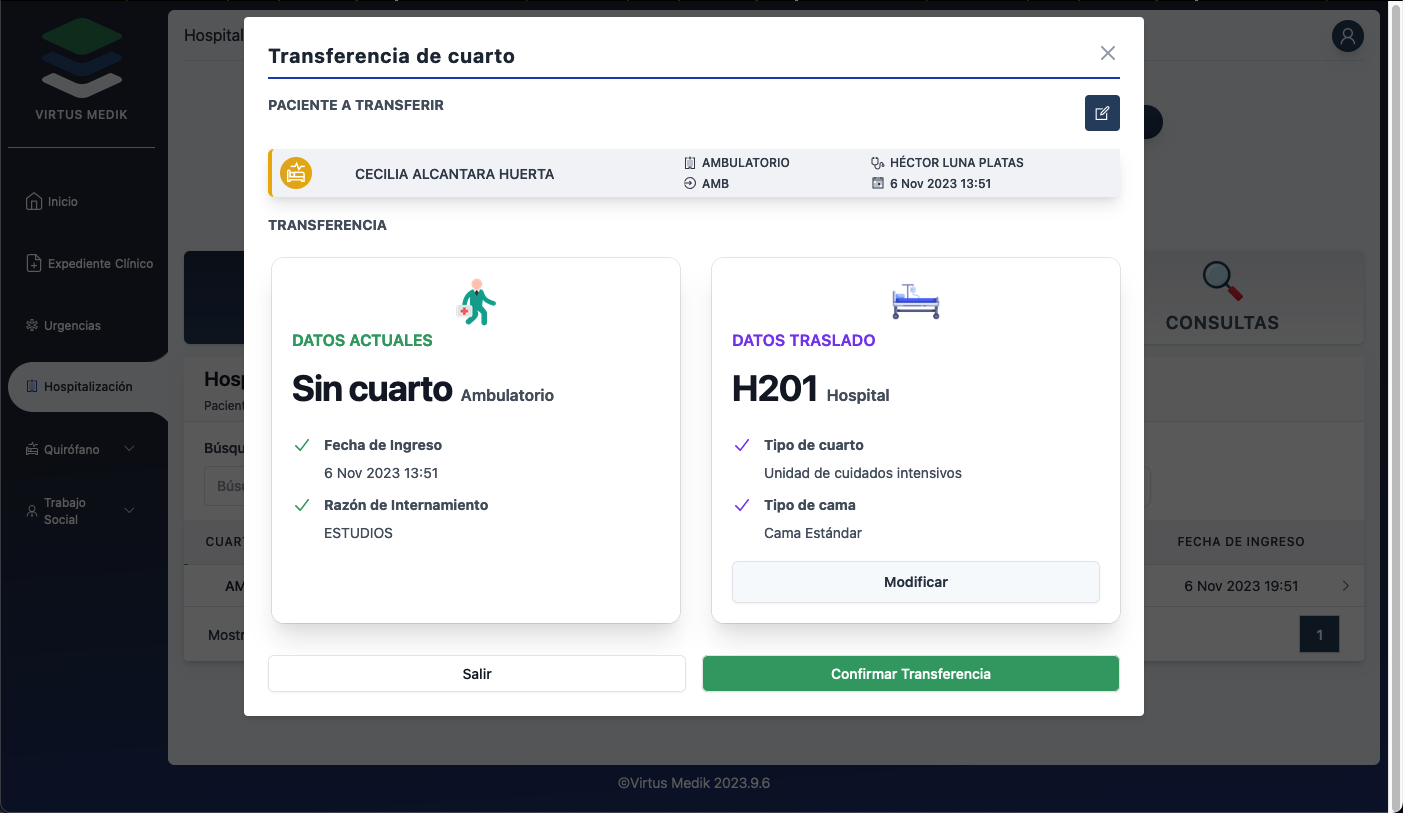
Veremos la pantalla con los datos anteriores Del lado izquierdo junto a los datos con los que se actualizara el cambio que hicimos, en caso de querer cambiar de nuevo el cuarto solo presionamos el botón Modificar para hacerlo, para terminar presionamos el botón verde Confirmar transferencia.
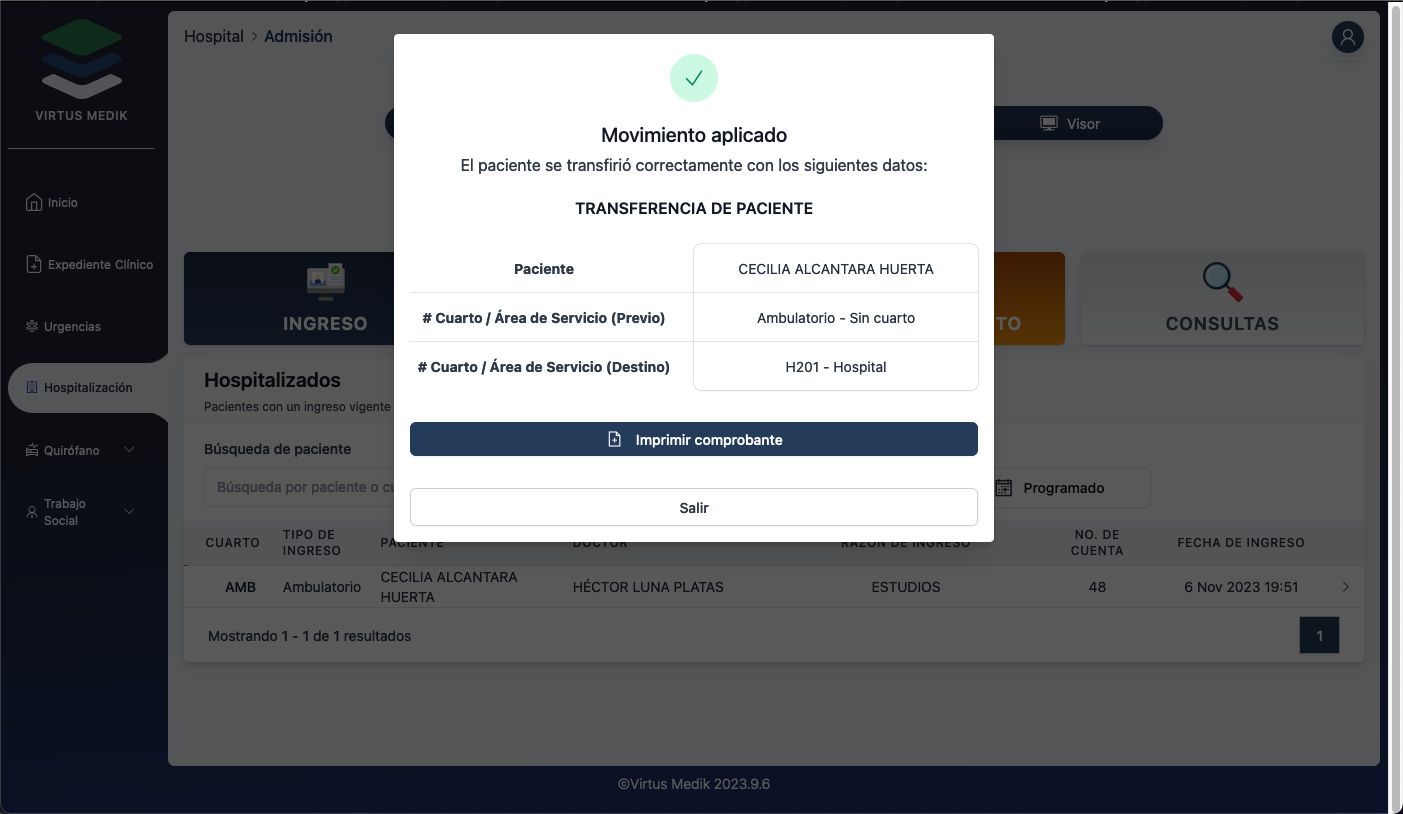
Por ultimo se nos mostrara un cuadro informandonos del movimiento aplicado y si queremos imprimir el comprobante aquí mismo lo podemos hacer.
Egreso de paciente
Al ingresar al sistema vamos de nuestro lado izquierdo y presionamos donde dice Hospitalización
Por default al entrar en esta pantalla se nos envia a Admisión en donde vamos a presionar en Egréso para continuar.
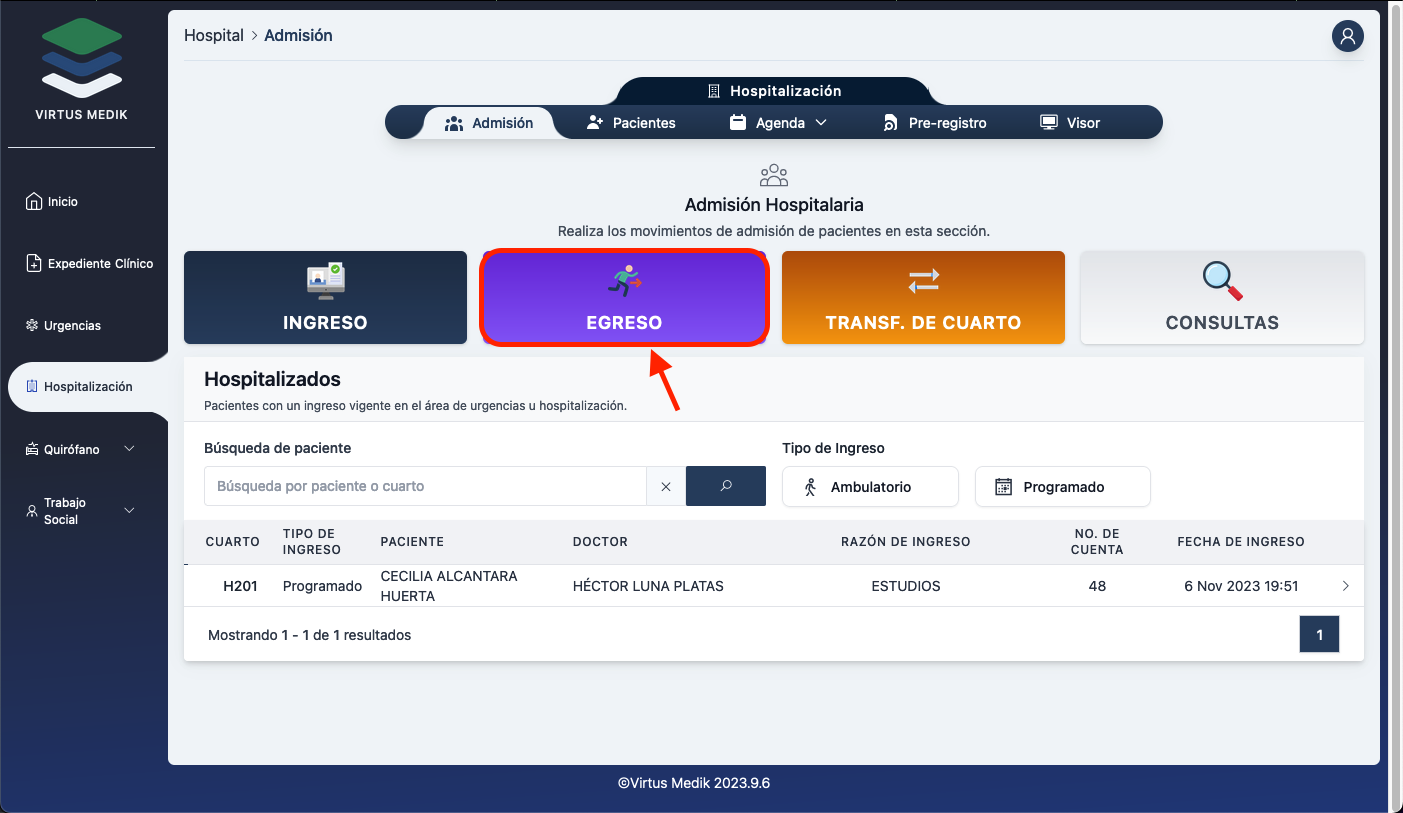
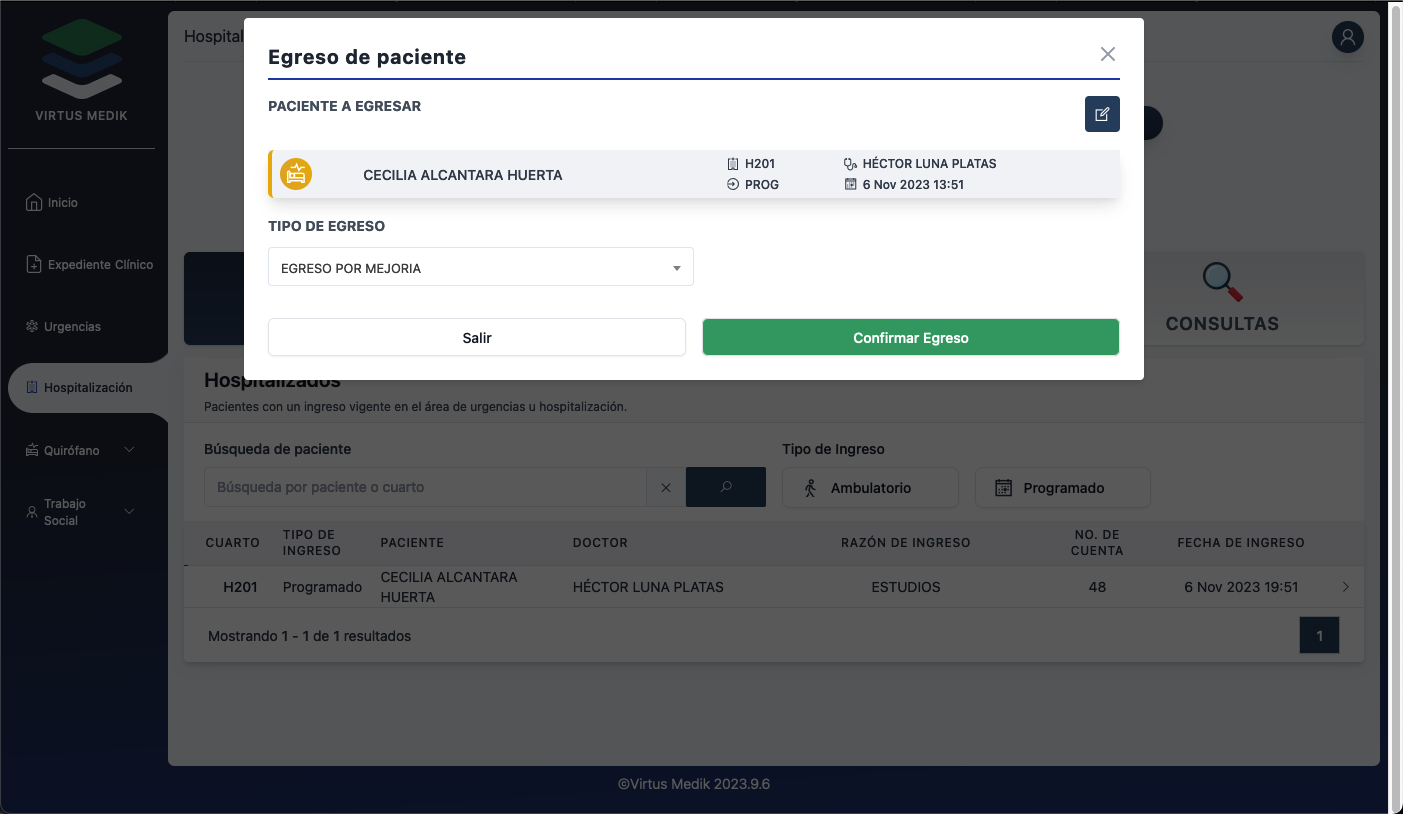
Lo siguiente es seleccionar a nuestro paciente la busqueda es rapida porque solo se mostraran pacientes ingresados. Al seleccionarlo se nos pedira el tipo de egreso y para terminar presionamos el botón verde Confirmar Egreso.
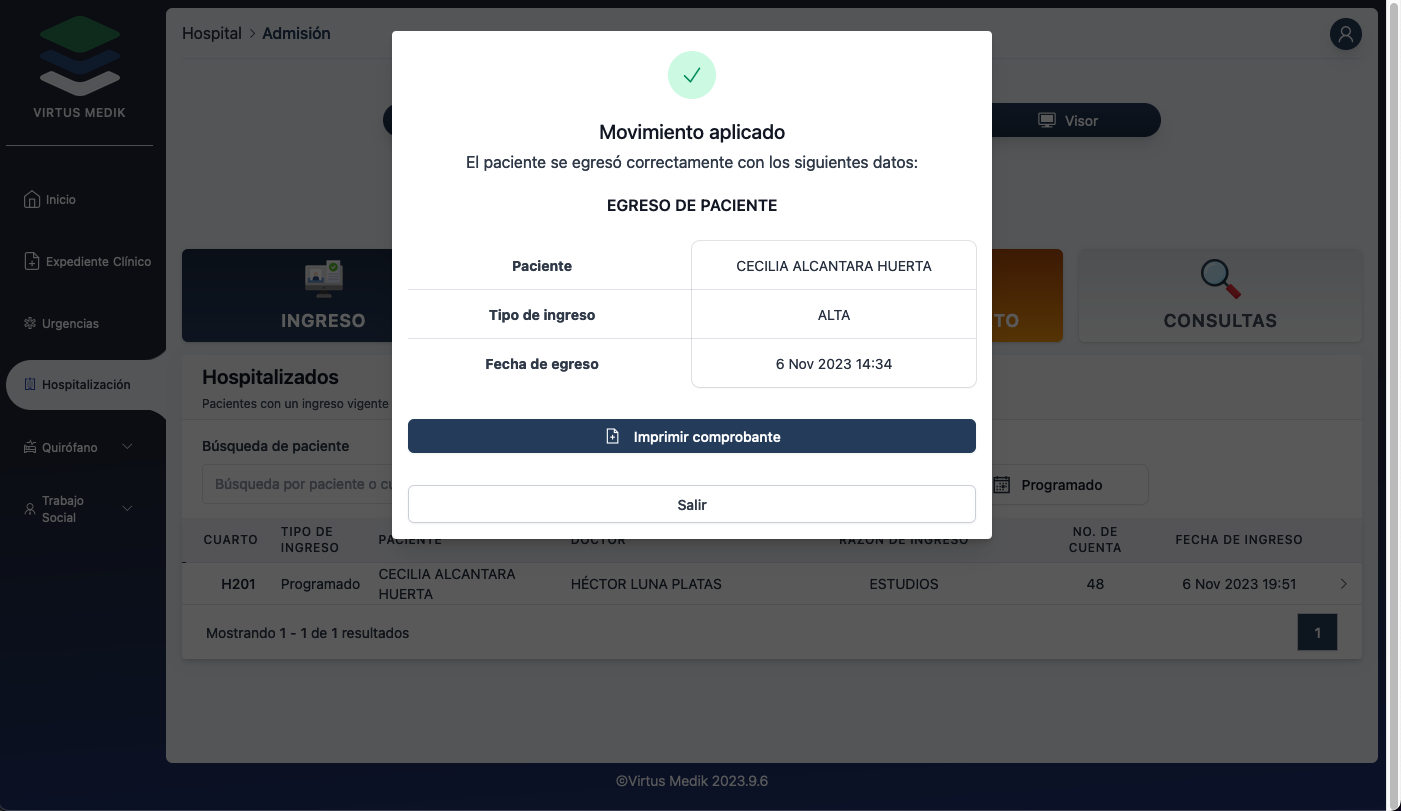
Por ultimo se nos mostrara un cuadro informandonos del movimiento aplicado y si queremos imprimir el comprobante aquí mismo lo podemos hacer.
Consulta de hospitalizados actualmente.
Al ingresar al sistema vamos de nuestro lado izquierdo y presionamos donde dice Hospitalización
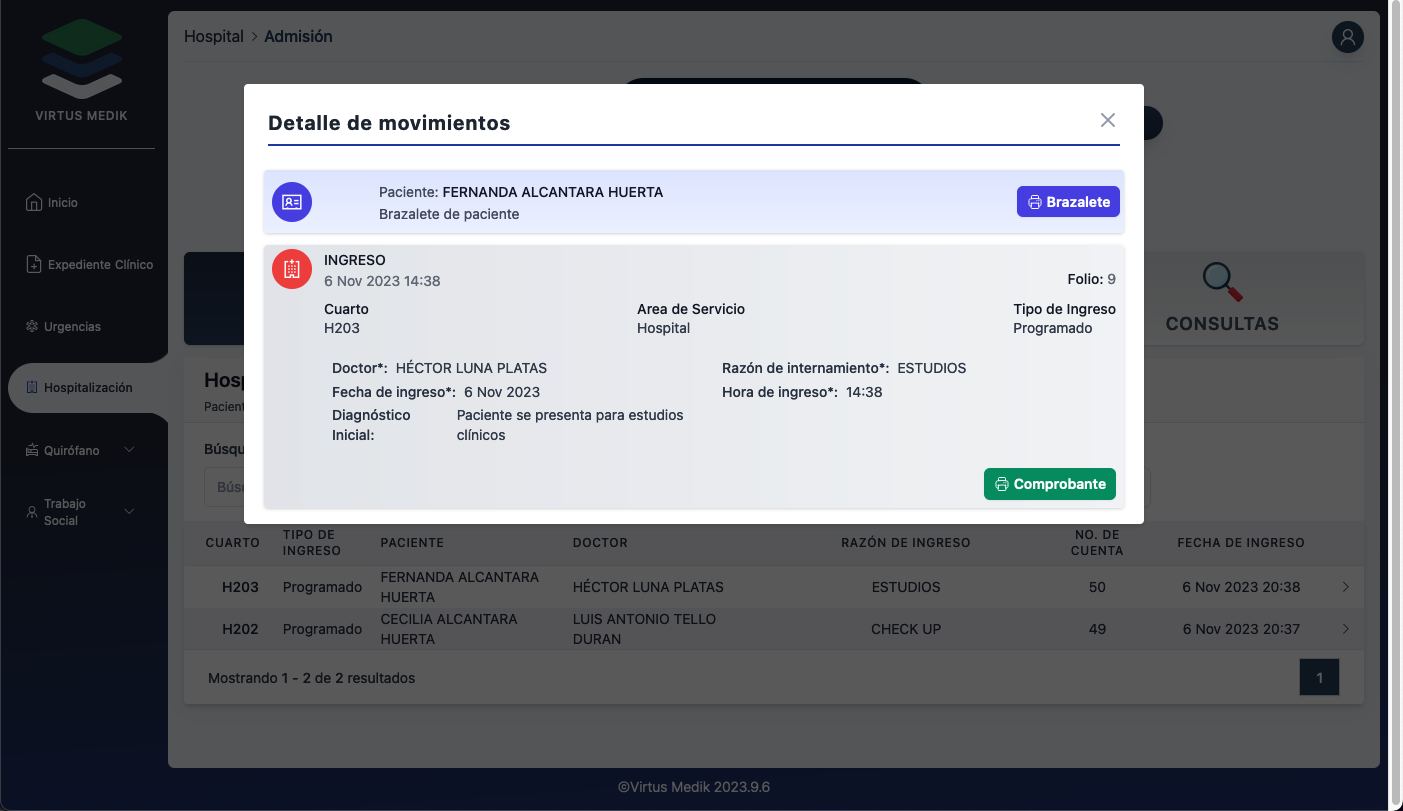
En esta pantalla podemos ver en la parte de abajo los pacientes que actualmente se encuentran hospitalizados.
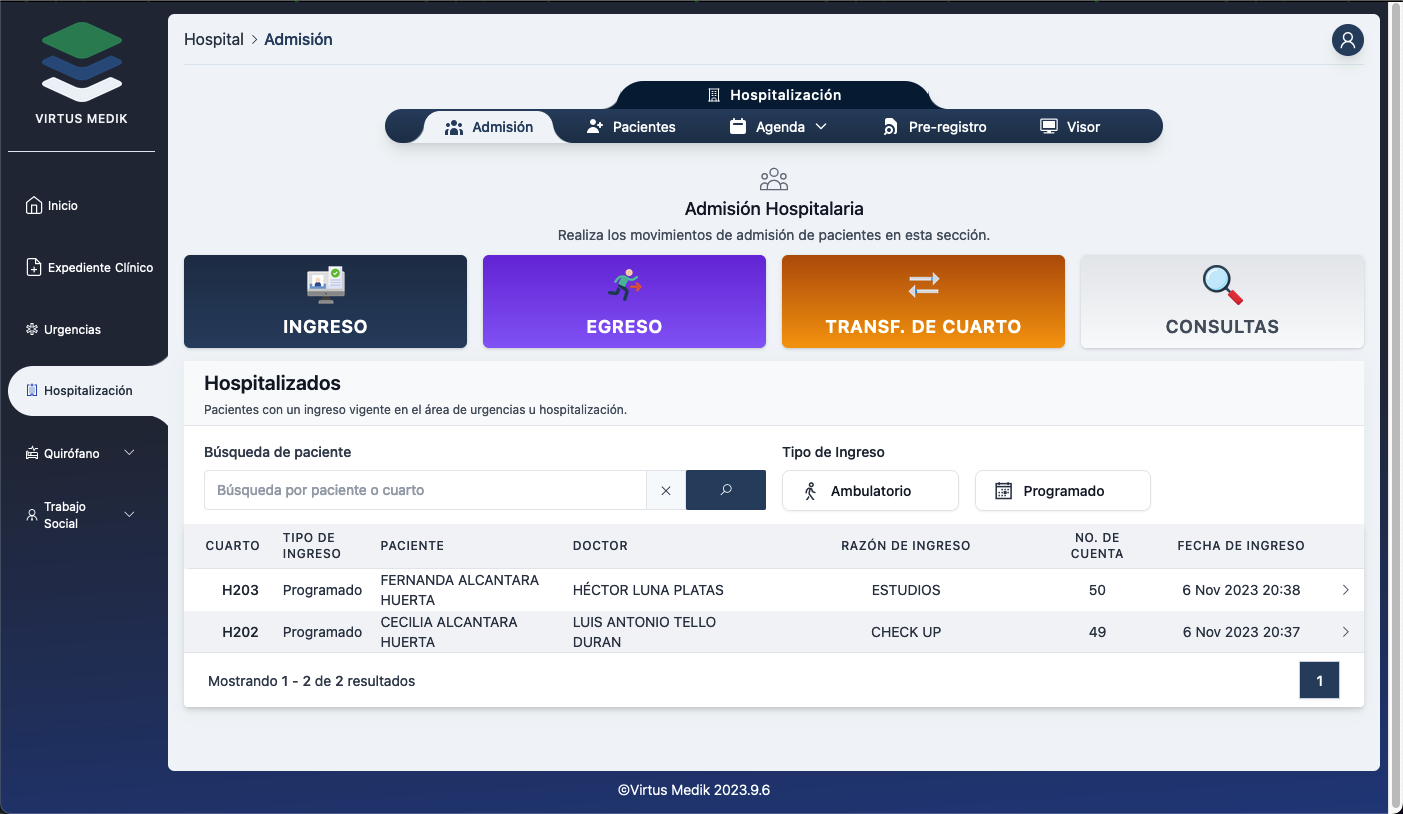
Al presionar sobre cualquier paciente podemos ver los detalles de los movimientos, imprimir el brazalete del paciente o los comprobantes de transferencia o egreso.
Consulta de histórico de hospitalizados.
Al ingresar al sistema vamos de nuestro lado izquierdo y presionamos donde dice Hospitalización
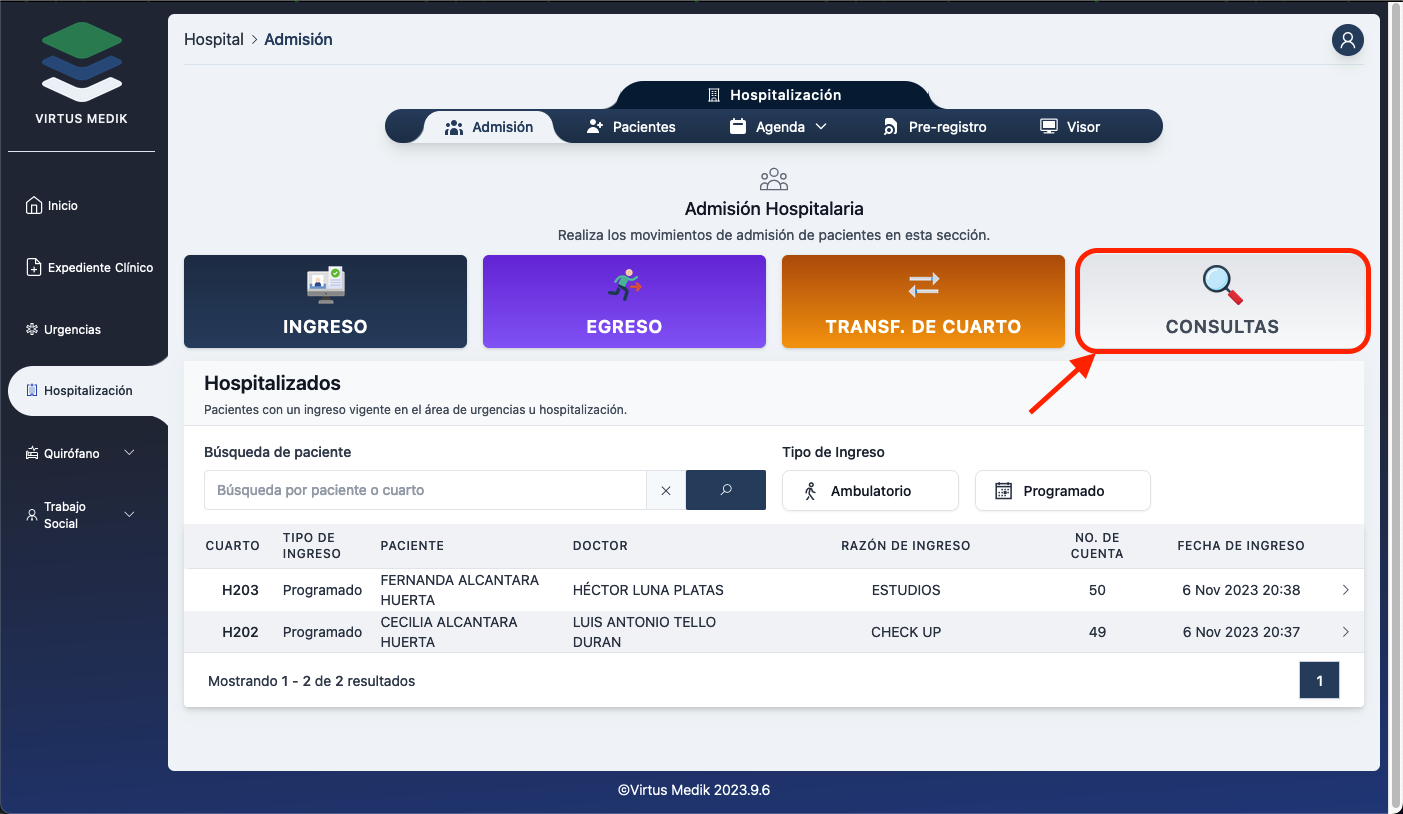
Por default al entrar en esta pantalla se nos envia a Admisión en donde vamos a presionar en Consultas para continuar.
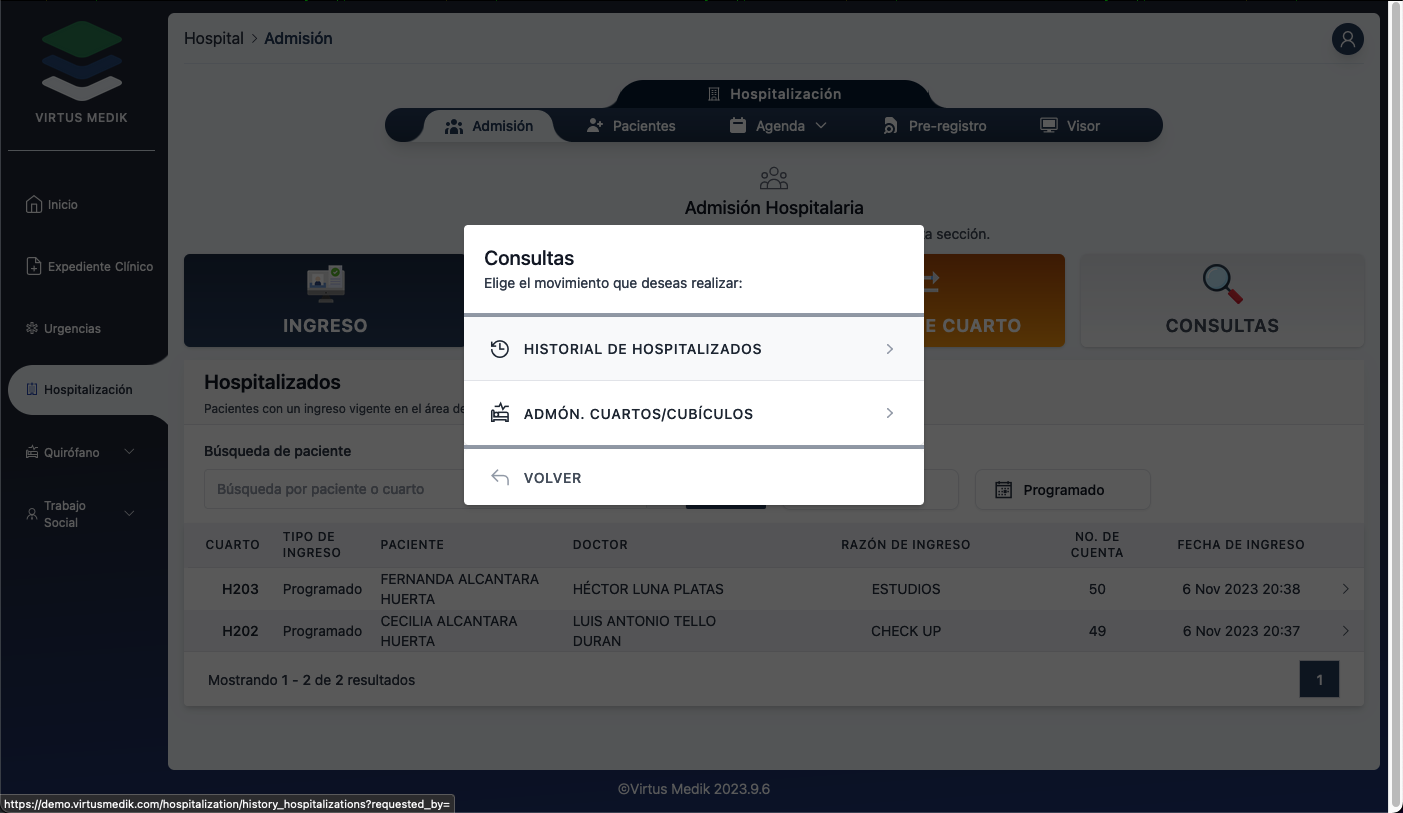
Despues seleccionamos Historial de hospitalizados.
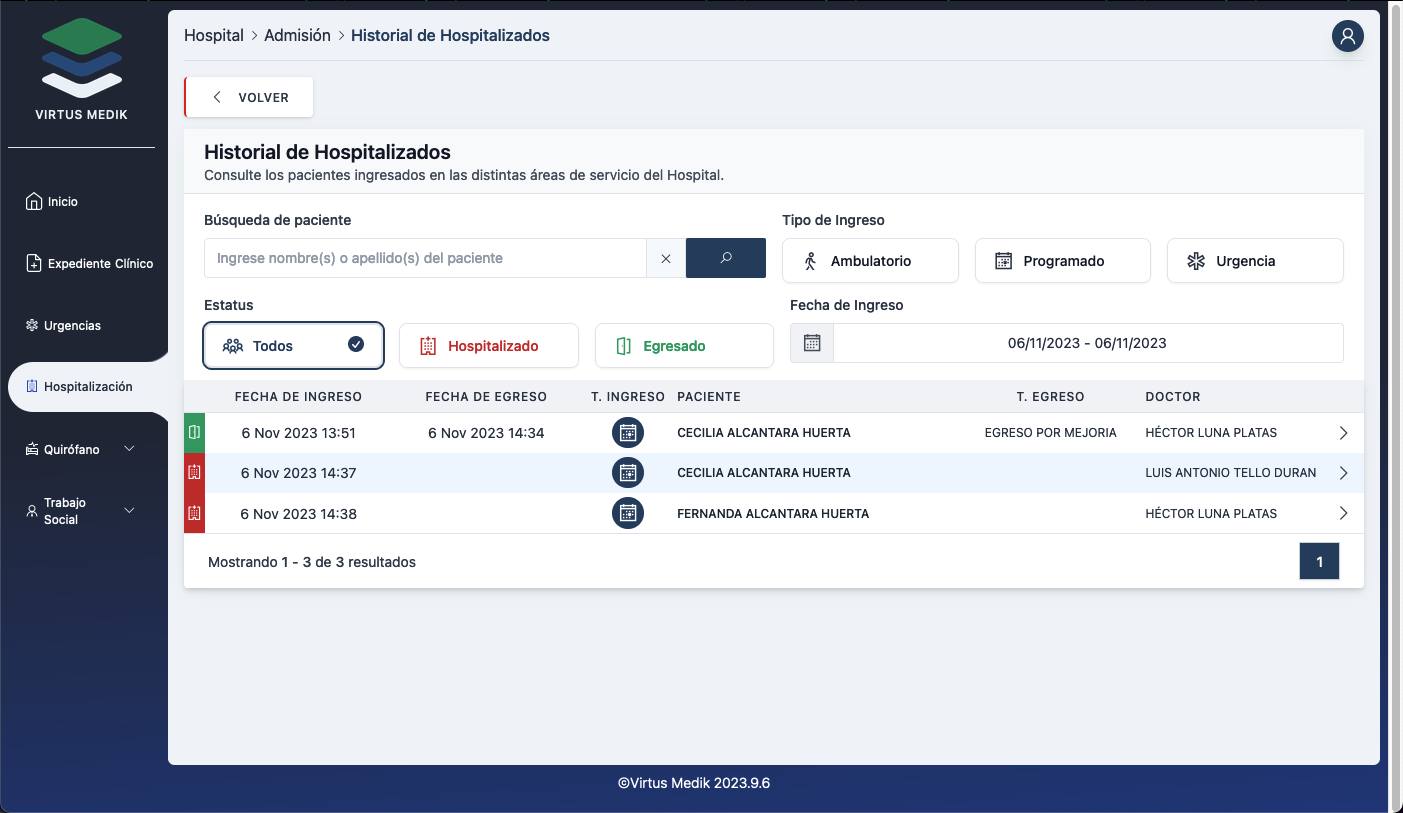
En esta pantalla encontraremos por default los pacientes hospitalizados el mismo día que se esta consultando, podemos cambiar filtos de estatus, tipo de ingreso y fecha de ingreso. Al presionar sobre cualquier paciente podemos ver los detalles de los movimientos, imprimir el brazalete del paciente o los comprobantes de transferencia o egreso.
Consultar pantalla de hospitalizados
Al ingresar al sistema vamos de nuestro lado izquierdo y presionamos donde dice Hospitalización
Por default al entrar en esta pantalla se nos envia a Admisión en donde vamos a presionar en Visor para continuar.
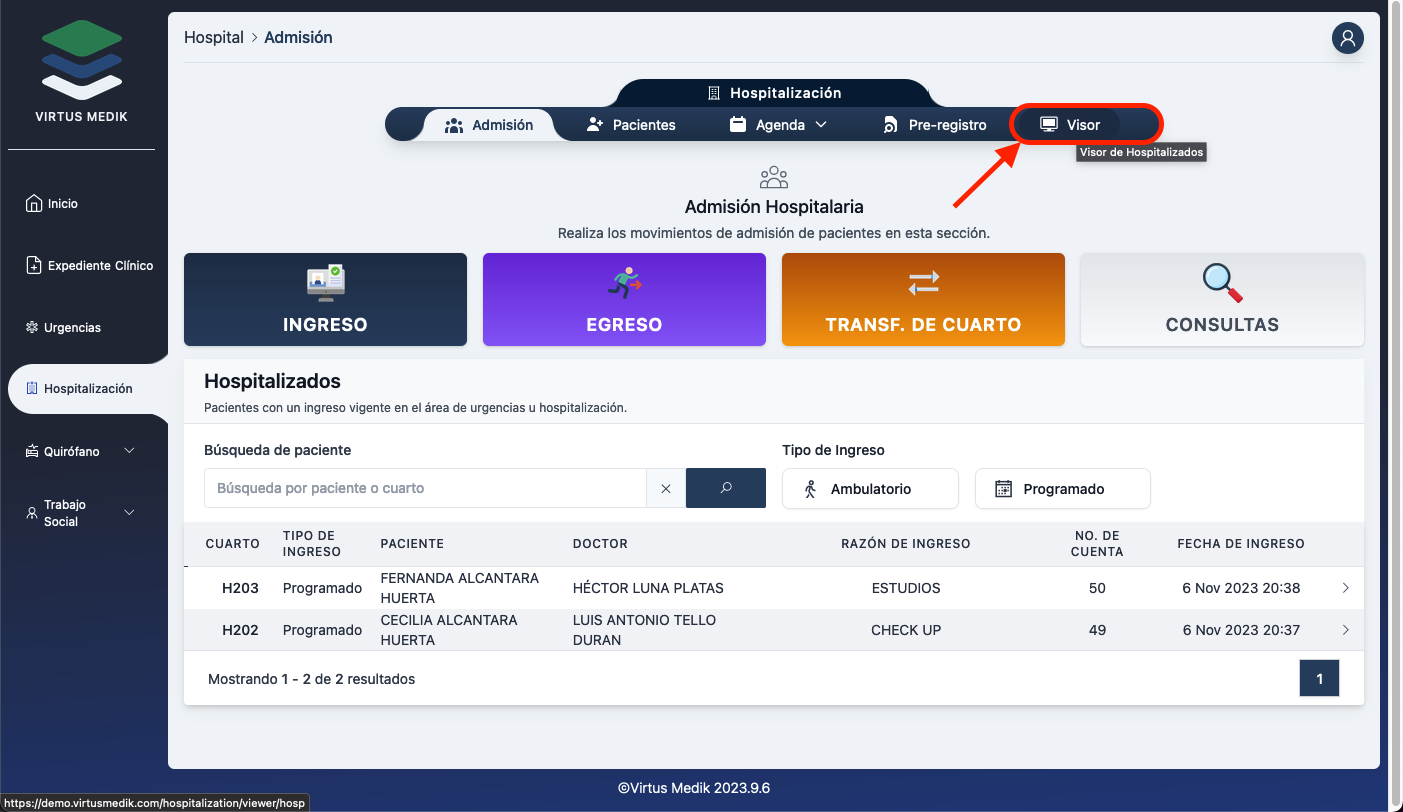
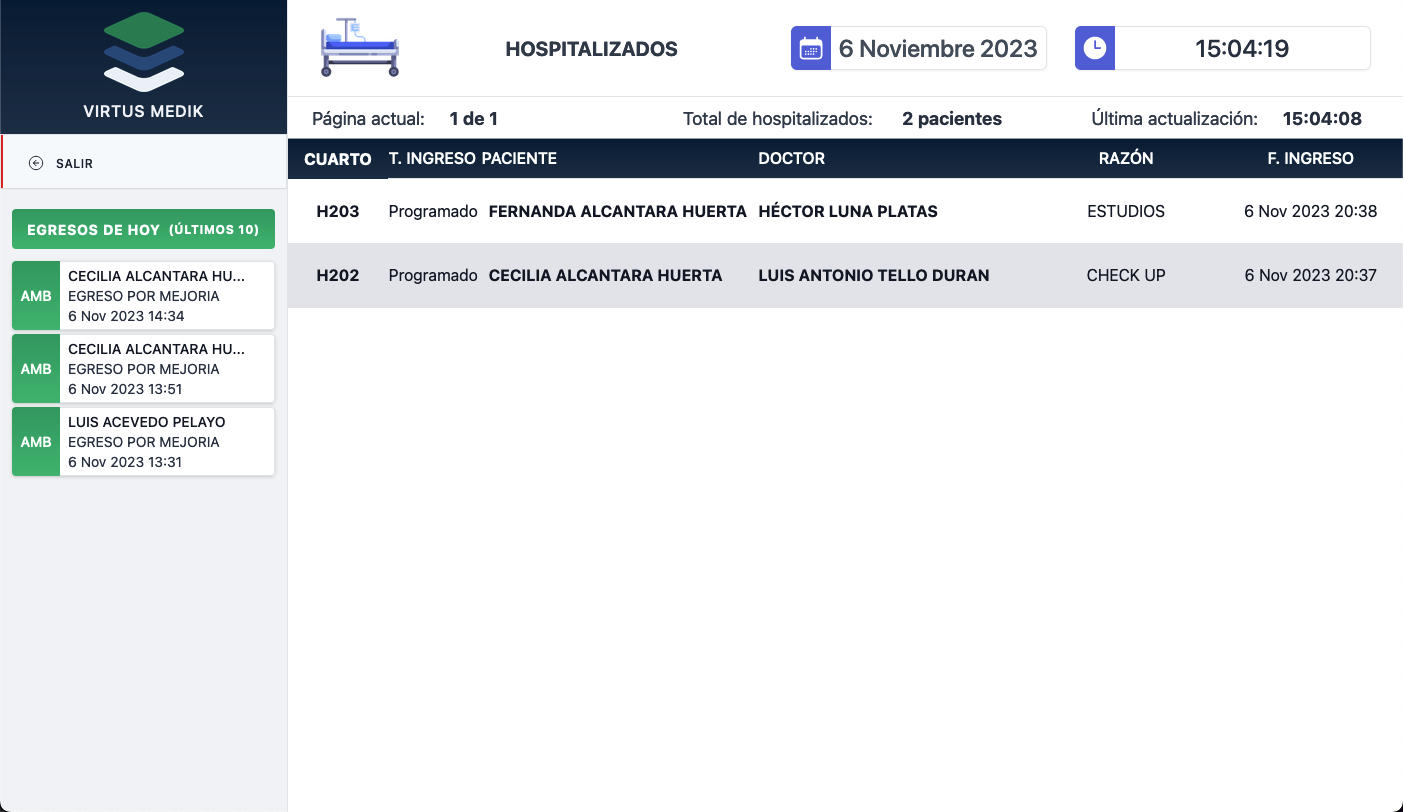
Esta es una pantalla informativa la cual se encarga de mostrar los pacientes que actualmente se encuentran hospitalizados, el cuarto o cubículo donde estan alojados, su doctor, la razón o motivo de hospitalización y la fecha de ingreso.
Tambien contamos con un pequeño panel donde se informaran de los egresos recientes, para salir de esta pantalla solo presionamos en donde dice Salir del lado izquierdo.
Pacientes
-
Creación de paciente asociado a la cuenta de usuario del tutor
-
Atender pre-registro con el envío de información y documentos.
Creación de cita en las agendas disponibles
Una vez que nos hemos conectado al sistema tenemos una barra de módulos del lado izquierdo y presionamos nombre del modulo agenda (ej Consulta Externa, Imagenología, Clínica de la mujer)
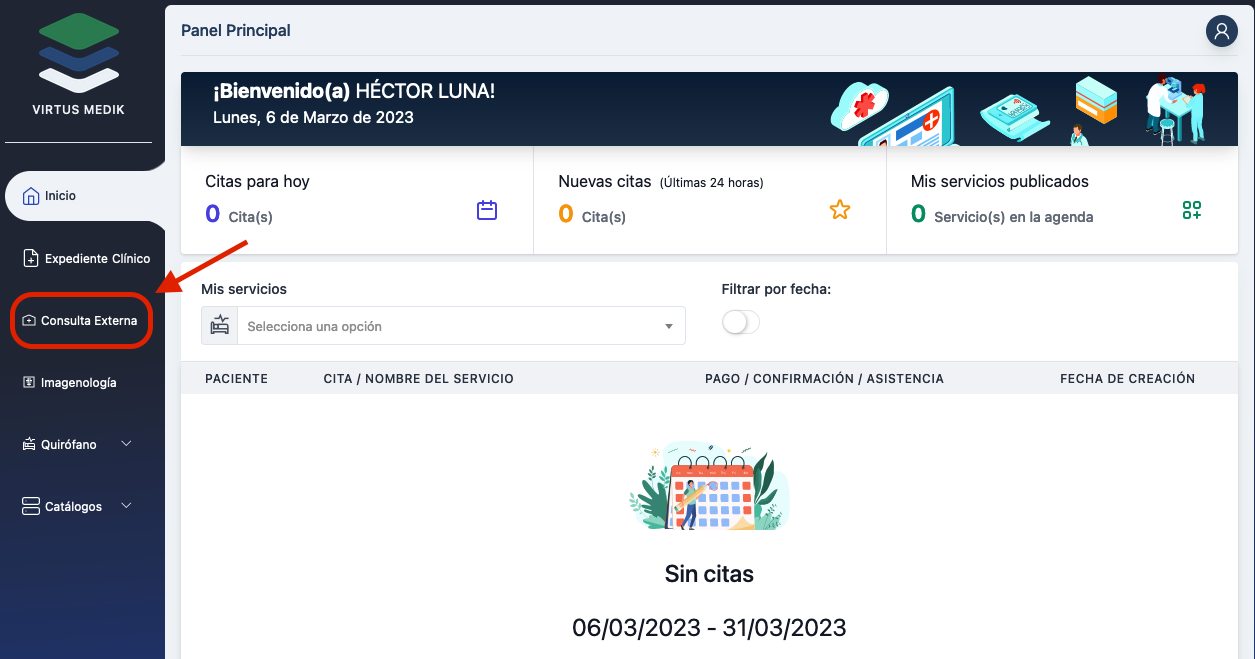
En la siguiente pantalla presionamos donde dice “Agenda” y después “Citas”.
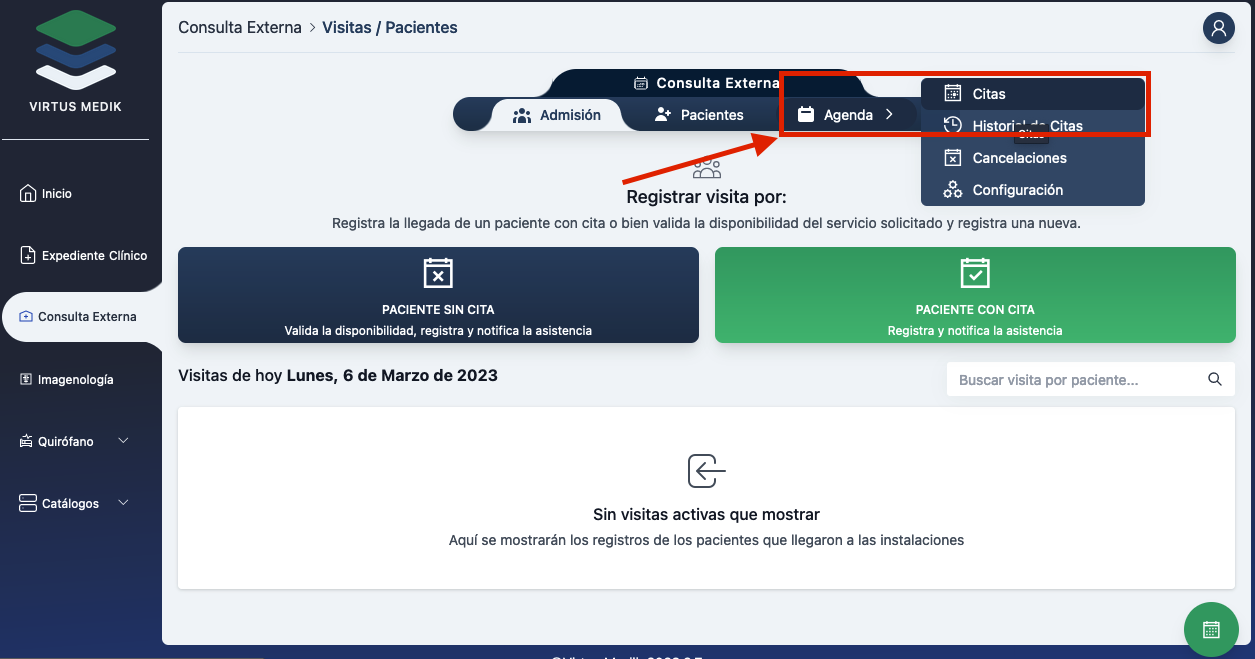
Para agendar podemos hacerlo de dos formas diferentes:
- Vamos a la parte de abajo del lado derecho y tenemos un botón azul que dice “+ Reservar” lo presionamos.
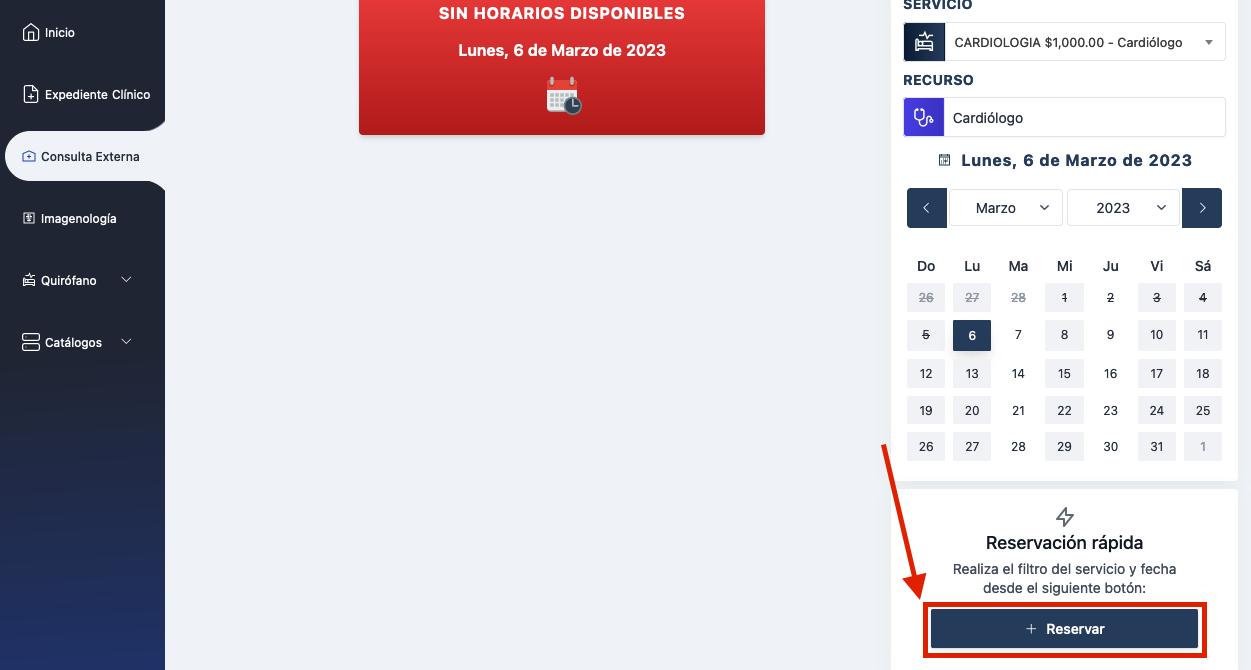
Después nos abre una pantalla donde buscaremos al paciente (el cual previamente debió ser registrado desde admisión en el sistema) una vez seleccionado elegimos el servicio al que pasara, después la fecha y hora. Solo ponemos finalmente alguna indicación que necesite el paciente.
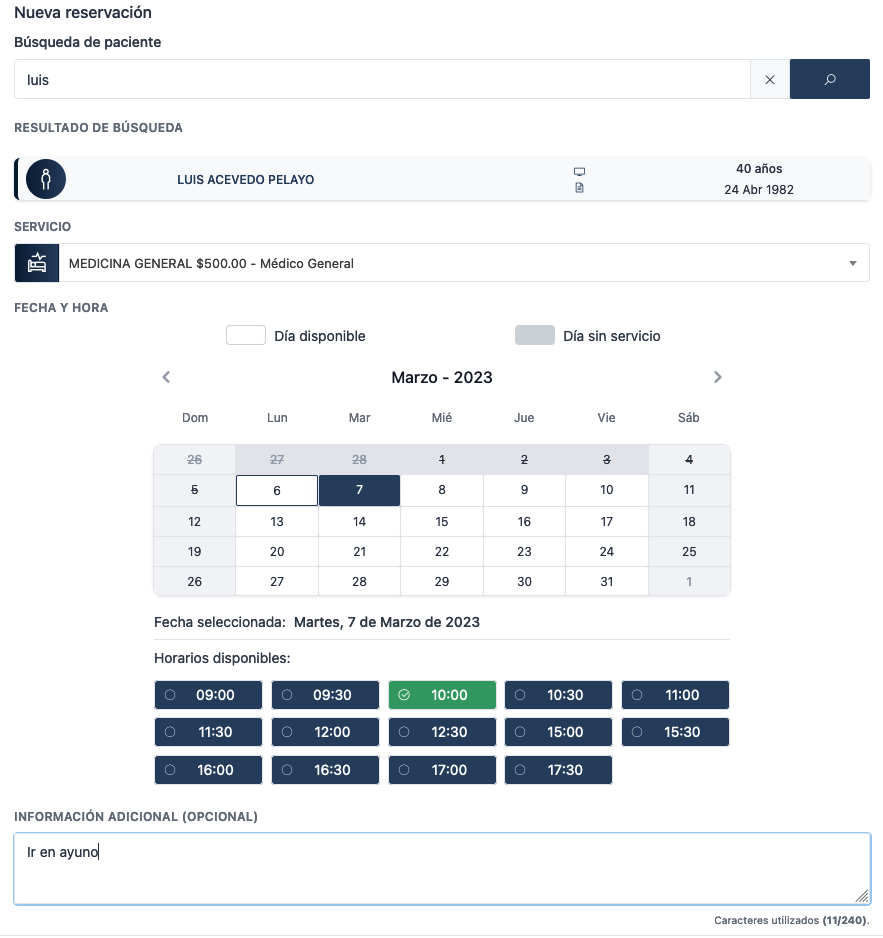
Una vez hecho esto después de la indicación se nos mostrara un resumen de la reservación y dos botones uno para volver y cancelar lo cargado y uno azul que dice “Agendar cita” una vez que lo presionemos tendremos nuestra cita hecha.
- La segunda forma es hacerlo desde la pantalla de citas directamente, en la parte derecha seleccionamos el servicio al que acudirá nuestro paciente, después seleccionamos el recurso debajo tenemos el calendario donde seleccionaremos el día de la cita y a nuestra izquierda tenemos la hora del día que seleccionemos en el calendario y su disponibilidad, haciendo click en el botón “+” podremos buscar a nuestro paciente.
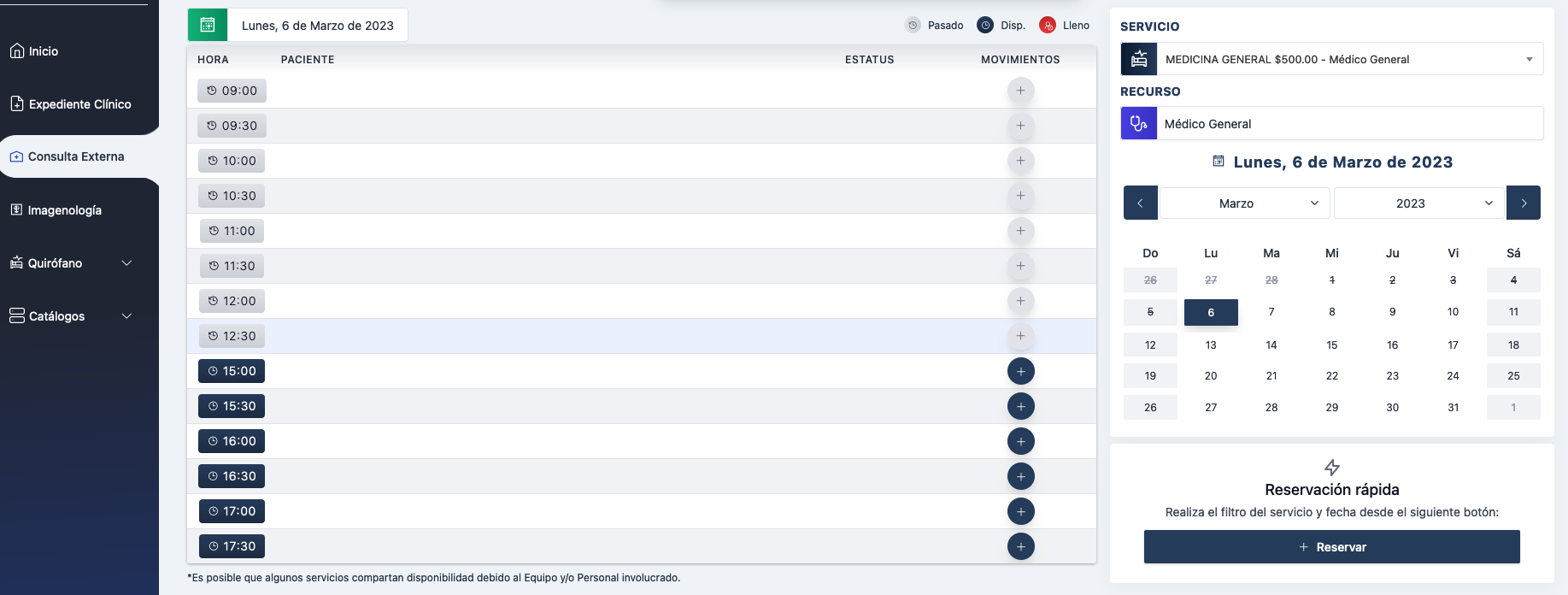
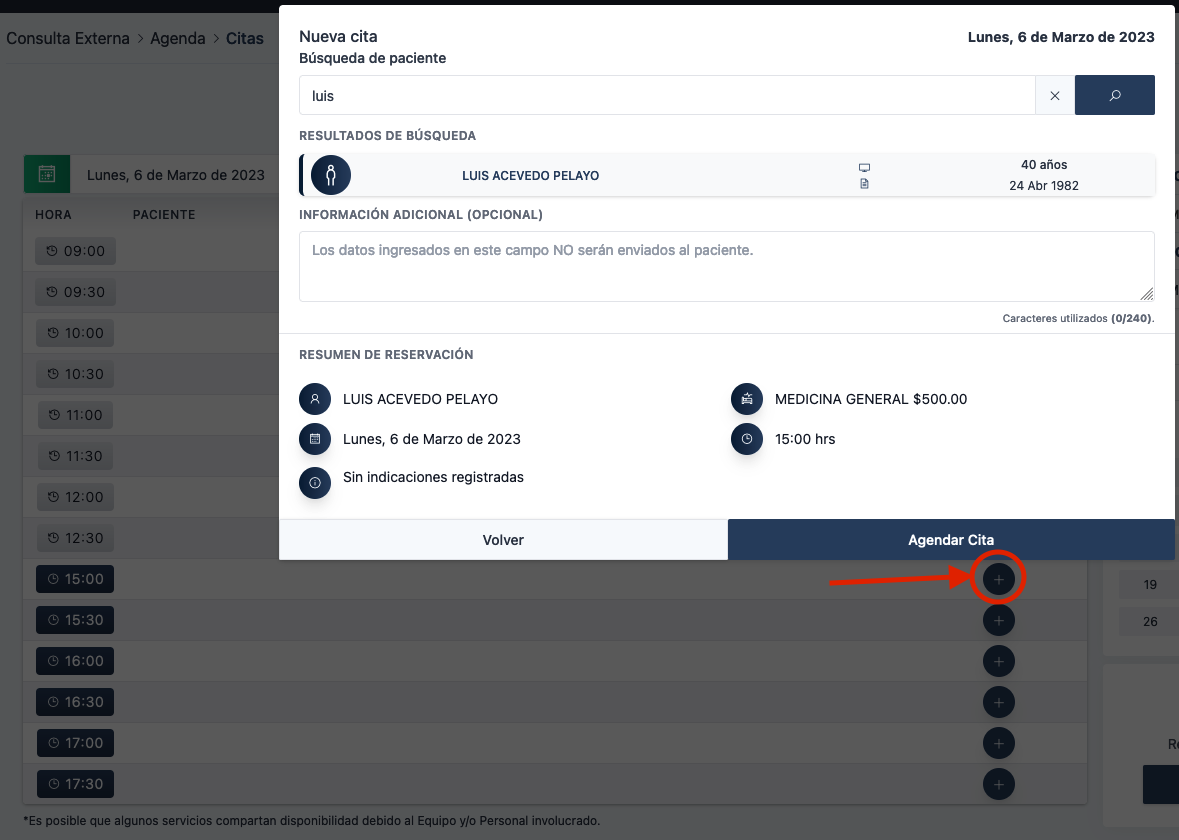
Una vez lo hayamos seleccionado nos pedirá ingresar una indicación y nos mostrará un resumen de reservación para validar si son correctos, solo es cuestión de presionar el botón azul de “Agendar cita”.
Con esto habremos realizado una reservación en la agenda la cual se puede ver si en calendario seleccionamos un recurso y marcamos un día que haya citas.
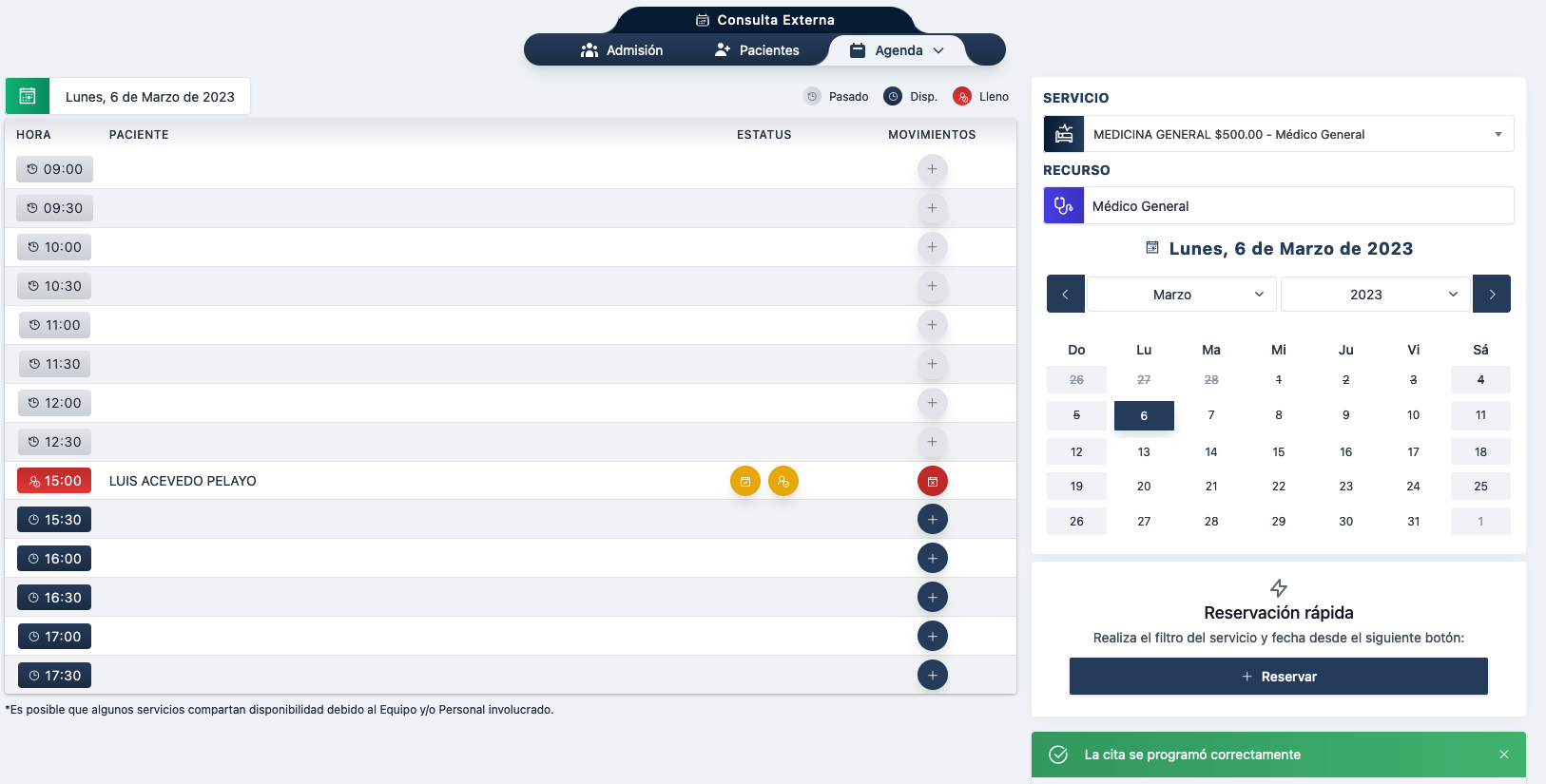
Cancelación de cita
Para cancelar una cita vamos a nuestra pantalla de citas.
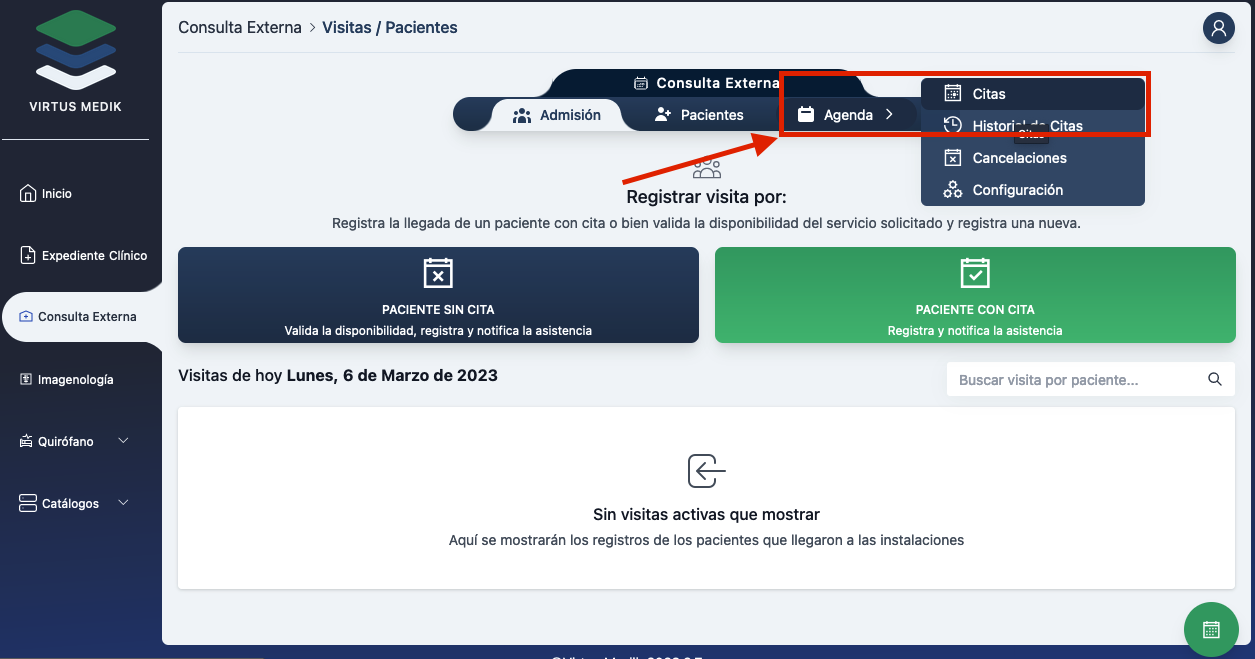
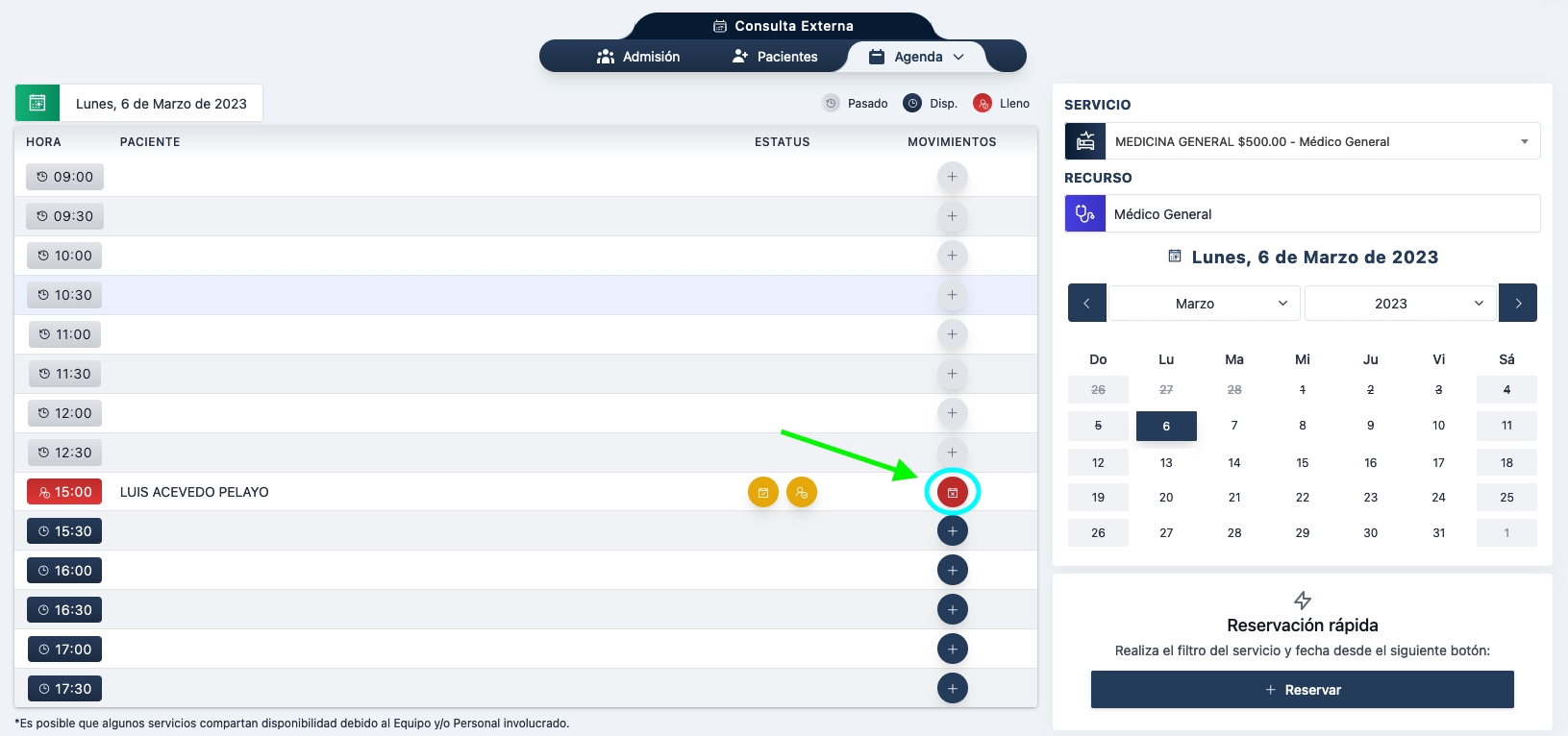
Del lado derecho seleccionamos el servicio, el recurso y abajo en el calendario vamos al día en el que se realizara la cita.
Una vez que ubicamos esto solo tenemos que presionar el botón rojo de la derecha.
Al presionarlo nos pedirá confirmar la cancelación seguido de una pantalla donde pondremos el motivo(obligatorio) y un comentario (opcional)
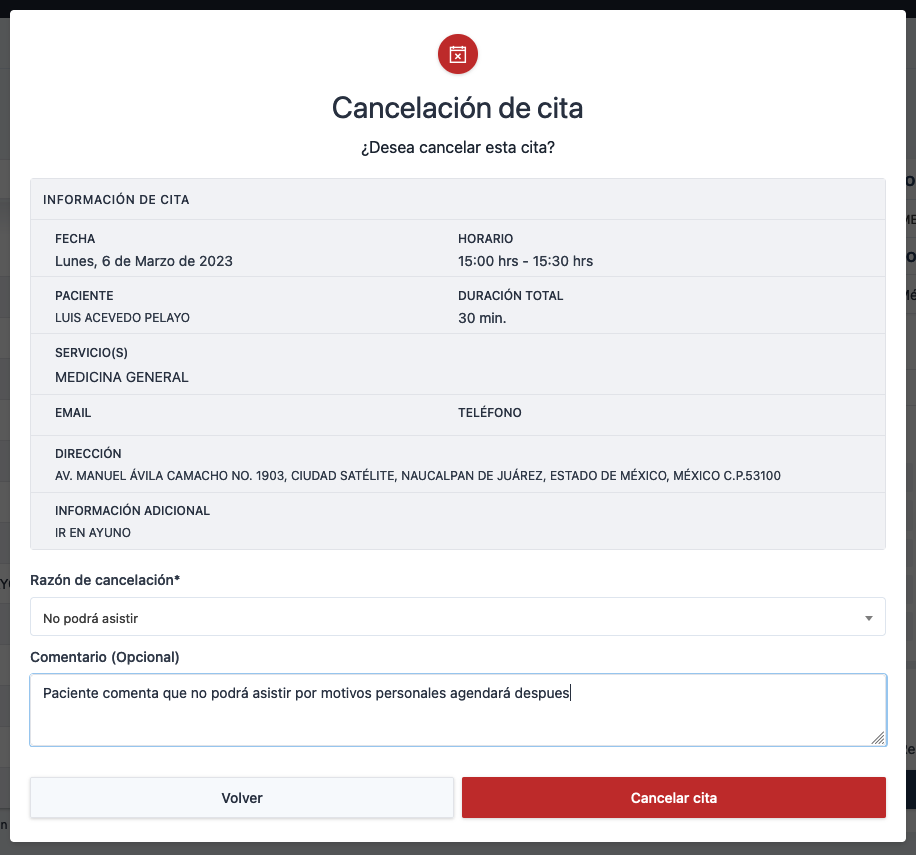
Presionamos el botón rojo de Cancelar cita, así es como se realiza la cancelación de una cita.
Modificación de cita
Primero tenemos que ubicarla en sistema, de nuestro lado izquierdo vamos a Consulta Externa y presionamos ahí. En la siguiente pantalla en la parte de arriba pasamos el puntero sobre la palabra Agenda y damos click en Citas.
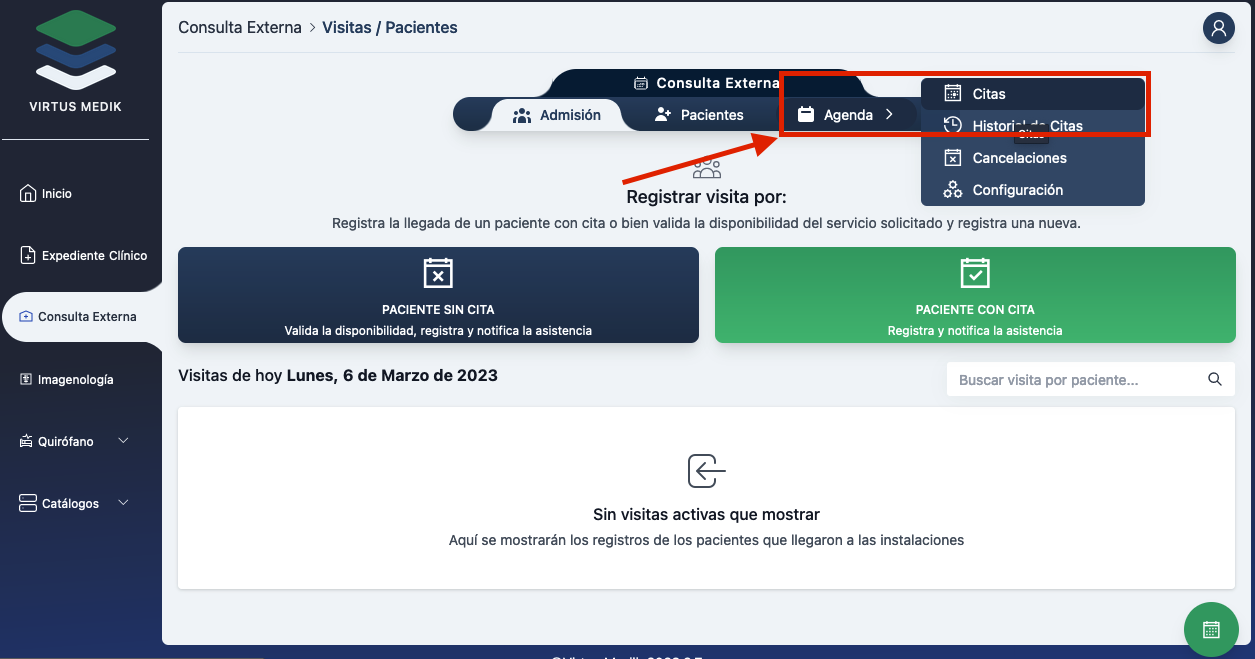
Aquí tenemos nuestro calendario y en la parte de arriba seleccionaremos el servicio al que asistirá el paciente, para este ejemplo seria Consulta General (1) ahora abajo en el día seleccionamos en el que se agendo al paciente (2), del lado izquierdo podemos ver los horarios y tenemos nuestra cita marcada (3).
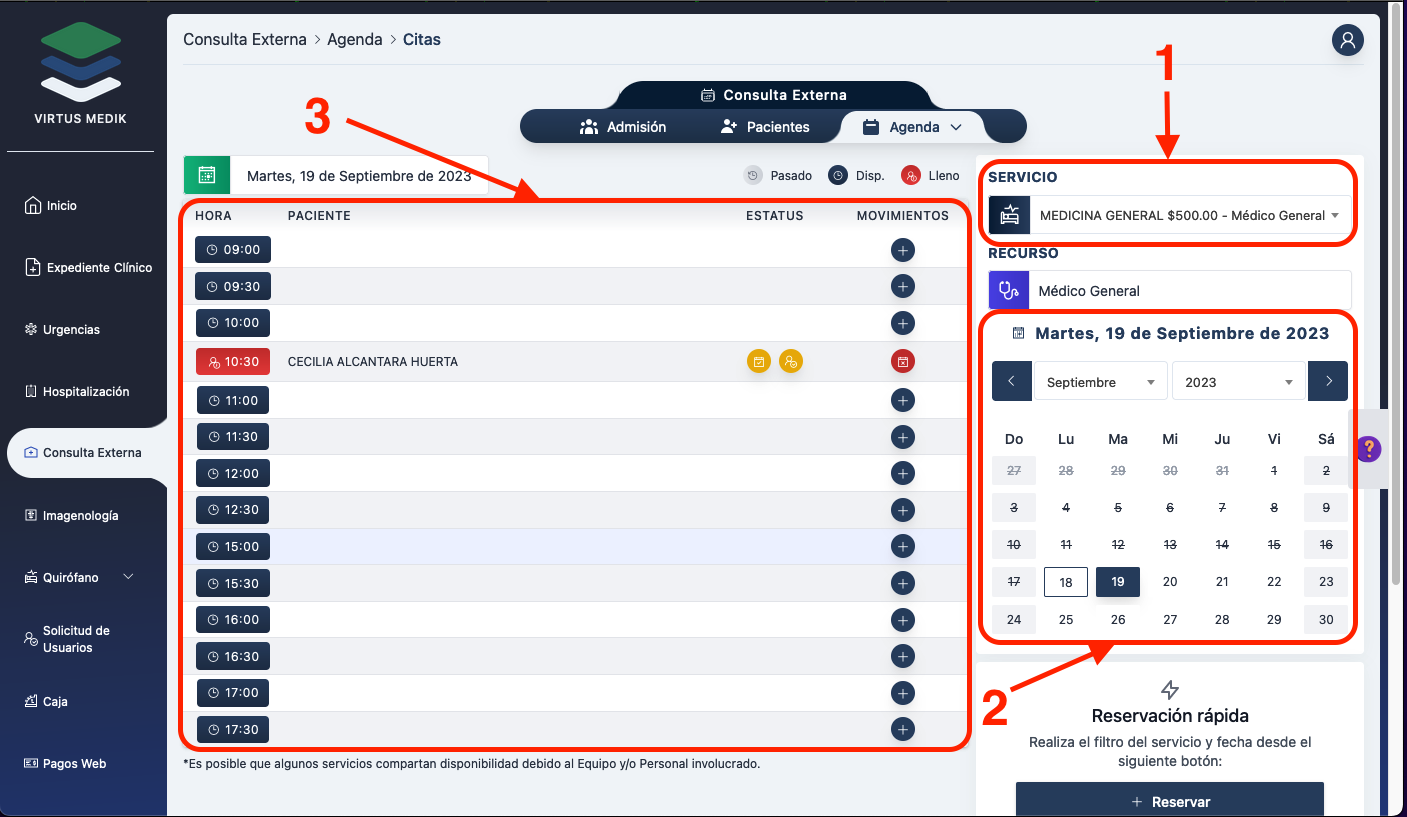
Presionamos sobre el horario y nos mostrara a los pacientes que se encuentran reservados, más a la derecha tenemos dos iconos en amarillo, recordemos que este color nos indica pendiente, el primer icono es para confirmar la cita (1). La confirmación de cita se hace antes del día agendado, nos ponemos en contacto con el paciente para preguntarle si acudirá a su cita y que los datos hayan sido cargados correctamente, si presionamos sobre el icono nos arrojara un cuadro donde seleccionaremos si el paciente accede a acudir próximamente a su cita o si se niega, ademas de agregar un comentario, esto por cualquier indicación que quiera hacer el paciente o nosotros mismos para el dia que se presente a consulta.
Pasemos al siguiente icono, este sirve para registrar la asistencia del paciente el día y hora de su cita (2),
Ahora nosotros vamos a editar la cita de la siguiente manera, vamos más a la derecha debajo de movimientos y presionamos el icono rojo (3).
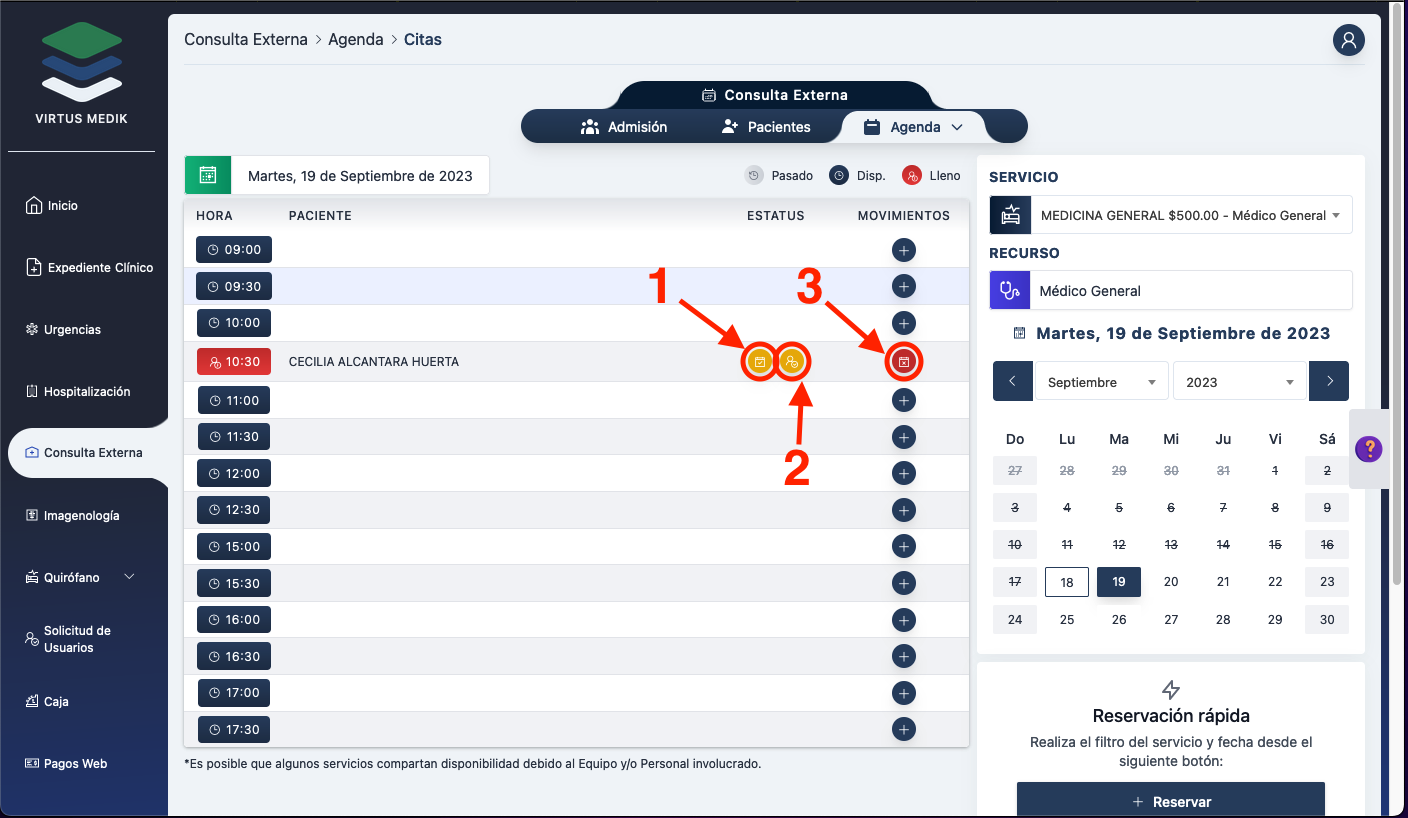
Damos click en el icono verde de modificar cita
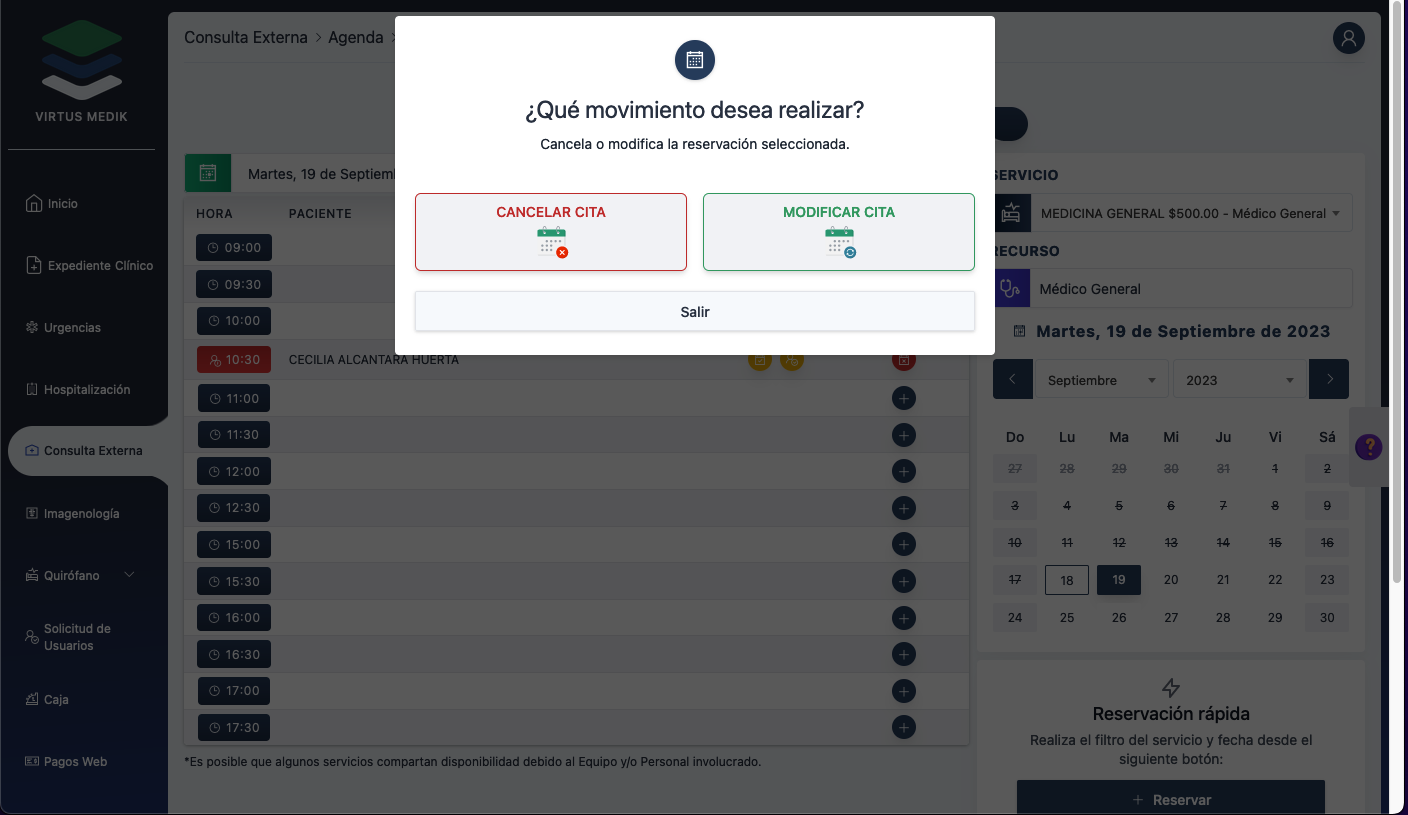
Ahora se nos presenta un cuadro con los datos actuales de la cita, y mas abajo viene el calendario con el día y el horario para elegir, una vez que el paciente nos confirme podemos presionar el botón verde de modificar cita parar guardar los cambios hechos.
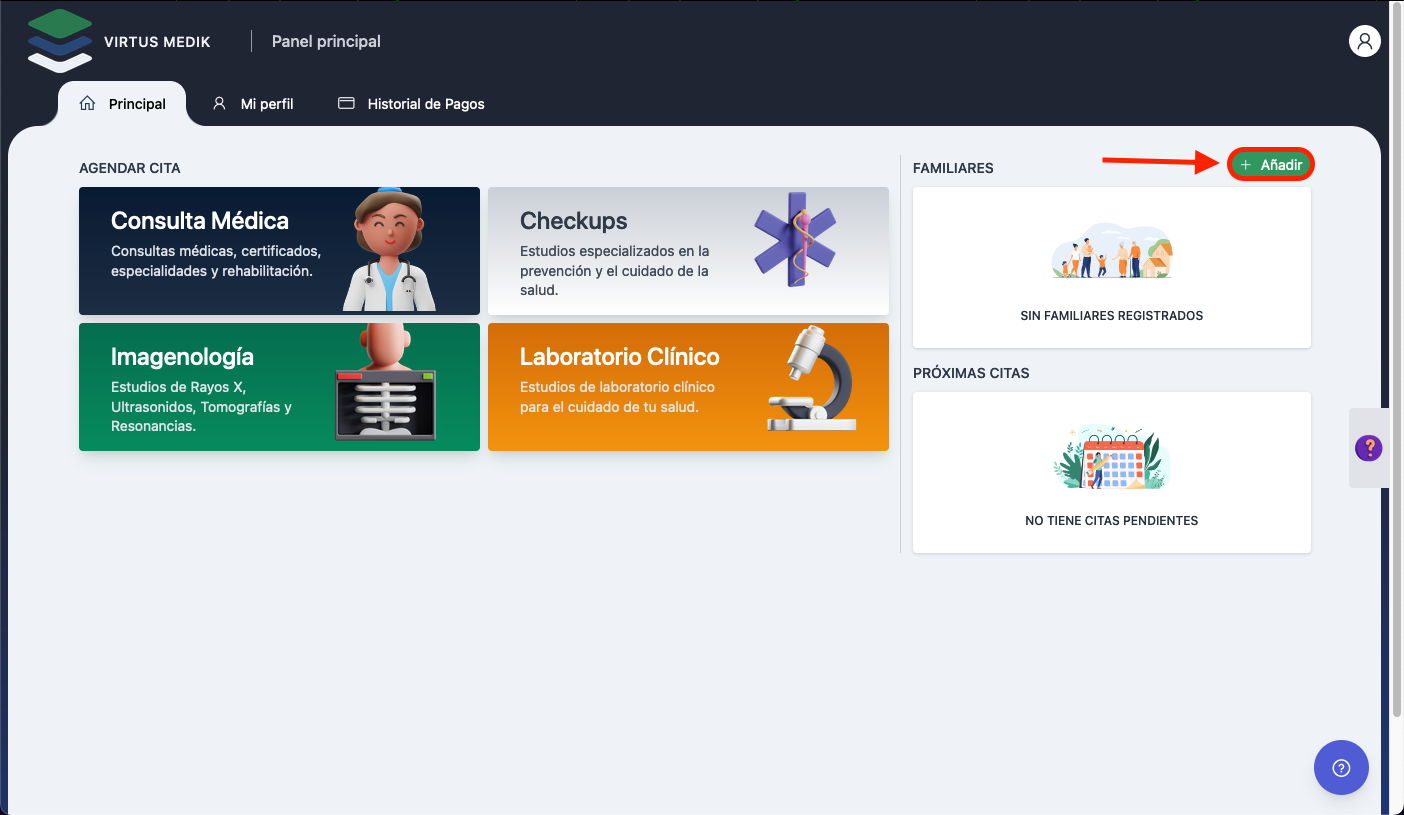
Creación de paciente asociado a la cuenta de usuario del tutor
Cuando nos conectamos al sistema tenemos la siguiente pantalla, solo debemos de hacer click en el boton + Añadir en la seccion de Familiares.
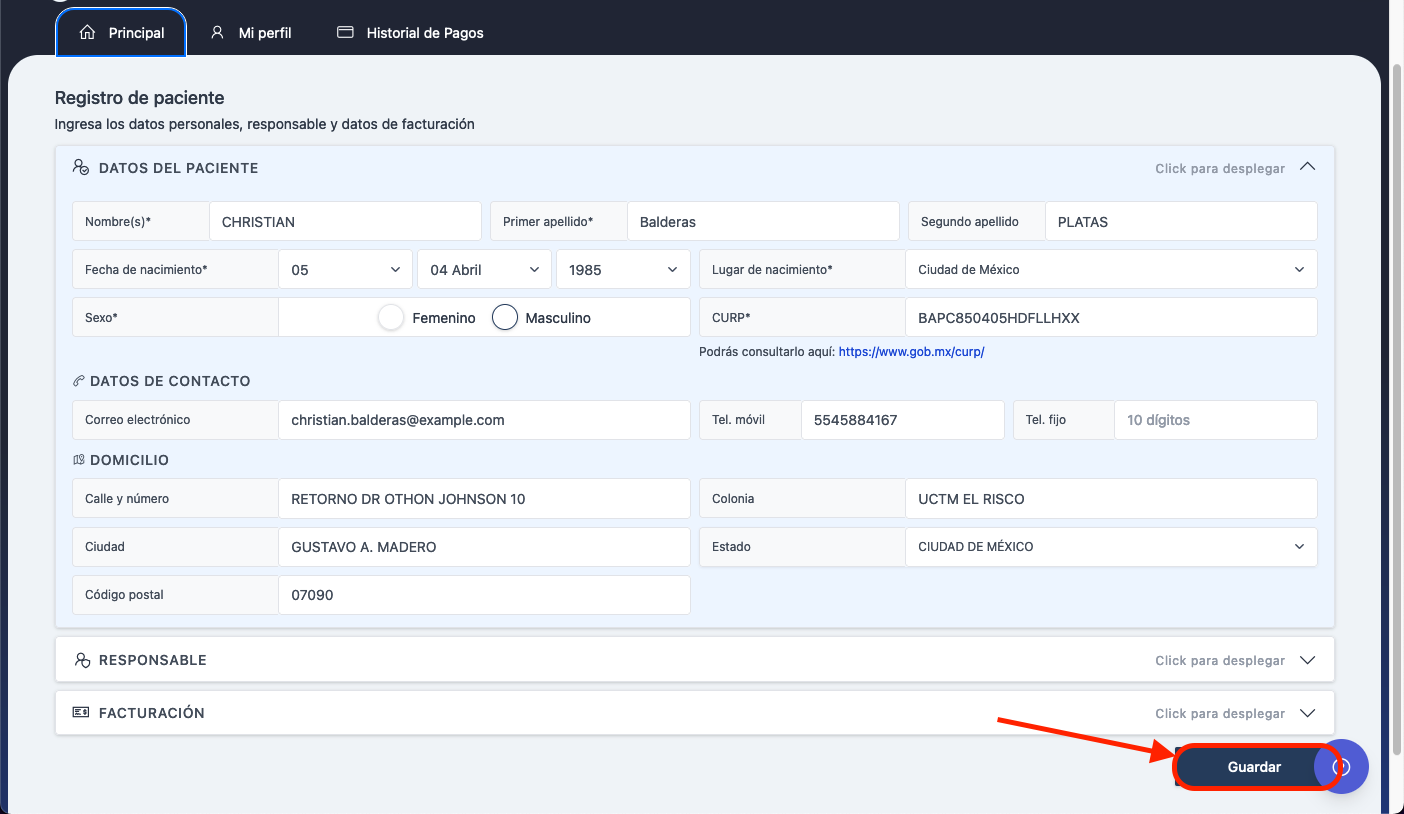
En la siguiente pantalla tenemos el registro, llenamos los datos que nos piden y presionamos el botón Guardar. con esto hemos creado el registro de un paciente familiar ligado a otro paciente.
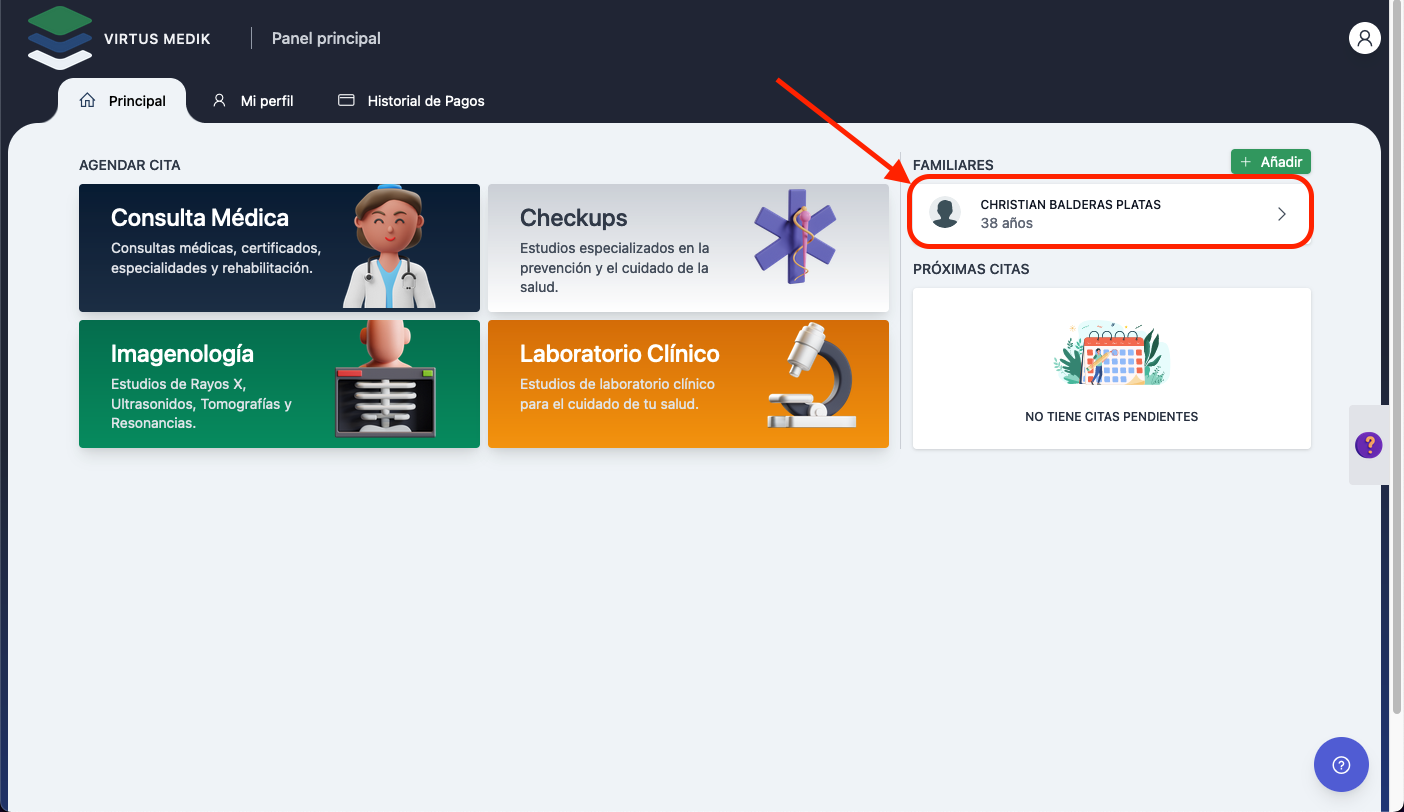
Edición de datos básicos de familiar
Para editar los datos de nuestro familiar al conectanos a nuestra cuenta vamos del lado derecho y podemos ver a nuestro(s) familiares que tengamos dados de alta. Hacemos click sobre su nombre.
En la siguiente pantalla presionamos el botón verde Editar
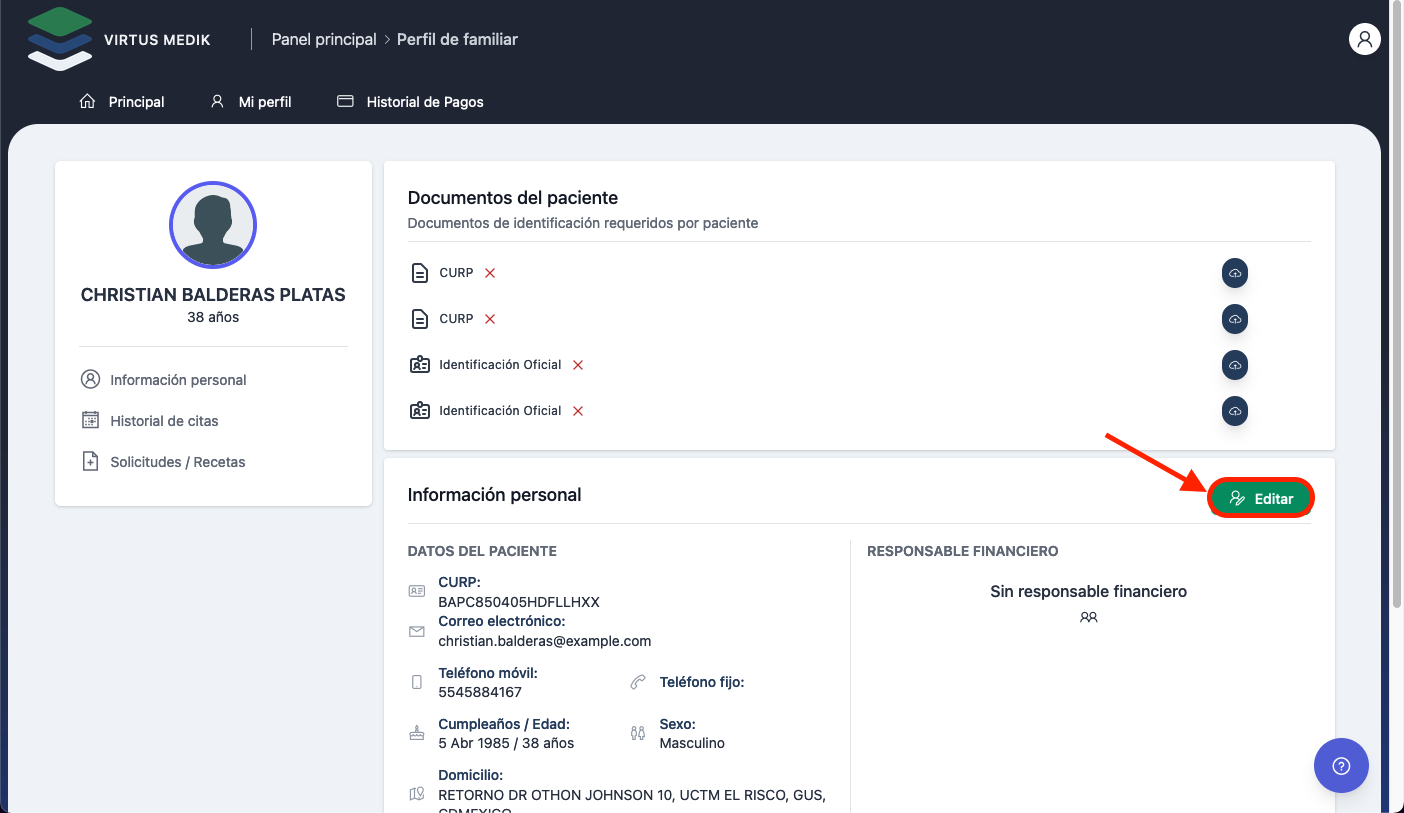
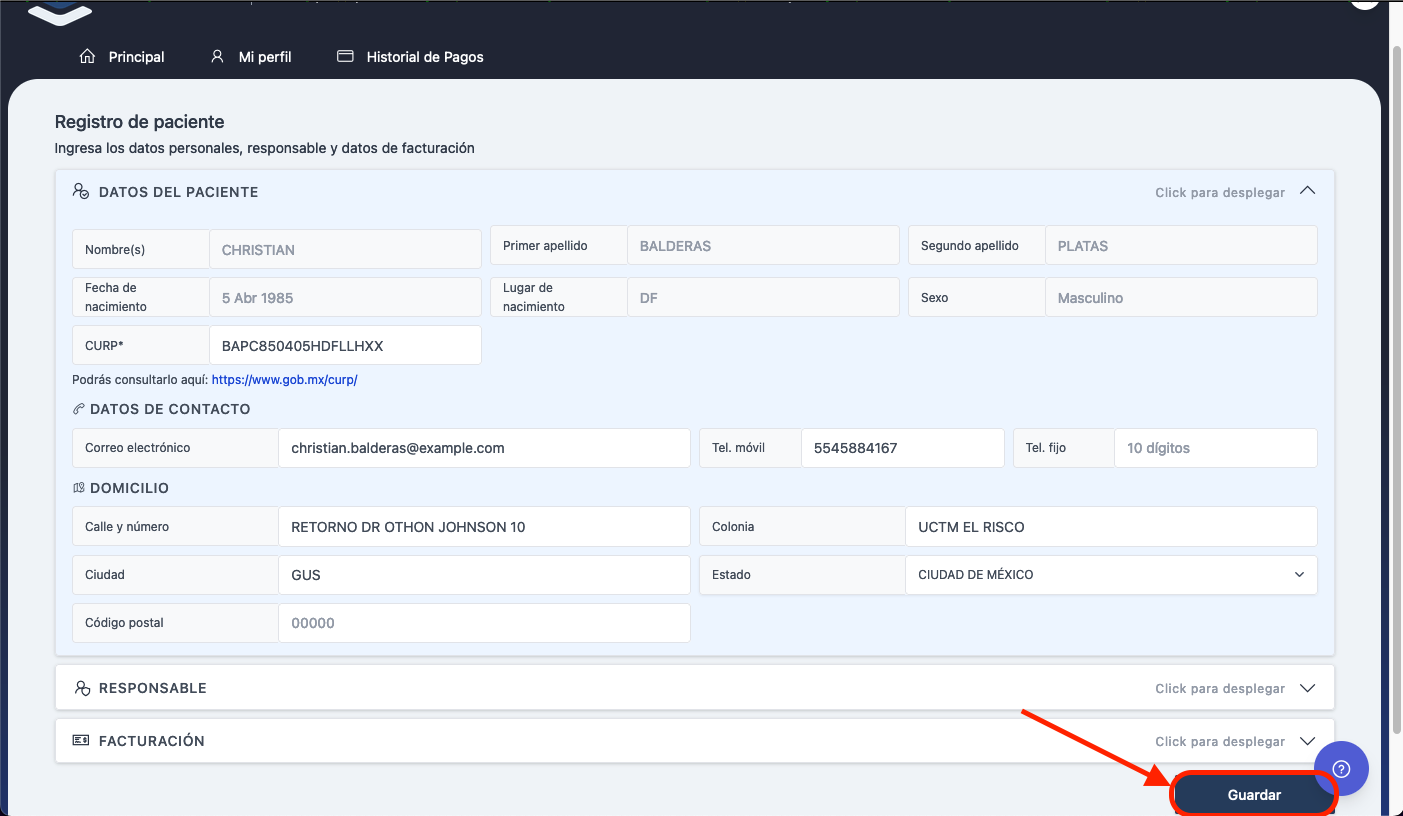
Ahora podemos editar los datos de nuestro familiar, para guardar los cambios presionamos el botón Guardar
Pagar reservación o cuota de pre-registro
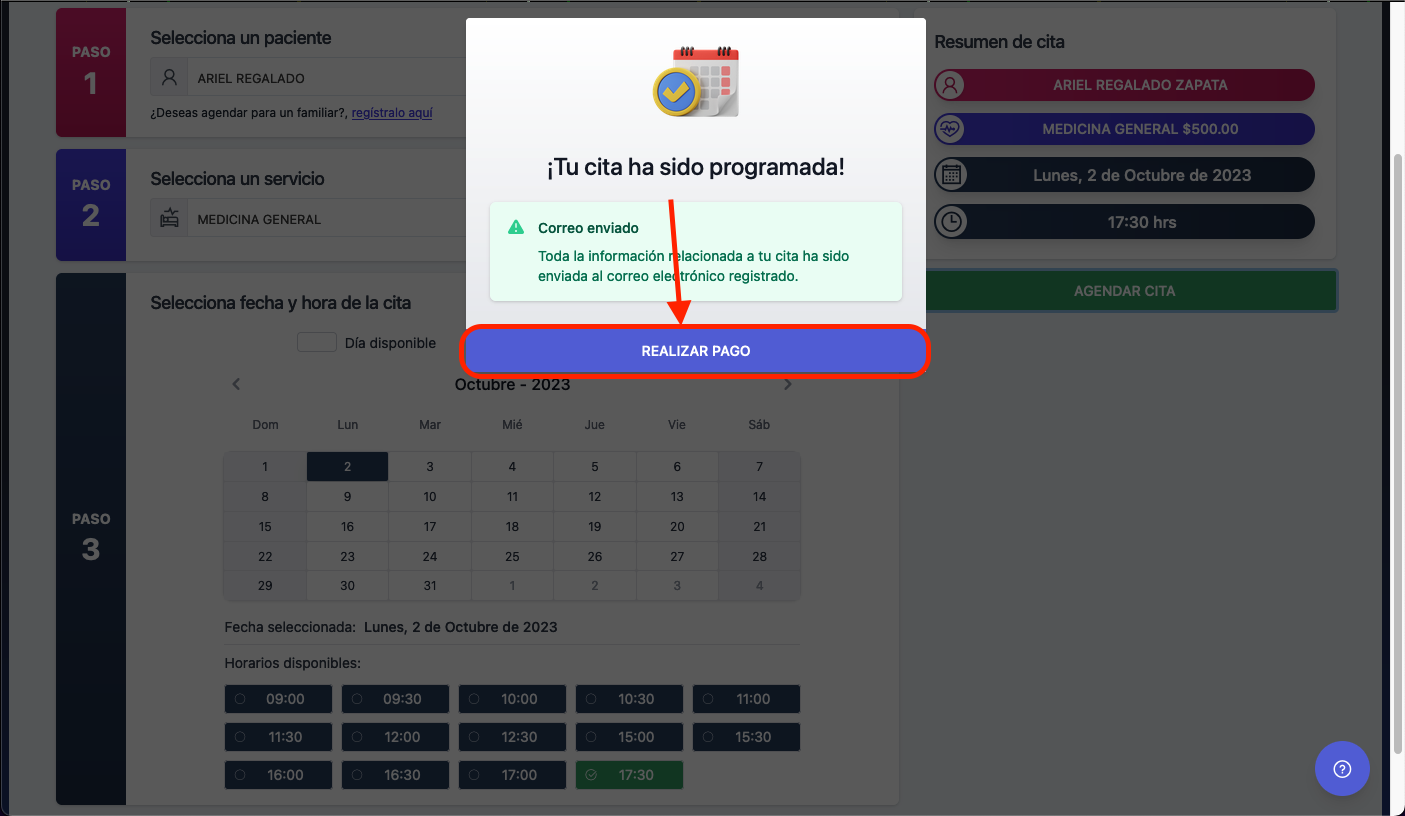
Al crear una reservación se notificara con un cuadro indicando que nos llegara un correo electrónico y ahí mismo nos aparecera la opción para Realiza pago, presionamos sobre el.
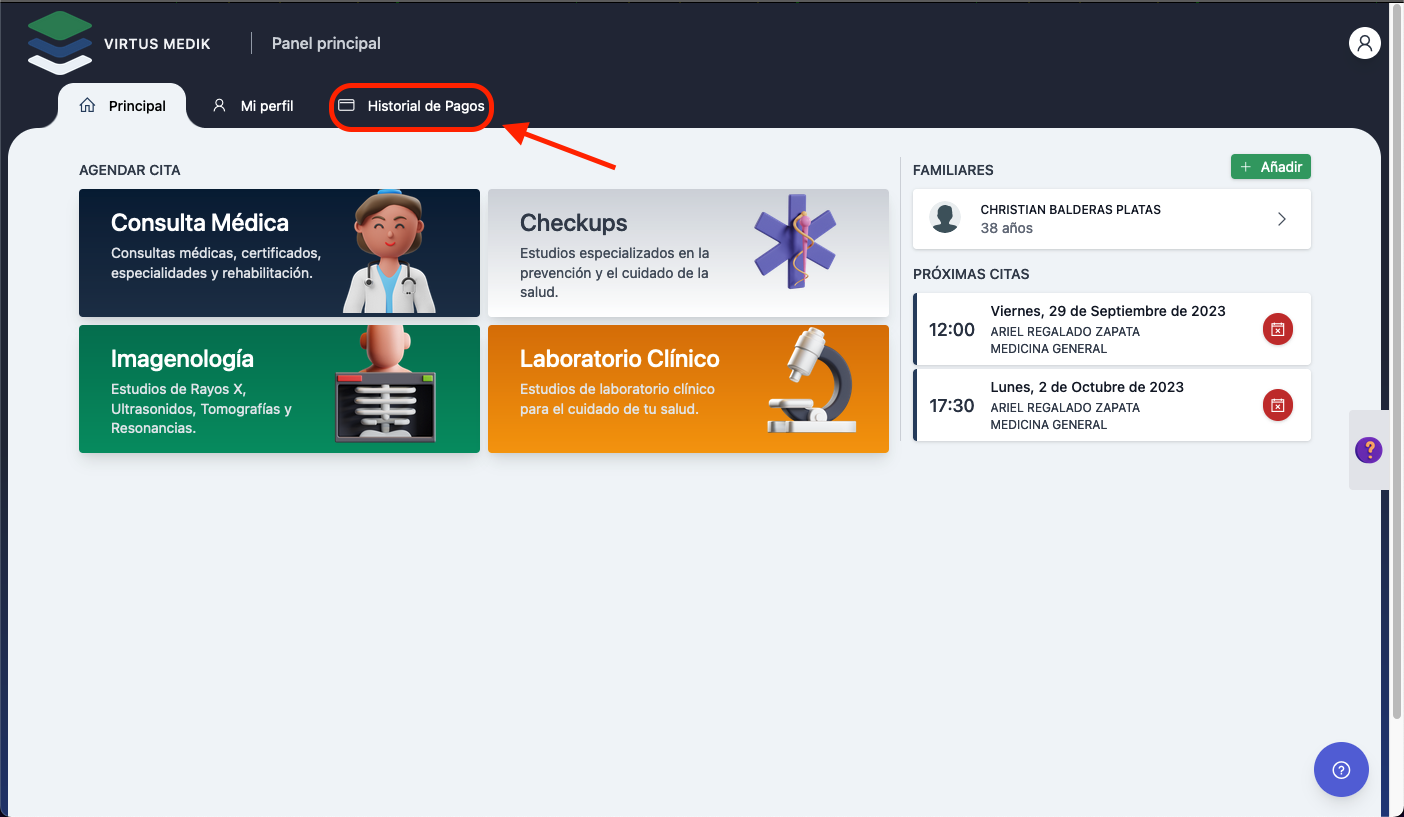
En caso de que hayamos cerrado la ventana o nos desconectaramos de la pagina antes de realizar el pago podemos volver a entrar para revisar que tenemos pendiente por pagar. Para eso al conectarnos al sistema presionamos sobre Historial de Pagos.
En la siguiente pantalla nos apareceran los apareceran nuestros adeudos. Seleccionamos alguno presionando en el.
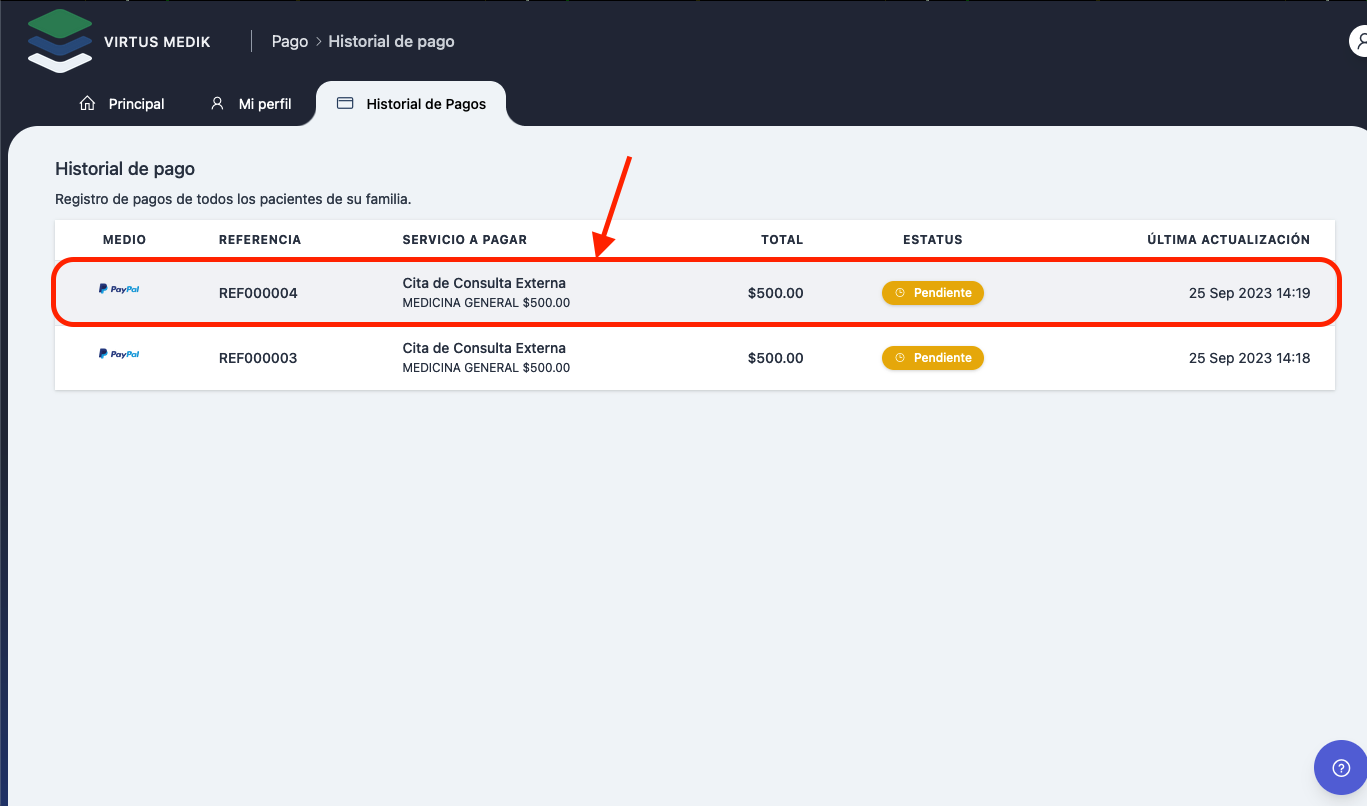
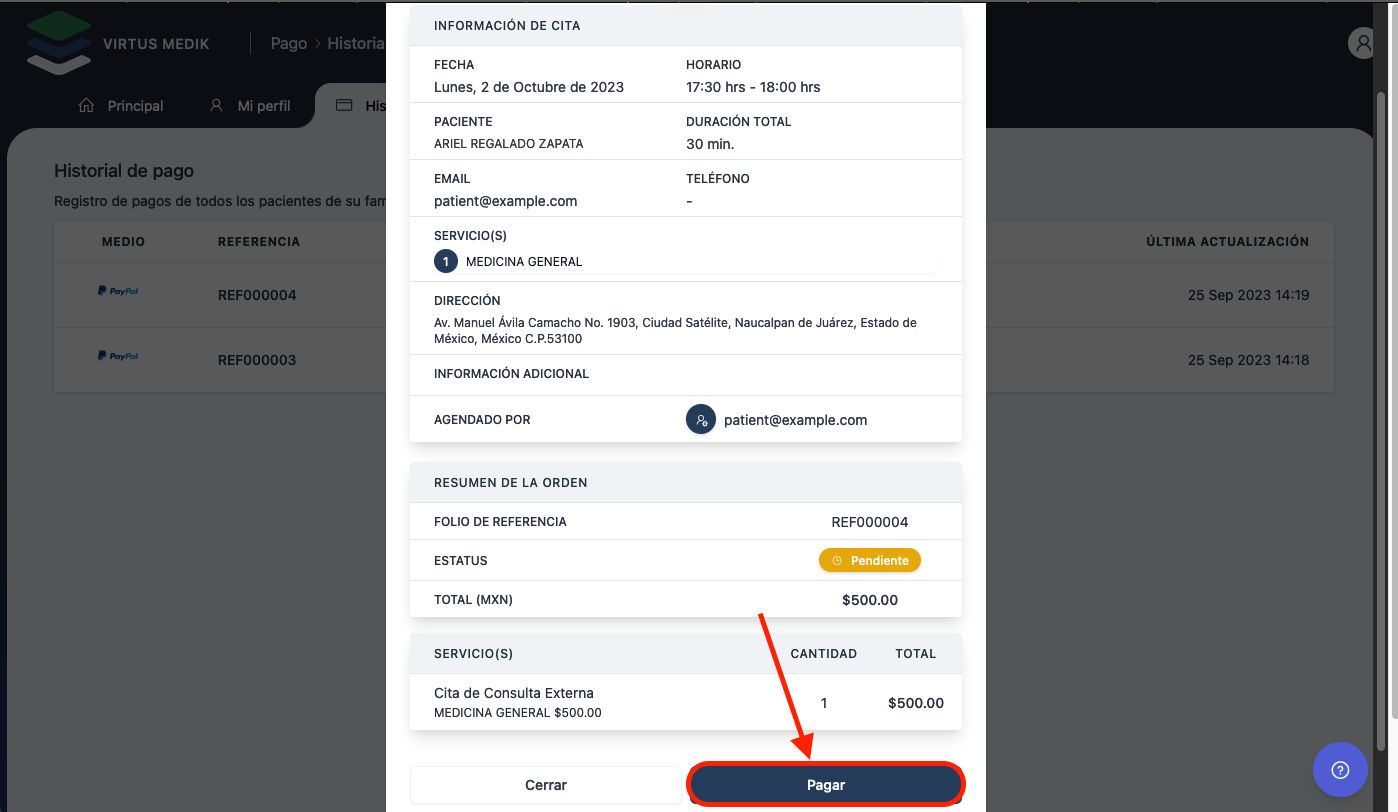
A continuación se nos mostrará la información de la cita, para realizar el pago presionamos el boton Pagar.
Ahora vemos la pantalla de Resumen de pago, en la cual tendremos con la información del cliente, número de orden, descripción del o los productos/servicios adquiridos y el total a pagar. Para realizar el pago solo presionamos en Pagar con Paypal. Nos abrira una ventana para conectarnos a nuestra cuenta de Paypal ponemos nuestro usuario y contreseña para continuar con el proceso.
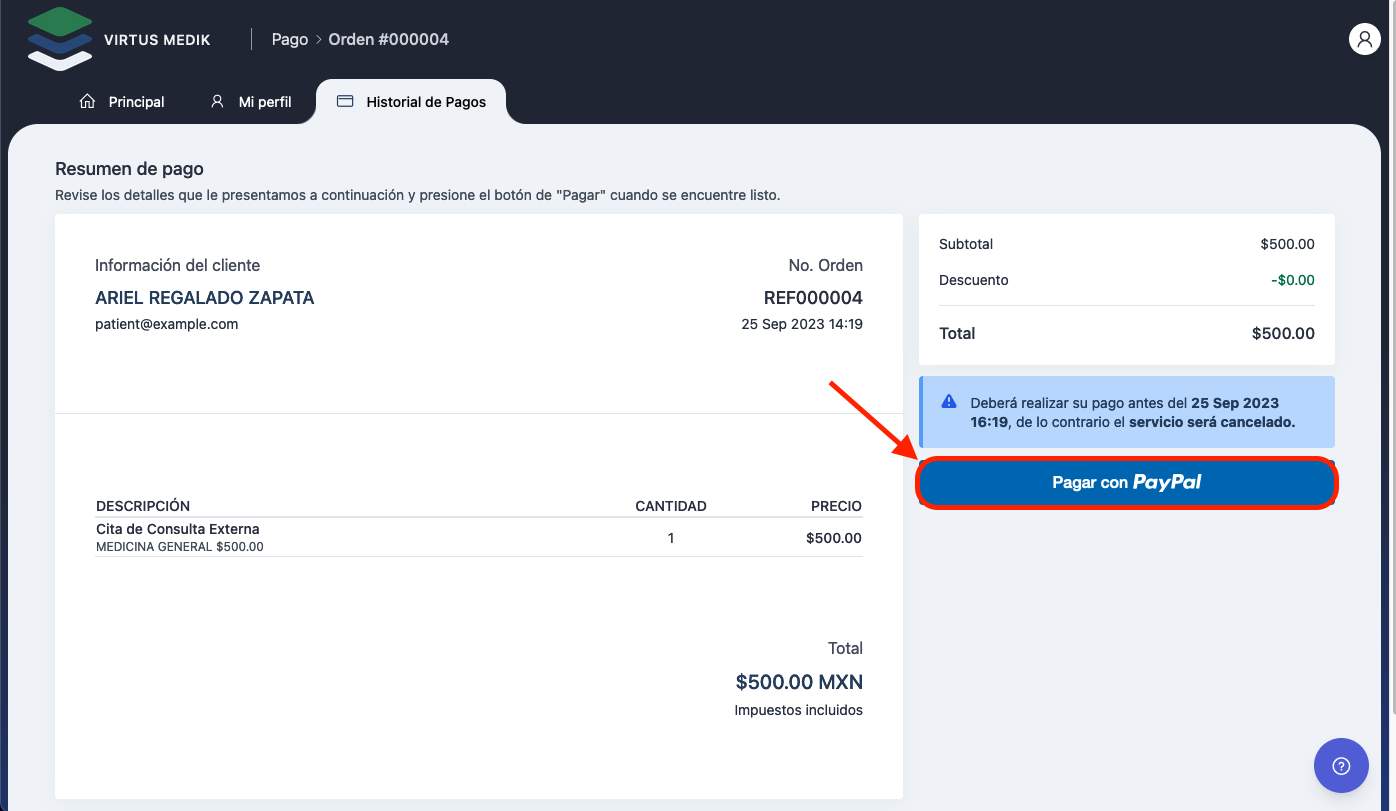
⚠️ Dependiendo de la manera en que se maneje el pago por internet seran las opciones que tendremos al momento de presionar en pagar. Ejemplo: Paypal, tarjeta de credito/debito
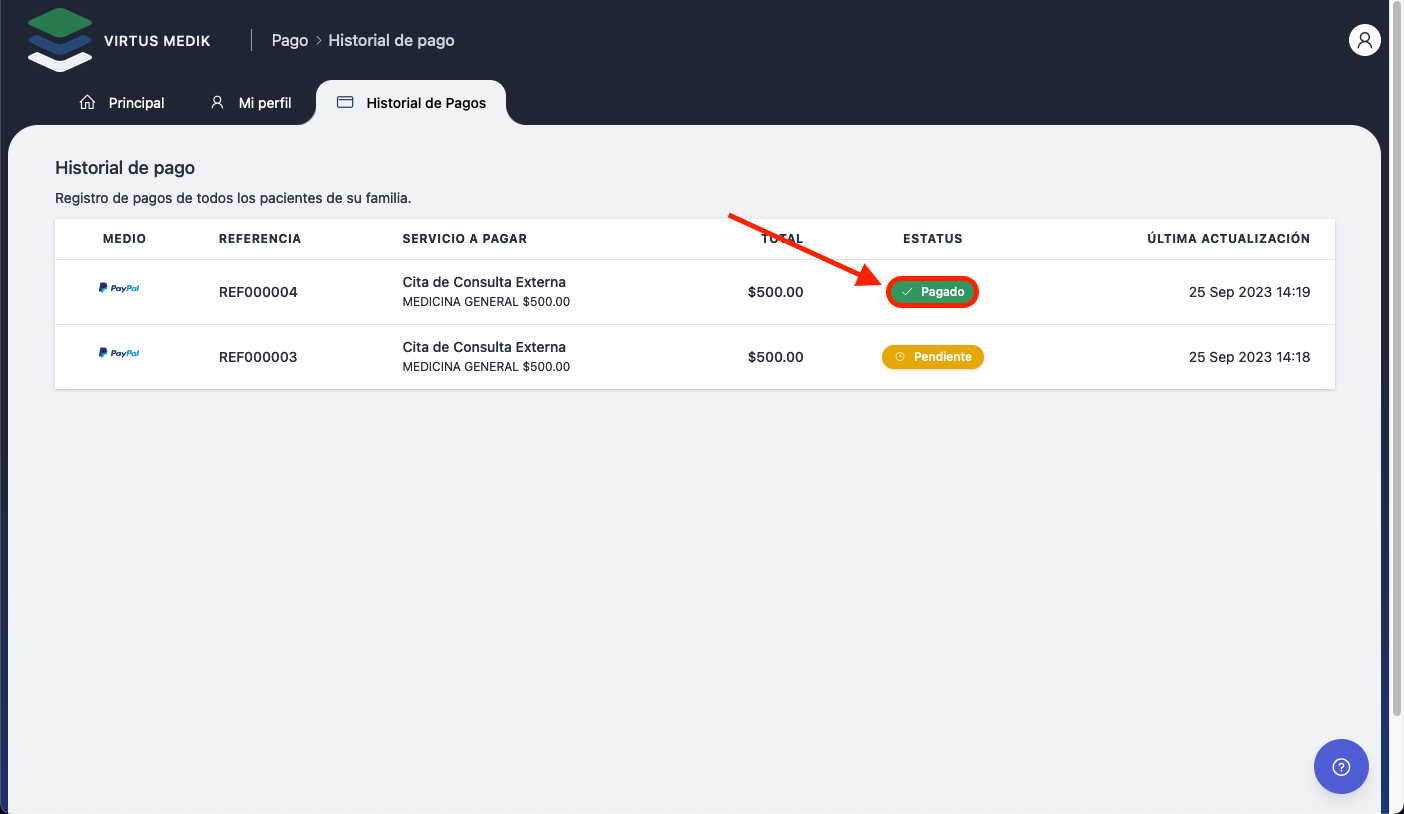
Una vez completado podemos regresar a la pantalla de Historial de pagos y podemos ver nuestro servicio que antes tenia un status amarillo de Pendiente ahora tiene un status verde de Pagado
Atender pre-registro con el envío de información y documentos.
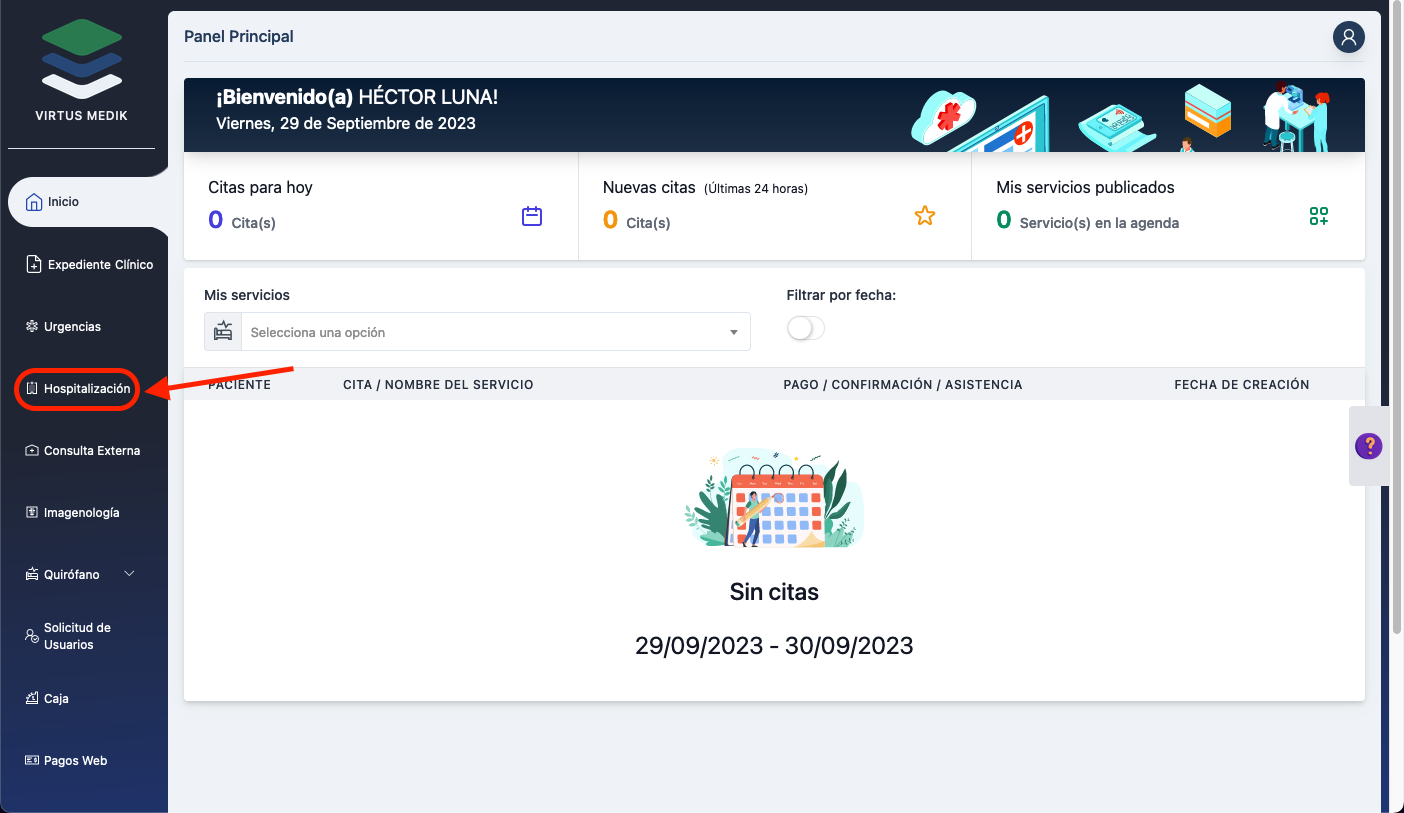
Cuando ingresemos al sistema vamos a nuestro módulo de Hospitalización.
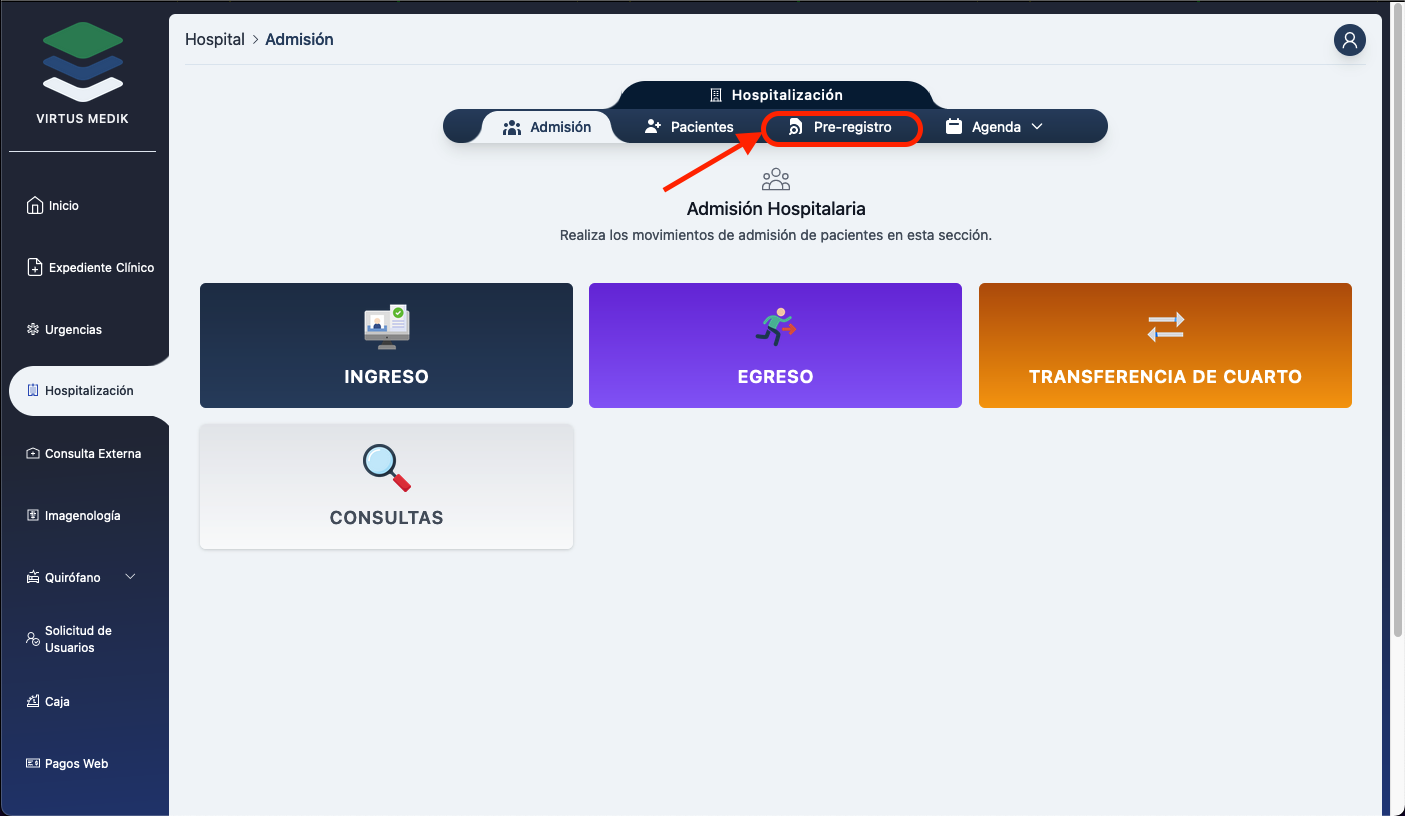
Ahora en el menu de arriba presionamos sobre Pre-registro.
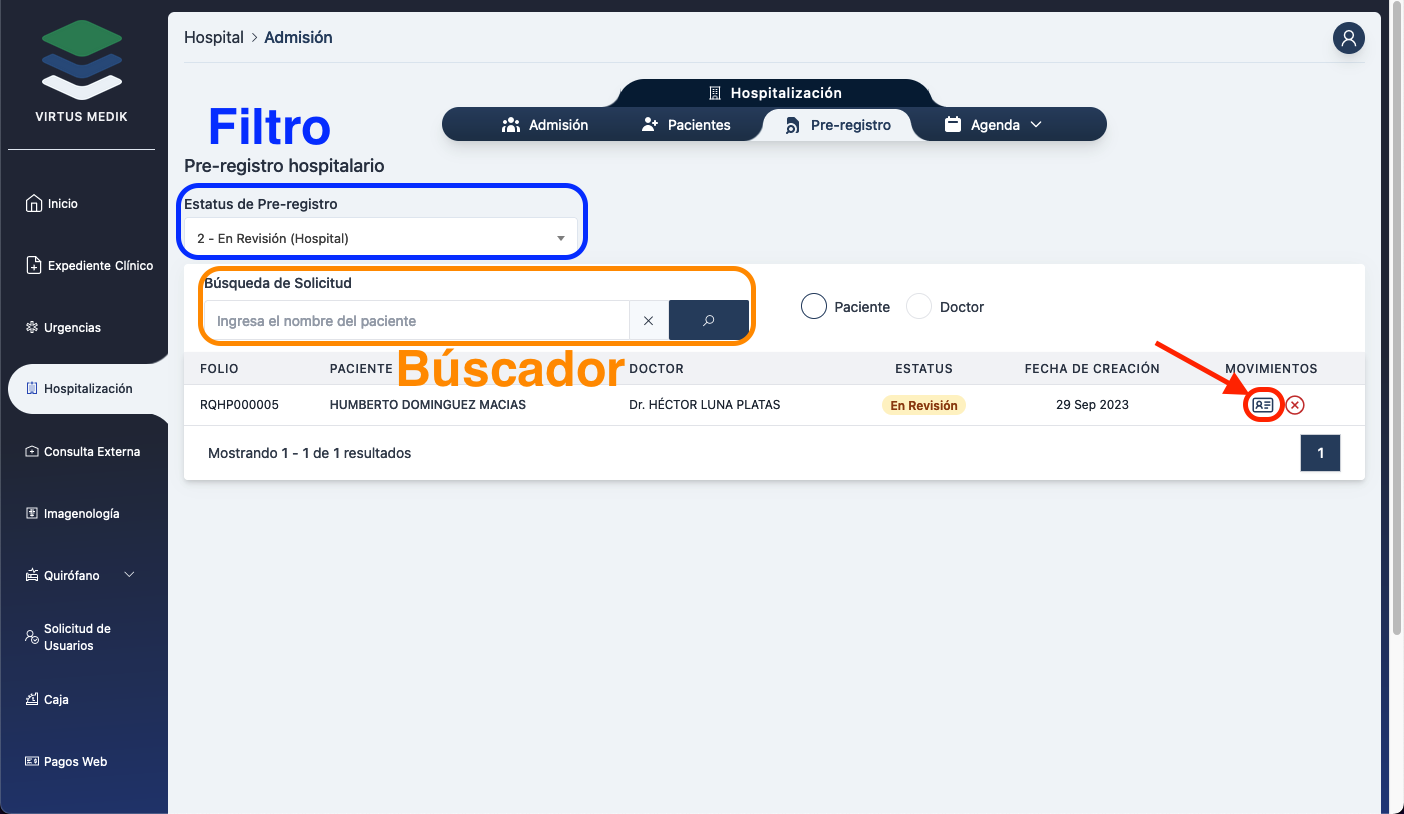
En la siguiente pantalla por default podemos ver todos los pre-registros pendientes, si queremos ver otros status de pre-registros basta con mover el filtro de status. Lo que nosotros vamos a hacer es buscar entre las pendientes al paciente que necesitamos confirmar. Para eso si no podemos verlo en la lista contamos con un buscador de pacientes. Cuando lo encontremos, vamos del lado derecho y en movimientos presionamos el icono azul.
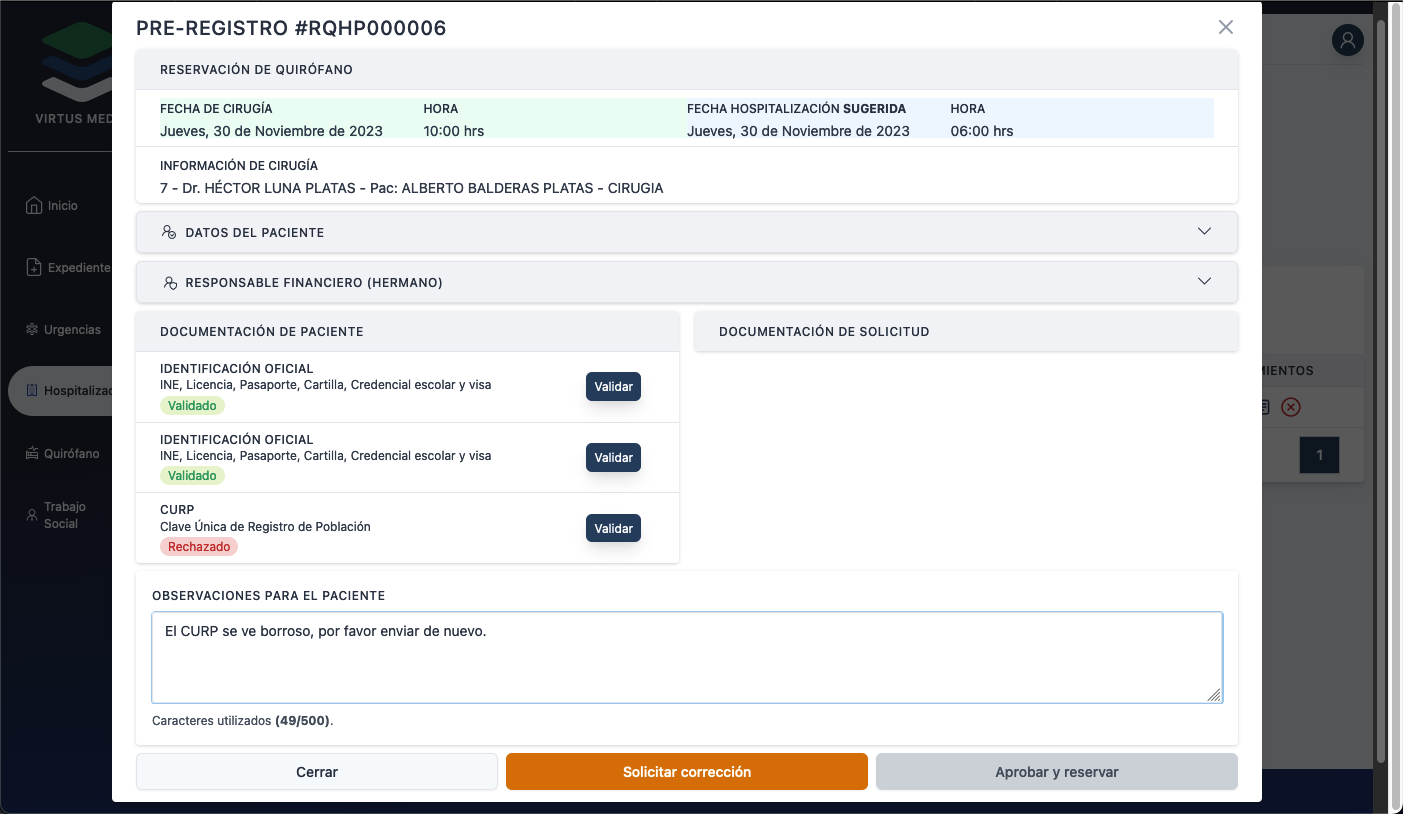
A continuación vamos a ver información de la cita y los datos que ha cargado el paciente, debemos revisarlos bien y en la parte de abajo tenemos los botones para Validar la documentación enviada. Vamos presionando en cada uno.
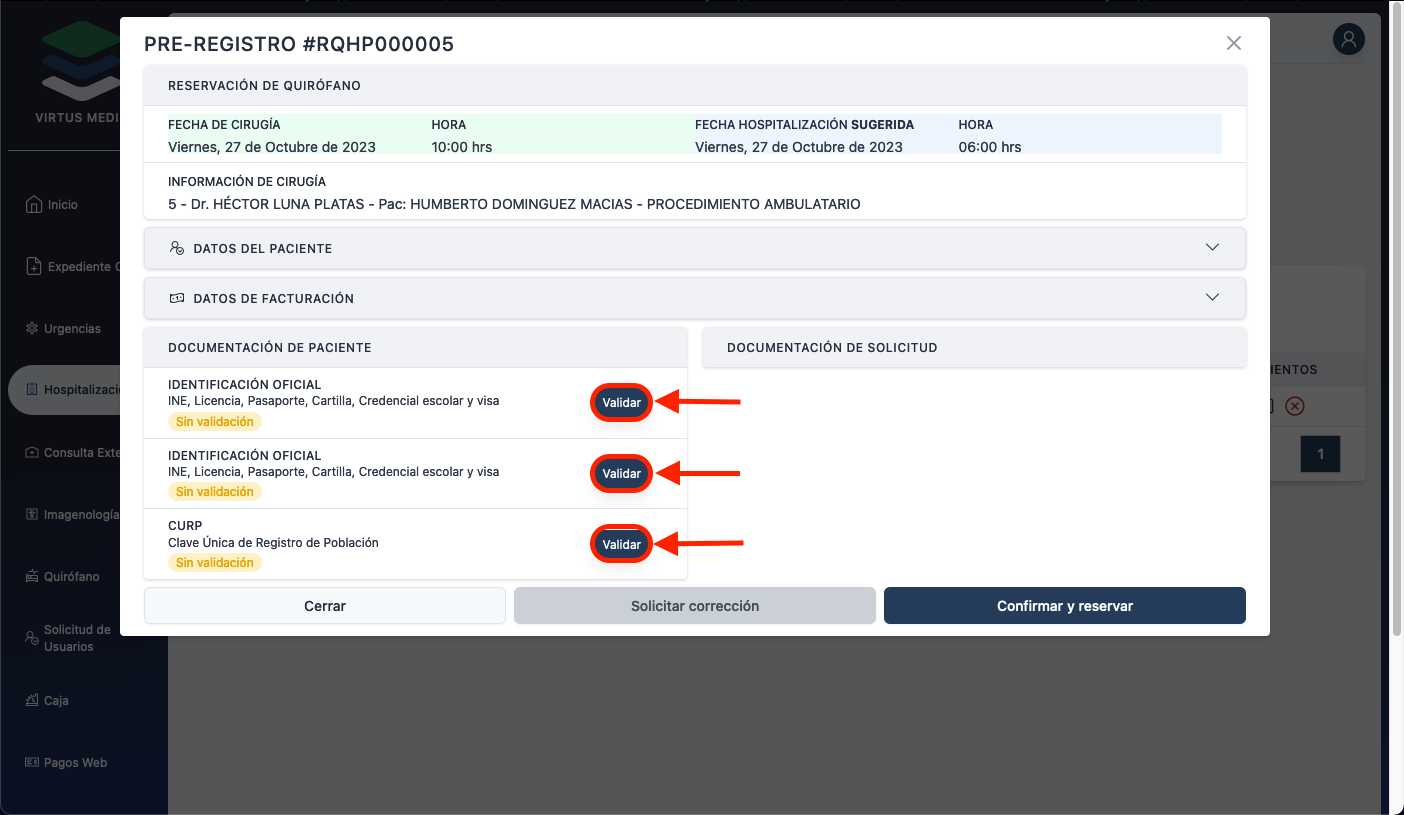
Solo debemos prestar atención a la imágen que fue enviada y verificar que coincidan los datos con los cargados en el sistema, si el archivo esta bien y coincide podemos presionar el botón verde Aprobar para aceptarlo, si el archivo no se puede visualizar, no se ve correctamente o no coinciden los datos con los del paciente podemos presionar el botón rojo Rechazar para que se le notifique al paciente y envie de nuevo ese documento.
⚠️ Esto solo sera por archivo que vayamos revisando, tenemos que repetir este proceso para todos los documentos que se hayan enviado.
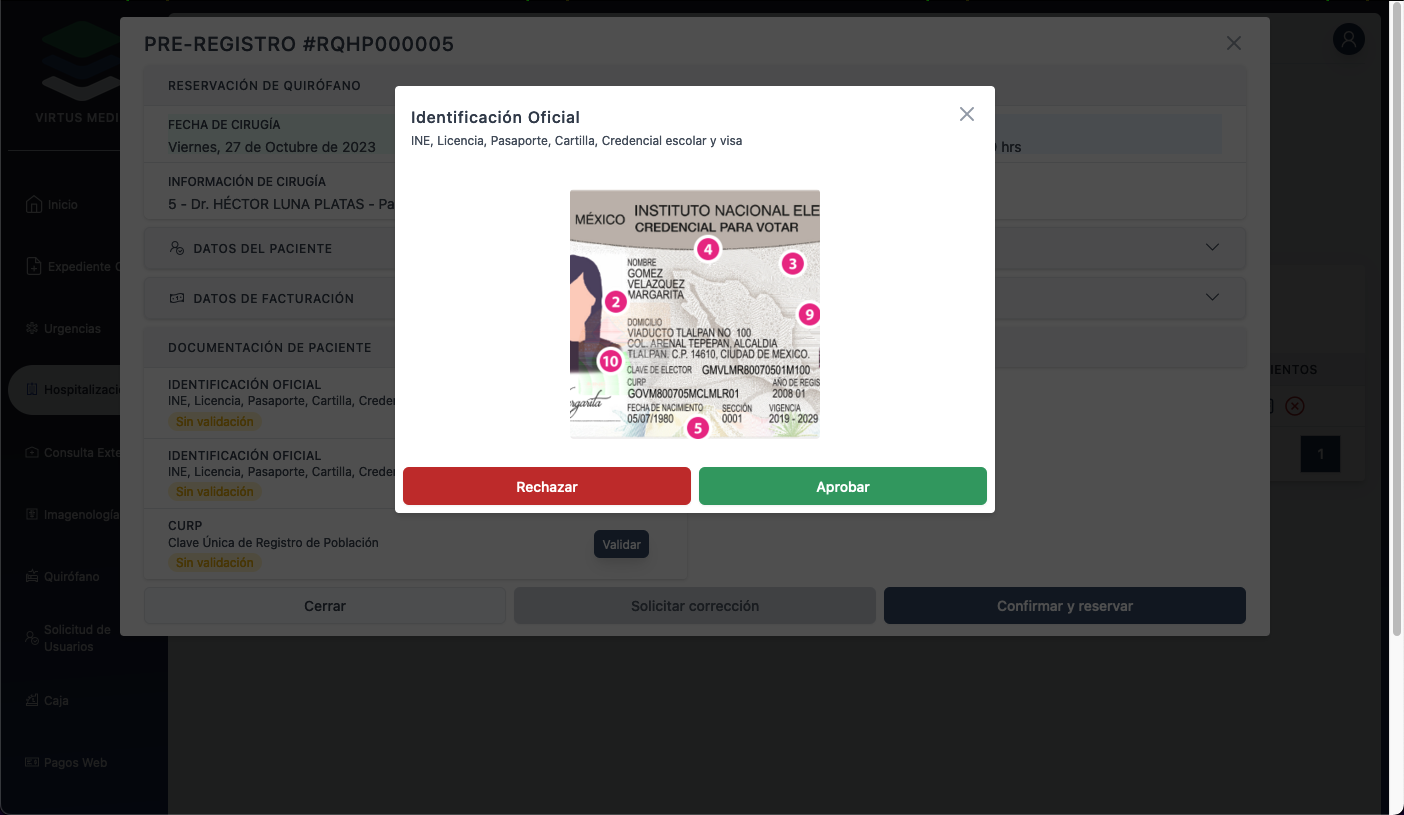
Una vez terminada la revisión y dependiendo si fueron aceptados todos o algunos documentos podemos continuar con el proceso o bien detenerlo hasta que sea enviada la documentación correcta.
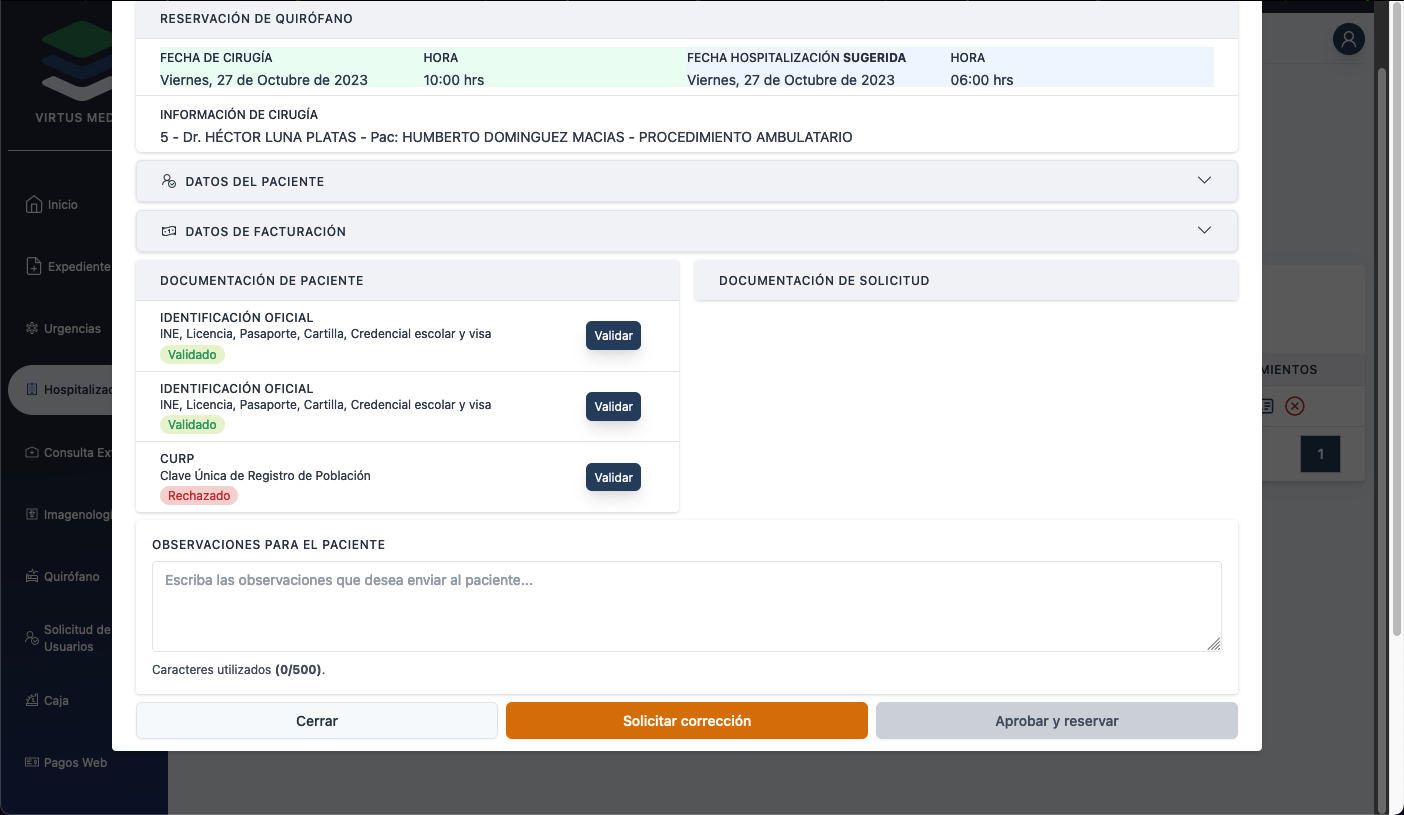
En el siguiente ejemplo podemos ver que fue rechazado un documento, por lo cual no se nos habiltará el botón para Aprobar y reservar. Solo podremos Solicitar corrección.
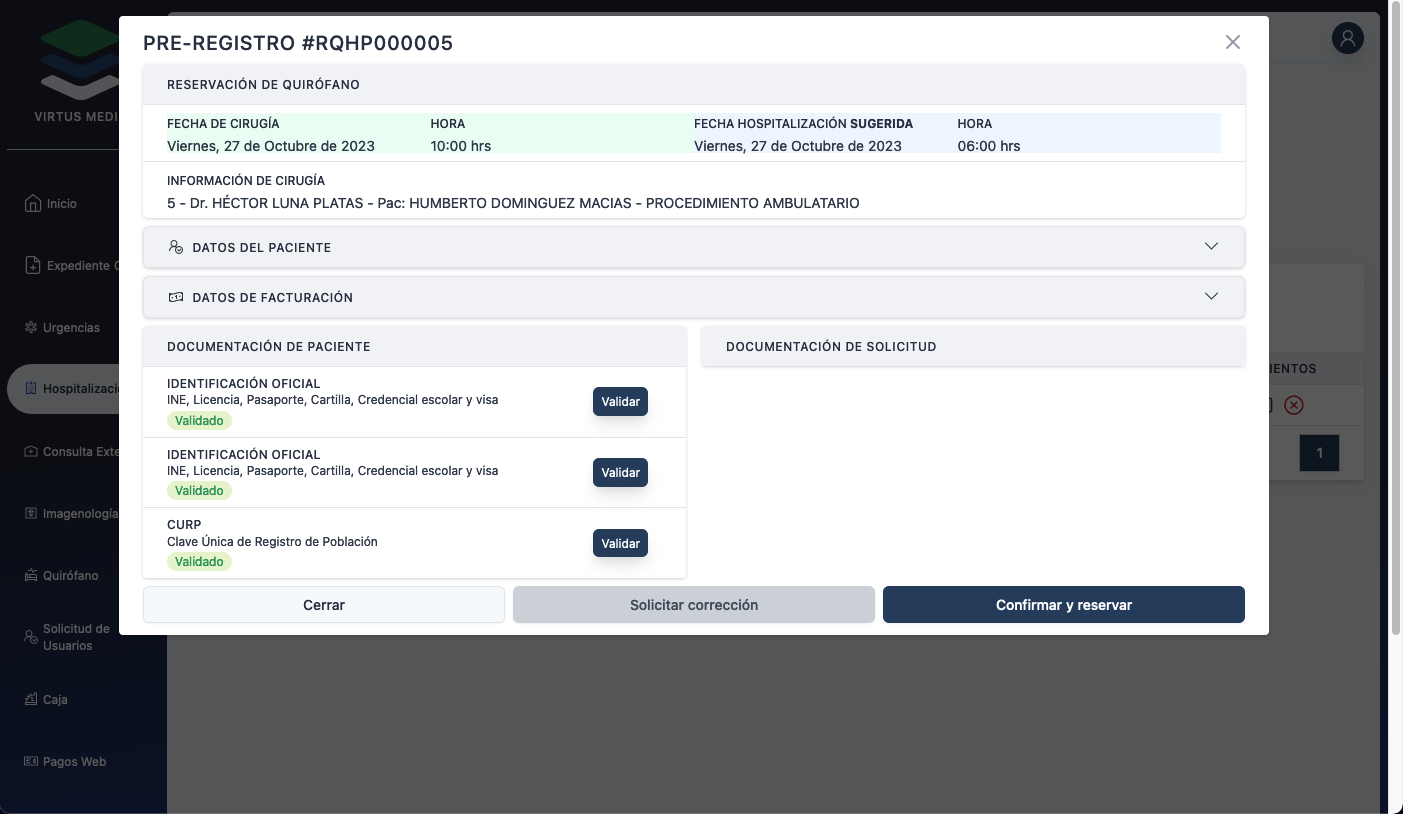
En este otro ejemplo todos los documentos son correctos y podemos ver que se nos habilita el botón Aprobar y reservar y no nos habilita el de Solicitar corrección
⚠️ Si rechazamos o aprobamos de manera incorrecta algún documento podemos volver a cambiar su estatus siempre y cuando no presionemos los botones de Solicitar corrección o Continuar y reservar.
Una vez que aprobamos los documentos y continuamos se nos abrirá la ventana para realizar la reservación, solo debemos de confirmar la hora y poner alguna indicación para el paciente. Al terminar presionamos el boton Reservar.
Urgencias
flowchart TD
    PU(Paciente llega a urgencias) --> PI{Paciente identificado?}
    PI -->|Si| BP(Busqueda de paciente en sistema)
    PI -->|No| PN(Se registra paciente no identificado)
    PN --> LI
    BP --> PE{Paciente existe?}
    PE -->|Si| SP(Seleccionar paciente)
    PE -->|No| ID(Se registra paciente identificado)
    ID --> LI(Llenar los datos de ingreso)
  	SP --> LI(Llenar datos de ingreso)
  	LI --> IN(Paciente ingresado)
El proceso inicia cuando llega un paciente al área de urgencias.
El primer paso es decidir si es un paciente identificado. El paciente identificado es aquel que puede compartir su información ya sea directamente o a través de su acompañante. El paciente sin identificar es el que llega inconsciente y no viene acompañado por alguien que nos pueda dar información del paciente.
Si el paciente es identificado es necesario buscarlo en el sistema
Si ya está registrado, simplemente lo seleccionamos.
Si no está registrado, procedemos a registrarlo.
Si el paciente no es identificado registramos los datos mínimos.
El paso final es llenar los datos de ingreso.
Ingresar paciente
Una vez dentro del sistema pasamos del lado izquierdo donde dice Urgencias y damos click
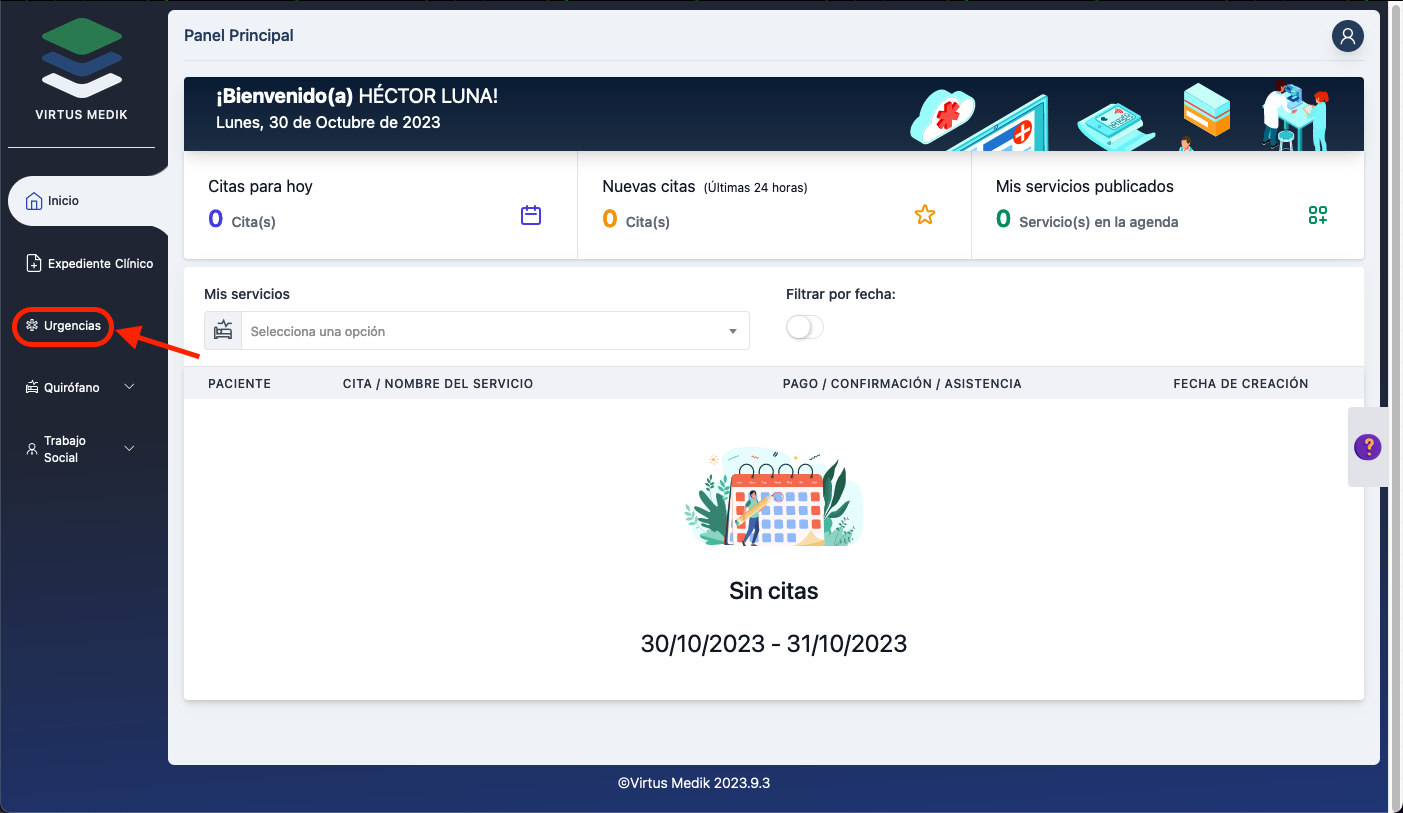
En la siguiente pantalla presionamos donde dice Ingreso.
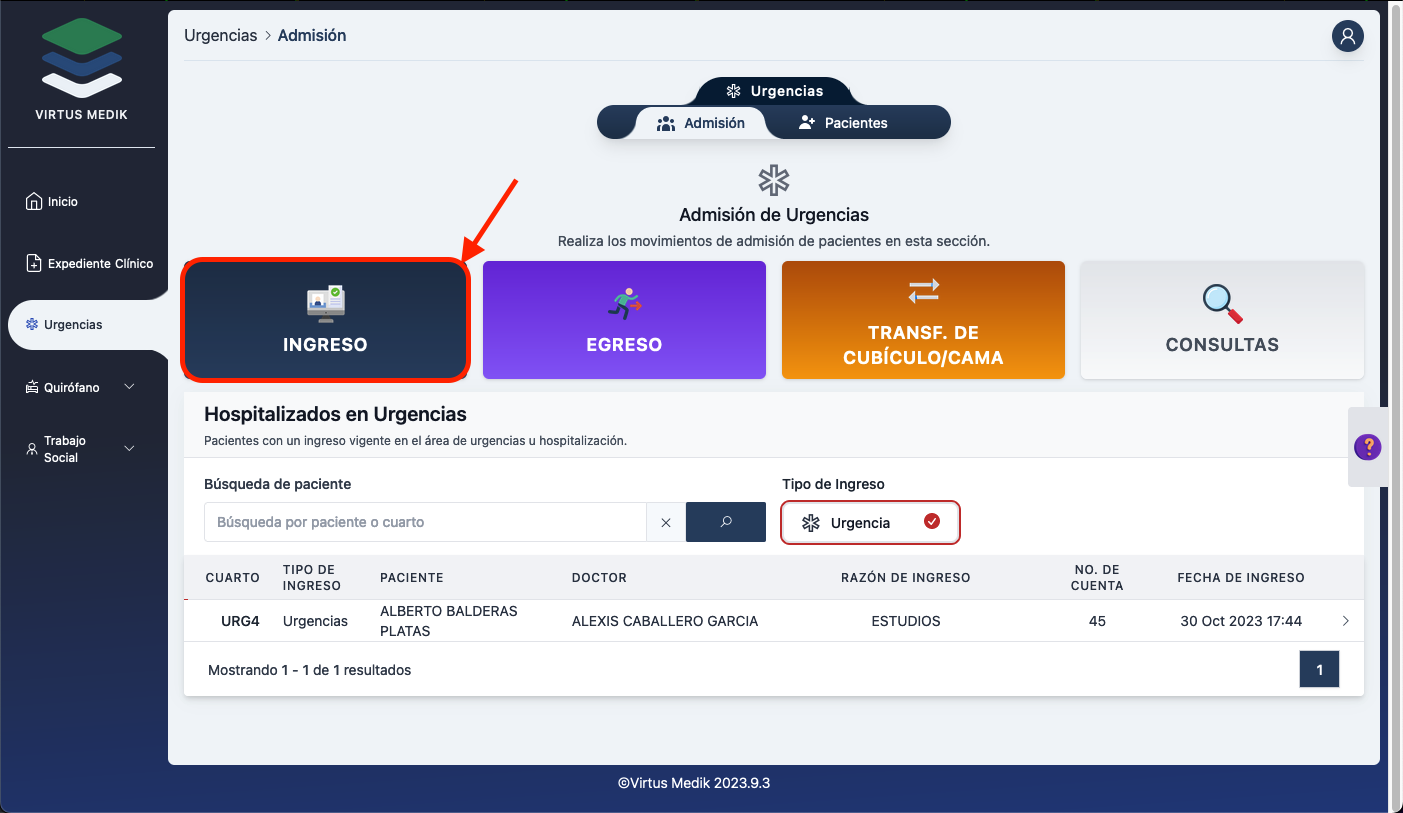
Una vez ahí dependiendo, si nuestro paciente llega consciente y puede darnos sus datos consideramos que es un paciente identificado así que presionamos en el botón Buscar o crear paciente de lo contrario presionamos Paciente sin identificar.
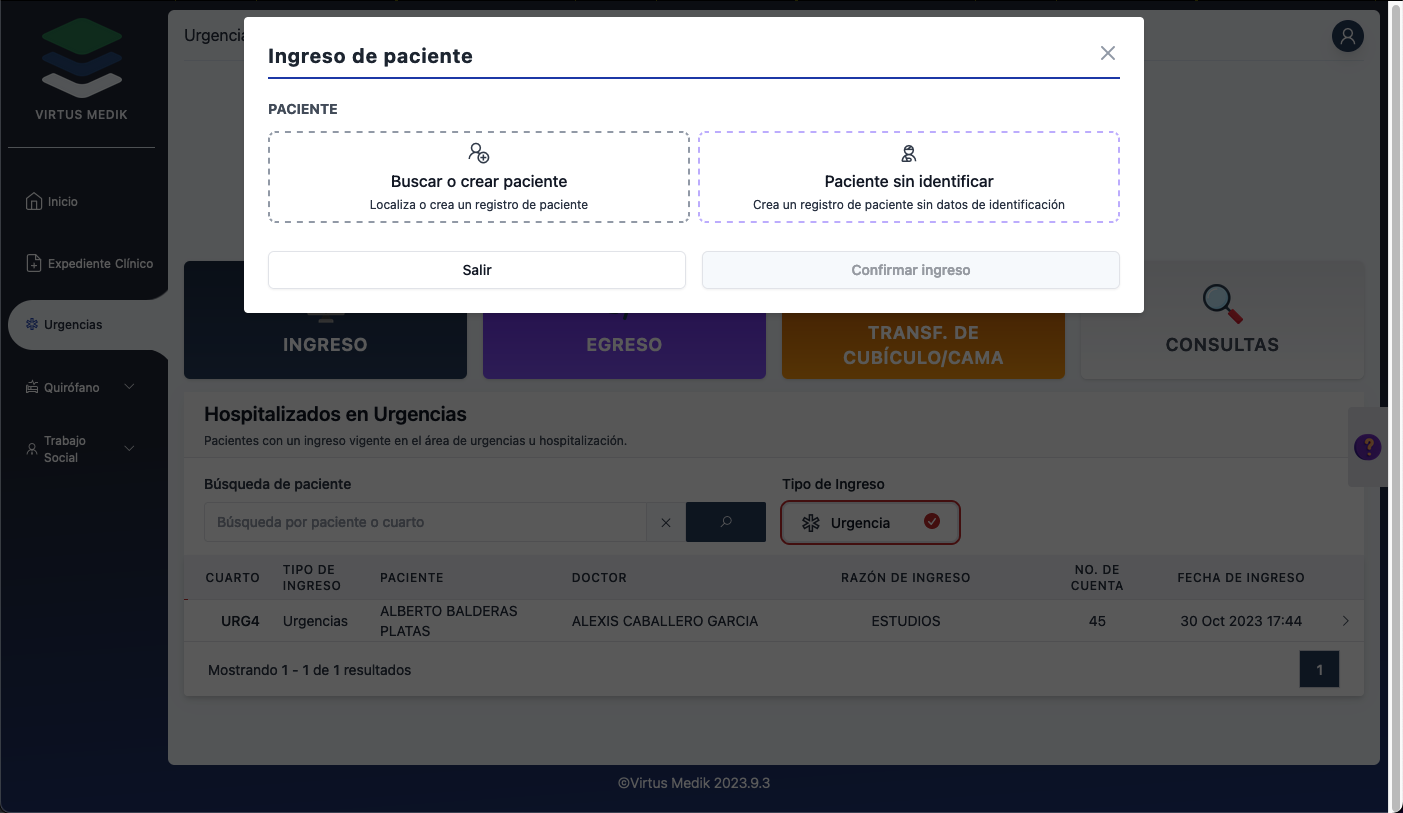
Paciente identificado
Presionando en Buscar o crear paciente ya sea que creemos o bien que busquemos en el sistema a nuestro paciente lo vamos a seleccionar haciendo click en el.
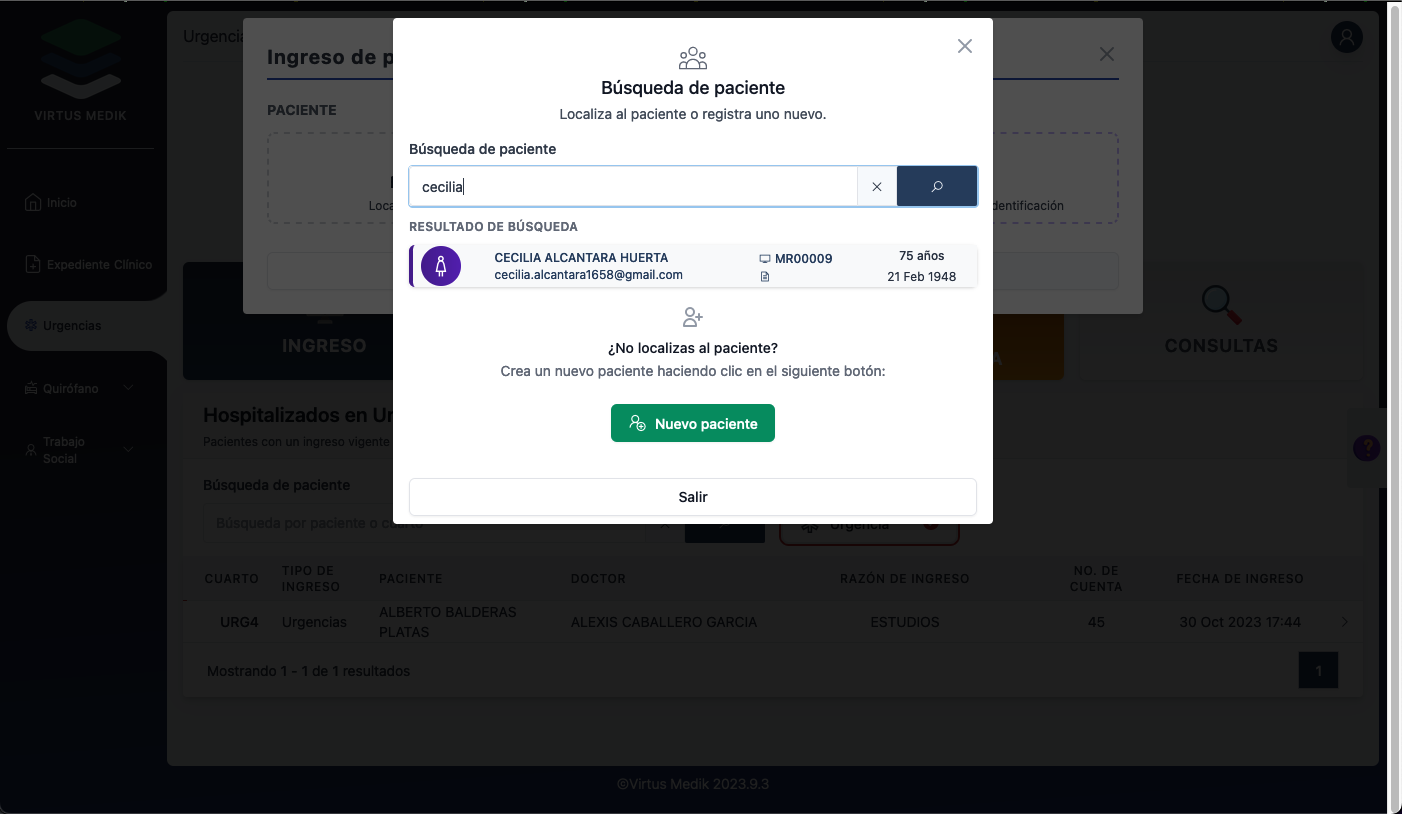
Paciene sin identificar
Seleccionando Paciente sin identificar solo tenemos que llenar unos campos, en caso de después se pueda encontrar información del paciente se puede editar para agregar lo necesario.
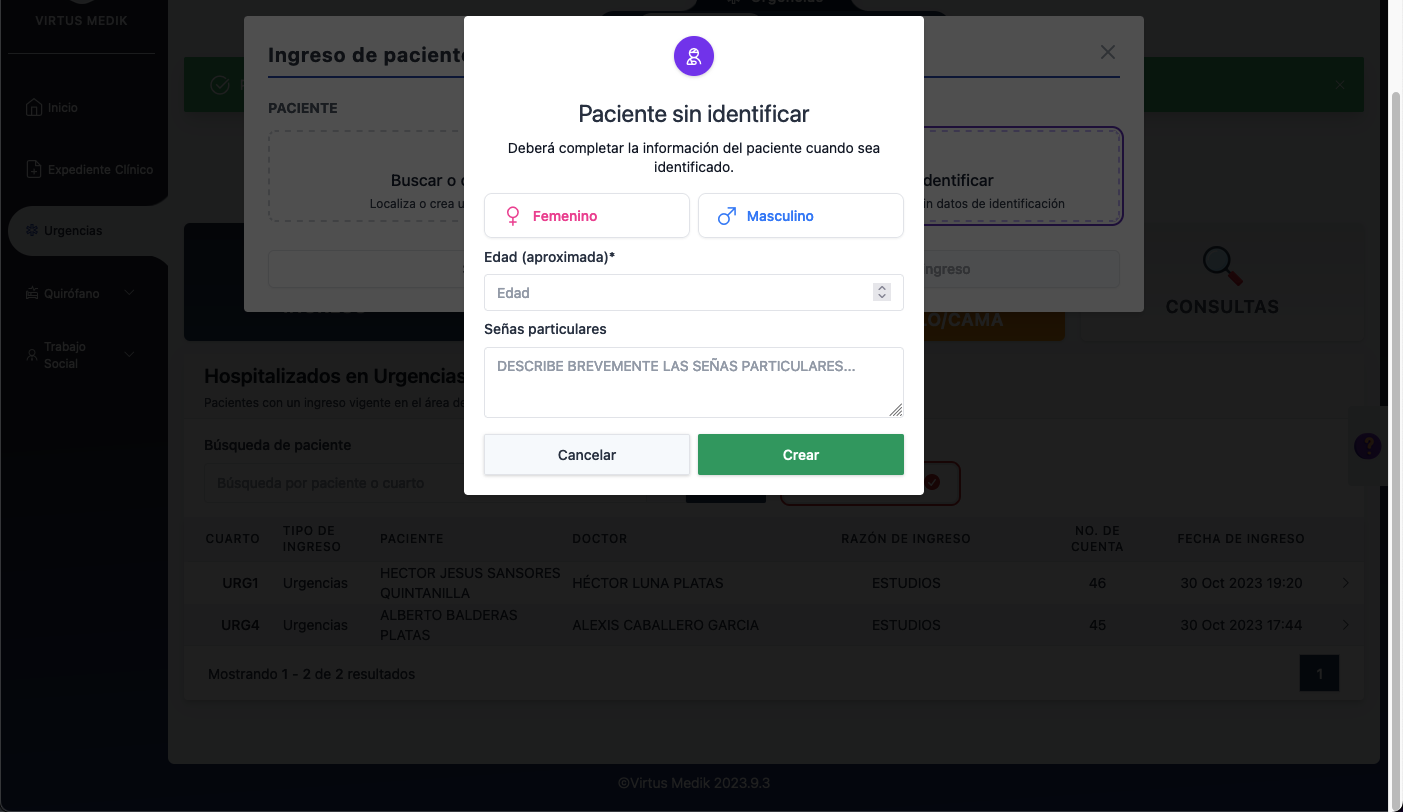
Despues de esto le asignaremos cuarto al paciente, el motivo del ingreso, doctor, elegiremos si creamos una nueva cuenta o bien seleccionamos una que ya exista (si ya cuenta con una claro) después es muy importante llenar el diagnostico de ingreso y los demas datos, para continuar presionamos el botón verde Confirmar ingreso
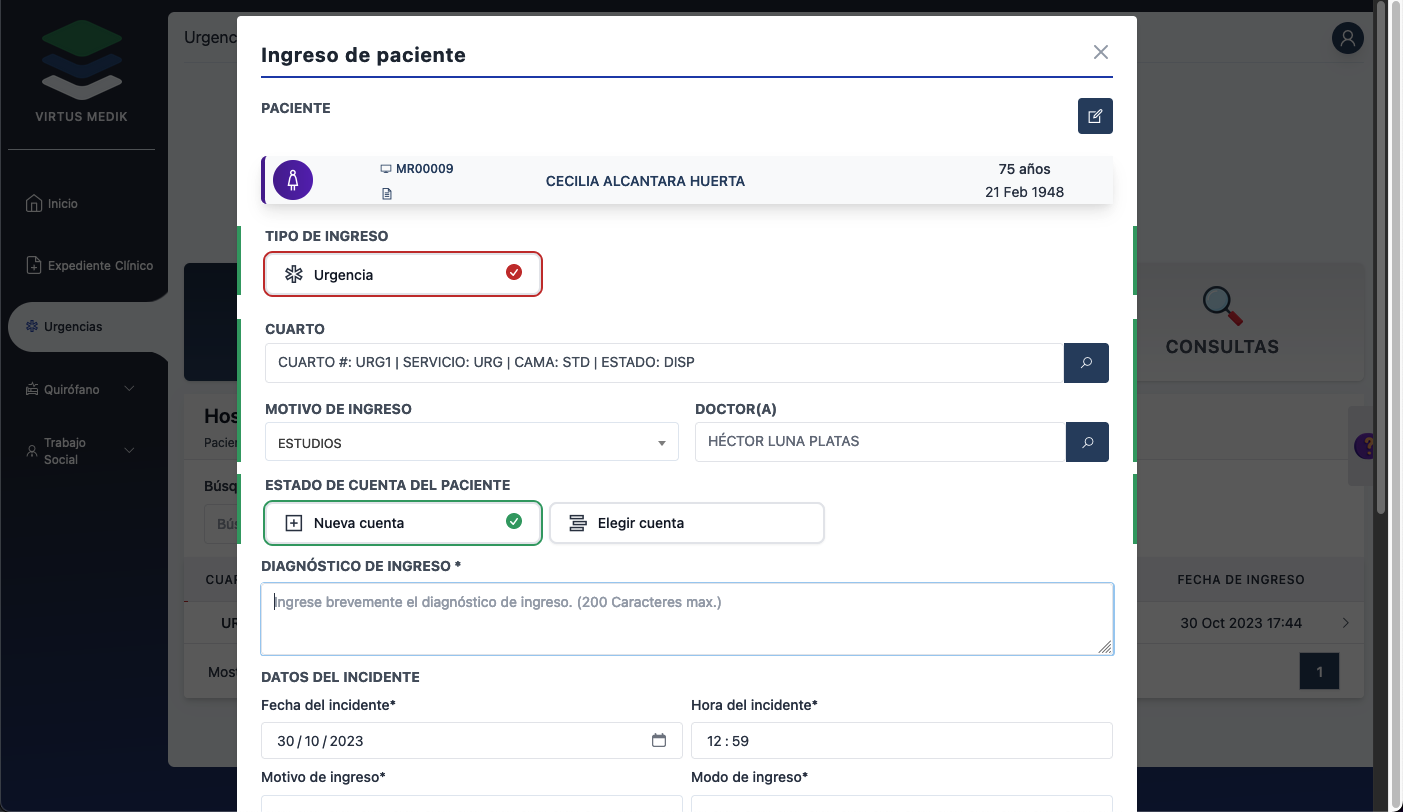
Al terminar nos confirmara el movimiento realizado y podremos imprimir el comprobante.
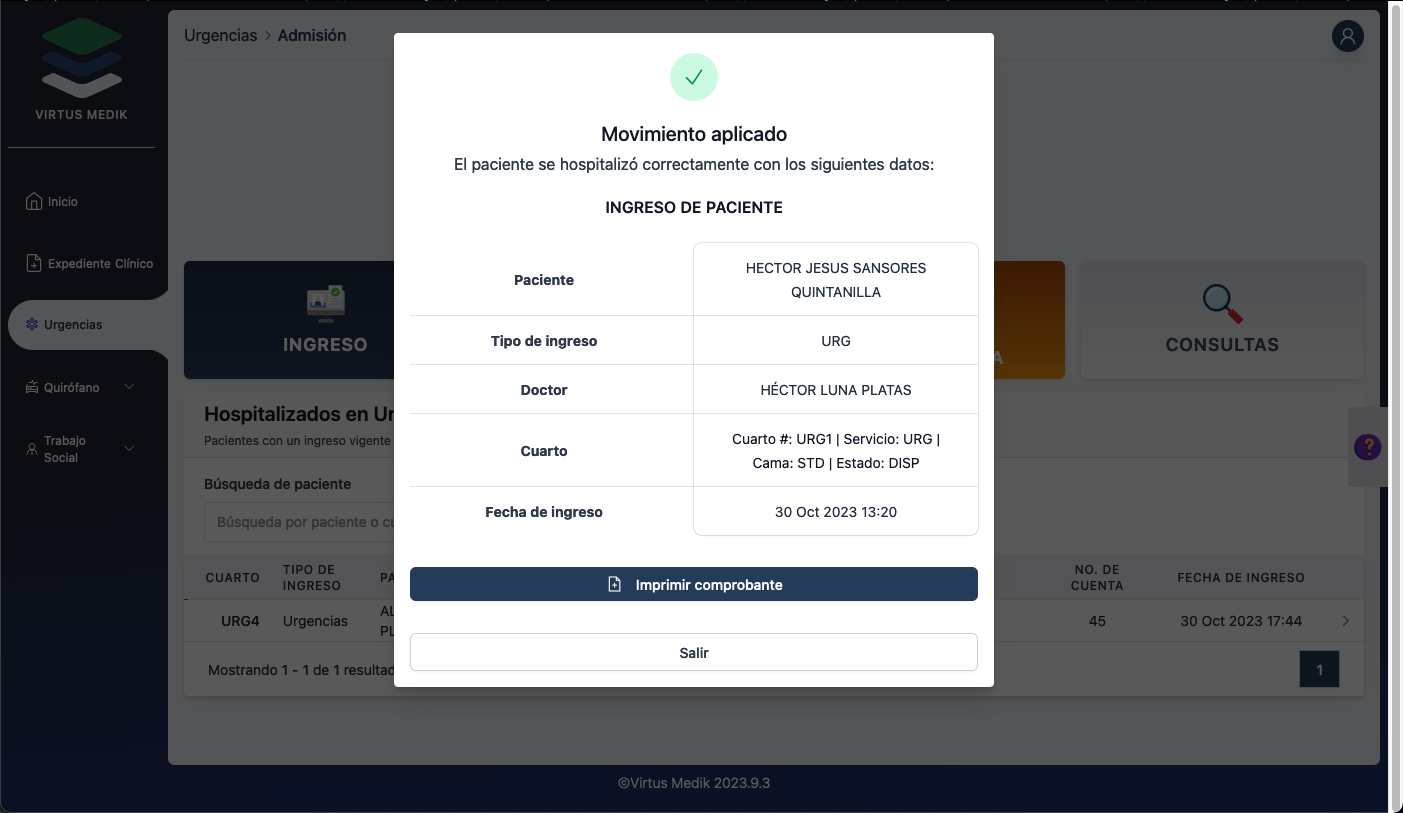
Ahora podemos ver a nuestro paciente en la lista de visitas en la parte de abajo.
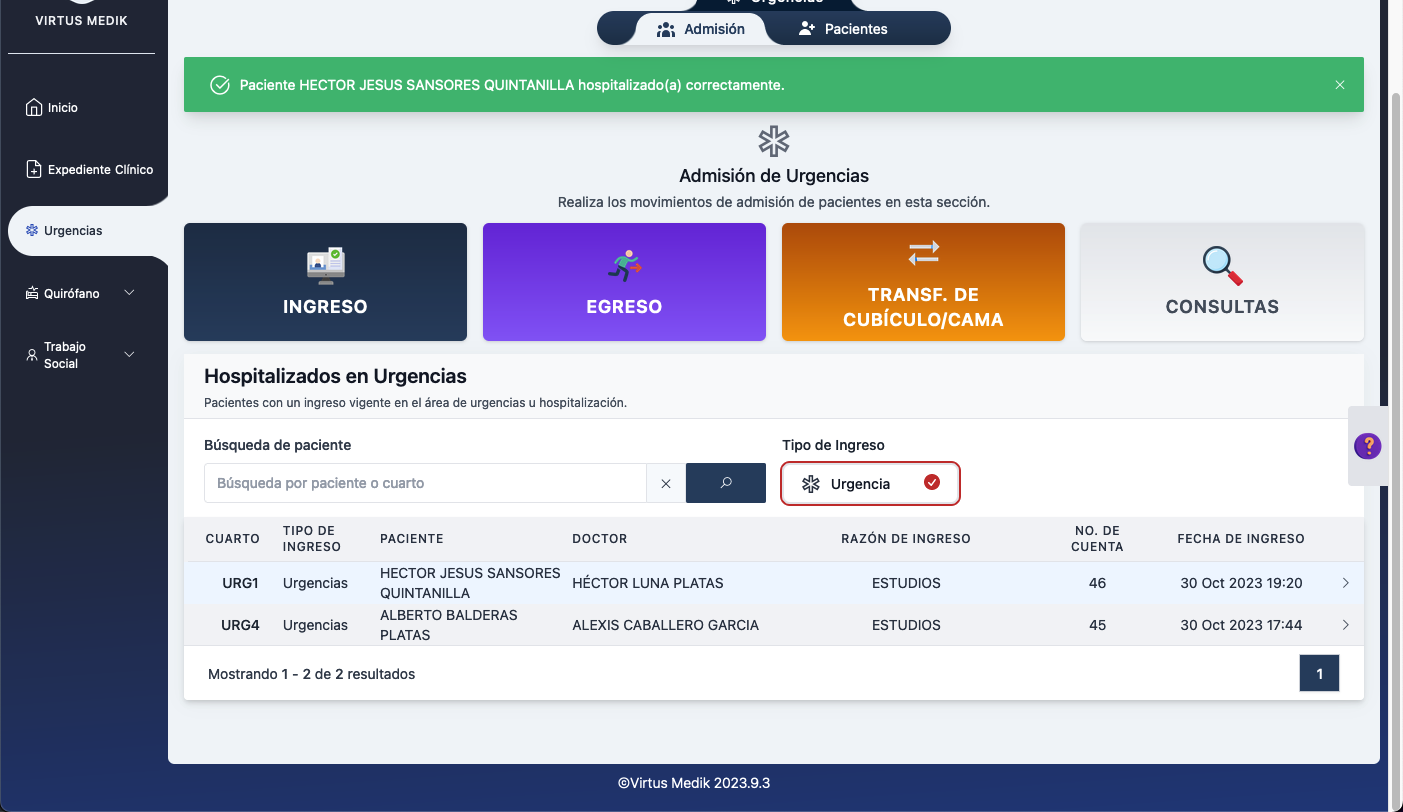
Si presionamos en el paciente podemos ver el detalle de la visita donde podremos imprimir el brazalete presionando el botón morado, o bien si se necesita imprimir de nuevo el comprobante de la visita lo podemos hacer presionando el botón verde.
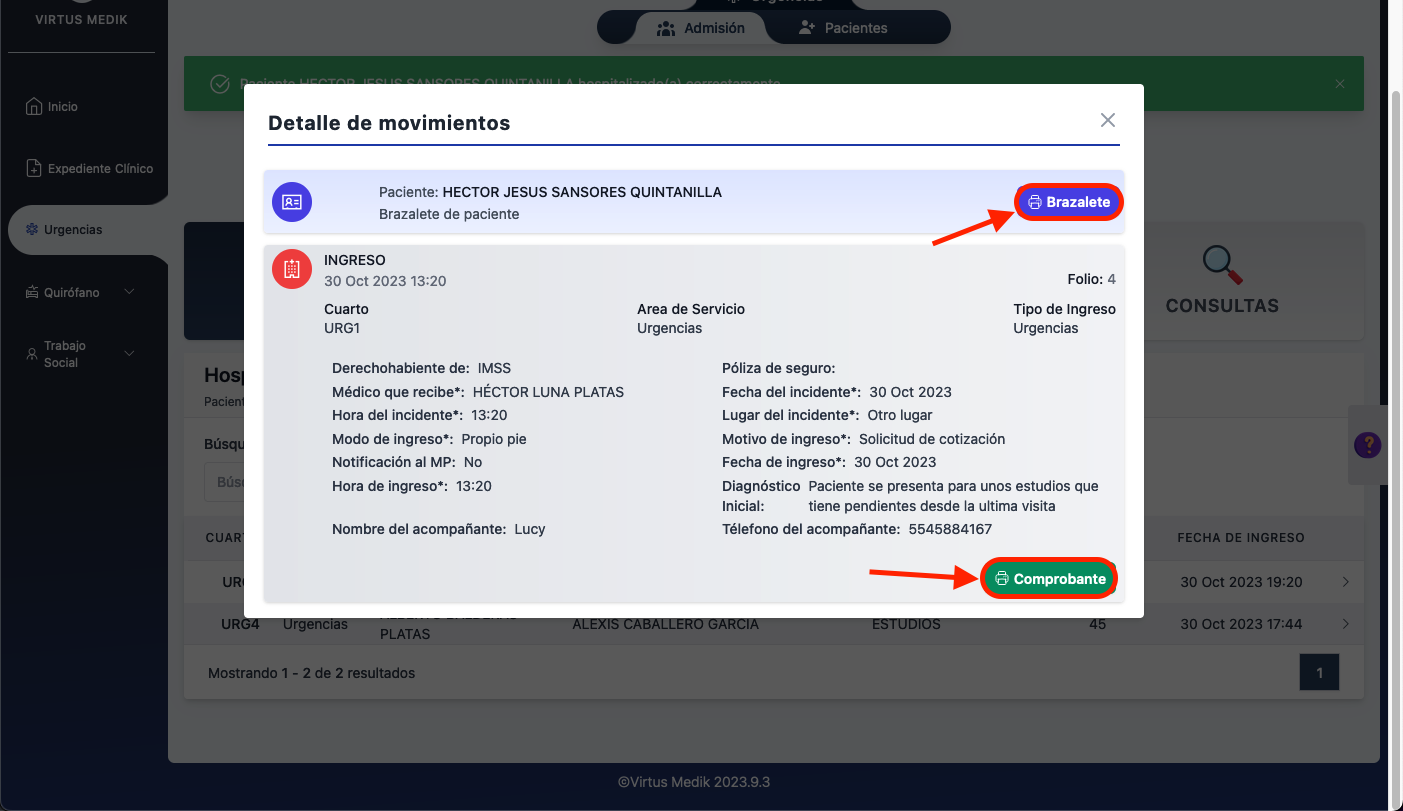
Transferir paciente
Una vez dentro del sistema pasamos del lado izquierdo donde dice Urgencias y damos click
En la siguiente pantalla presionamos donde dice Transf. de cubículo/cama.
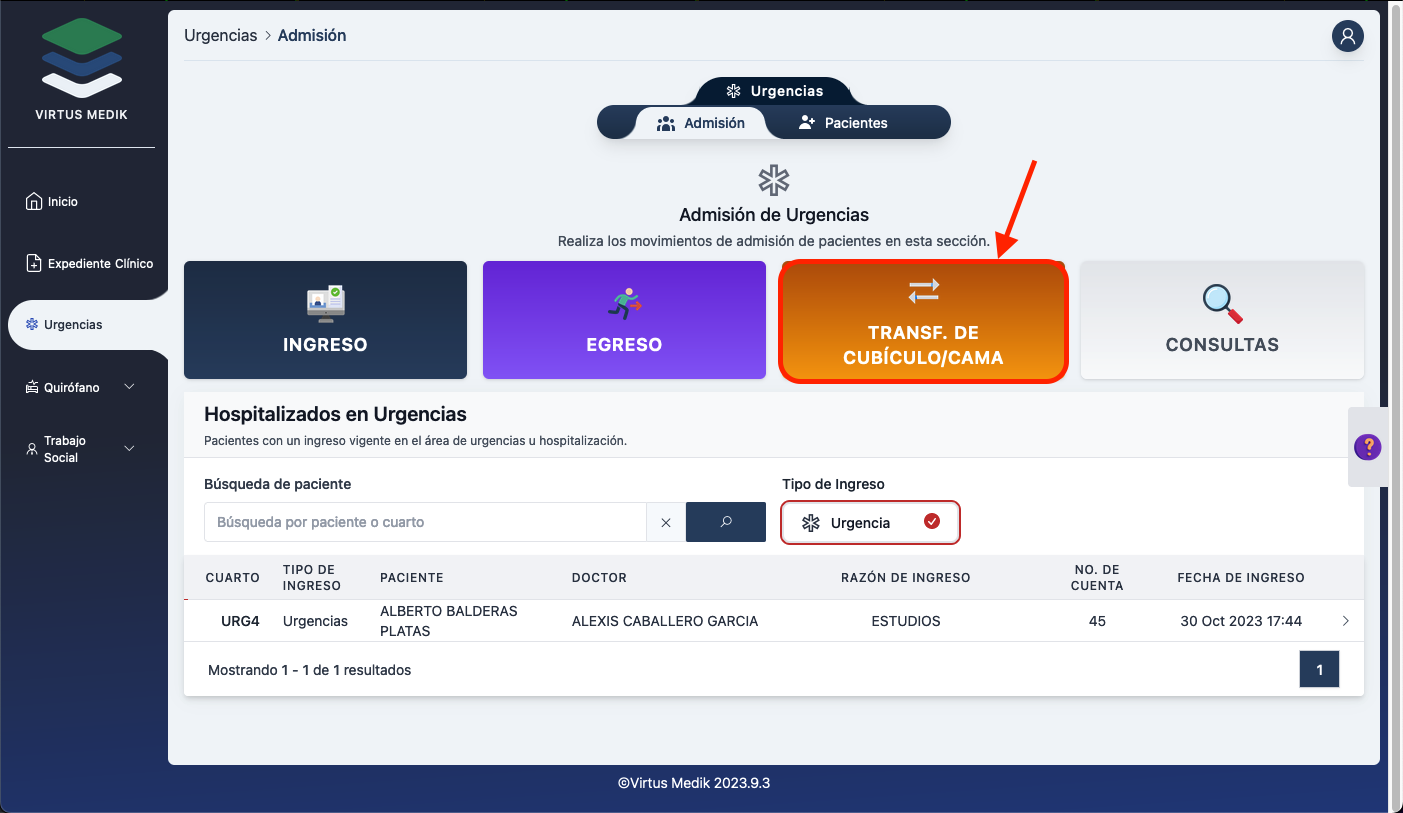
Ahora tenemos que seleccionar el paciente al que transferiremos.
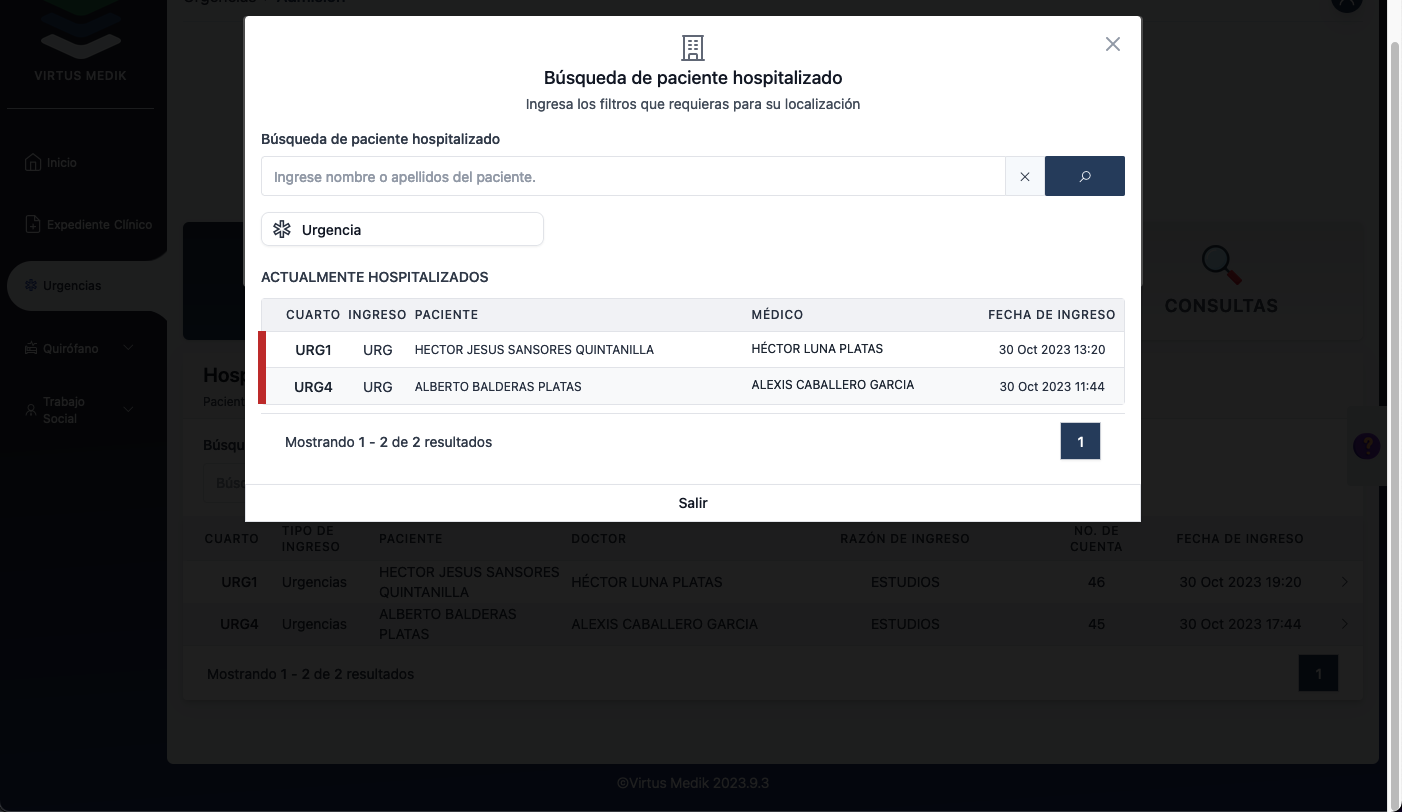
Después veremos una pantalla donde se nos presentan los datos de la habitación actual del paciente, solo tenemos que presionar en donde dice Seleccionar cuarto
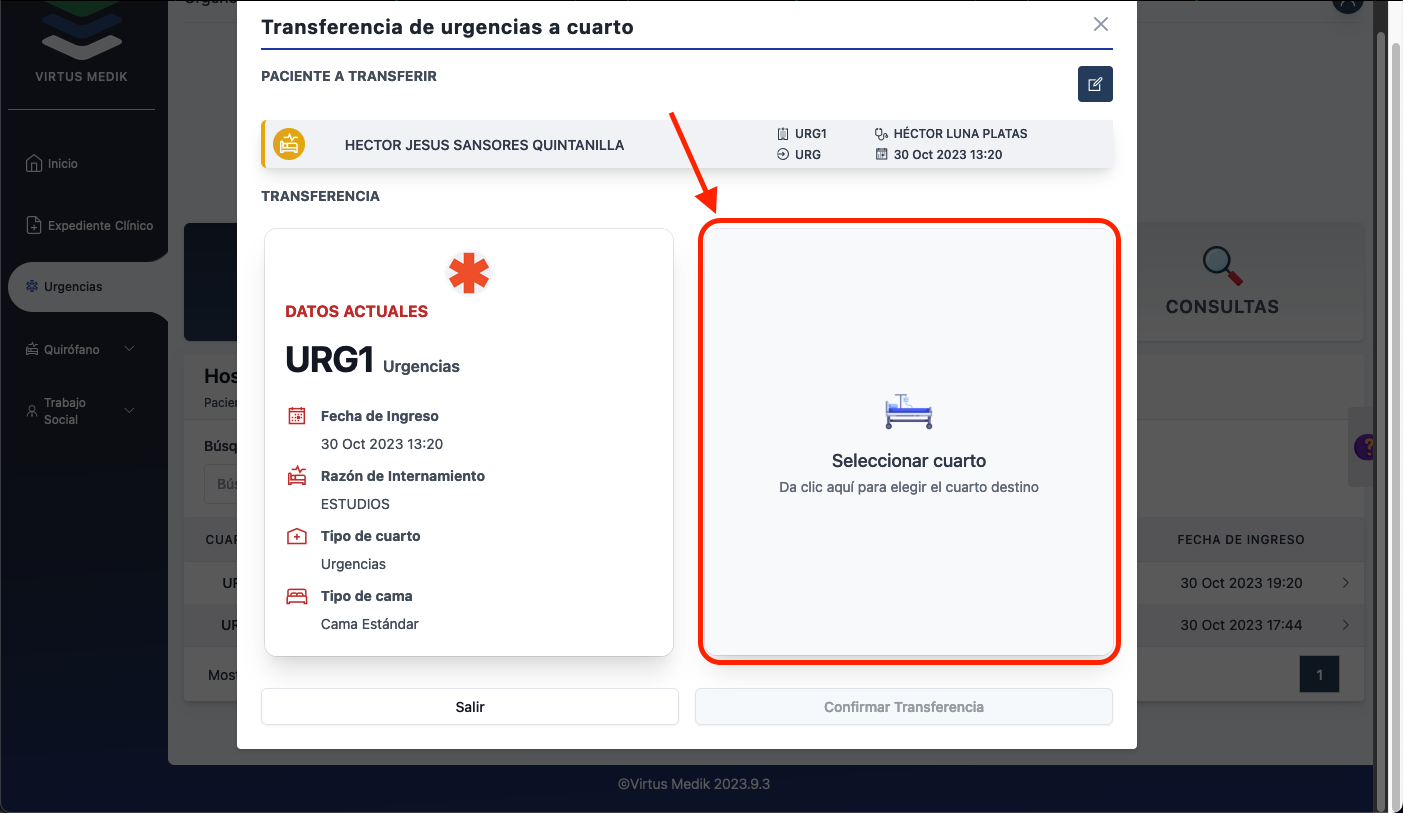
Al presionarlo iremos a una pantalla de busqueda de habitaciones en donde ajustaremos los filtros de ser necesario. Cuando encontremos una la seleccionamos.
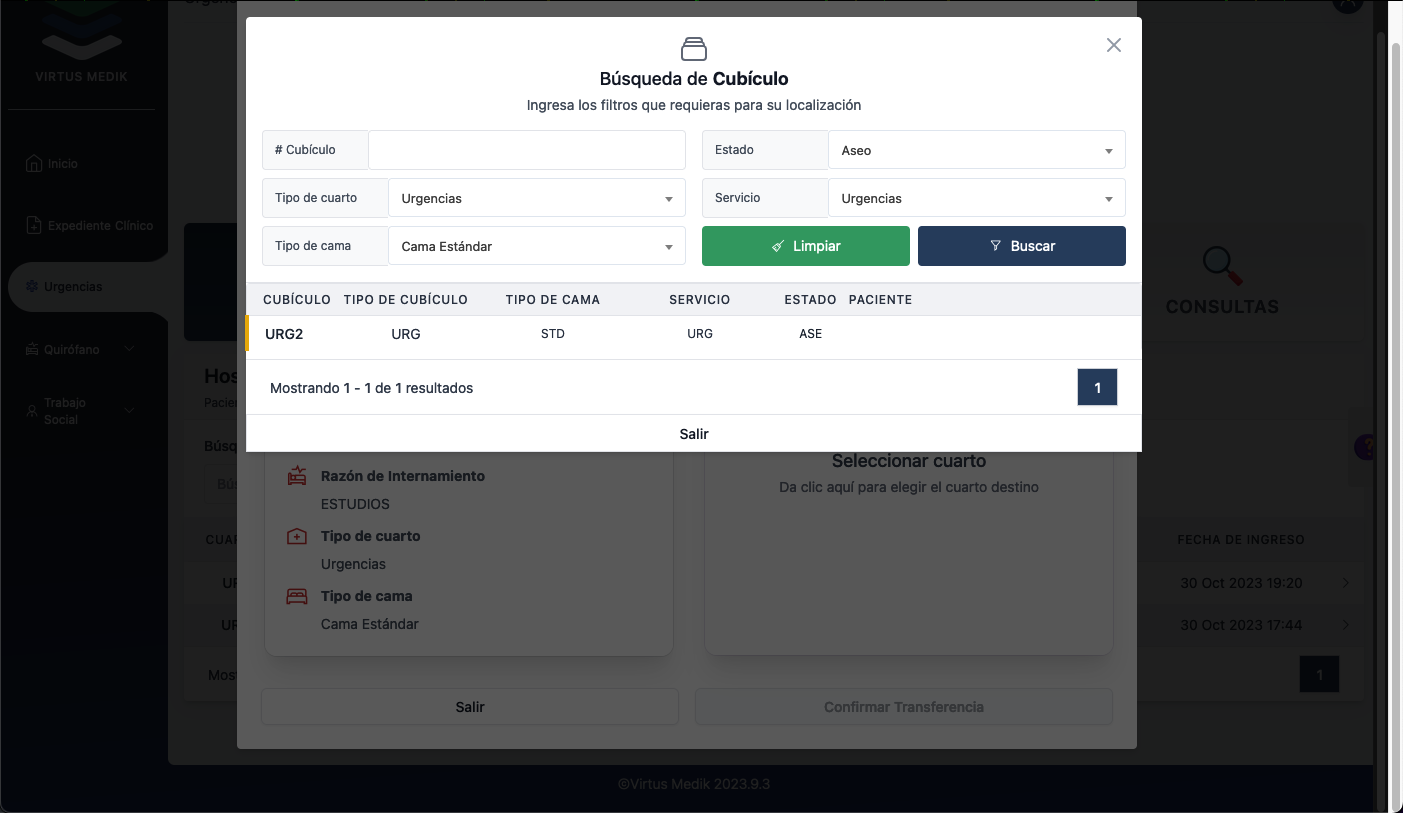
Nos regresara a la pantalla anterior donde podemos comparar entre la habitación actual (del lado izquierdo) y la habitación a la que será transferido el paciente.
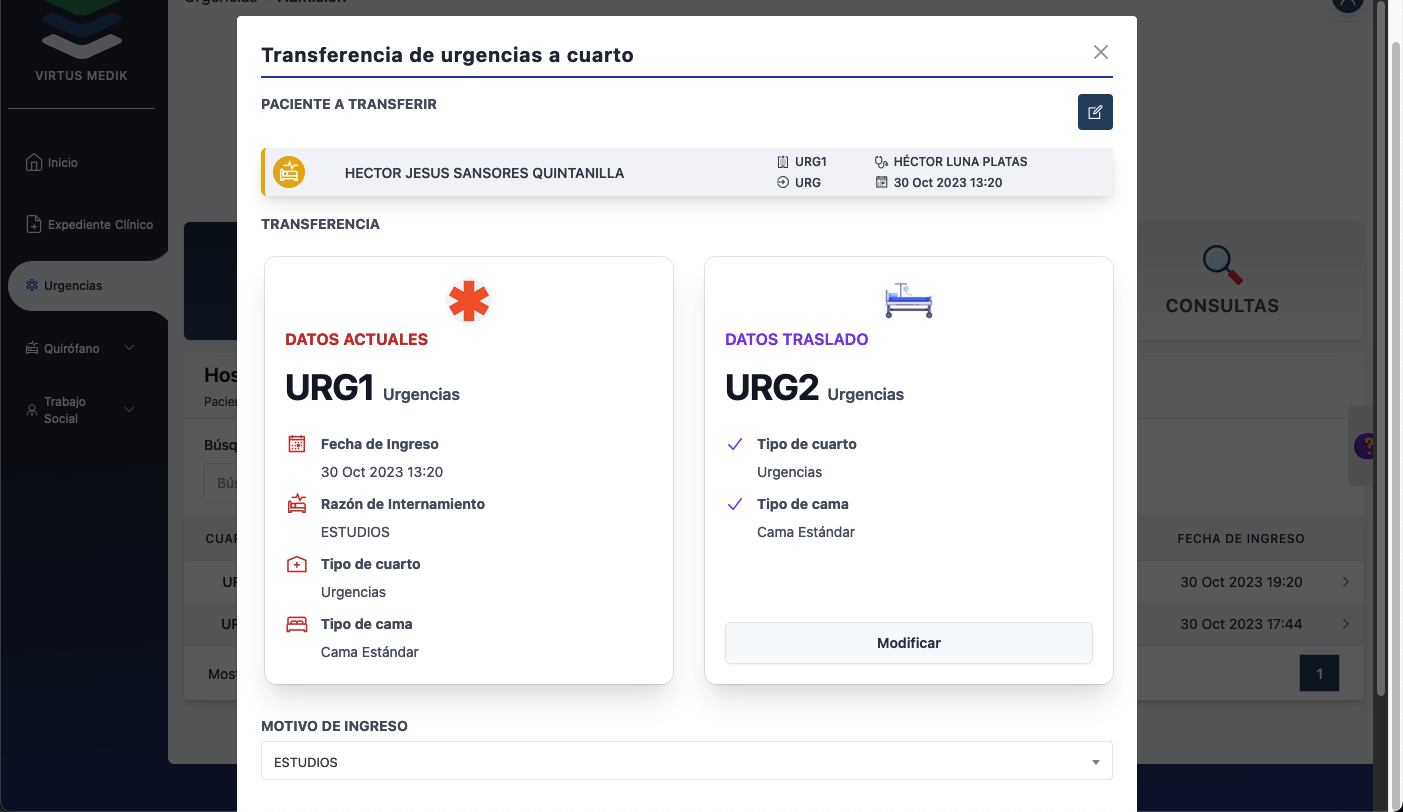
Si es correcta la información en la parte de abajo presionamos el botón verde Confirmar transferencia, ahora bien que si deseamos cambiar a otro cuarto podemos presionar el botón Modificar para buscar otro cuarto.
Al terminar podemos ver un cuadro con la informción del movimiento aplicado y podemos imprimir dicho comprobante.
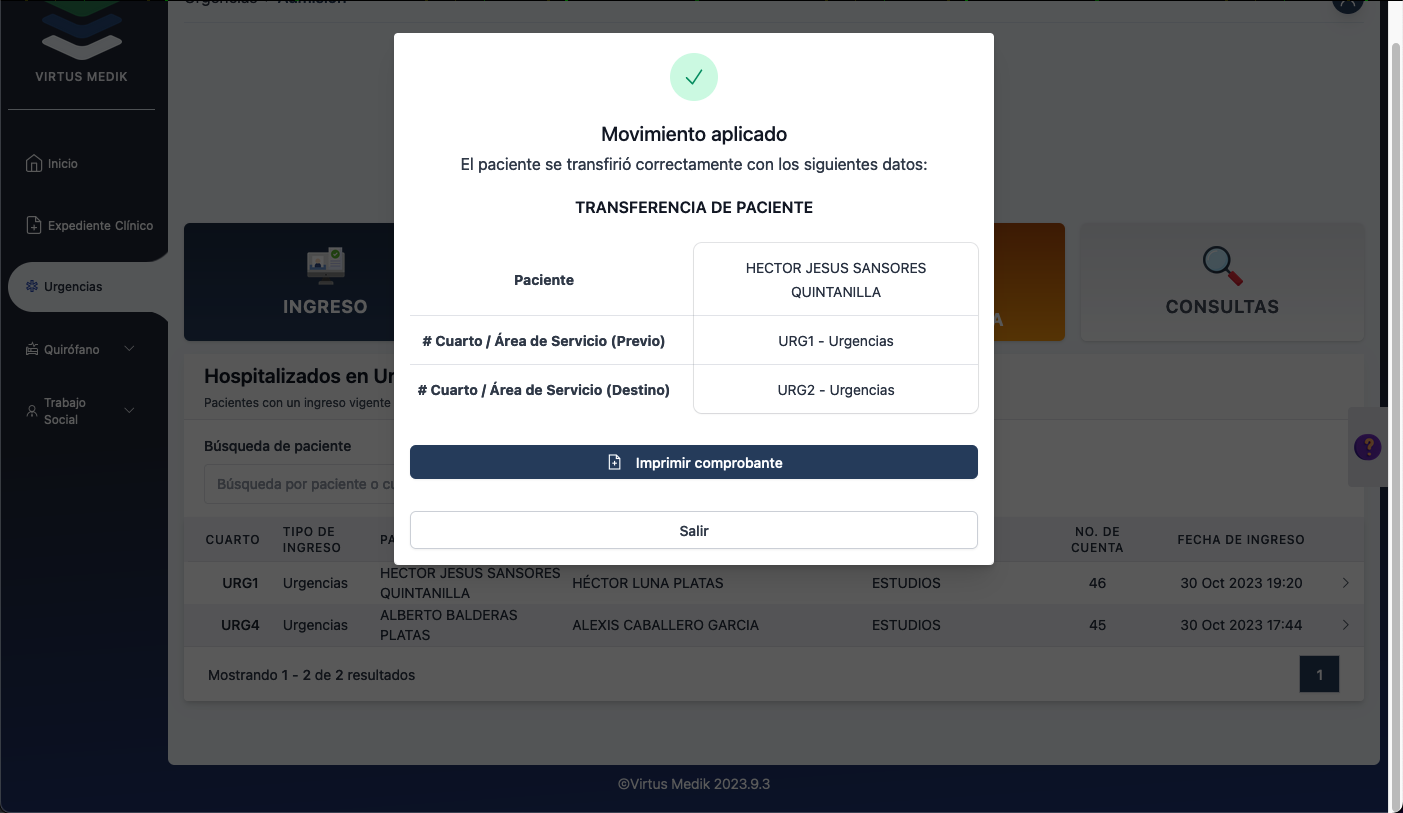
Egresar paciente
Una vez dentro del sistema pasamos del lado izquierdo donde dice Urgencias y damos click
En la siguiente pantalla presionamos donde dice Egreso.
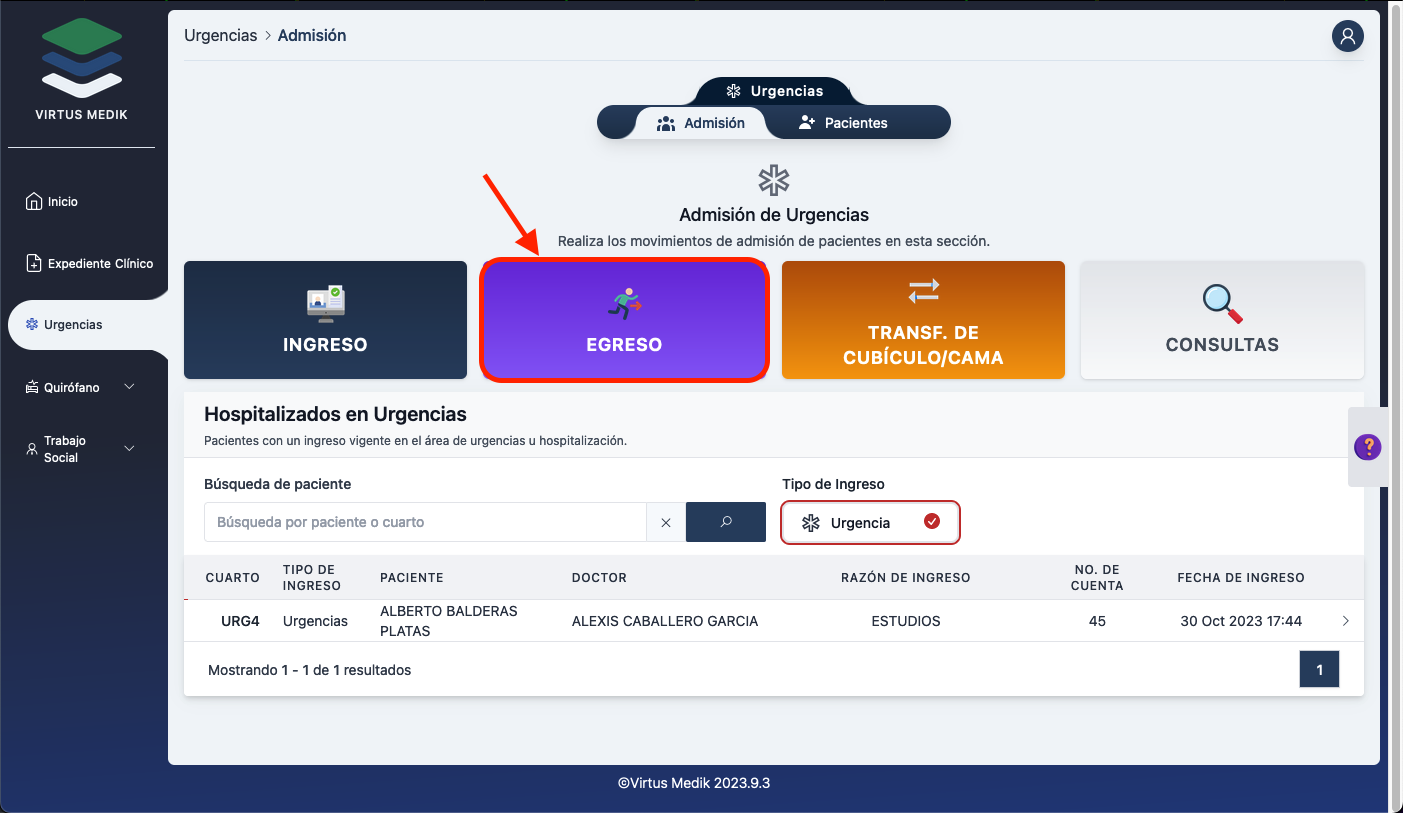
Ahora solo tenemos que seleccionar al paciente hospitalizado que vamos a egresar.
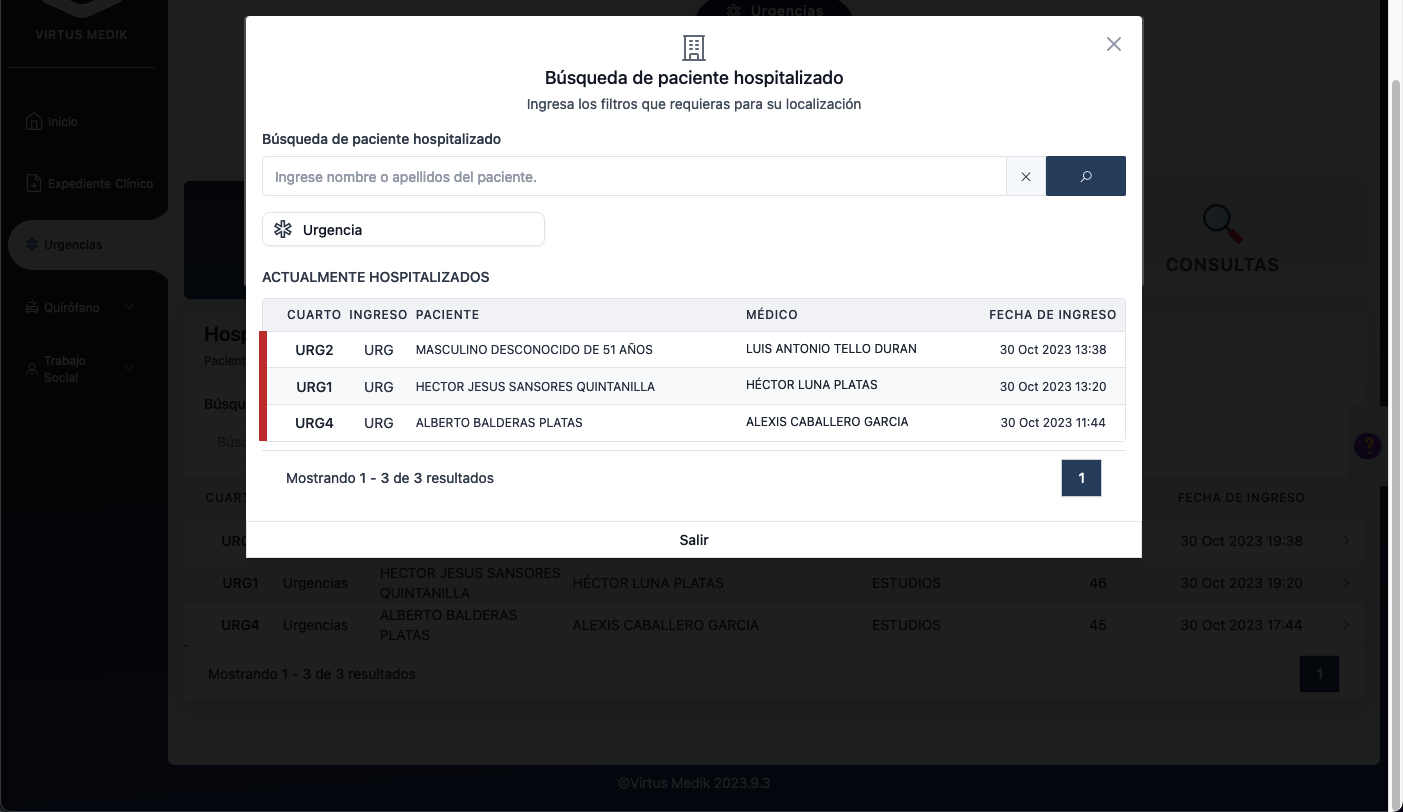
Una vez seleccionado solo debemos de indicar el motivo del egreso y se nos habilitará el botón Confirmar egreso.
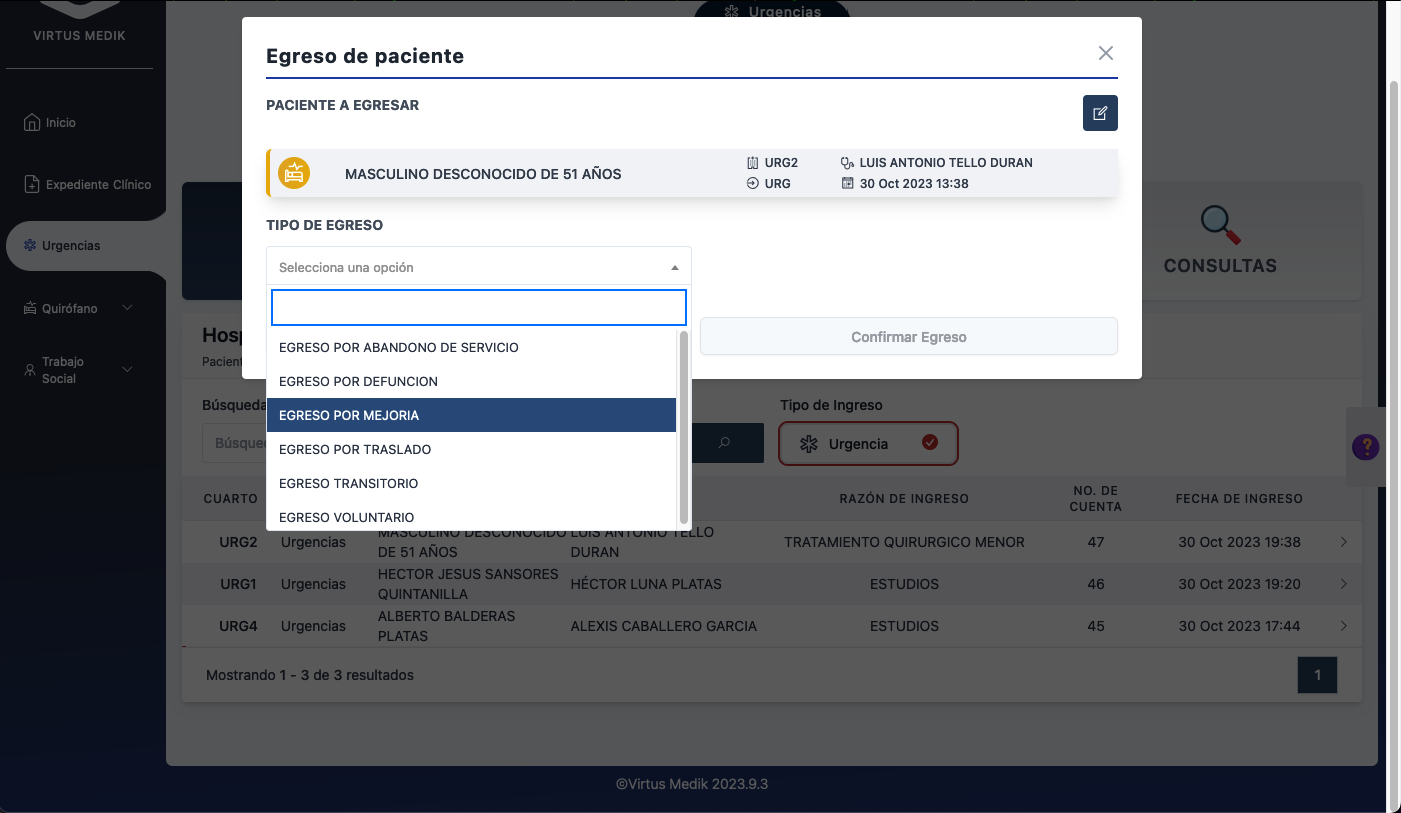
Cuando terminemos se nos mostrara un cuadro con la información del egreso y podemos imprimir el comprobante del mismo.
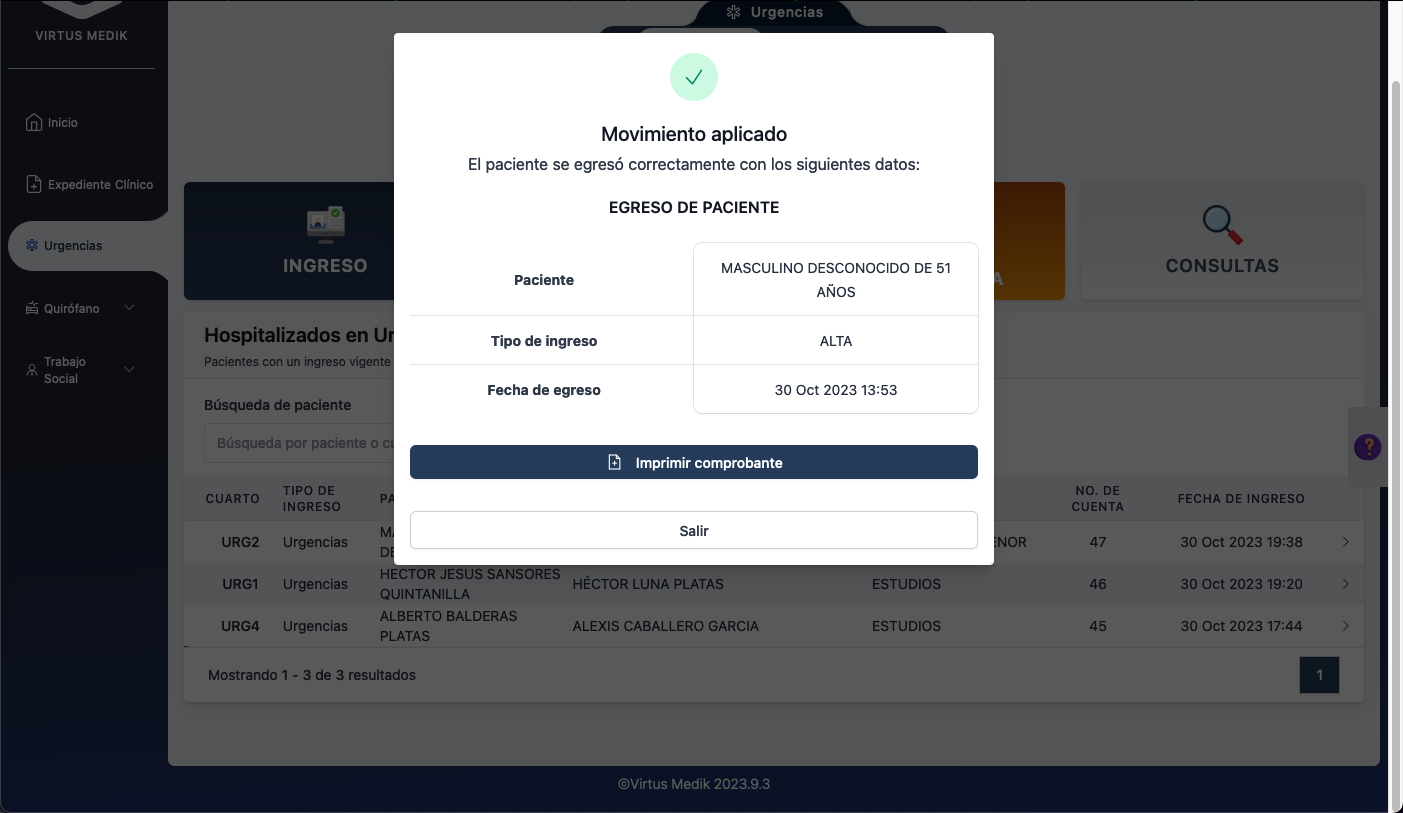
Consultar hospitalizados (Urgencias)
Una vez dentro del sistema pasamos del lado izquierdo donde dice Urgencias y damos click
En la siguiente pantalla tenemos el panel donde podemos ubicar a los pacientes que actualmente se encuentran hospitalizados en urgencias. Podemos hacer busquedas y filtrarlos por el Tipo de ingreso.
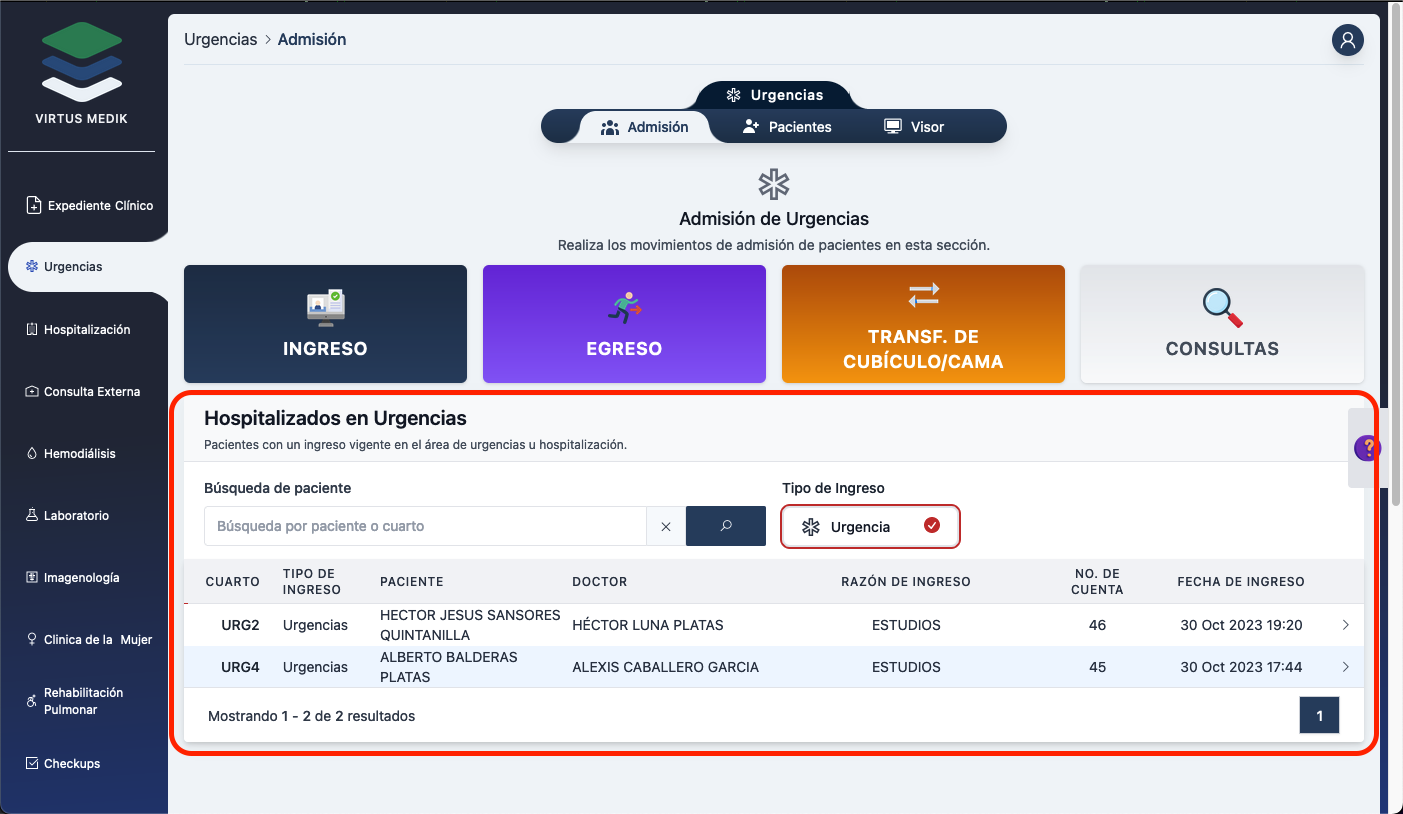
Si presionamos en algun paciente dentro de este cuadro podremos ver el detalle de movimientos que se tienen del paciente, incluso mandar a imprimir el brazalete del paciente o bien los comprobantes de ingreso, transferencia, etc.
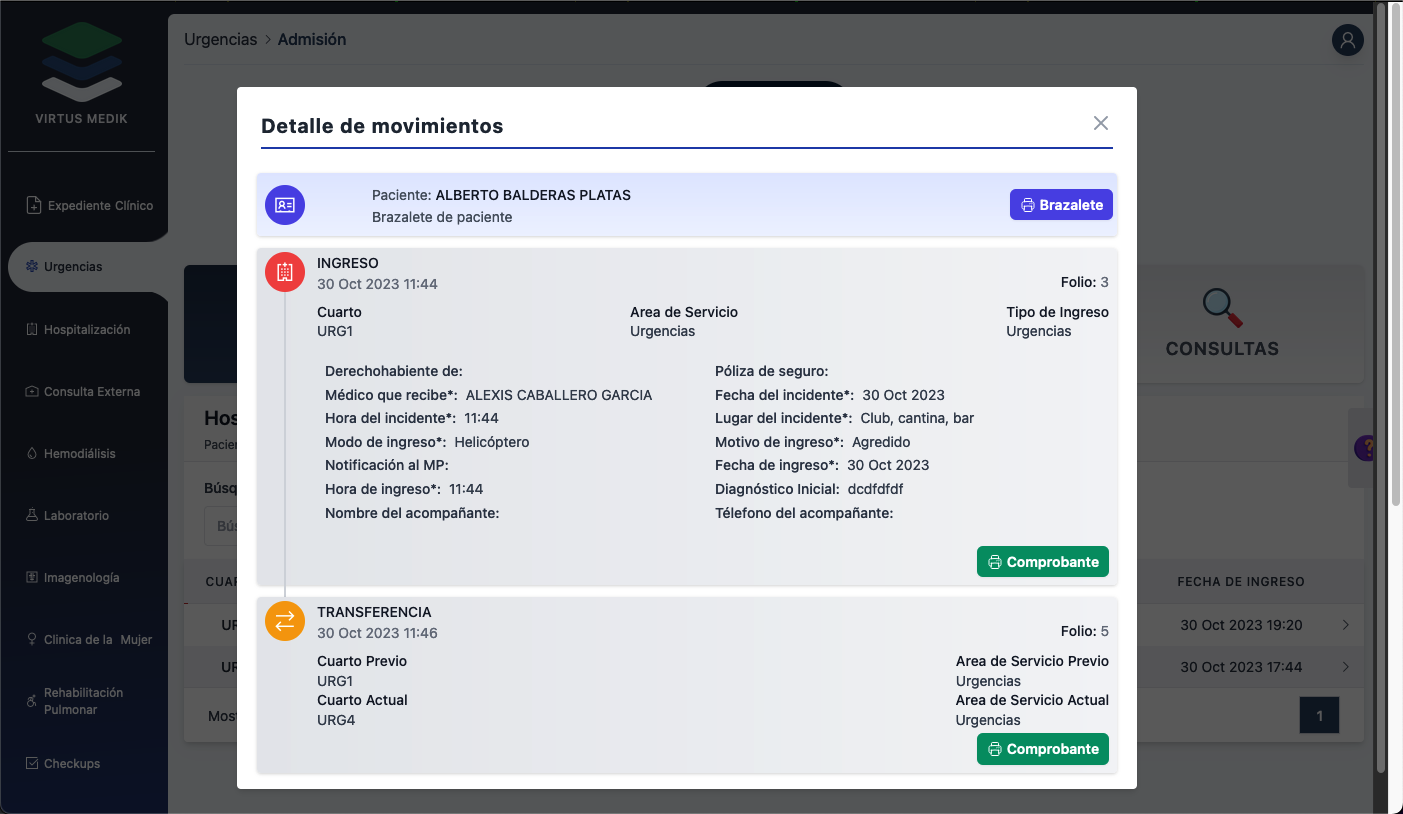
Consultar histórico de hospitalizados (Urgencias)
Una vez dentro del sistema pasamos del lado izquierdo donde dice Urgencias y damos click
En la siguiente pantalla tenemos el panel donde podemos ubicar a los pacientes que actualmente se encuentran hospitalizados en urgencias. Para ver el histórico de hospitalizados presionamos donde dice Consultas.
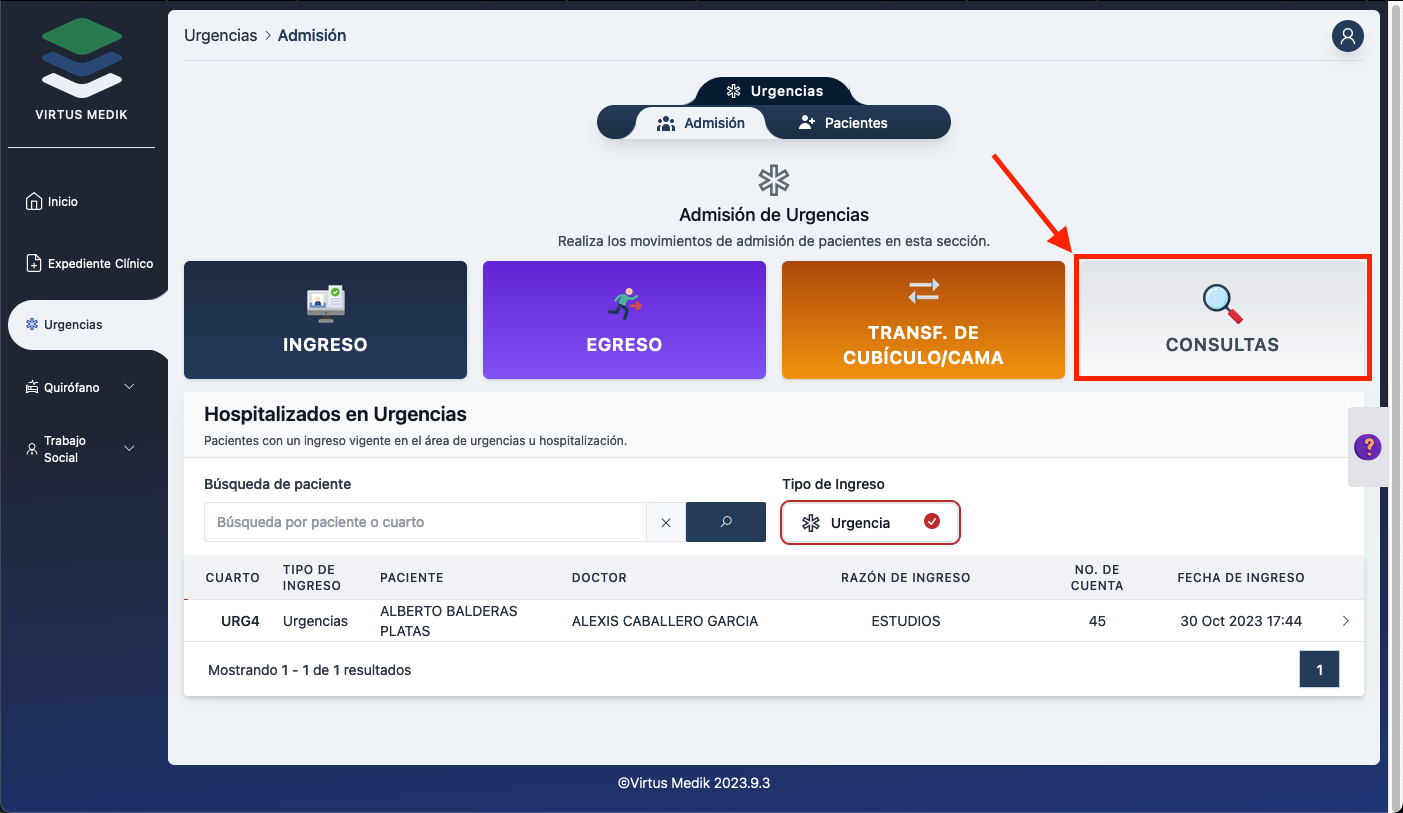
Después presionamos en Historial de hospitalizados.
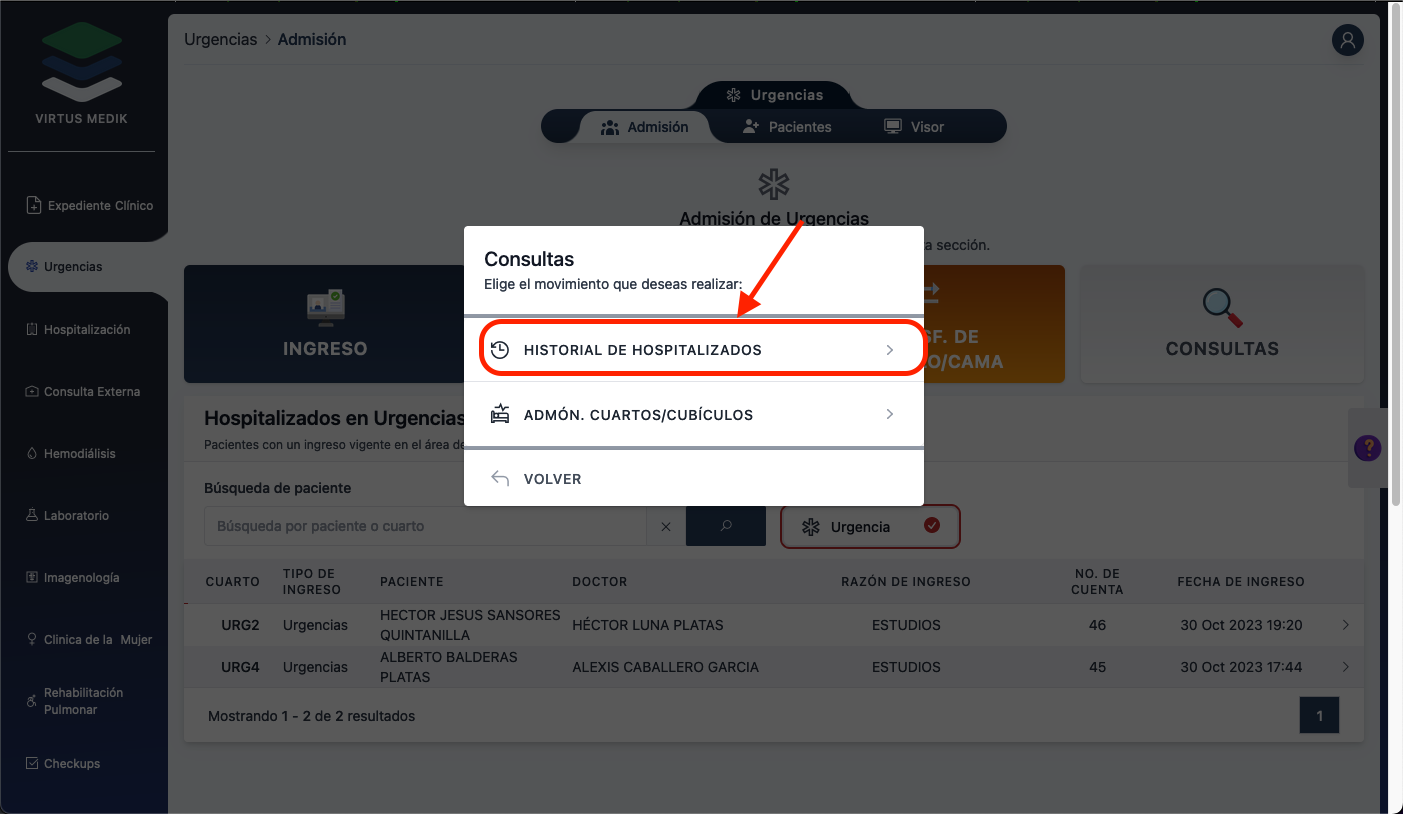
En la siguiente pantalla podemos hacer la consulta por estatus, tipo de ingreso, fecha incial y final de todos los pacientes que han sido hospitalizados en urgencias.
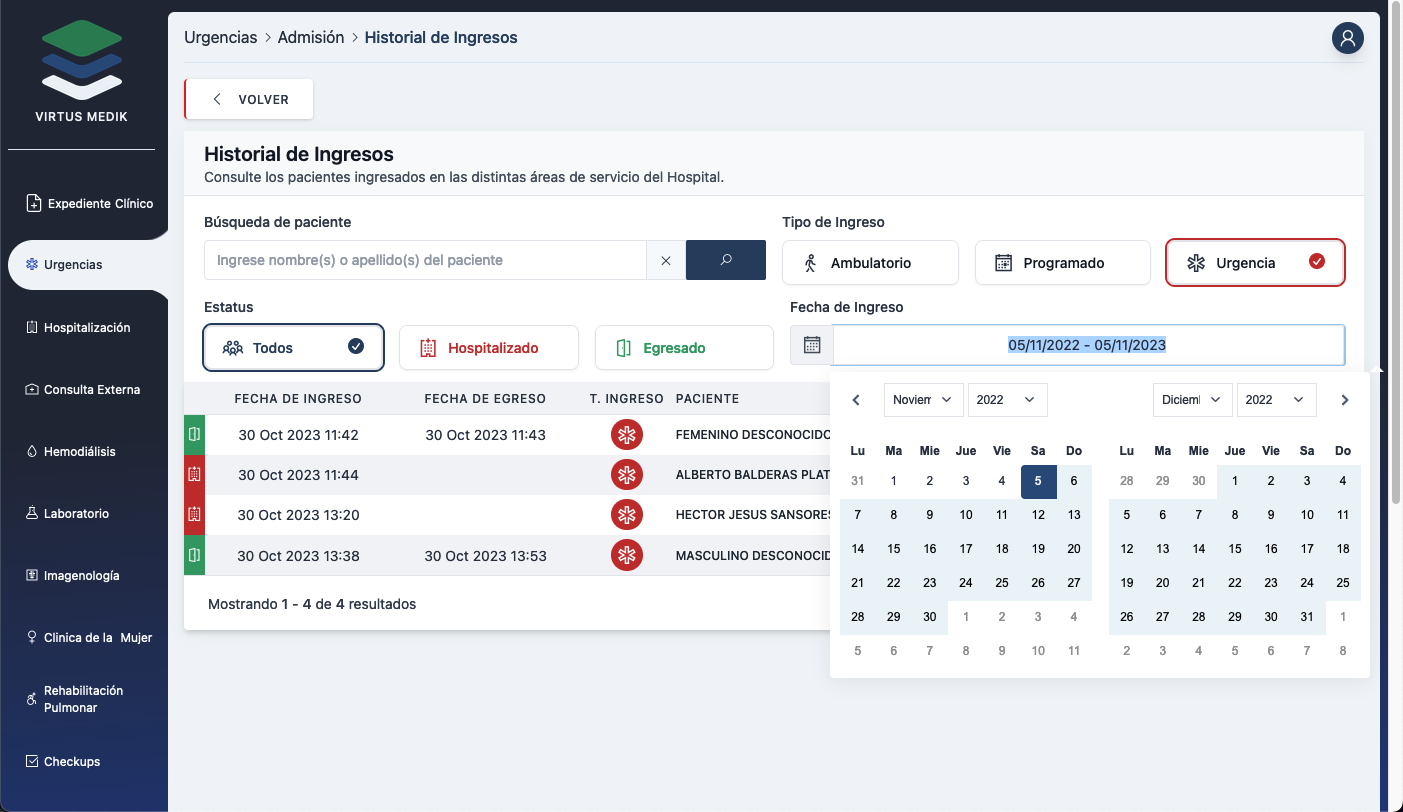
💡 Es importante que al seleccionar la fecha inicial y final se haga de manera correcta para que muestre los resultados requeridos. Ya sea que se escriba la fecha dd/mm/aaaa o bien seleccione en el mini-calendario en la parte inferior.
De igual forma al seleccionar algún paciente en esta pantalla podemos acceder al detalle de movimientos, imprimir brazalete, comprobantes de ingreso, egreso y/o transferencia.
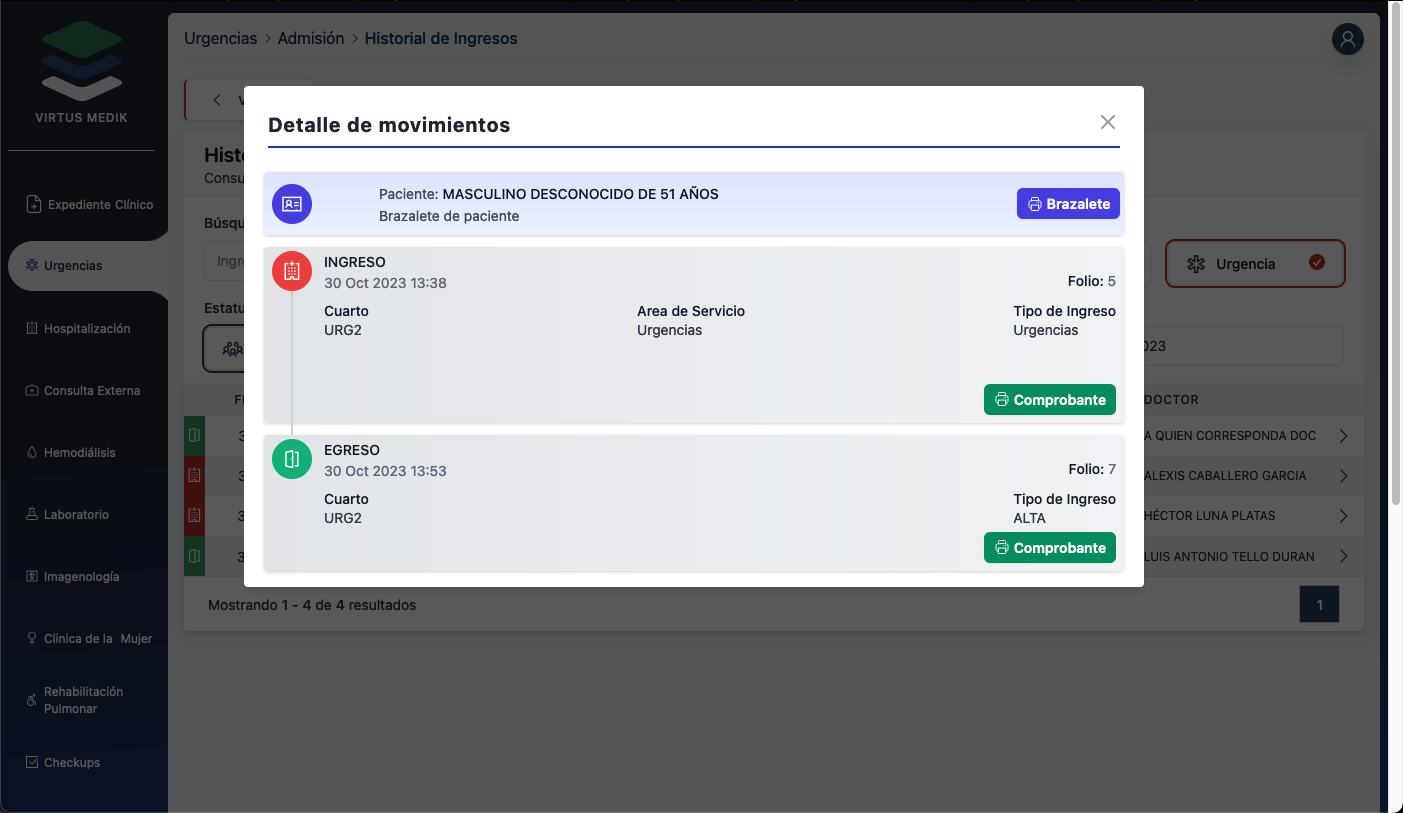
Consultar pantalla de hospitalizados (Visor de Urgencias)
Una vez dentro del sistema pasamos del lado izquierdo donde dice Urgencias y damos click
En la siguiente pantalla tenemos el panel donde podemos ubicar a los pacientes que actualmente se encuentran hospitalizados en urgencias. Para mirar el visor de hospitalizados presionamos arriba en el menú donde dice Visor.
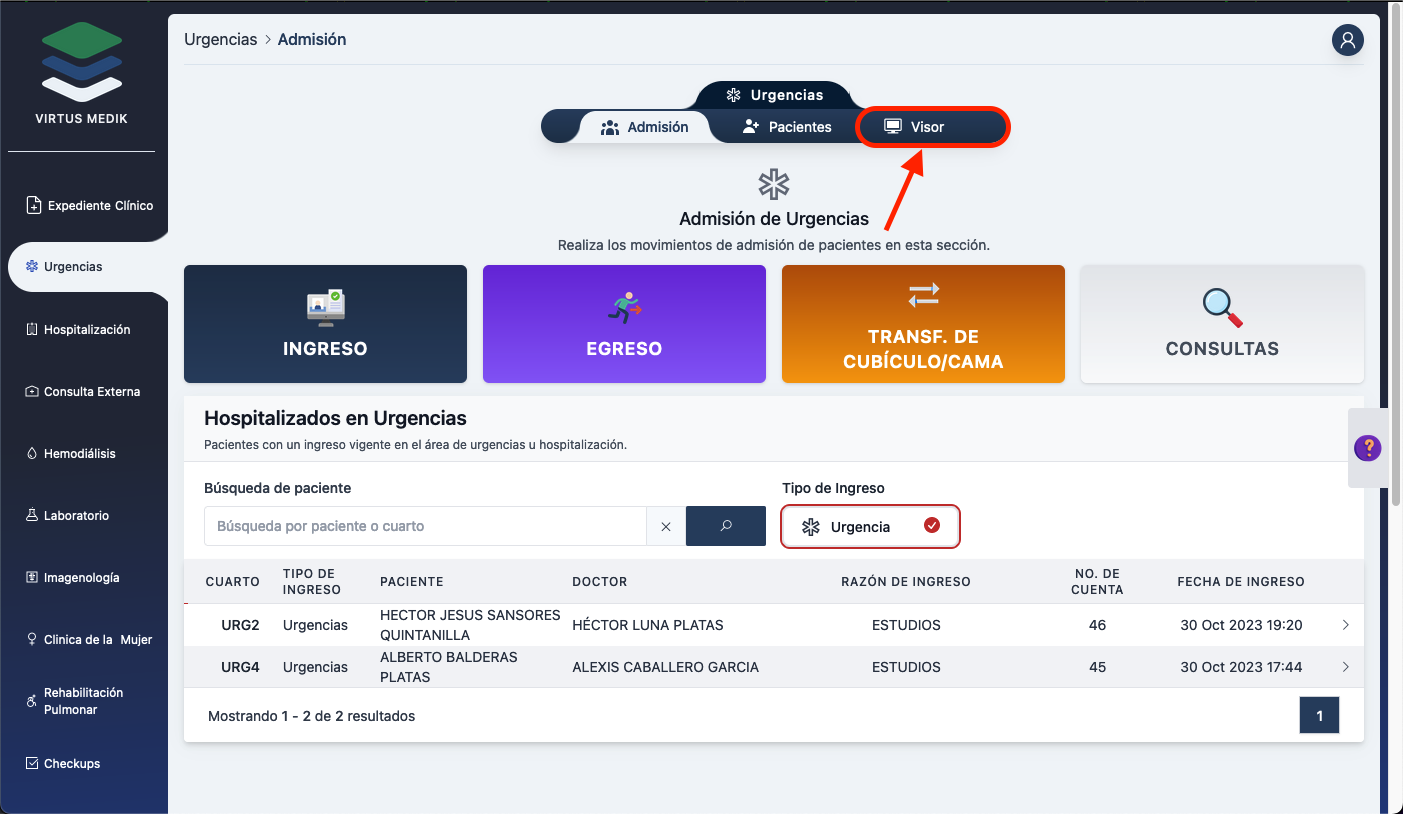
Esta es una pantalla informativa la cual se encarga de mostrar los pacientes que actualmente se encuentran hospitalizados, el cuarto o cubículo donde estan alojados, su doctor, la razón o motivo de hospitalización y la fecha de ingreso.
Tambien contamos con un pequeño panel donde se informaran de los egresos recientes, para salir de esta pantalla solo presionamos en donde dice Salir del lado izquierdo.
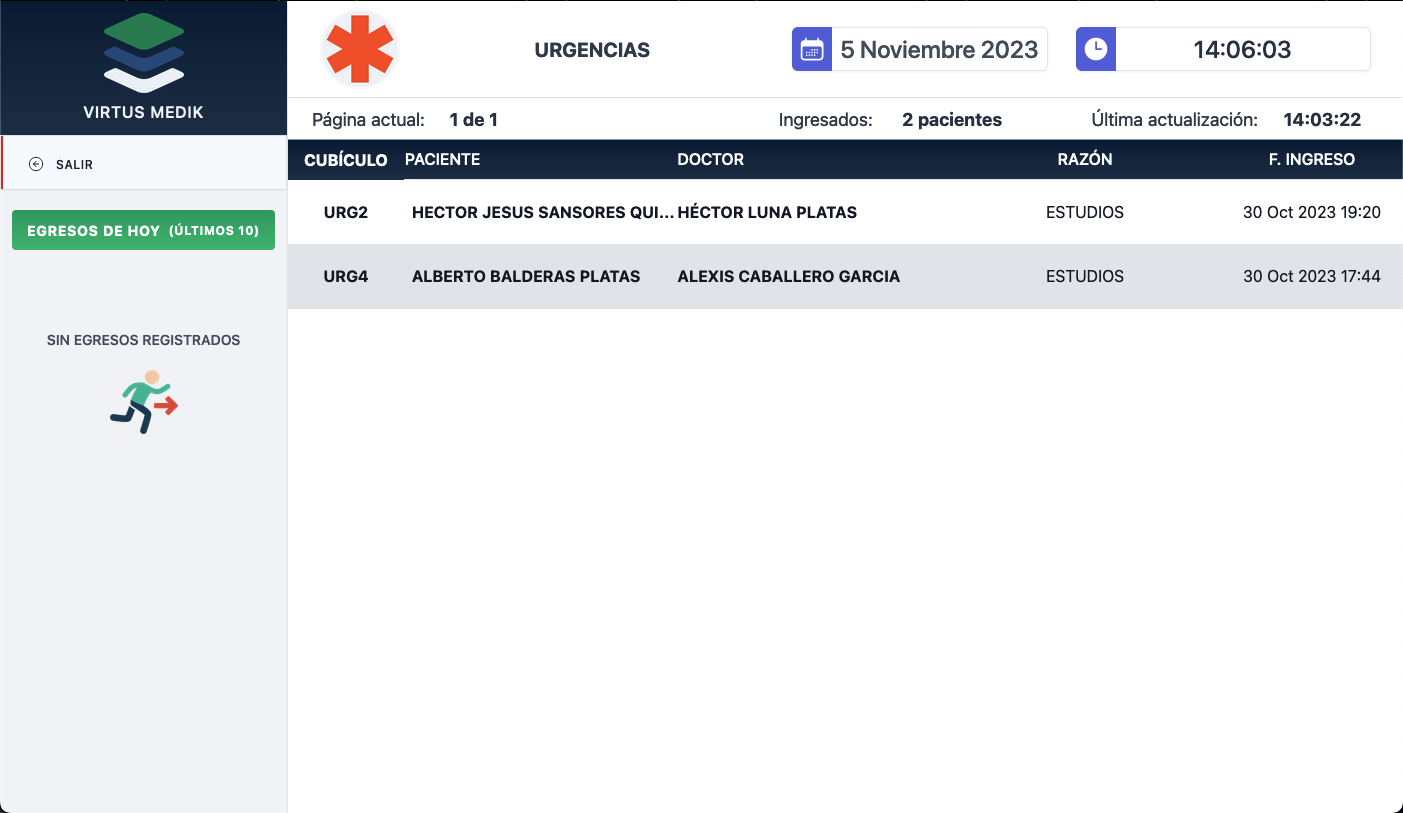
Expediente clínico
flowchart TD
    BP(Busqueda de paciente en sistema) --> TE{Tiene expediente?}
    TE -->|Si| ED{Editar documento existente?}
    TE -->|No| CE{Crear expediente?}
    ED -->|Si| SD(Selecciona documento)
    ED -->|No| CD(Crear documento)
    CE -->|Si| CD
    CE -->|No| FN(Salir)
    CD --> ED2(Editar documento)
    ED2 --> FD(Firmar documento)
    FD --> CD2{Crear otro documento?}
    CD2 -->|Si| CD
    CD2 -->|No| FN
Buscar paciente
El primer paso para trabajar con el expediente es seleccionar al paciente. Si damos clic en la opción Expediente clínico, lo primero que aparece es la pantalla de búsqueda de paciente.
Del lado derecho se muestran los últimos pacientes con los que se ha trabajado. Si el paciente aparece en esa lista, solamente es necesario dar clic para ver su expediente.
Si el paciente no aparece en la lista es necesario buscarlo ingresando la información en el campo de texto.
💡Es posible buscar al paciente por nombre o por número de expediente. No es necesario ingresar la información completa. Por ejemplo si queremos buscar el expediente MR00256 podemos encontrarlo ingresando solamente 256. Por otro lado, si el paciente se llama MIGUEL ACEVEDO BARCENAS podemos ingresar solamente MIGUEL o fragmentos del nombre y el apellido, por ejemplo MIG ACE.
El sistema presentará los pacientes que coincidan con el criterio de búsqueda ingresado. El siguiente paso es seleccionar el paciente para el cual queremos ver el expediente.
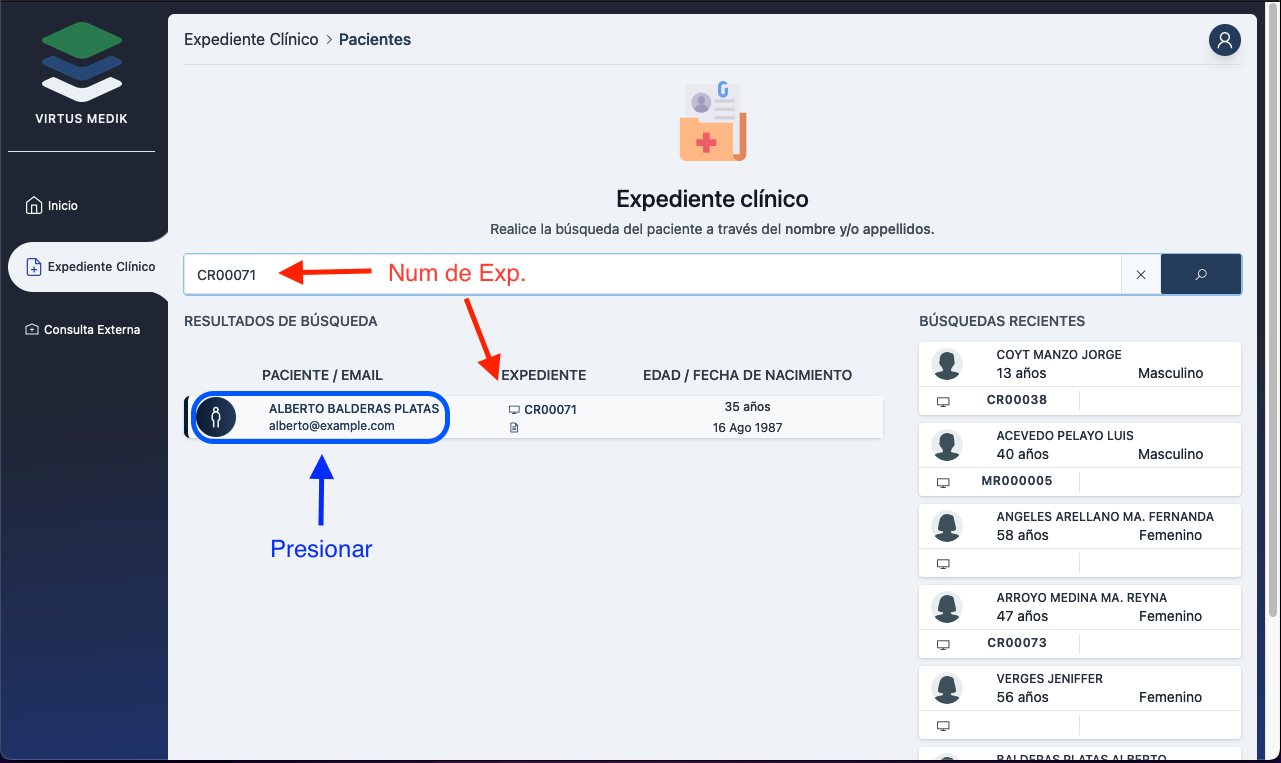
Si el paciente no tiene expediente, el sistema nos preguntará si deseamos crear un expediente nuevo. En caso afirmativo se creará el expediente con el número consecutivo que le corresponde.
Si el paciente ya tiene un expediente creado previamente, aparecerá la pantalla con la lista de los documentos.
Crear un documento
Para crear un nuevo documento es necesario seleccionar el documento que se requiere y dar clic en el botón Crear documento.
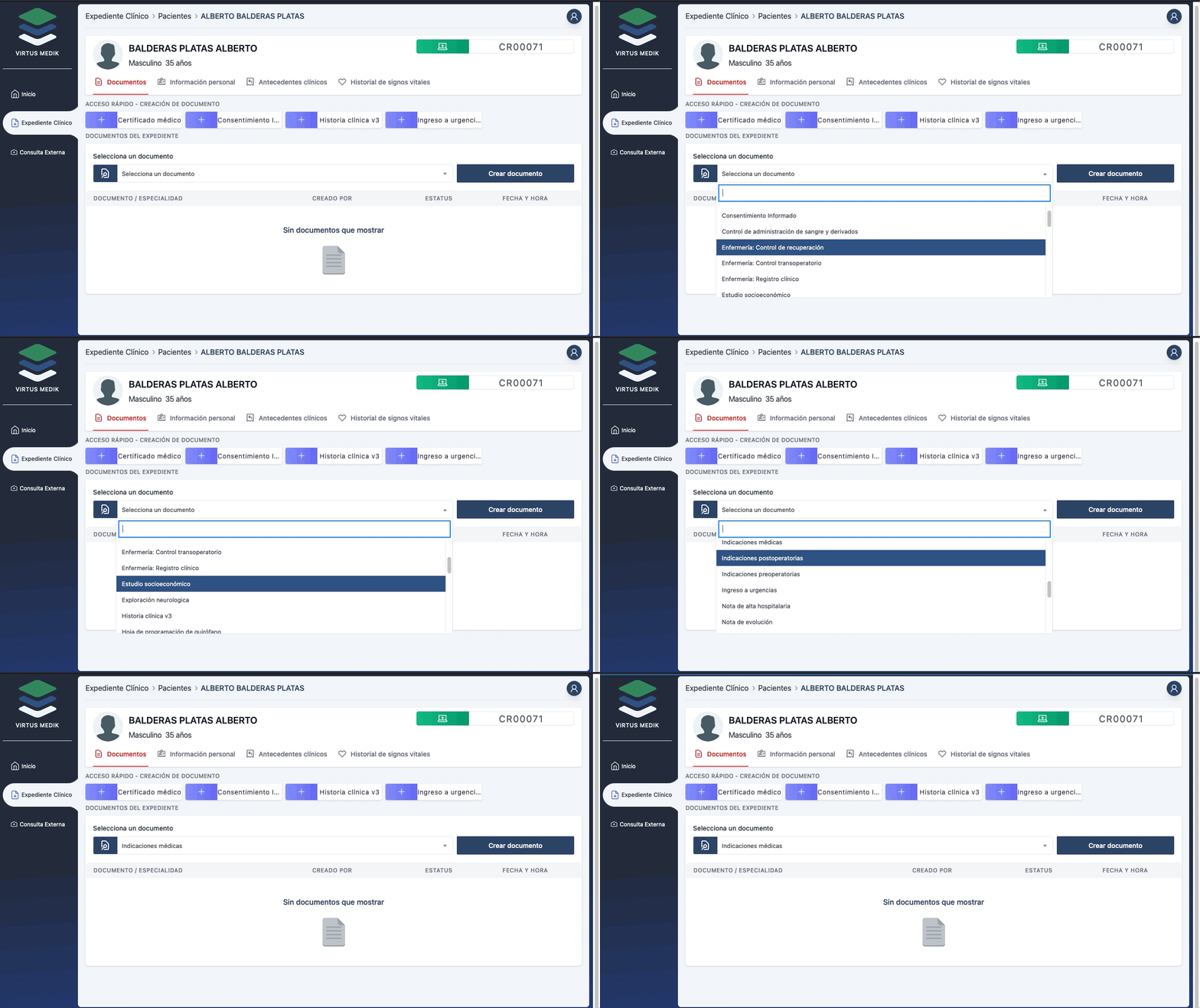
Aparecerá la siguiente pantalla con todos los campos del documento seleccionado.
💡El sistema automáticamente llenará algunos de los campos del documento de acuerdo con la información que se tenga previamente en el sistema.
Editar un documento
Ya sea que estamos editando un documento nuevo o alguno que se había creado anteriormente, el sistema presenta el documento con los campos que se hayan llenado hasta el momento.
La información presentada depende del tipo de documento con el que se esté trabajando.
La información ingresada en el documento se va guardando automáticamente cuando nos salimos de cada uno de los campos.
💡En cualquier momento nos podemos salir de la edición del documento y regresar al mismo posteriormente. La información que se haya ingresado hasta el momento no se pierde.
Borrar un documento
Para borrar un documento en la pantalla donde se listan los documentos localizamos el documento a borrar y damos clic en el icono del bote de basura rojo al extremo derecho.
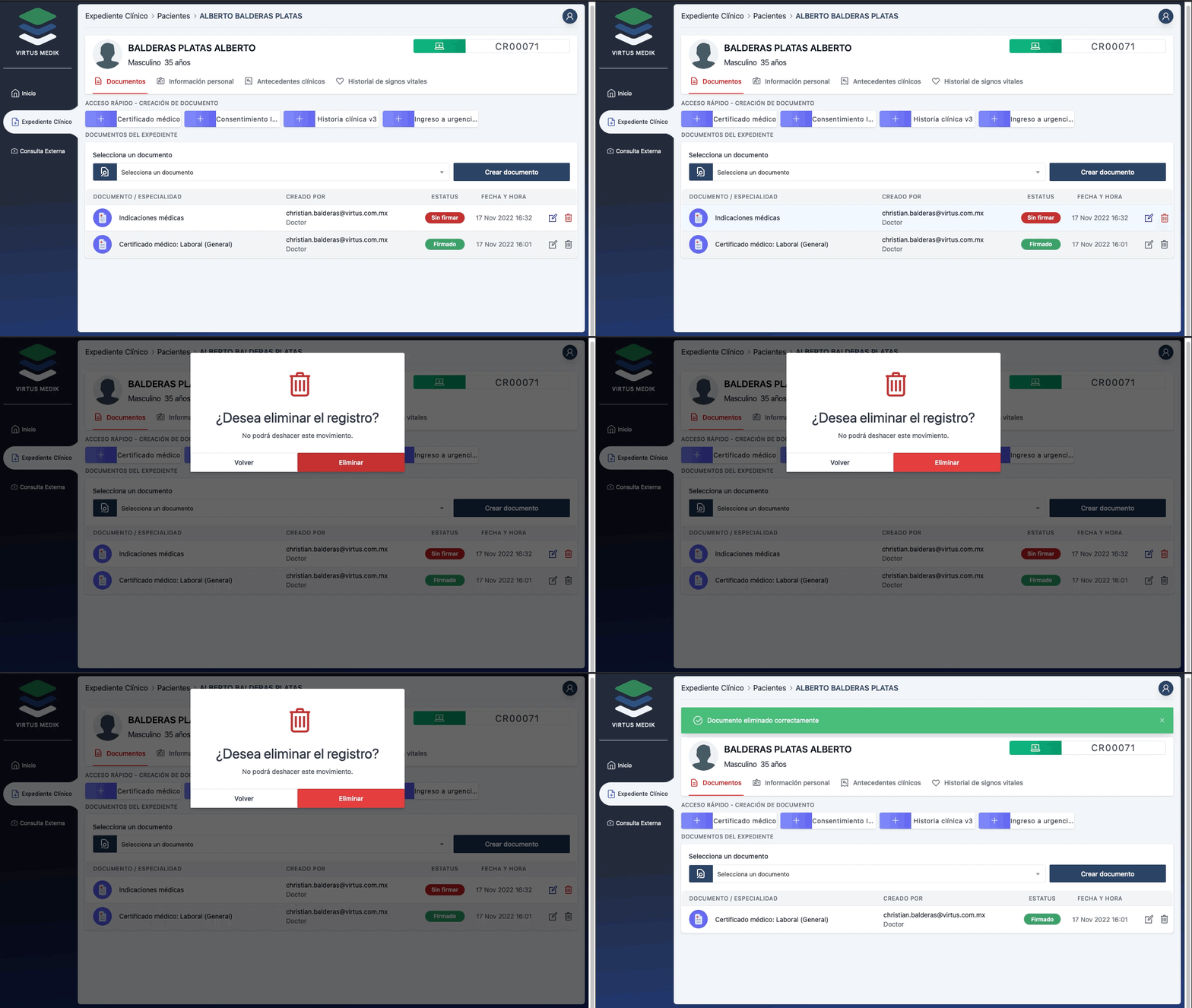
⚠️ No es posible borrar un documento que ya está firmado. Por eso es importante el revisar el documento antes de firmarlo y en caso de borrar un documento asegurarse bien de que es el documento que realmente se quiere borrar ya que no es posible recuperarlo.
Firmar un documento
Mediante el proceso de firma el usuario acepta que el contenido de un documento es correcto. Al firmar el documento se almacenan los datos del médico que lo firmó, así como la hora y la fecha.
Una vez que se firma un documento, ya no es posible modificarlo.
El proceso de firma requiere una contraseña adicional a la que se usa para entrar al sistema.
Cuando estamos en la pantalla del expediente, los documentos que no se han firmado aparecen con el estatus “Sin firmar” como se muestra en la siguiente imagen.
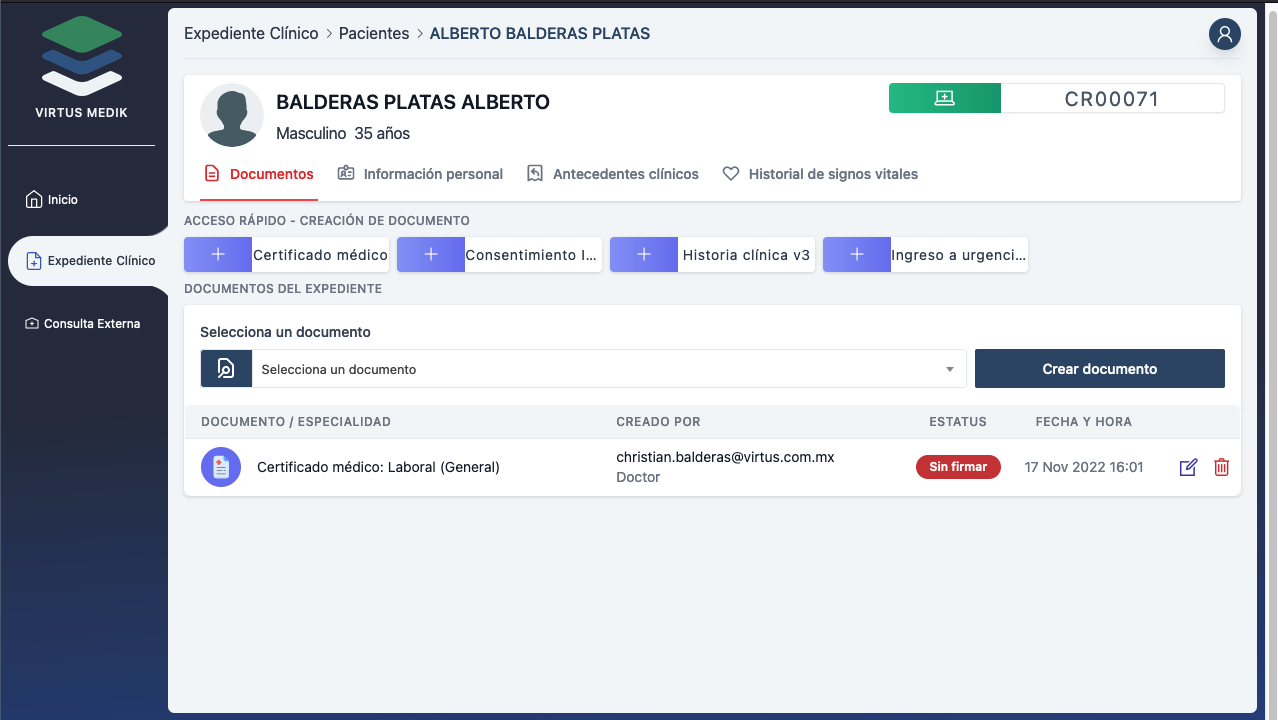
Para poder firmar un documento, debemos estar en el modo de Edición, si estamos en el modo de Vista es necesario dar clic en el botón de Editar que aparece en la parte superior derecha de la pantalla.
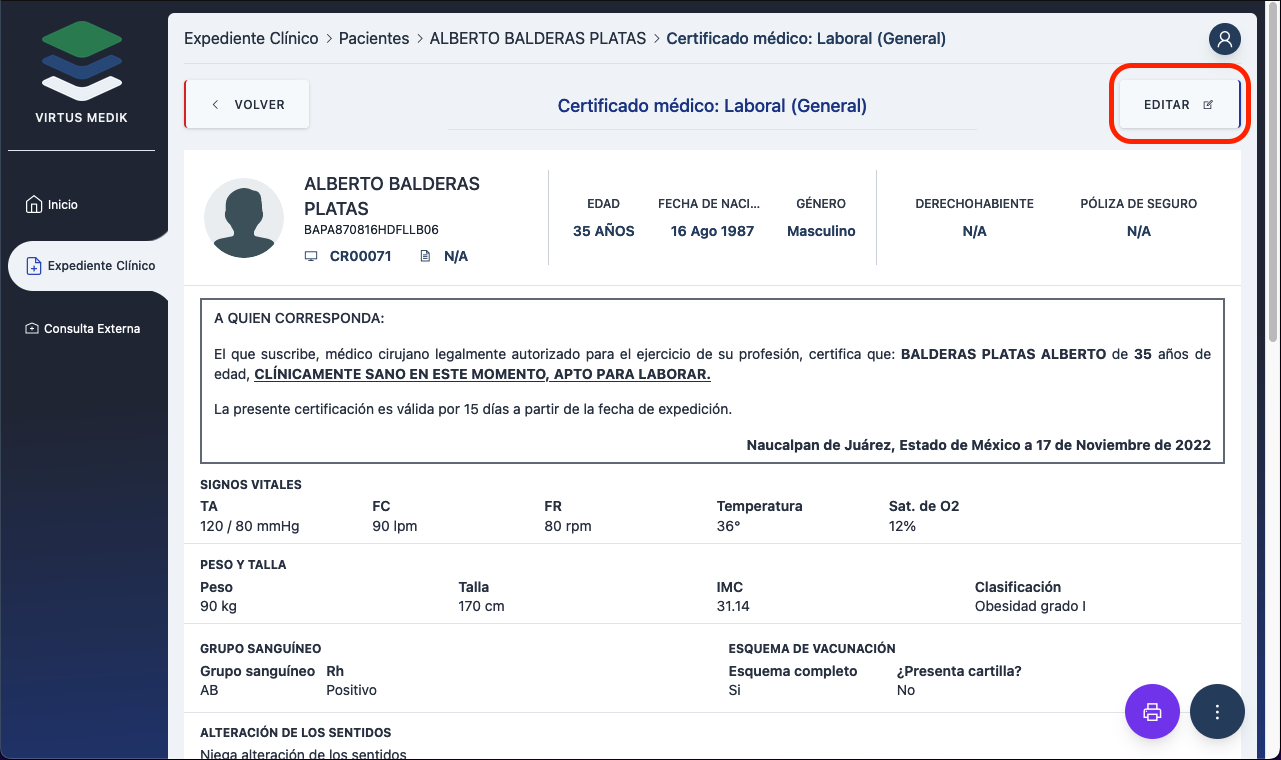
En el modo de Edición aparece un botón para firmar con el icono de un bolígrafo en la parte inferior derecha.
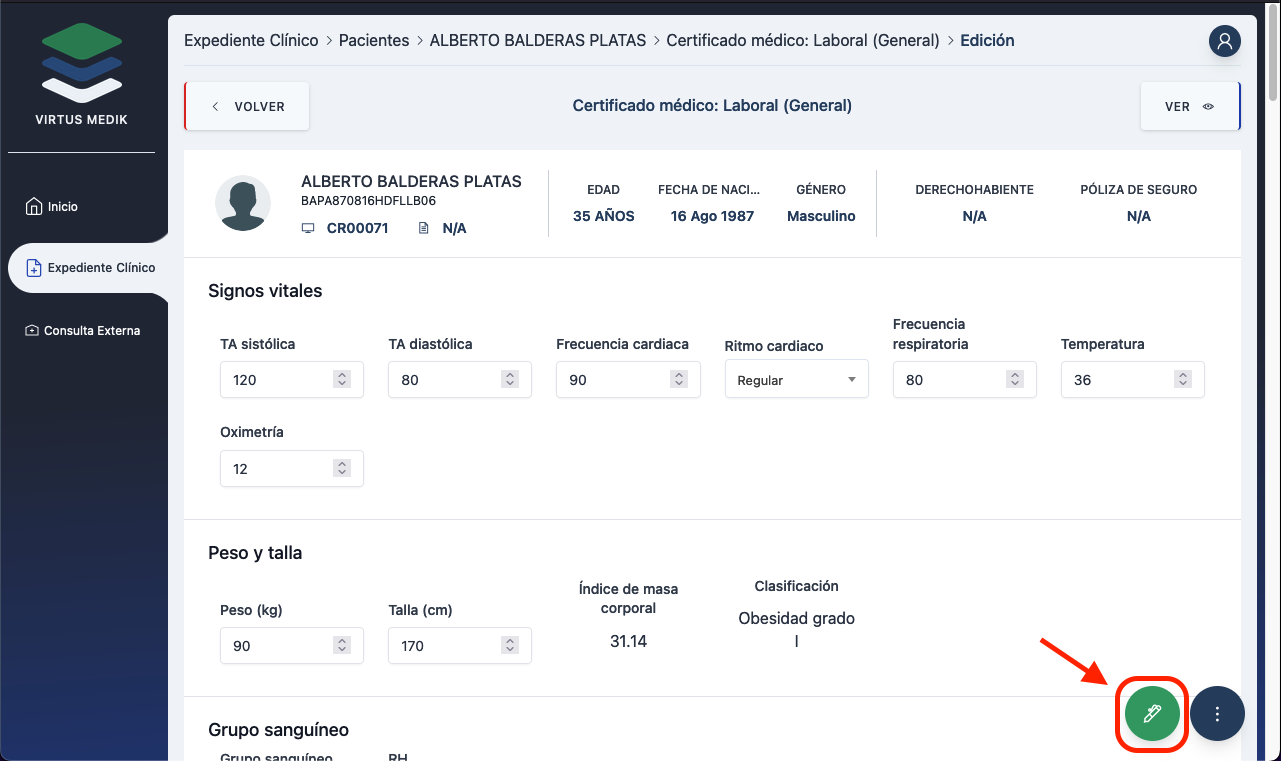
Si damos clic en el botón para firmar aparece la siguiente pantalla.
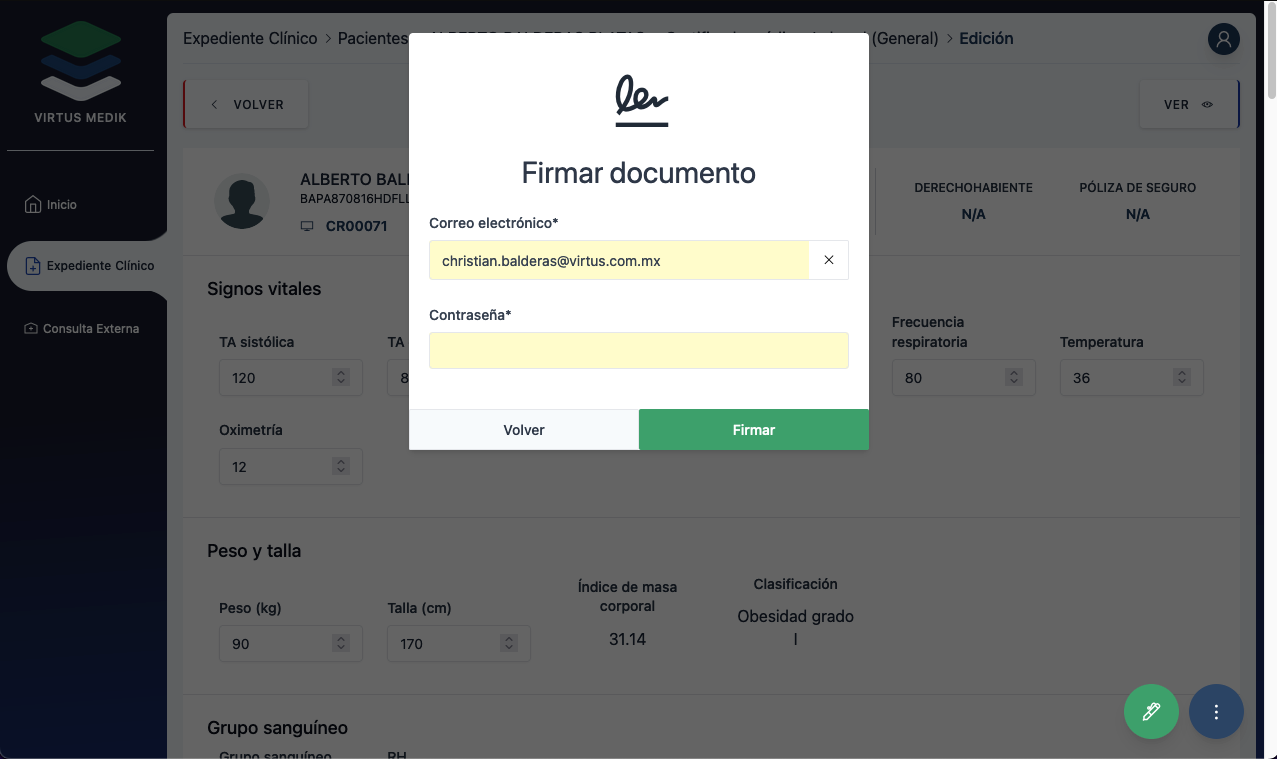
El campo de correo electrónico contiene inicialmente el email del usuario que está en sesión. Para firmar el documento basta con ingresar la contraseña de firma y dar clic en el botón “Firmar”
Si el email y la contraseña son correctos, el documento quedará firmado y ya no es posible modificarlo.
💡 Es posible que un usuario distinto al que está en sesión pueda firmar el documento. Basta con que ingrese su email y contraseña en la ventana de firma. Esto es de utilidad cuando el usuario que llenó el documento es diferente del usuario que lo va a firmar.
Una vez firmado el documento, se cambia el estatus a “Firmado” en la lista de documentos del expediente.
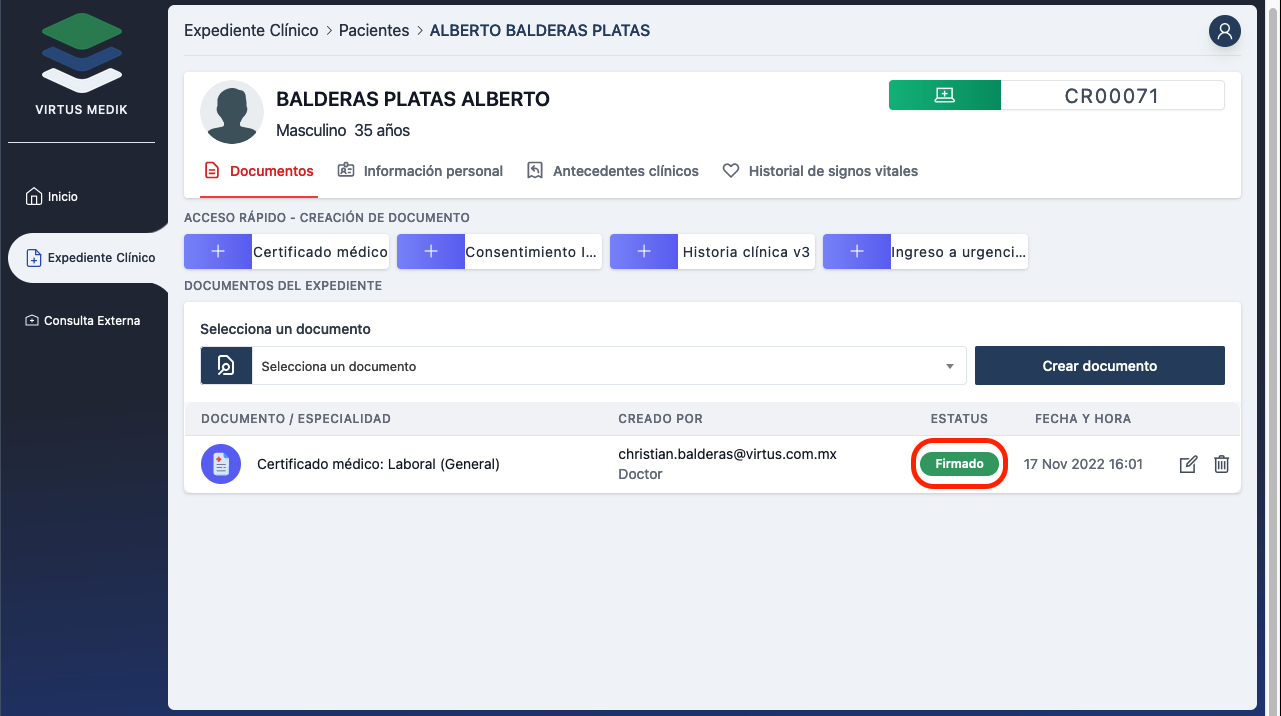
Imprimir un documento
Para imprimir solo tenemos que ingresar a un documento, en la parte inferior derecha podemos ubicar un botón morado con una impresora, si damos clic se generará un archivo en formato PDF con el contenido del documento.
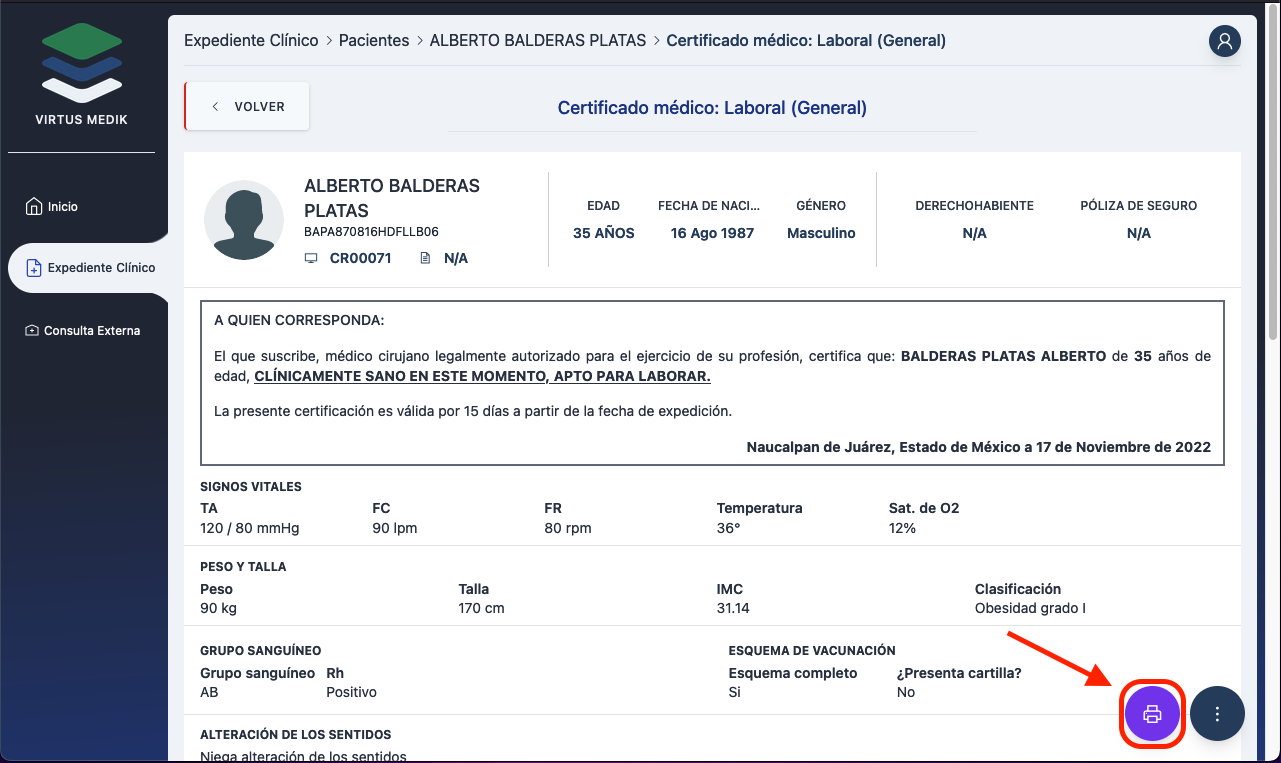
Una vez generado el archivo PDF podemos imprimirlo o guardarlo.
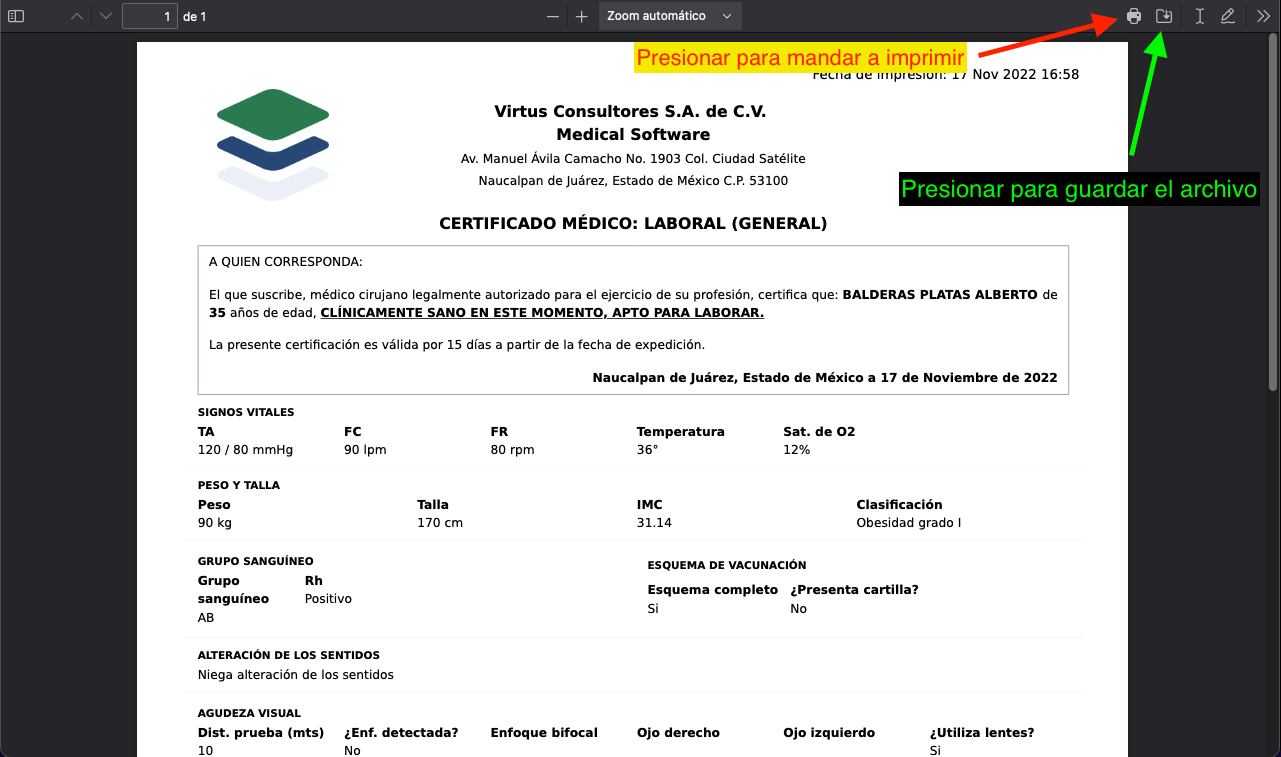
⚠️ Cuando se imprime un documento que no se ha firmado, aparecerá con una marca de agua indicando que es un borrador. Esta marca no aparece si el documento está firmado.
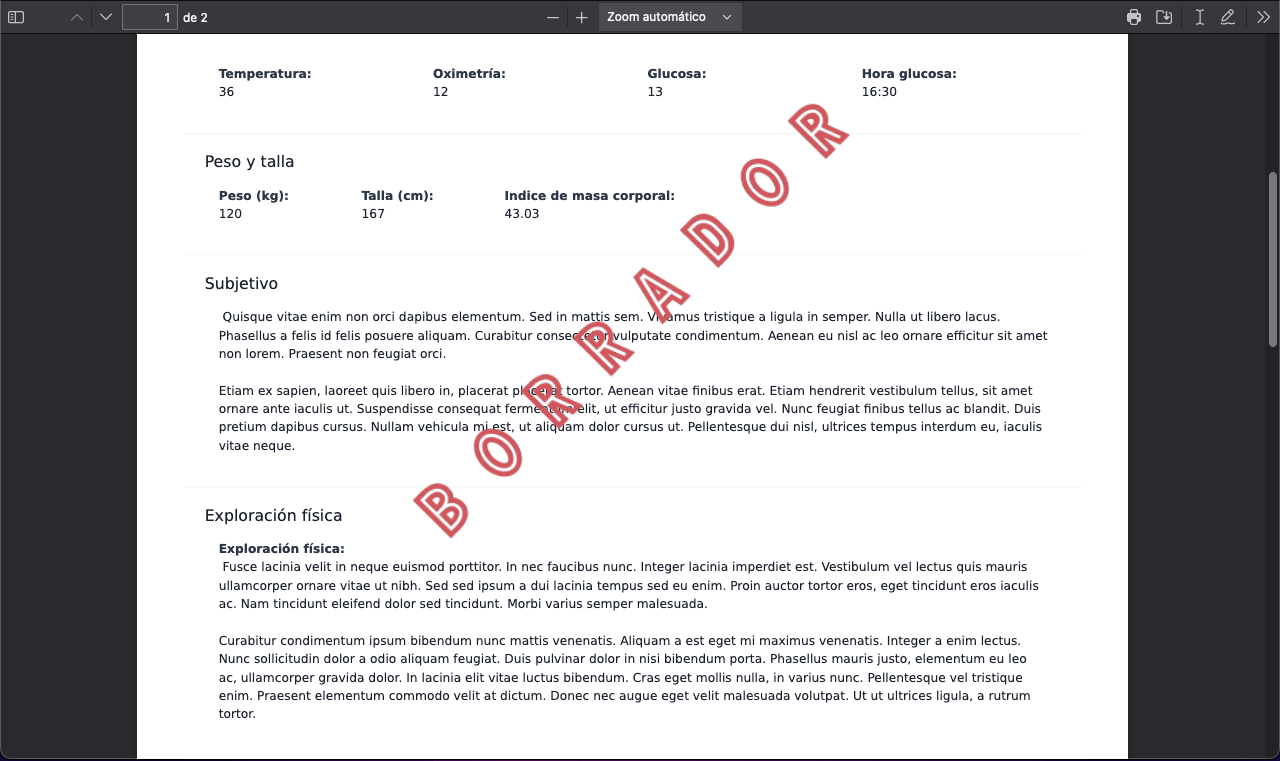
Pre registro
El objetivo del pre-registro es acelerar el proceso de admisión para los pacientes que van a recibir un tratamiento quirúrgico.
Es un proceso que comprende distintas áreas dentro y fuera del hospital como se indica en el siguiente diagrama.
flowchart LR
  subgraph Módulo de quirófano
    pc[Programa cirugía]
    ip[Invita paciente]
    pc --> ip
  end
  ip -.-> id
  subgraph Módulo de pacientes
    id[Ingresa datos]
    cd[Carga documentos]
    pr[Paga reservación]
    id --> cd
  end
  cd -.-> rd
  subgraph Módulo de hospitalización
    rd[Revisa documentos]
    ph[Programa hospitalización]
    rd --> ph
  end
  ph -.-> pr
El proceso inicia cuando en el quirófano se programa una cirugía y se envía una invitación al paciente para que inicie su registro.
El paciente se encarga de ingresar información adicional y de cargar los documentos requeridos para la cirugía.
El personal de hospitalización revisa los documentos y cuando esté todo correcto programa la hospitalización del paciente.
El paso final es que el paciente pague la cuota de reservación quedando con esto confirmado el ingreso del paciente en la fecha programada.
Revisión de pre-registro (Aprobar)
Lo primero que tenemos que hacer es ir a nuestro panel izquierdo y presionamos sobre Hospitalización.
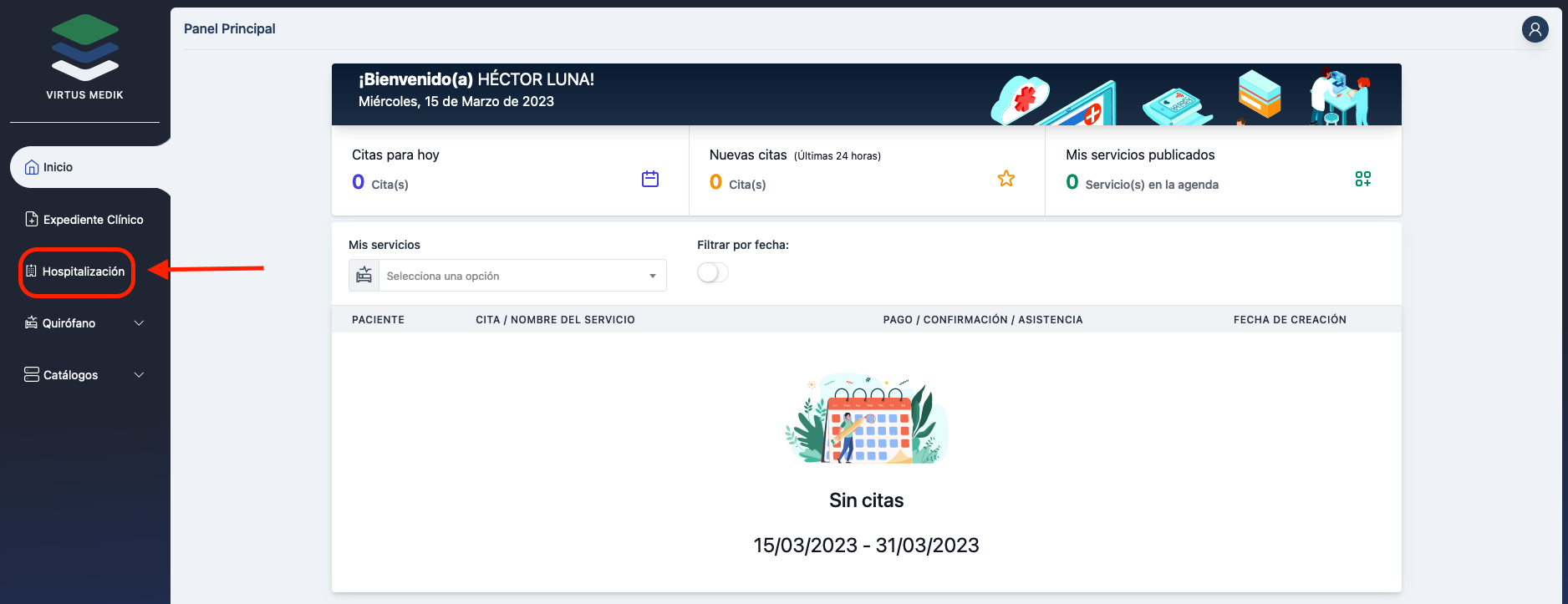
En la siguiente pantalla tenemos que ir en la parte de arriba a la pestaña Pre-registro
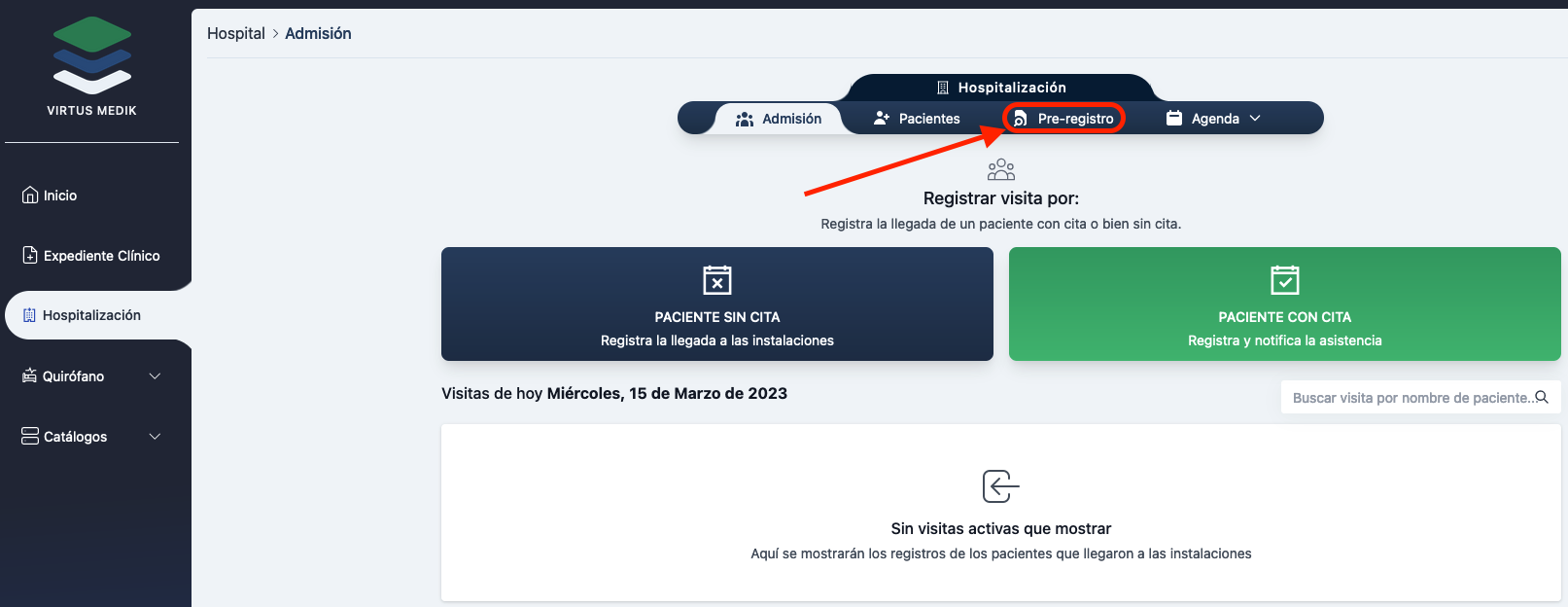
En esta pantalla aparecen todas las solicitudes de pre-registro que estén en revisión (por default) en la parte de arriba tenemos el filtro por status ya sean:
- En proceso (Paciente): Quiere decir que el paciente tiene que continuar con el proceso que le corresponde.
1.5 En Corrección (Documentación errónea): Esto pasa cuando el paciente envió su documentación y esta fue rechazada porque algún documento era ilegible o bien no pudo ser visto el documento por alguna otra razón. El paciente tiene que enviar el documento de nuevo.
- En Revisión (Hospital) El personal del hospital le corresponde revisar la solicitud con documentación de los pacientes para aprobar o rechazar.
- Completado: Una vez que ya se realizaron todos los pasos necesarios el estados de la solicitud quedara en completado.
- Archivados: Si por algún motivo no se concreto la solicitud podemos archivarla para fines estadísticos y de reportes.
Mas abajo podemos hacer búsqueda de solicitudes.
En el siguiente ejemplo veremos cómo revisar una solicitud “En Revisión”. Para esto presionamos sobre el botón azul debajo de Movimientos.
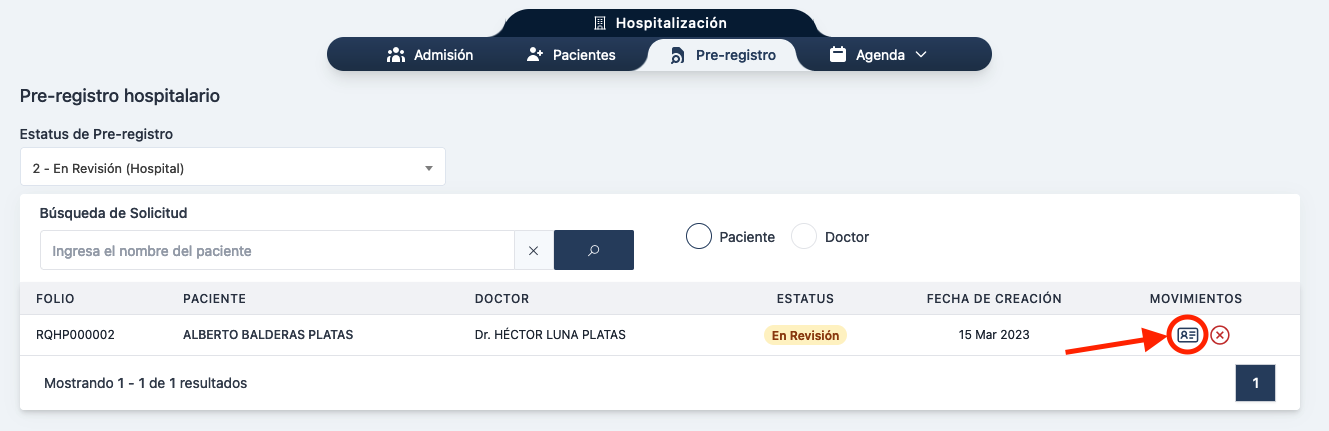
Se nos presenta una pantalla con los siguientes datos de la reservación del paciente para validar:
- Reservación de quirófano.
- Datos del paciente.
- Datos del responsable financiero (Parentezco).
- Documentación del paciente.
- Documentación de solicitud.
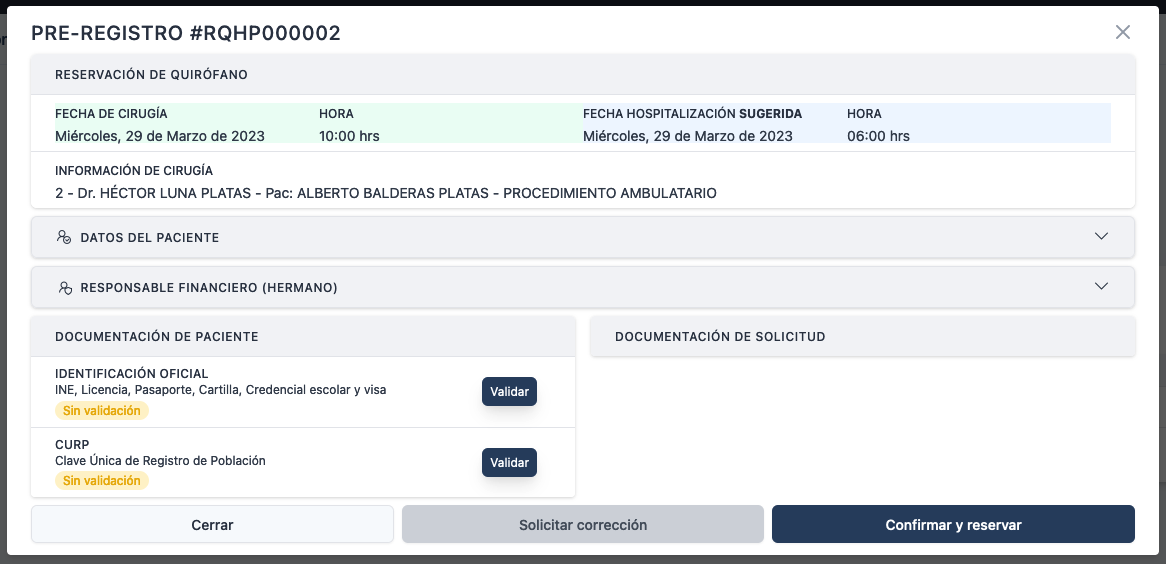
Al presionar en el botón de validar podremos ver el archivo enviado, si presionamos de nuevo sobre la vista previa nos permitirá bajar el archivo por si tenemos que verlo a detalle..
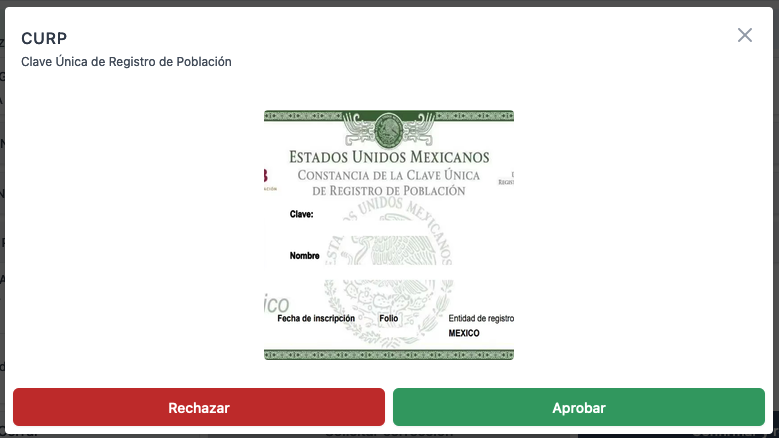
Si el documento enviado por el paciente es correcto, damos clic en el botón verde Aprobar.
Si un documento no es correcto o no es legible, es necesario rechazarlo dando clic en el botón rojo Rechazar.
Una vez que hemos validado la información y los documentos, podemos presionar el botón “Confirmar y reservar” para terminar el proceso.
Si hay documentos rechazados, se activa el botón Solicitar corrección, al darle clic se enviará un email al paciente indicando los documentos que fueron rechazados.
Podemos consultar las solicitudes que se rechazaron seleccionando la opción en el campo de Estatus del Pre-registro.
Una vez que el paciente a enviado los documentos corregidos, la solicitud vuelve a estar En Revisión.
Ya que se han validado todos los documentos se activa el botón Confirmar y reservar. Si damos clic en este botón, aparece la siguiente pantalla.
Aparece la fecha y hora en que está programada la cirugía y la fecha y hora sugerida para la hospitalización del paciente. Es posible modificar el tipo de habitación y la fecha y hora de la hospitalización.
El sistema presenta automáticamente los horarios disponibles para la hospitalización.
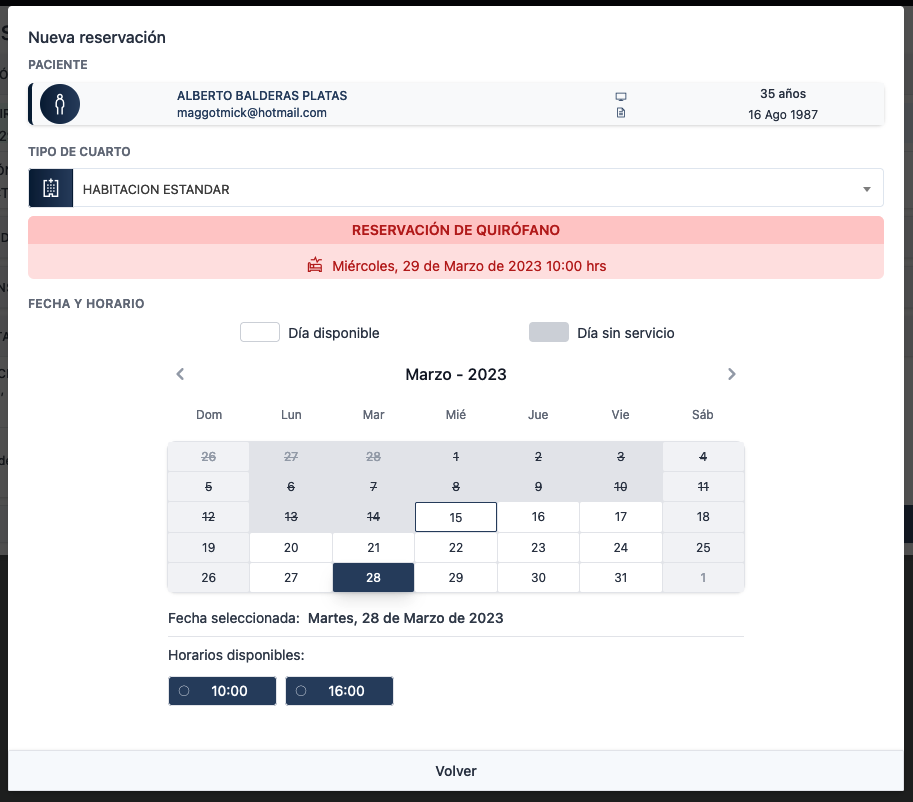
Como podemos ver elegimos una habitación estándar (los tipos de habitaciones son configurables) se nos informa que el quirófano esta reservado para este paciente el día 29 por lo que nosotros elegiremos cualquier día antes de esta fecha, esto depende del criterio del médico pero para este ejemplo se hará la reservación un día antes a las 16 hrs, antes de terminar nos pedirá alguna indicación para el paciente. Una vez agregada podemos presionar el botón Reservar para terminar.
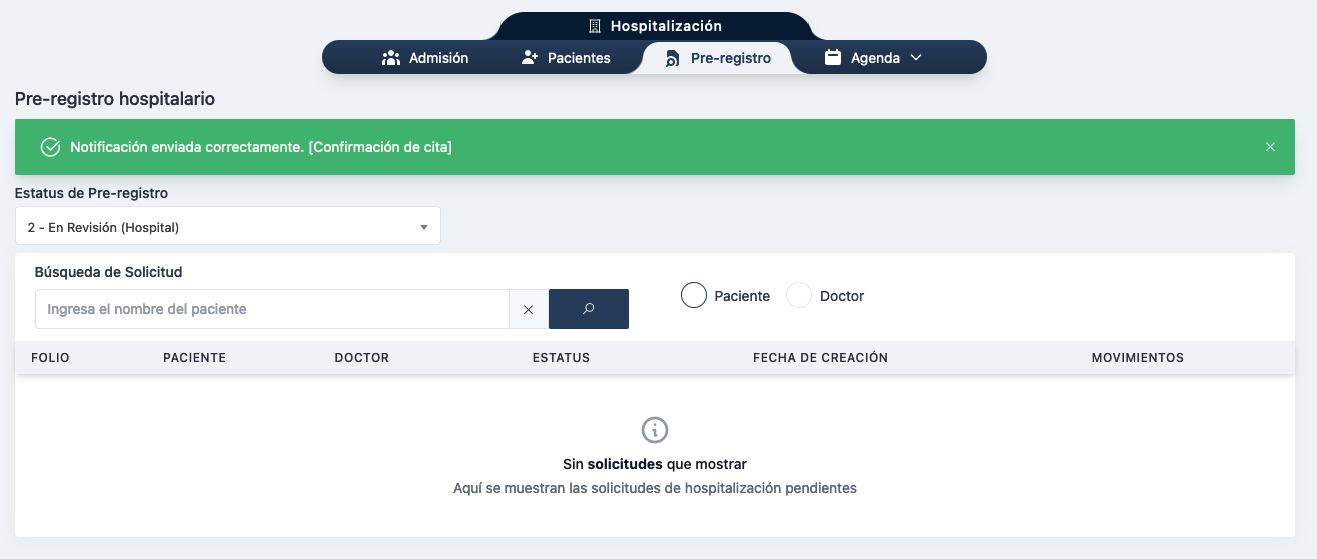
Cómo podemos ver en la notificación en verde se realizo la reserva correctamente y la solicitud ya no aparece en la lista porque ha cambiado de estatus a Completado, la podemos encontrar cambiando el filtro de Estatus del Pre-registro a 3 - Completado.
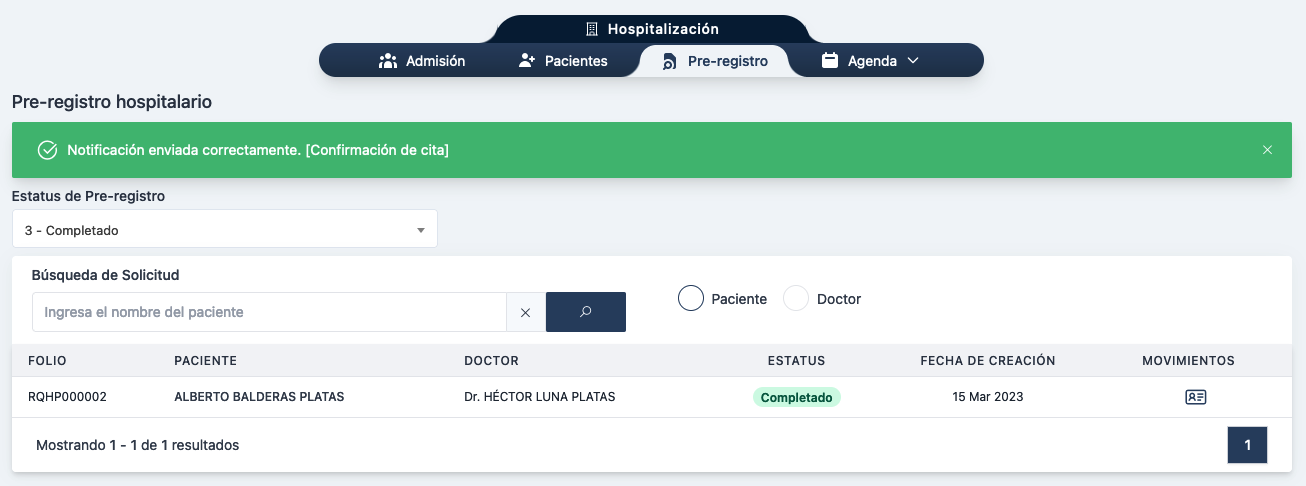
El paciente recibirá un email indicando que se ha programado la cita para la hospitalización y que debe realizar un pago para confirmar su reservación.
Revisión de pre-registro (Rechazar)
Lo primero que tenemos que hacer es ir a nuestro panel izquierdo y presionamos sobre “Hospitalización”.
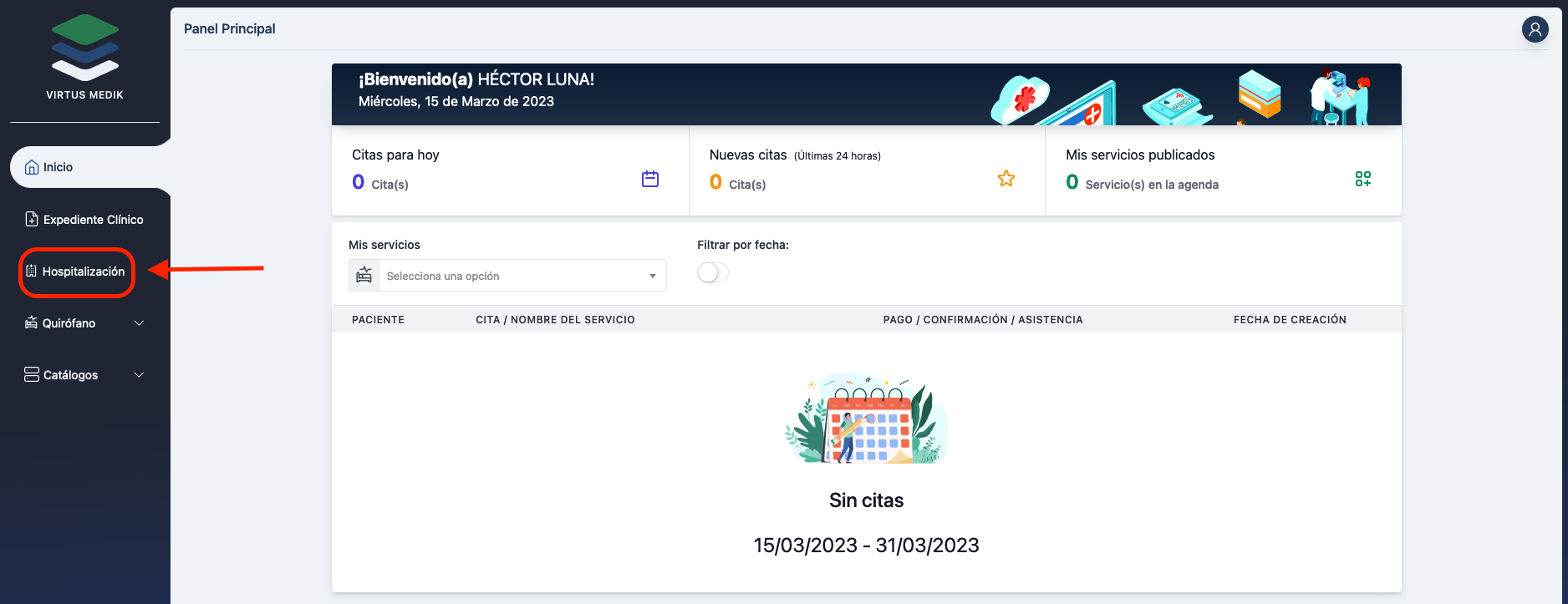
En la siguiente pantalla tenemos que ir en la parte de arriba a la pestaña “Pre-registro”.
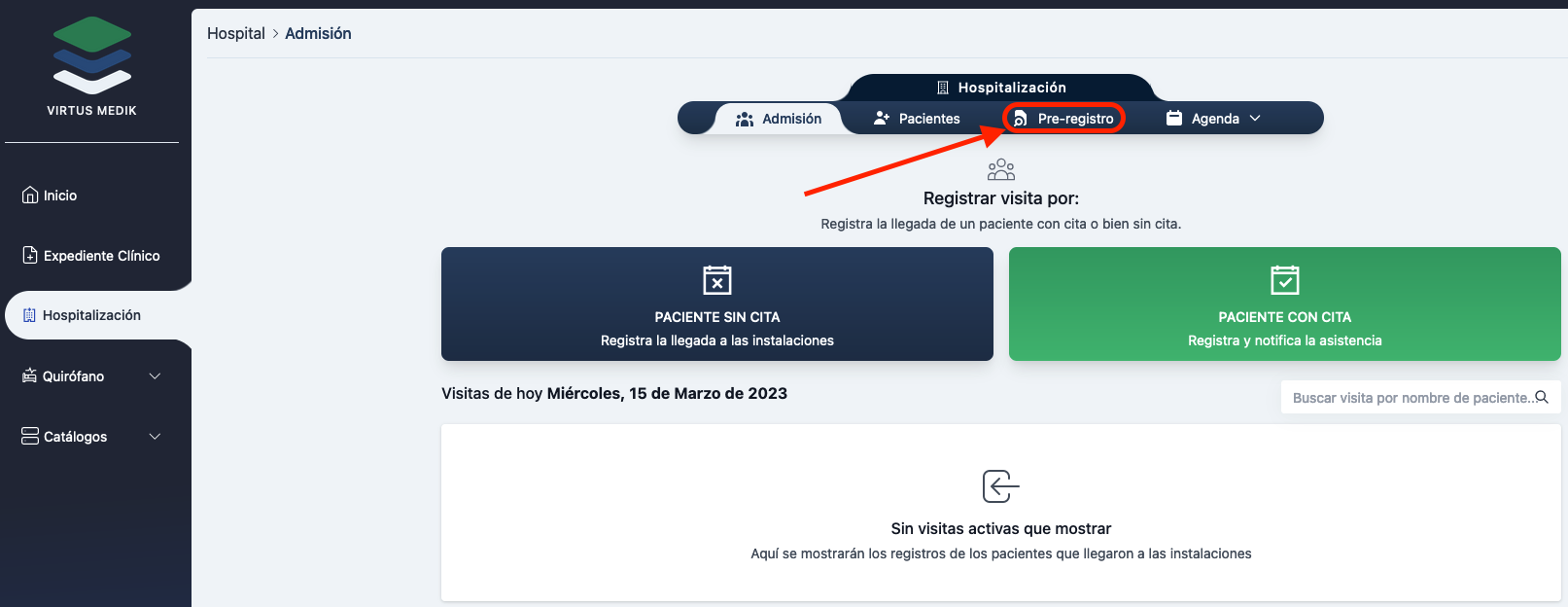
Aquí de entrada vamos a ver las solicitudes de pre registro que estén en revisión (por default) en la parte de arriba tenemos el filtro por status ya sean:
- En proceso (Paciente): Quiere decir que el paciente tiene que continuar con el proceso que le corresponde.
1.5 En Corrección (Documentación errónea) Esto pasa cuando el paciente envió su documentación y esta fue rechazada porque algún documento era ilegible o bien no pudo ser visto el documento por alguna otra razón aquí el paciente tiene que hacer el envió de nuevo.
-
En Revisión (Hospital) El personal del hospital le corresponde revisar la solicitud con documentación de los pacientes para aprobar o rechazar.
-
Completado Una vez que ya se realizaron todos los pasos necesarios el estados de la solicitud quedara en completado.
-
Archivados Si por algún motivo no se concreto la solicitud podemos archivarla para fines estadísticos y de reportes.
Mas abajo podemos hacer búsqueda de solicitudes.
En el siguiente ejemplo veremos cómo revisar una solicitud “En Revisión”. Para esto presionamos sobre el botón azul debajo de “movimientos” el botón rojo sirve para archivar la solicitud.
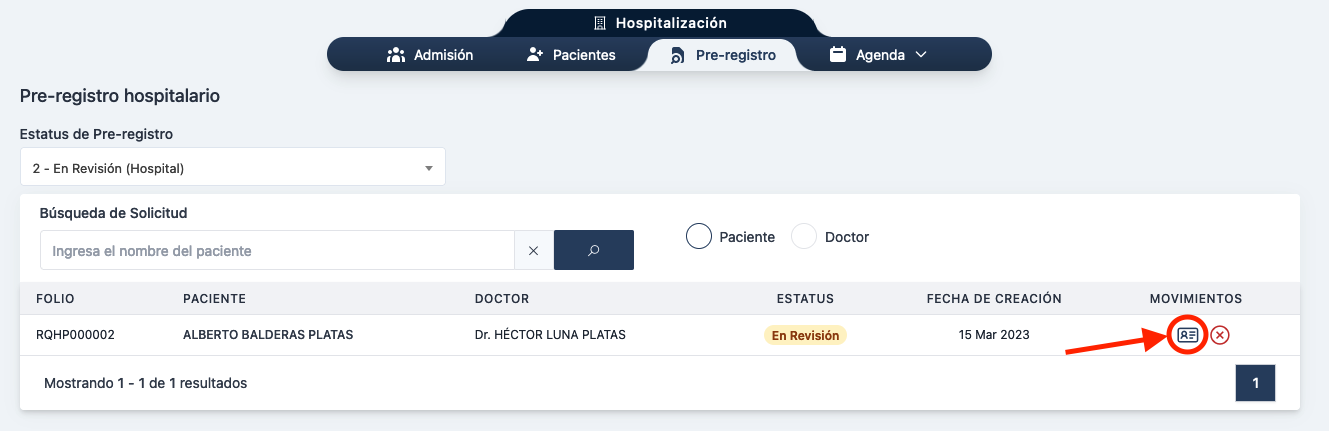
Se nos presenta una pantalla con los siguientes datos de la reservación del paciente para validar:
-
Reservación de quirófano.
-
Datos del paciente.
-
Datos del responsable financiero (Parentezco).
-
Documentación del paciente.
-
Documentación de solicitud.
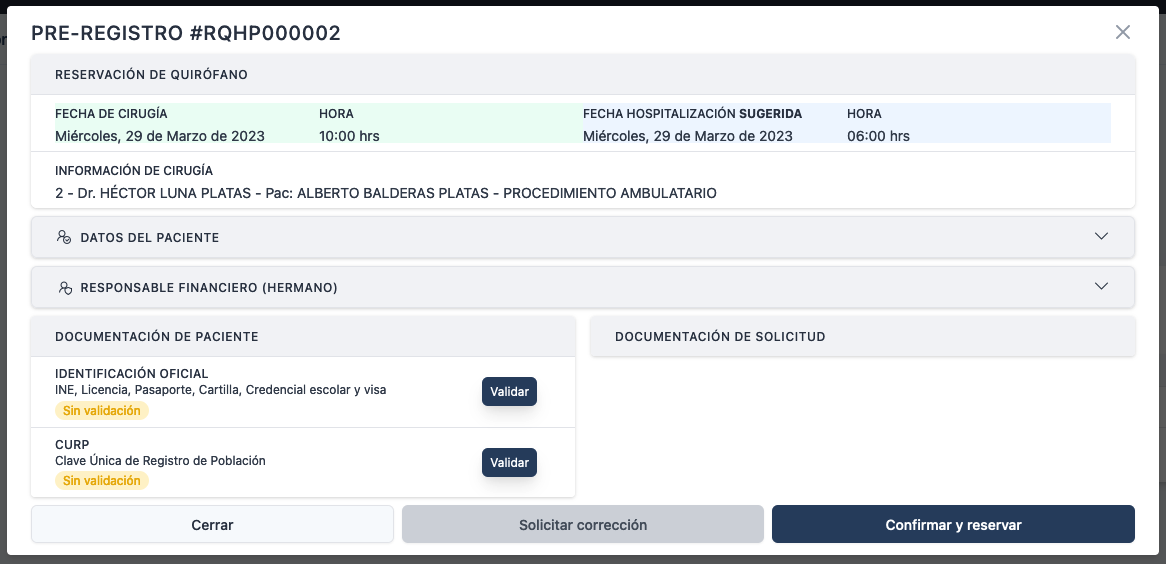
Al presionar en el botón de validar podremos ver el archivo enviado, si presionamos de nuevo sobre la vista previa nos permitirá bajar el archivo por si tenemos que verlo más de cerca.
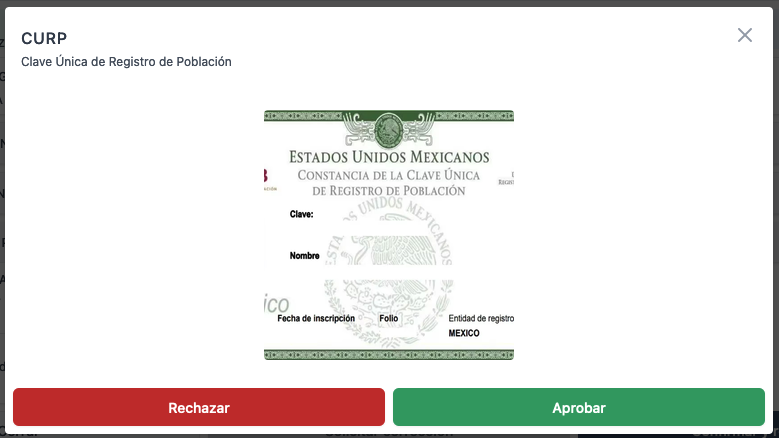
Una vez que hemos validado revisado la información los documentos se subieron mal, presionamos el botón rojo de “rechazar”.
Ahora se nos habilita en color naranja el botón “Solicitar corrección”, lo cual enviara un correo al paciente informando que su solicitud sigue detenida y tendrá que subir de nueva cuenta su documentación, podemos hacerle saber el problema ya que se nos habilita un campo para escribir nuestras observaciones, una vez que lo ponemos presionamos el mencionado botón naranja.
En cuanto el paciente suba su documentación de nuevo podremos ver su solicitud en la bandeja, mientras permanecerá con estatus “En corrección” si aplicamos el filtro ahí la encontraremos.
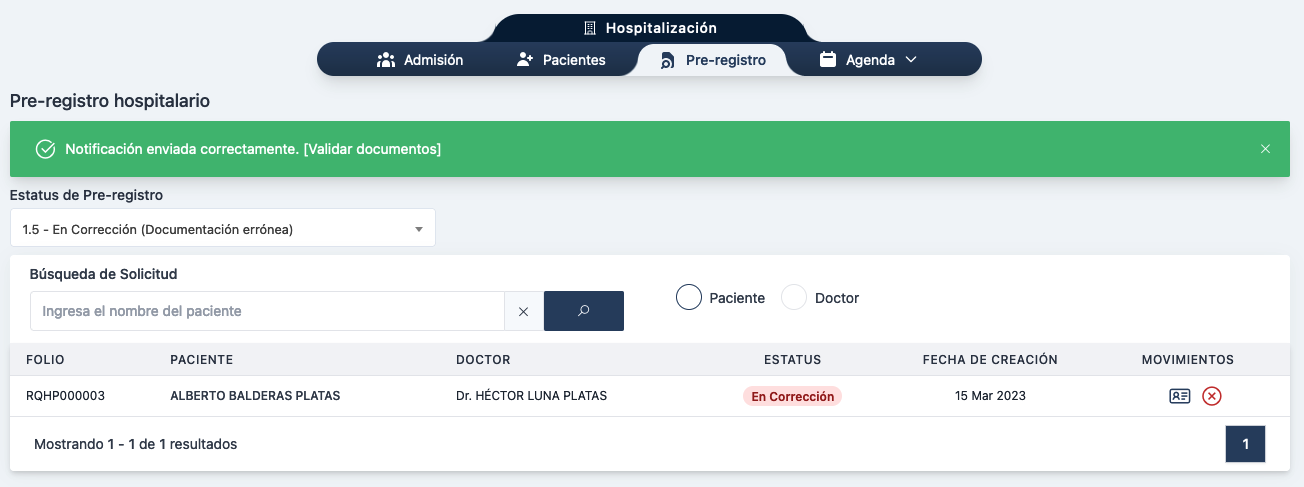
Quirófano
Reservar un quirófano
Reservar quirófano
-
5.1.3 Modificar reservación
Reservar quirofano sin registrar paciente
Este proceso inicia el pre-registro y nos permite desde el sistema reservar un quirófano para un paciente por lo que ahora mismo veremos como es todo el proceso desde el lado administrativo y como el paciente desde afuera puede crear su cuenta y completar el pre-registro.
Lo primero que debemos hacer es acceder desde nuestro panel lateral izquierdo al módulo de Quirófano y después damos clic en Agenda.
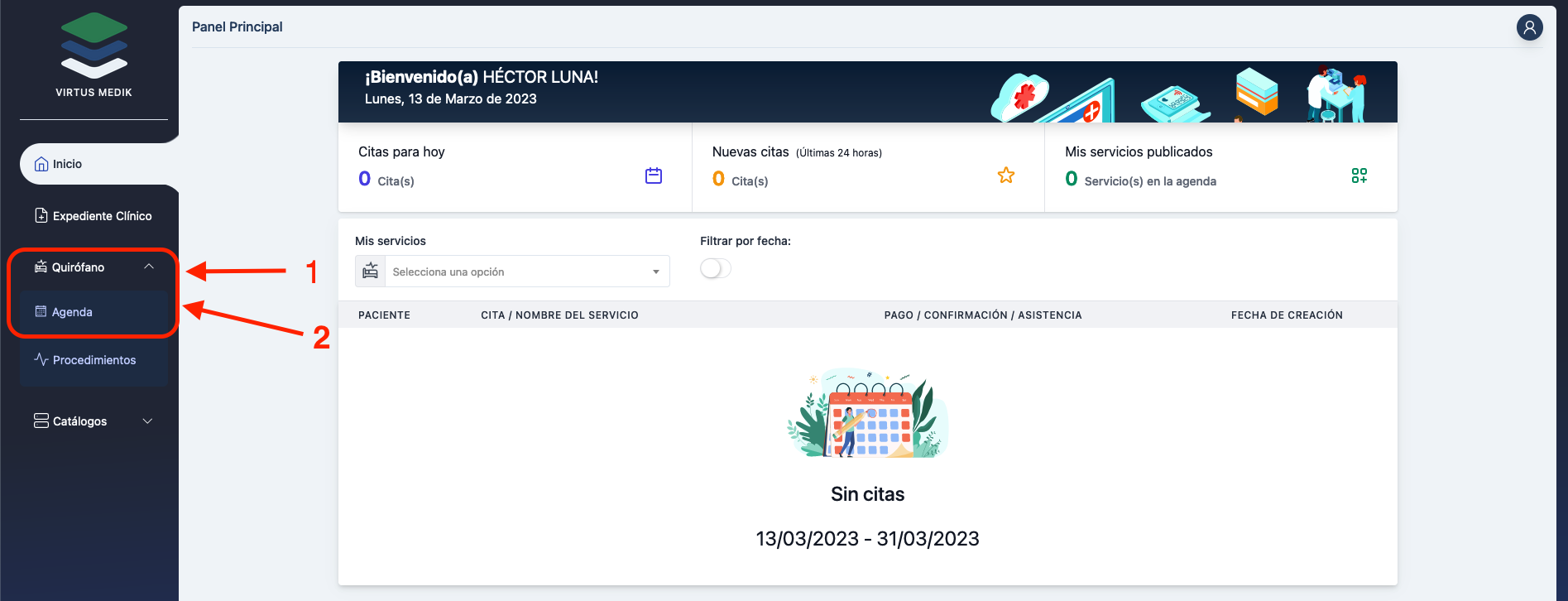
En la siguiente pantalla contamos en la parte derecha con un calendario, primero tenemos que seleccionar el quirófano que se va a usar y la fecha en la que se va a programar la cirugía.
En la parte izquierda aparecen los espacios disponibles. Podemos seleccionar cualquiera de ellos dando clic en el botón +.
⚠️ Los recursos, servicios y horarios son configurables los mostrados en las imágenes son ejemplos, puede haber tantos quirófanos, doctores y horarios como quieran que así sea.
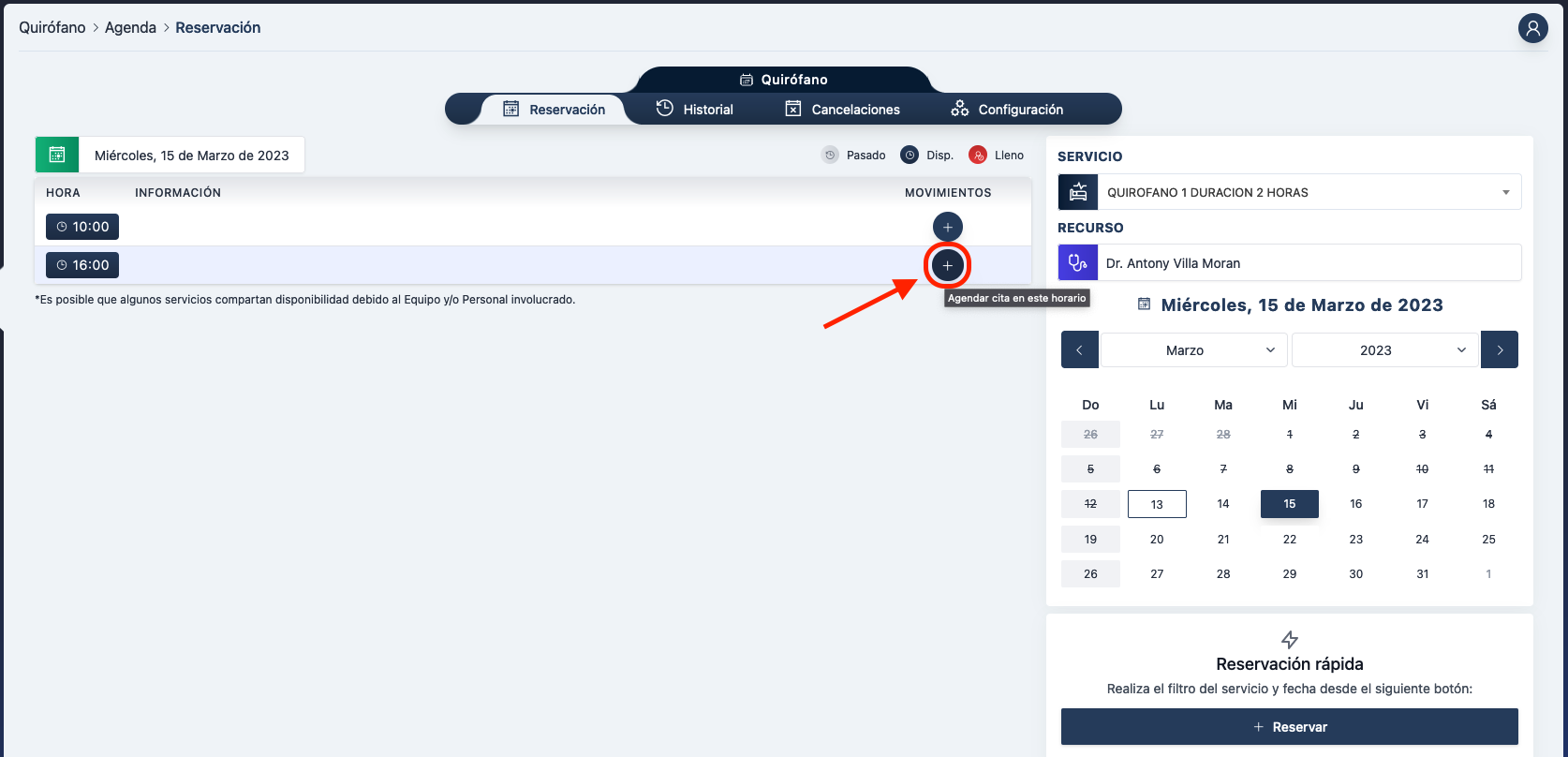
Aparecerá una pantalla en la cual nos preguntan si tenemos datos del paciente para poder registrarlo en el sistema. En muchos casos, el cirujano no proporciona los datos completos del paciente por lo que podemos hacer la reservación sin registrar al paciente en el sistema. Para ello damos clic en el botón rojo.
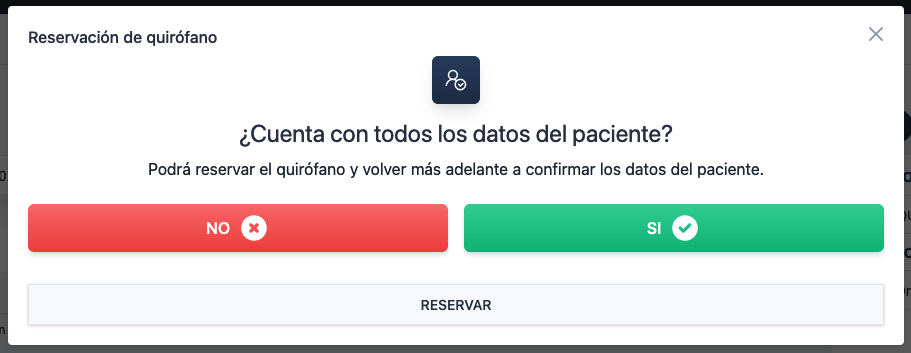
Lo que el sistema hará en este caso es que nos pedirá el nombre del paciente, género y edad., Adicionalmente hay que indicar el tipo de cirugía, seleccionar al doctor, el tiempo que durará el procedimiento y el tiempo de limpieza del quirófano.
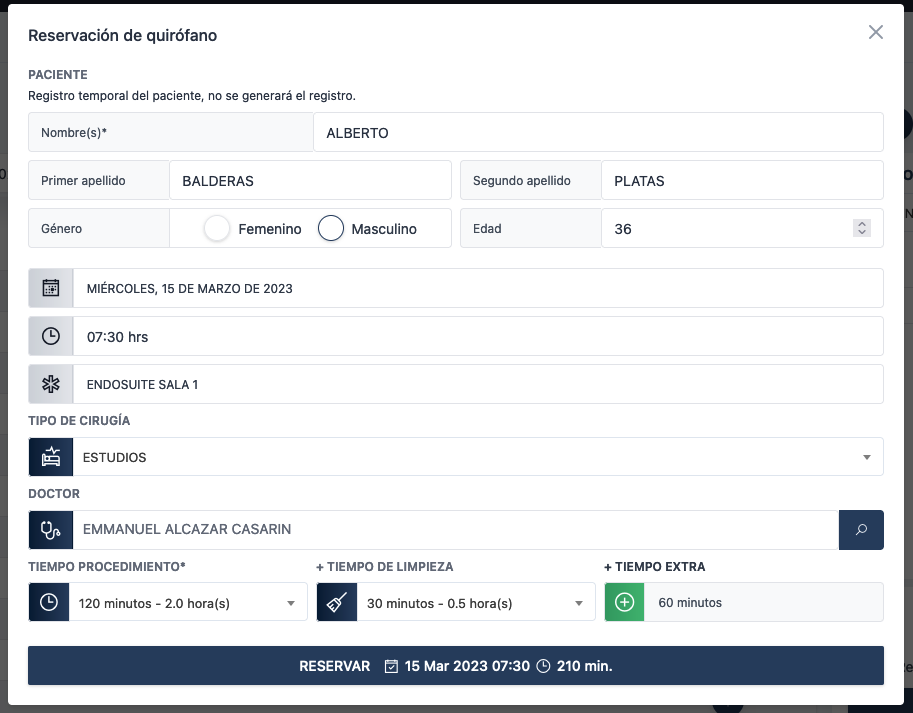
Una vez proporcionados los datos necesarios, se habilita el botón de Reservar. Al dar clic en dicho botón quedará reservado el quirófano.
Hay que considerar que en como no tenemos los datos completos del paciente, será necesario posteriormente modificar los datos de la cita para completarlos.
Reservar quirofano registrando paciente
Este proceso inicia el pre-registro y nos permite desde el sistema reservar un quirófano para un paciente por lo que ahora mismo veremos como es todo el proceso desde el lado administrativo y como el paciente desde afuera puede crear su cuenta y completar el pre-registro.
Lo primero que debemos hacer es acceder desde nuestro panel lateral izquierdo al módulo de Quirófano después damos click en Agenda.
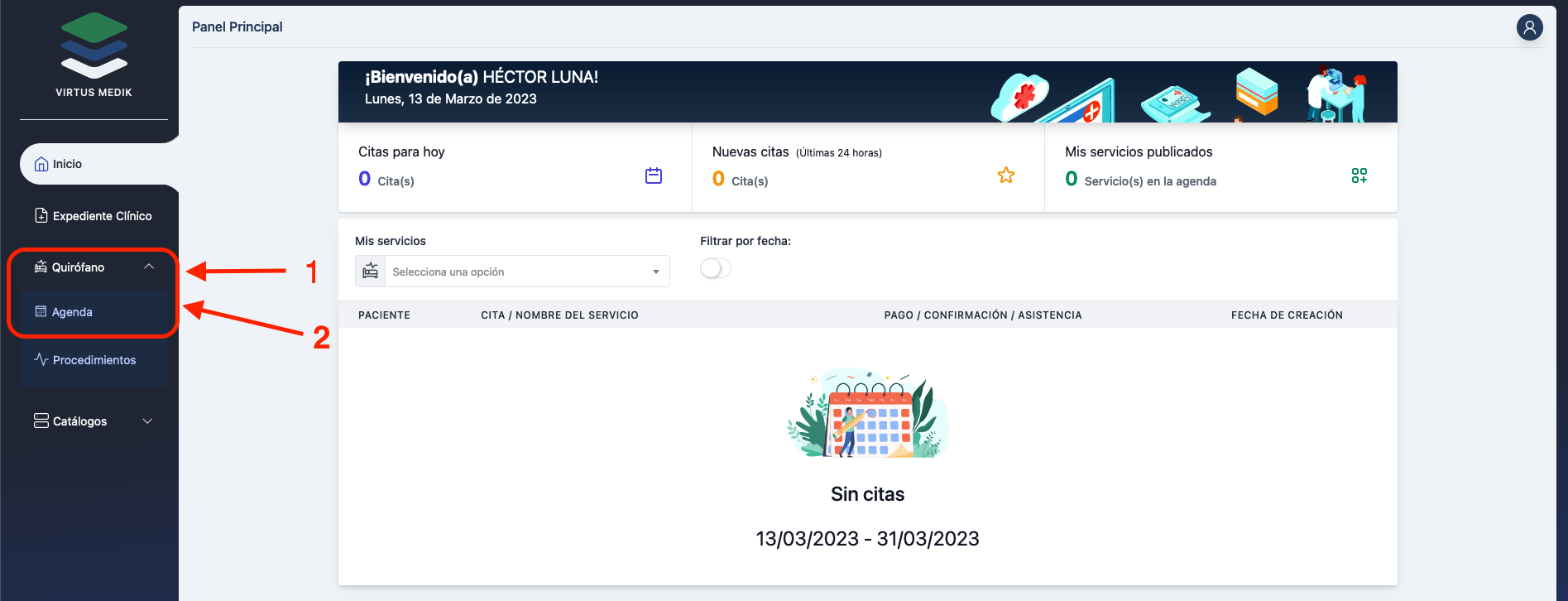
En la siguiente pantalla contamos en la parte derecha con un calendario, primero tenemos que seleccionar el quirófano que se va a usar y la fecha en la que se va a programar la cirugía.
En la parte izquierda aparecen los espacios disponibles. Podemos seleccionar cualquiera de ellos dando clic en el botón +.
⚠️ Los recursos, servicios y horarios son configurables los mostrados en las imágenes son ejemplos, puede haber tantos quirófanos, doctores y horarios como quieran que así sea.
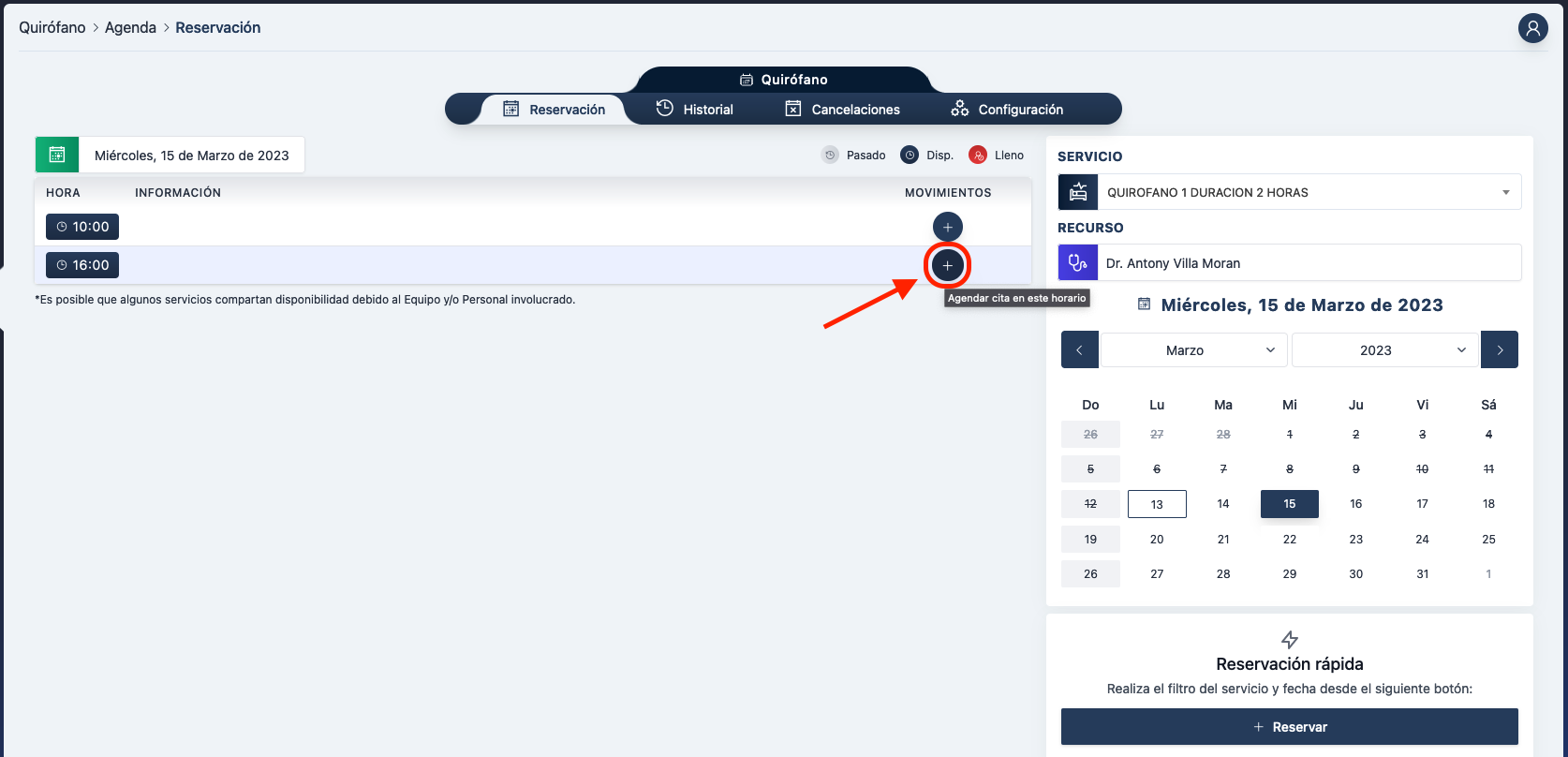
Aparecerá una pantalla en la cual nos preguntan si tenemos datos del paciente para poder registrarlo en el sistema. Si tenemos los datos completos damos clic en el botón verde..
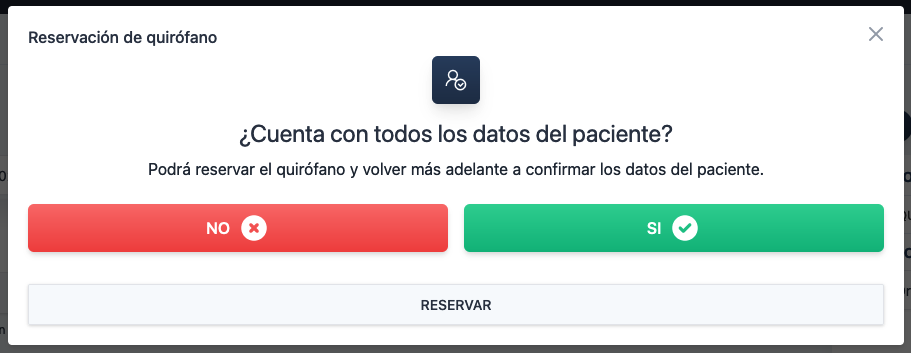
El siguiente paso es buscar al paciente en el sistema. Si el paciente aparece en el sistema, solamente es necesario seleccionarlo. Si no aparece será necesario registrarlo.
En la siguiente pantalla solo tenemos que buscar a nuestro paciente y como ya estaba registrado solo lo seleccionamos.
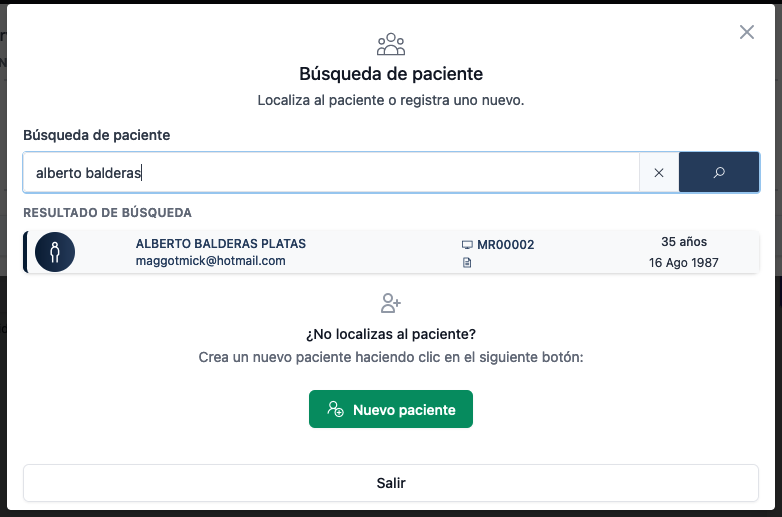
Una vez seleccionado vamos a ingresar los siguientes datos:
- Tipo de cirugía
- Doctor
- Tiempo de procedimiento
- Tiempo de limpieza
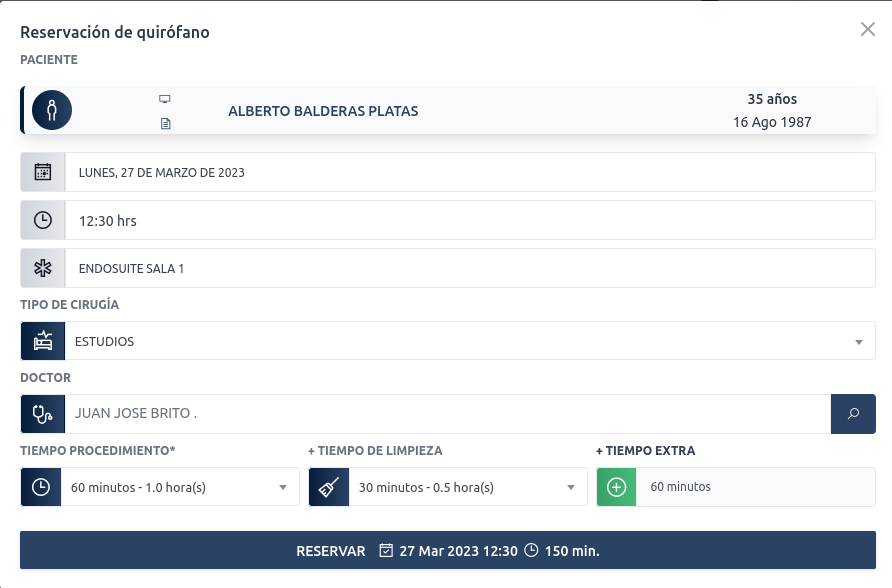
Una vez proporcionados los datos necesarios, se habilita el botón de Reservar. Al dar clic en dicho botón quedará reservado el quirófano.
Modificar reservación
Con esto hemos reservado el día y la hora, es un proceso muy preliminar, incluimos un paciente que aun no esta en sistema, por lo que ahora vamos a nuestra cita y la modificamos para eso donde antes estaba el botón de “+” ahora es uno de color morado si lo presionamos nos aparece la opción de modificar la cita, presionamos sobre ella.
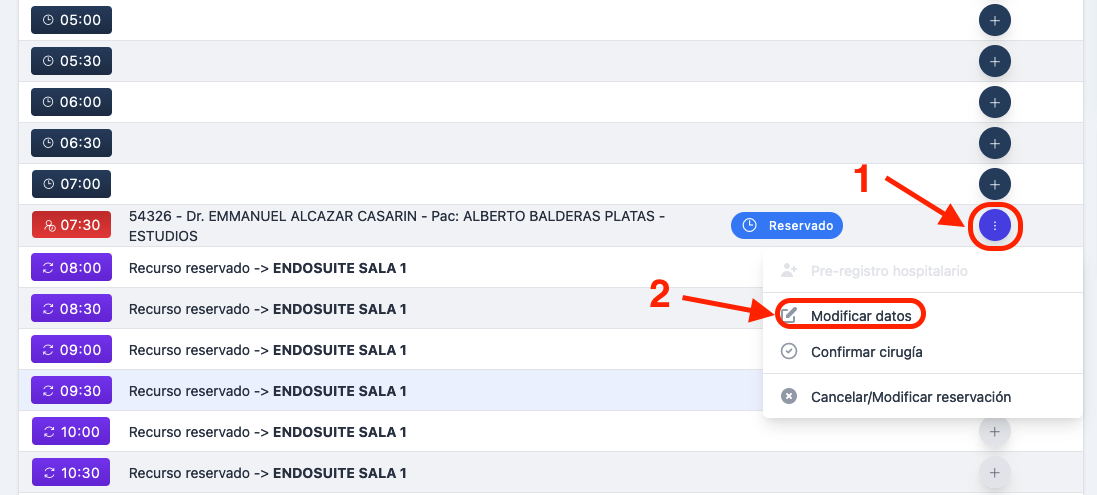
En la siguiente ventana podremos terminar de completar mas datos de la cita lo hacemos si es que ya confirmamos dichos datos y lo mas importante es que aquí podemos confirmar a nuestro paciente, esto es ya darlo de alta en el sistema. Para esto presionamos donde dice “Confirmar paciente”
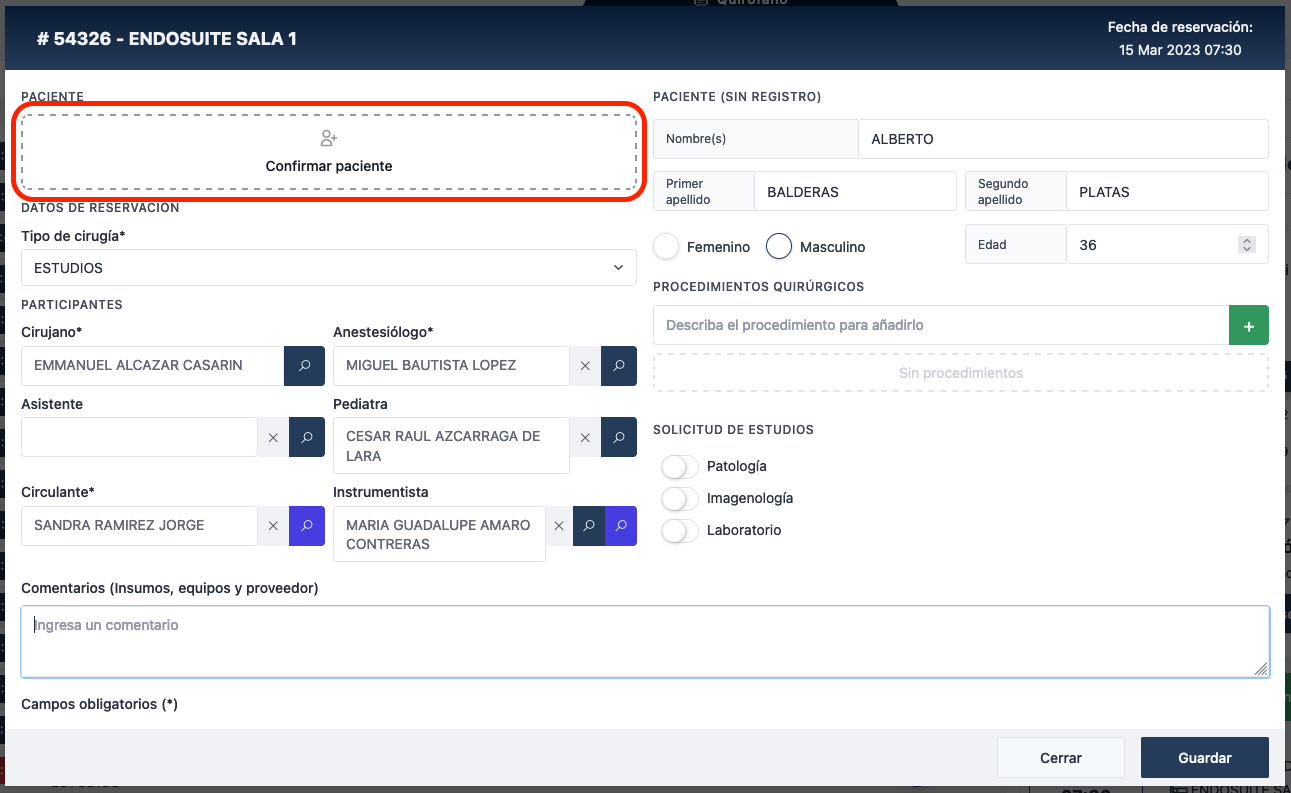
Como nuestro paciente no esta en sistema al realizar la búsqueda presionamos el botón verde de “Nuevo paciente”.
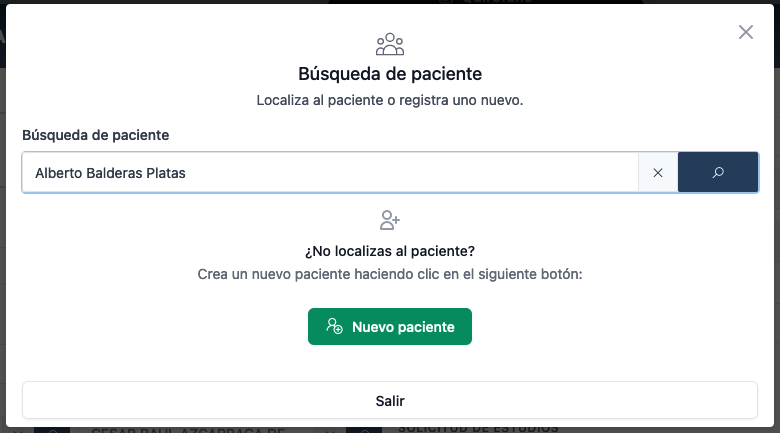
Una vez que llenamos todos los datos y guardamos ahora si tendremos a nuestro paciente confirmado, en este mismo momento se hará el envío de un correo electrónico para que el paciente pueda crear su contraseña en al sistema para así poder acceder, el correo se verá de la siguiente forma.
Podemos ver que el paciente en el espacio correspondiente y los datos del lado derecho que eran temporales ya no aparecen.
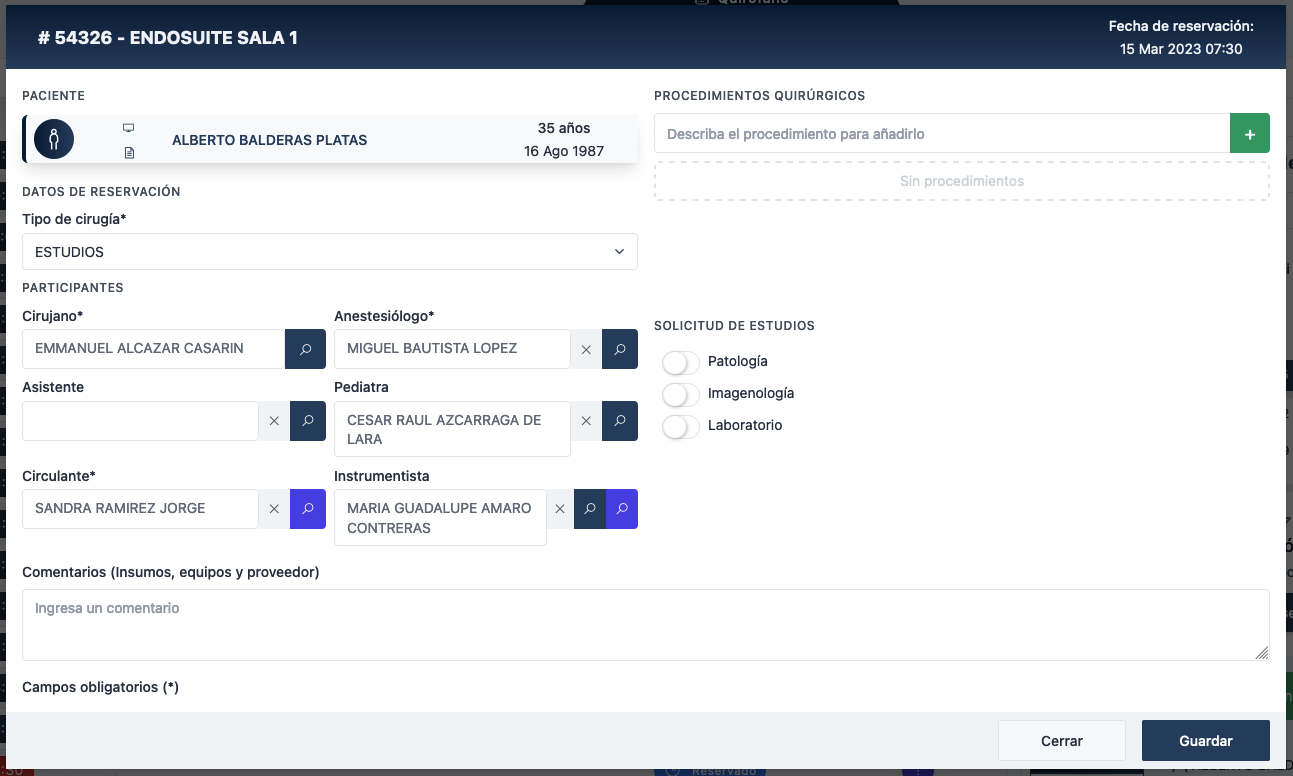
Lo siguiente es crear una invitación para que al paciente le llegue a su correo toda la información sobre su cirugía para esto presionamos de nuevo en el botón morado y después en “Pre-registro hospitalario”
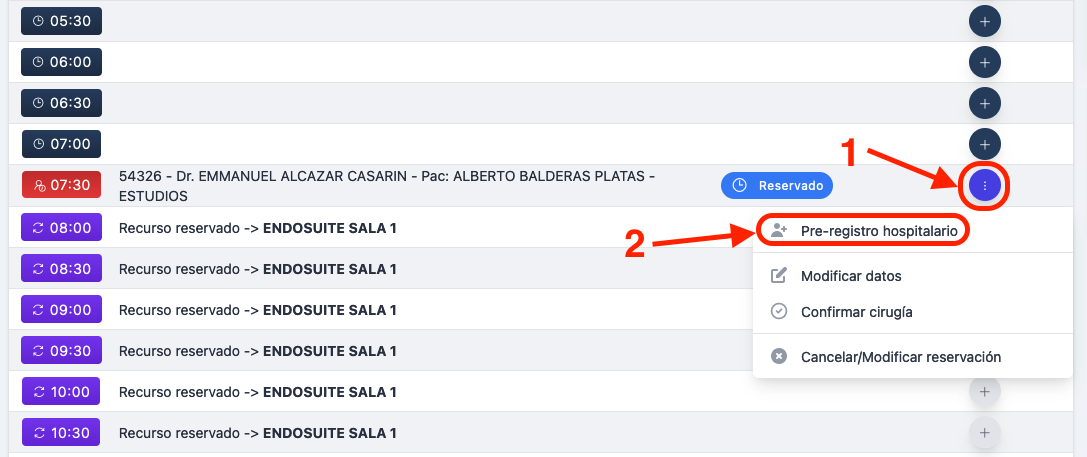
Dentro lo único que tenemos que hacer es complementar la información para que el paciente se presente para su hospitalización eso depende del procedimiento que al que será sometido el paciente. Entre estos datos es la fecha en la que se presentará, la razón por la cual se internará, el correo del paciente (Este se llenara solo si agregamos el correo en el registro del paciente) y una indicación para el paciente.
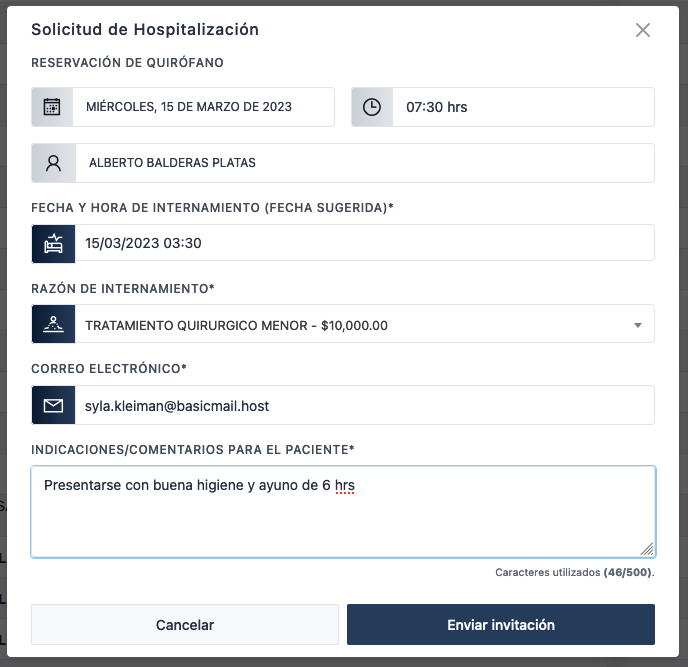
Al presionar el botón de “Enviar invitación” se le enviara al paciente un correo como el siguiente:
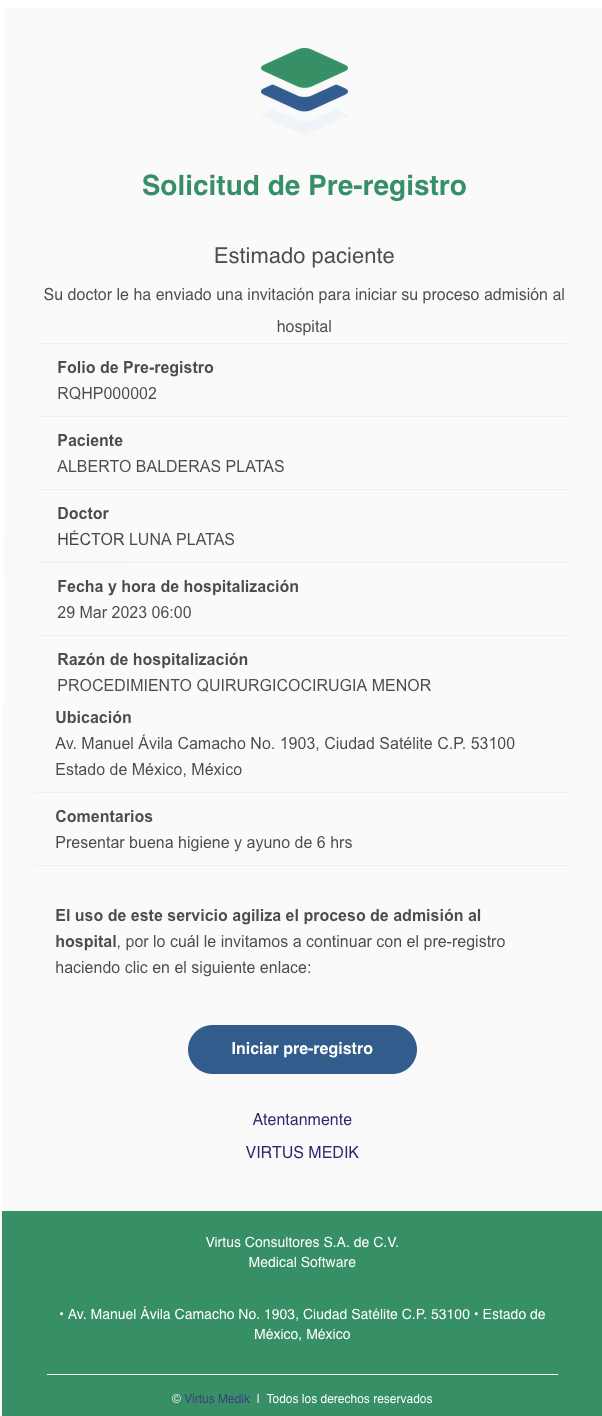
Cancelación de citas para la agenda de QUIRÓFANO
Para acudir al historial de citas vamos a nuestros módulos y presionamos sobre Quirofano se nos desplegara la opción Agenda presionamos sobre ella.
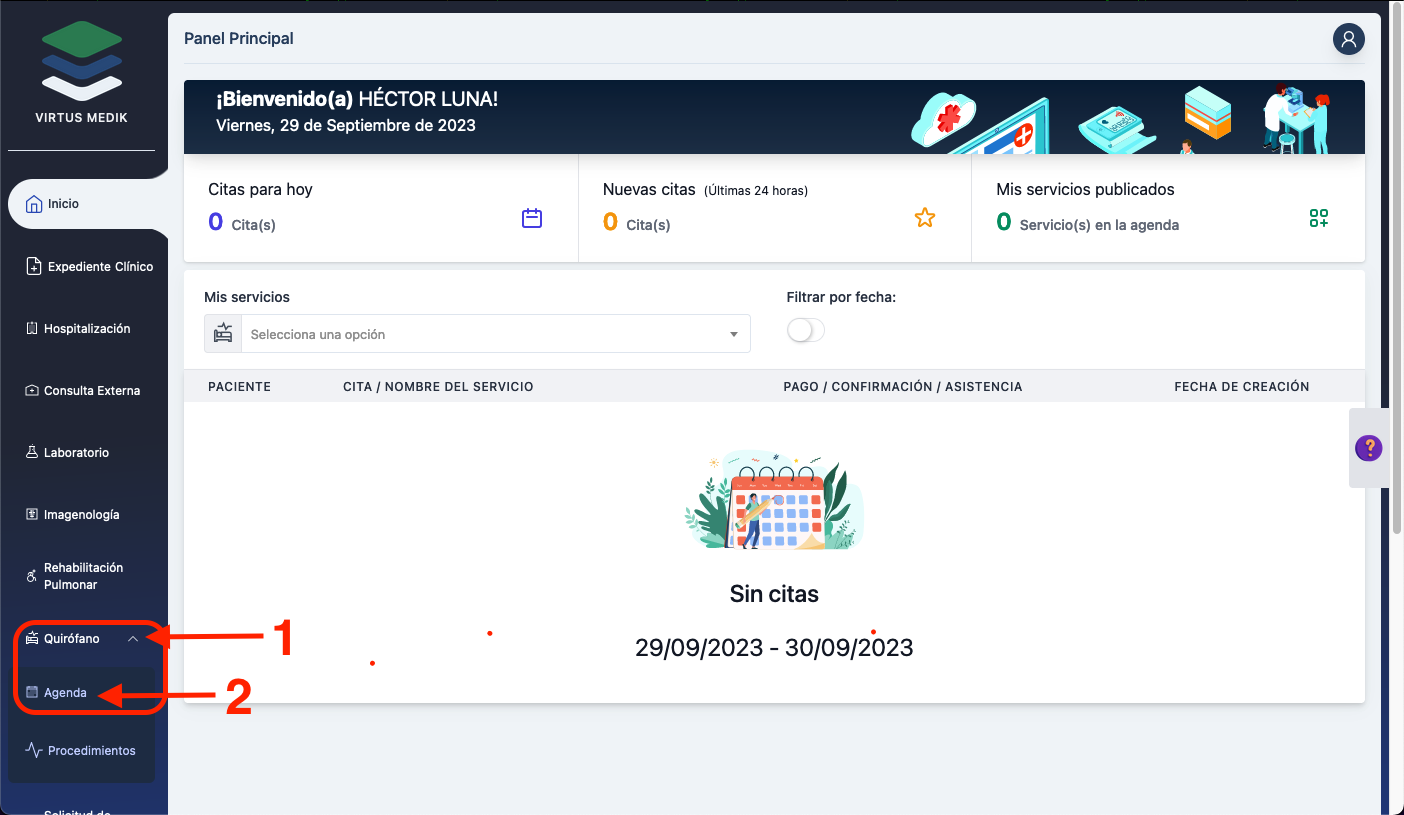
Ya sea que vayamos al Historial de citas presionando arriba en el menu
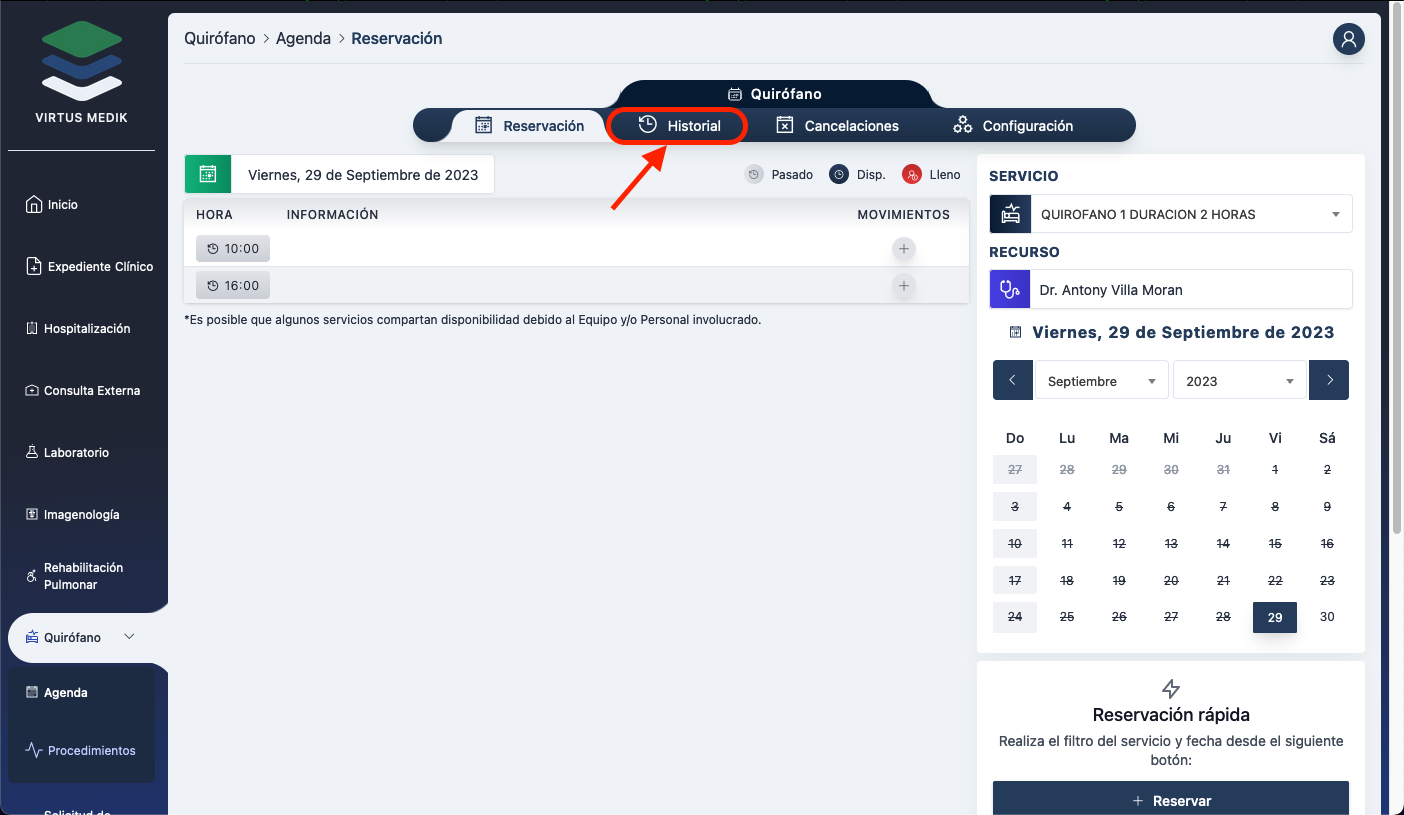
O bien si tenemos los siguientes datos podemos en esta misma pantalla buscar la cita:
-
Servicio Ejemplo: Quirófano 1
-
Dia y hora de la cita 27 de octubre 2023 a las 10 am
De tenerlos rapidamente del lado derecho seleccionamos el servicio, la fecha y al presionar el dia, se nos presentaran los horarios para ese día si lo hicimos correctamente podremos ver ahí la cita que buscamos.
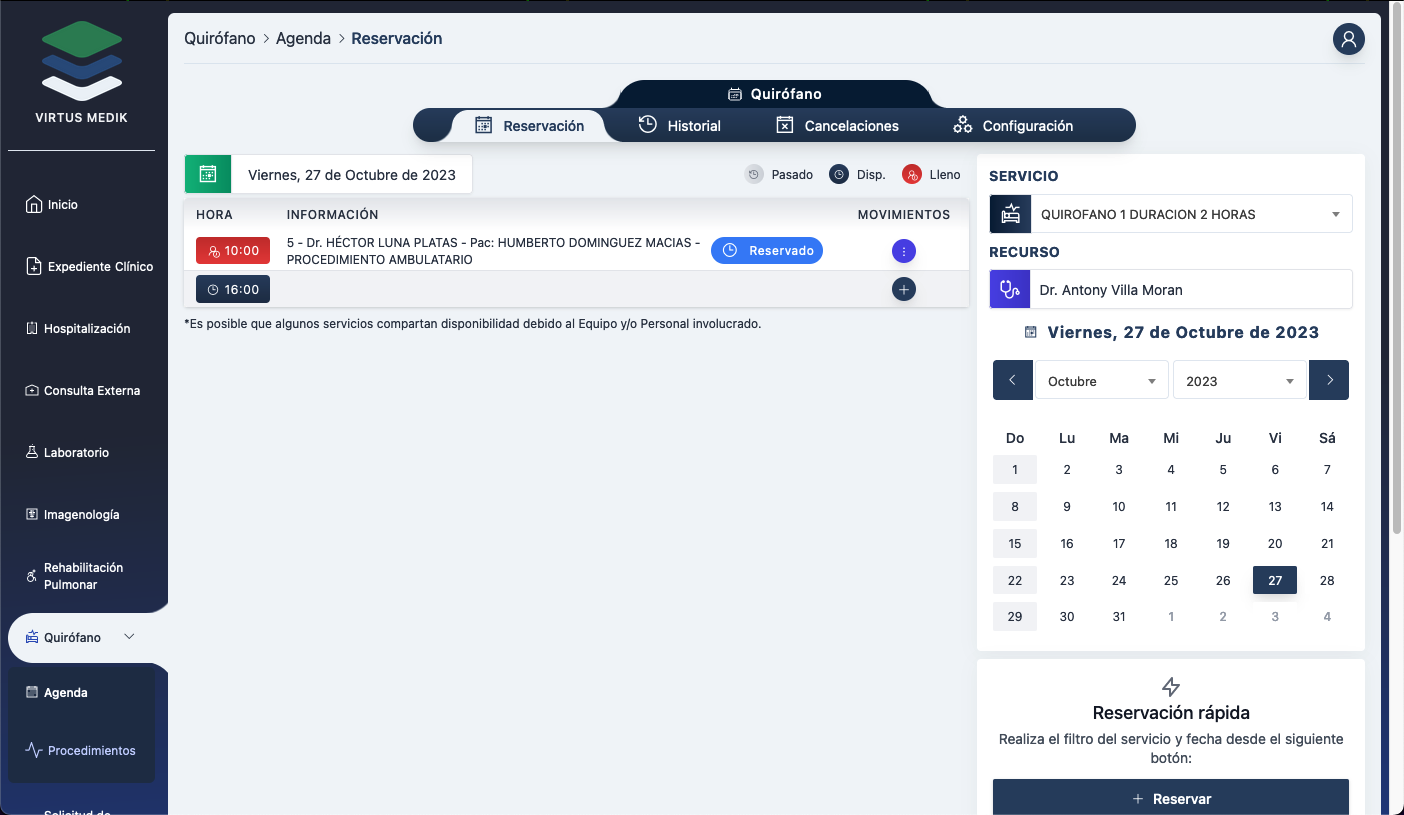
Para cacelar la cita basta con presionar el botón morado debajo de movimientos y nos apareceran las siguientes opciones:
-
Pre-registro hospitalario
-
Modificar datos
-
Confirmar cirugía
-
Cancelar/Modificar reservación
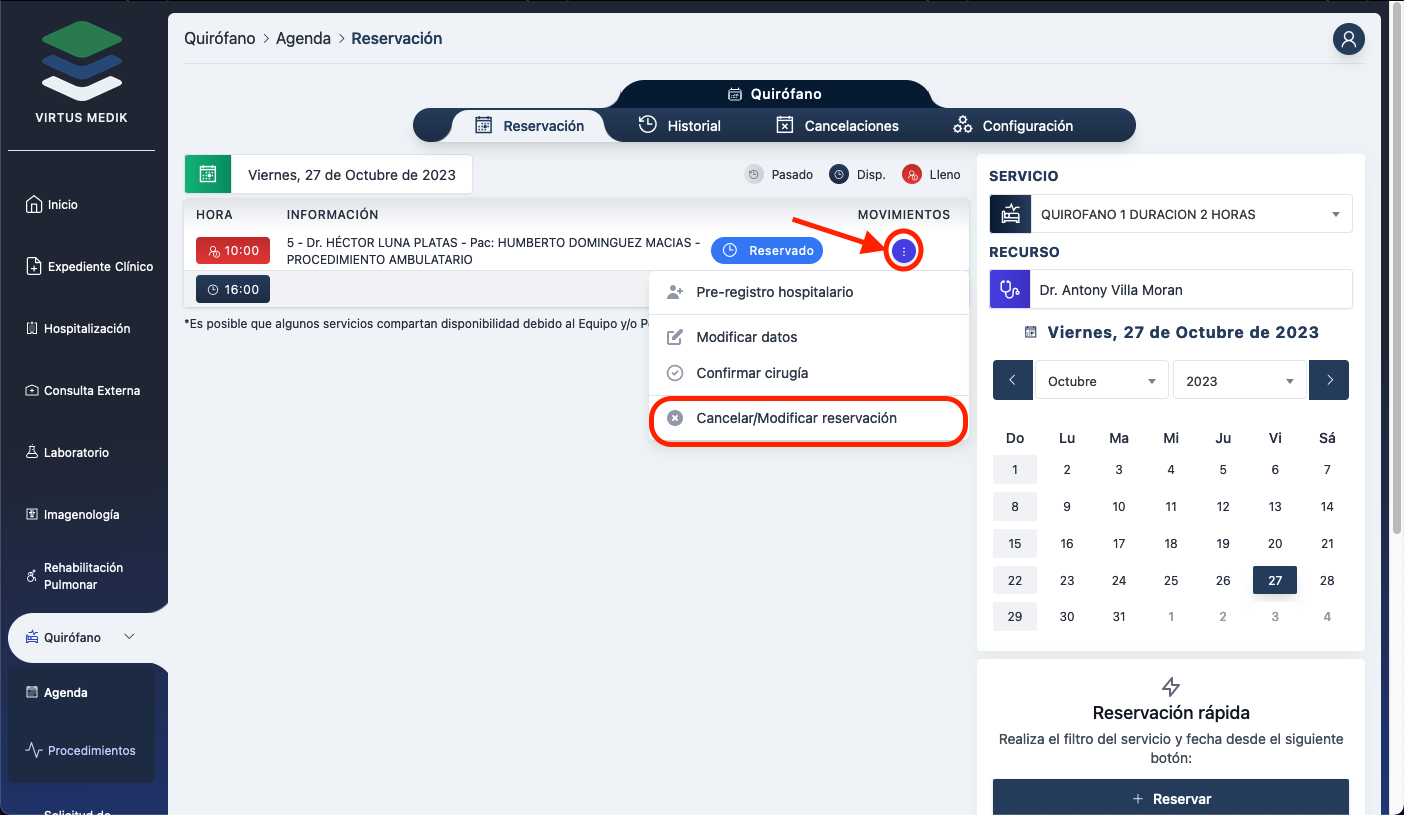
Presionamos en esta ultima y nos saldra un cuadro para Cancelar la cita o modificarla. Presionamos en cancelar cita.
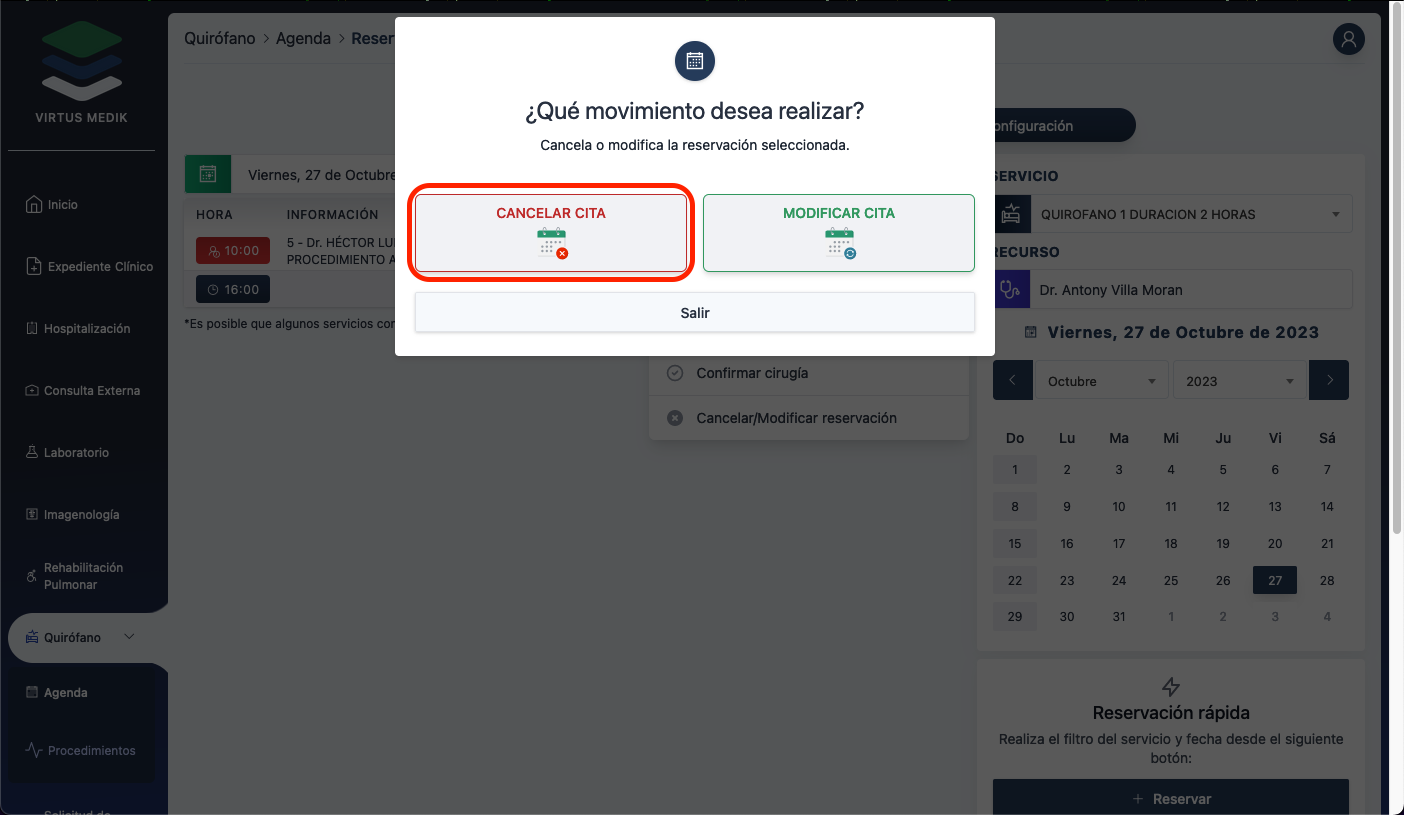
Ahora solo seleccionamos una razón de cancelación (dato obligatorio) y algún comentario (Este es opcional).
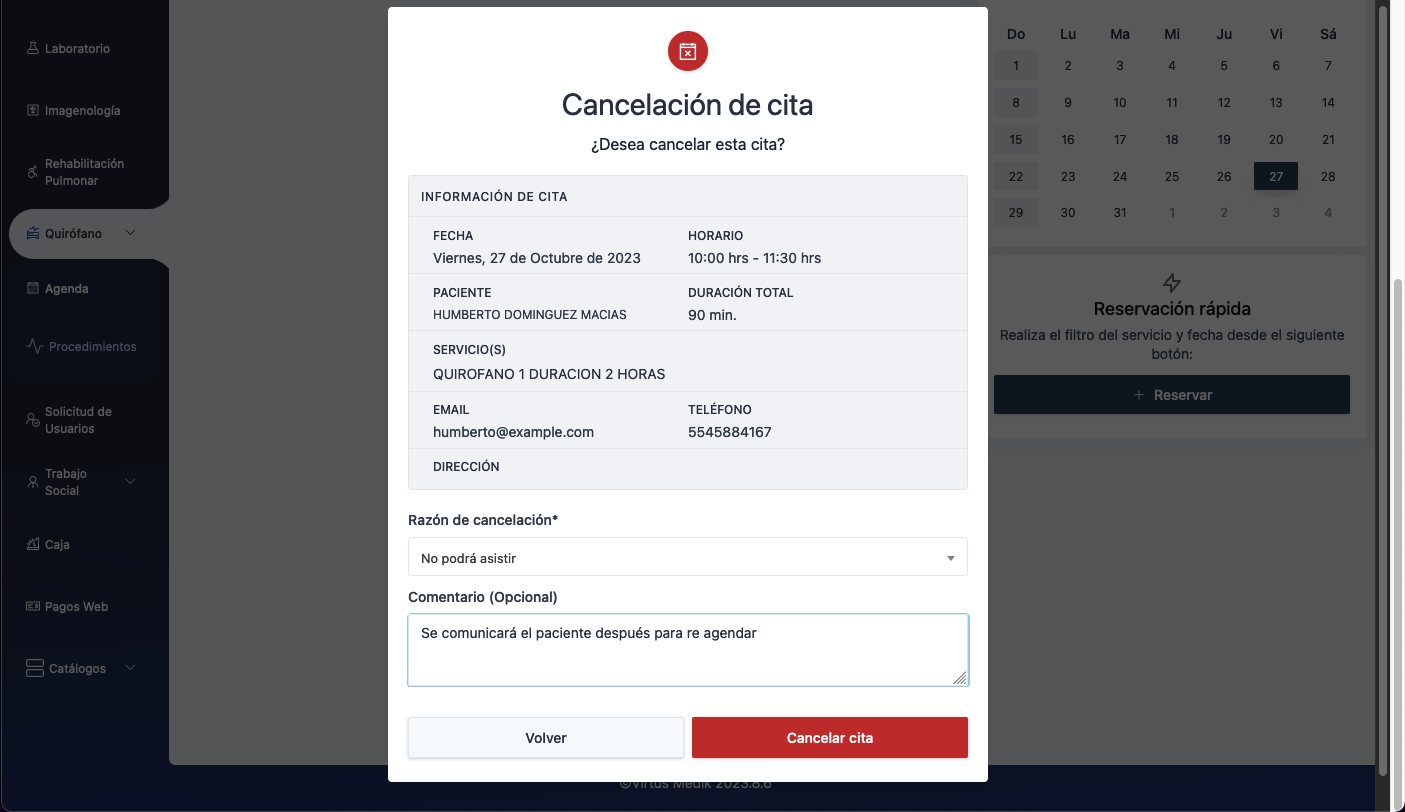
Una vez que presionamos cancelar la cita ya no aparecera en la agenda.
Historial de citas de QUIRÓFANO
Para acudir al historial de citas vamos a nuestros módulos y presionamos sobre Quirofano se nos desplegara la opción Agenda presionamos sobre ella.
Ahora vamos al menu de arriba y presionamos sobre Historial
En esta pantalla podemos ver por default de todos los servicios las reservaciones para quirófano. Tenemos un filtro por quirofanos o bien podemos cambiarlo por pacientes.
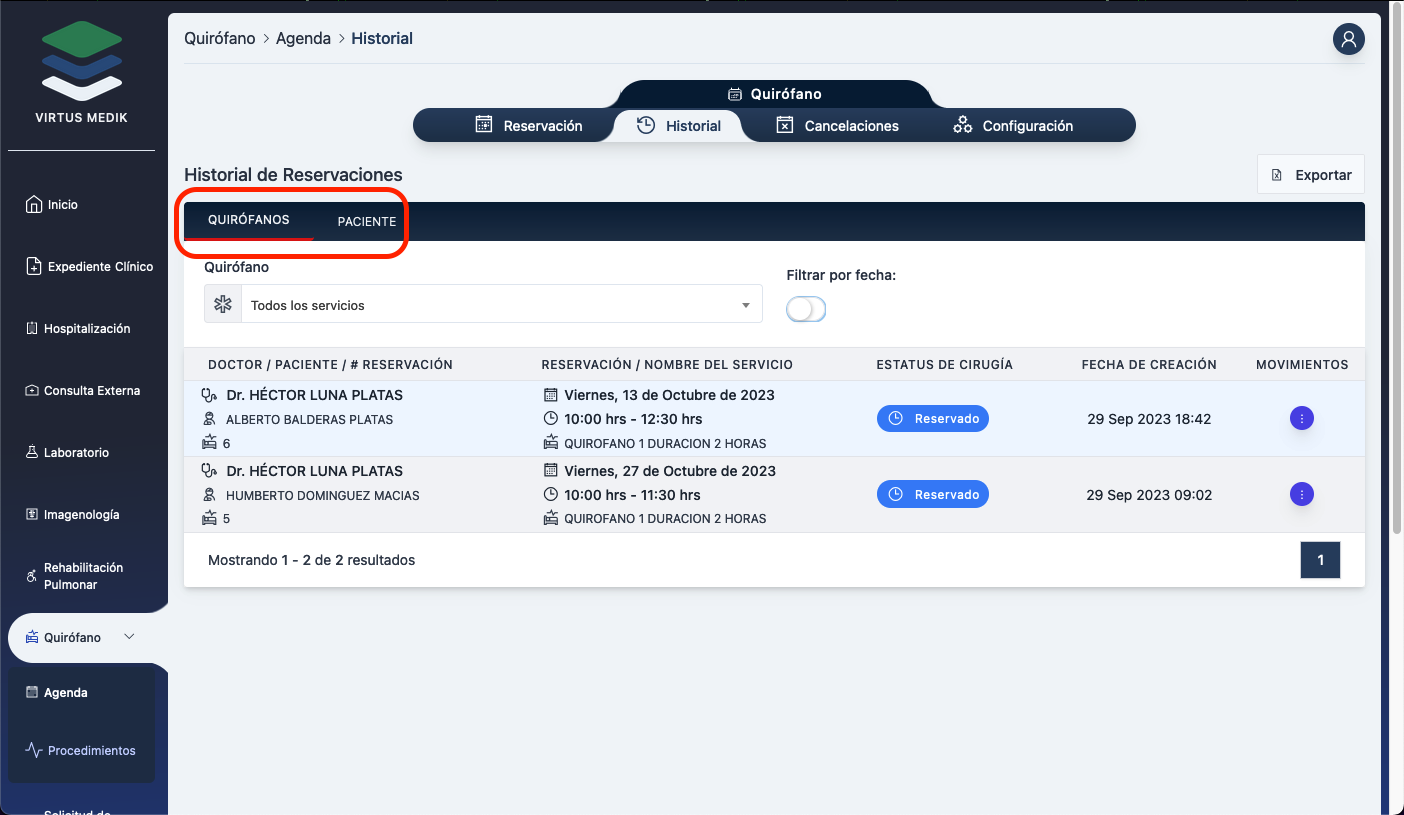
Después un poco mas a la derecha contamos con un filtro por fecha, el cual nos permitira realizar aplicar un filtro entre una fecha inicial y una fecha final para asi concentrar toda la información en pantalla.
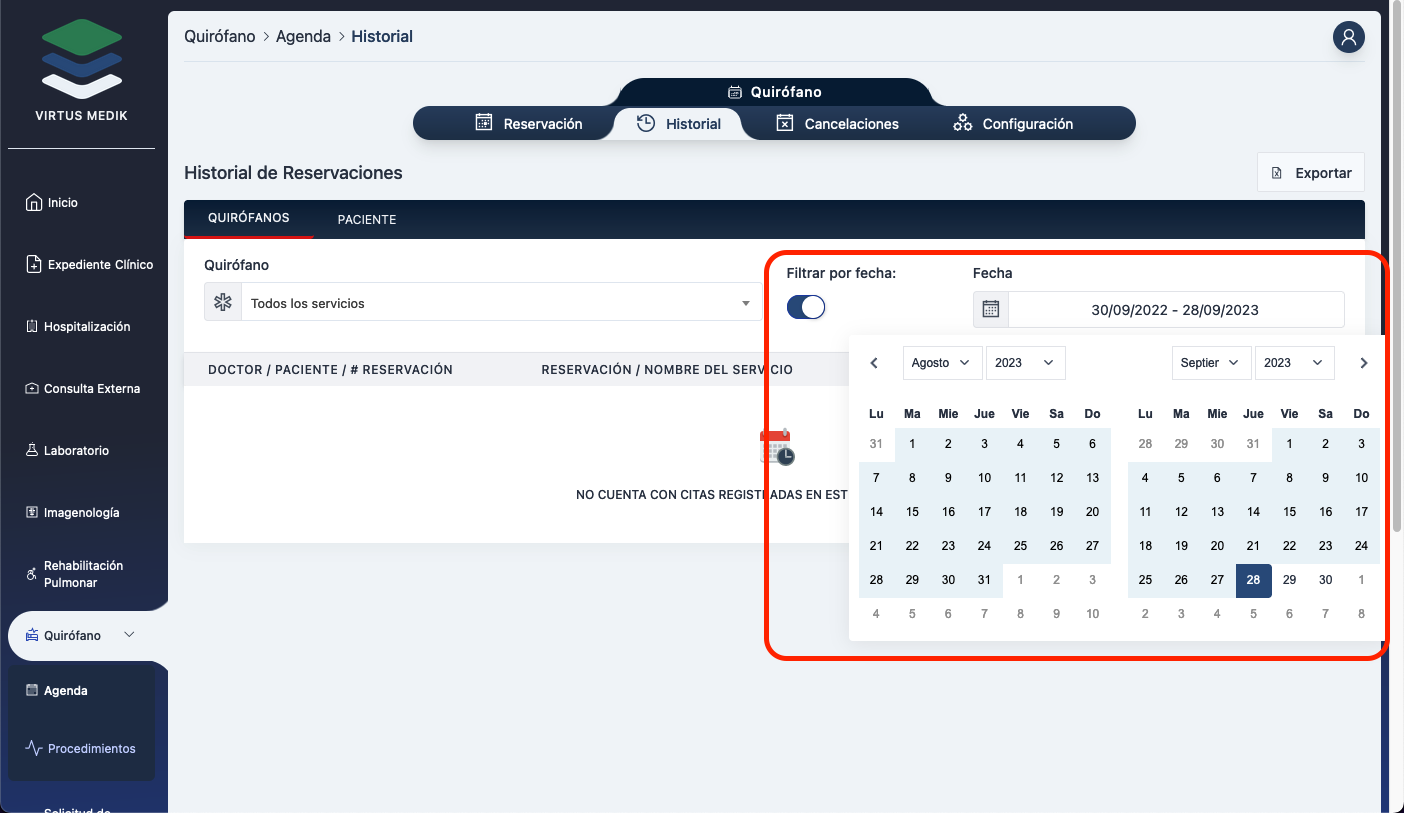
De esta forma es como realizamos consultas en el historial de citas de quirófano.
Atender cancelaciones QUIRÓFANO
Para acudir al historial de citas vamos a nuestros módulos y presionamos sobre Quirofano se nos desplegara la opción Agenda presionamos sobre ella.
Ahora vamos al menu de arriba y presionamos sobre Cancelaciones
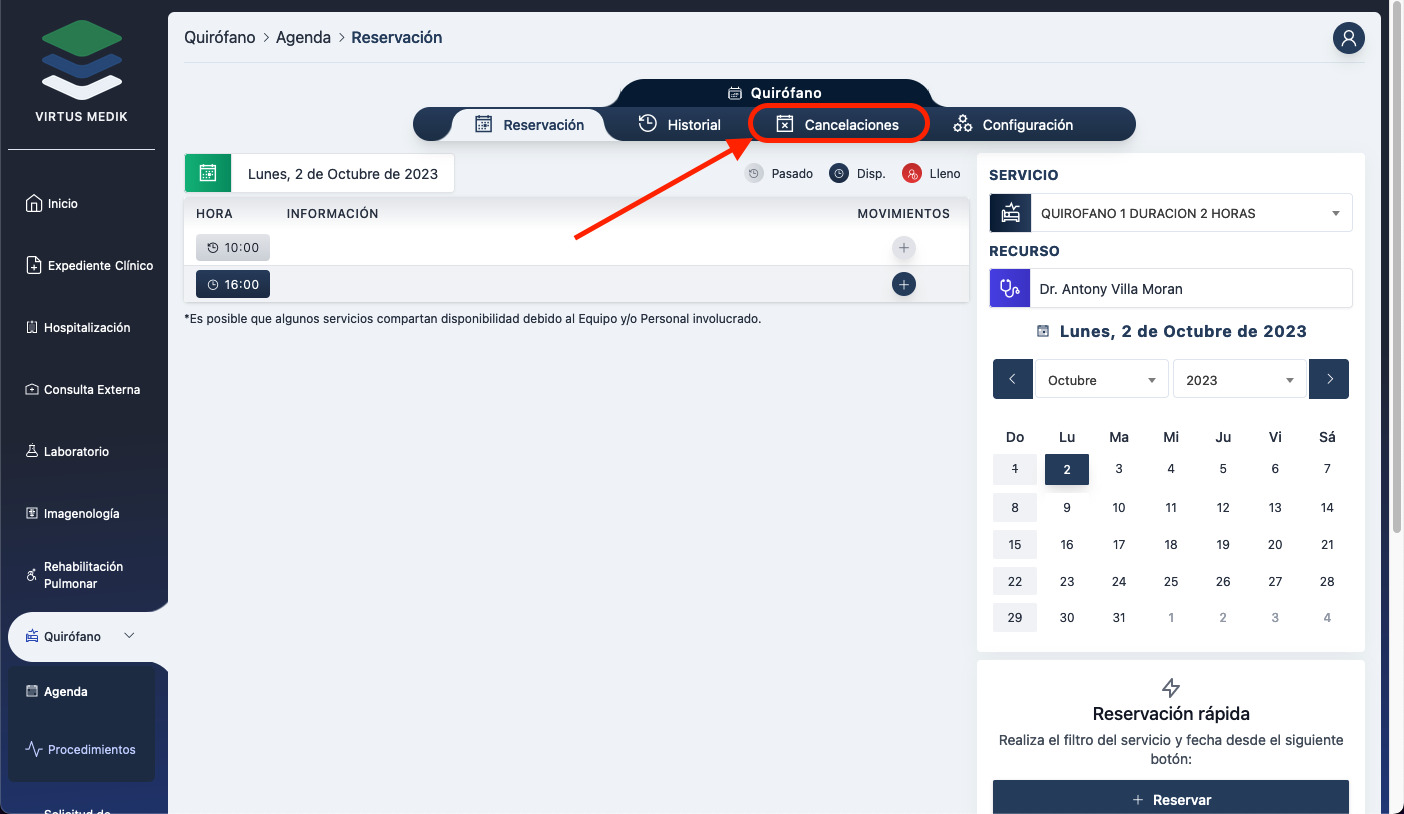
En la siguiente pantalla tendremos todas las citas que han sido canceladas y aun no han sido atendidas, presionamos sobre la cita que atenderemos.
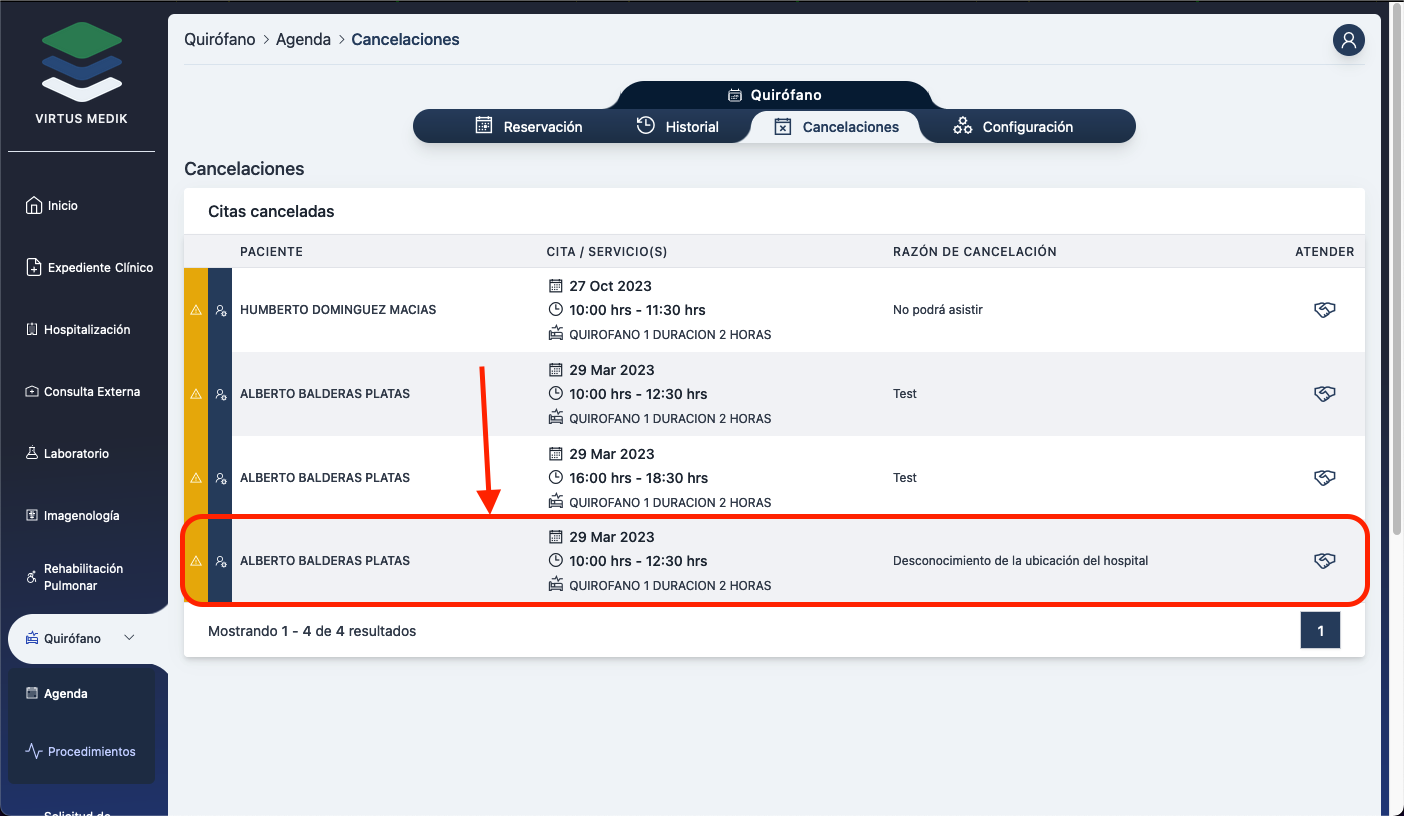
En el cuadro que se nos presenta vienen los datos de la cita, los detalles de la cancelación, solo debemos de ingresar una resolución/observación y presionar el botón de Finalizar.
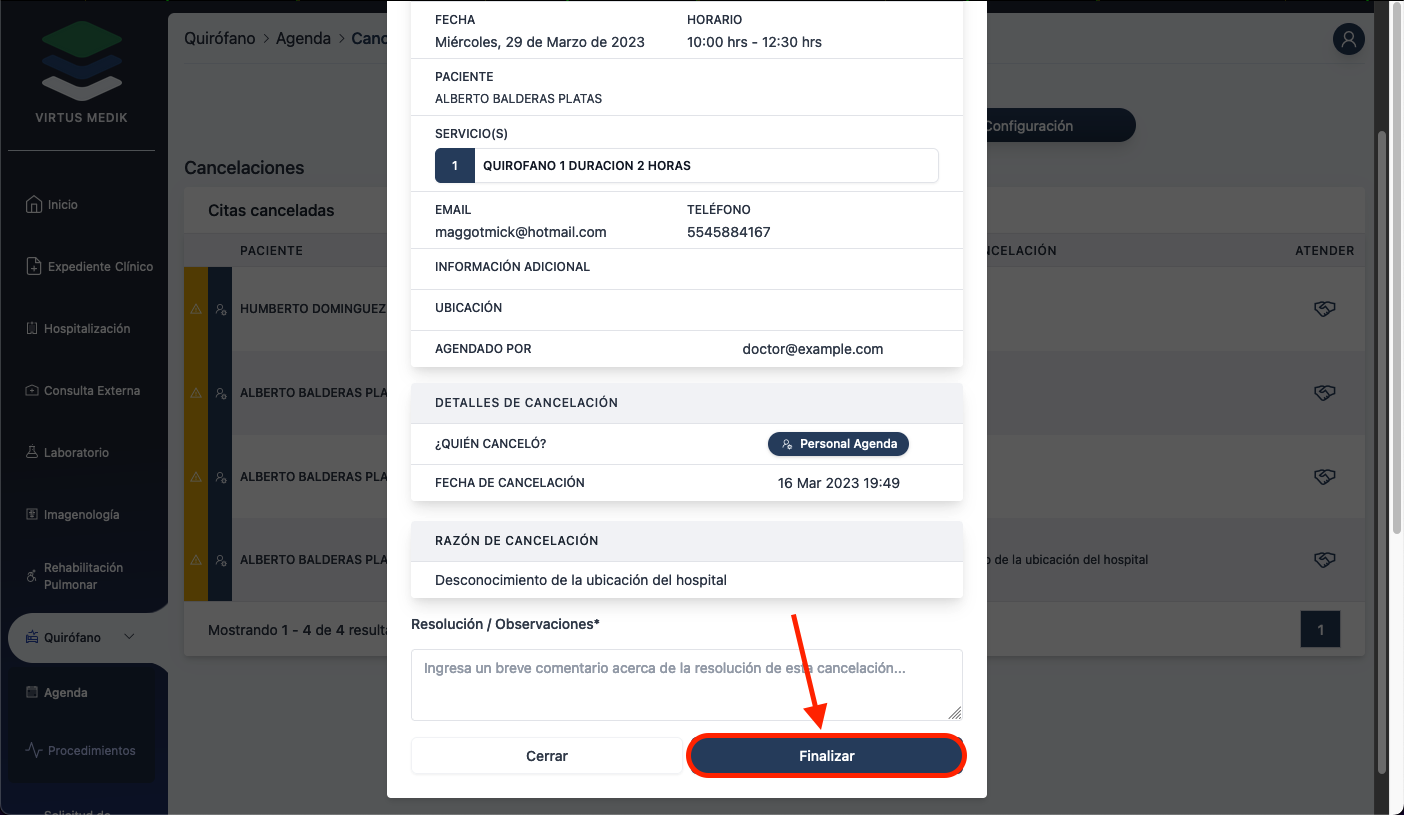
Completar/guardar información de cirugía
Para acudir al historial de citas vamos a nuestros módulos y presionamos sobre Quirofano se nos desplegara la opción Agenda presionamos sobre ella.
Ya sea que vayamos al Historial de citas presionando arriba en el menu
O bien si tenemos los siguientes datos podemos en esta misma pantalla buscar la cita:
-
Servicio Ejemplo: Quirófano 1
-
Dia y hora de la cita 13 de octubre 2023 a las 10 am
De tenerlos rapidamente del lado derecho seleccionamos el servicio, la fecha y al presionar el dia, se nos presentaran los horarios para ese día si lo hicimos correctamente podremos ver ahí la cita que buscamos.
Para cacelar la cita basta con presionar el botón morado debajo de movimientos y nos apareceran las siguientes opciones:
-
Pre-registro hospitalario
-
Modificar datos
-
Confirmar cirugía
-
Cancelar/Modificar reservación
Presionamos en esta ultima y nos saldra un cuadro para Cancelar la cita o modificarla. Presionamos en Modificar datos.
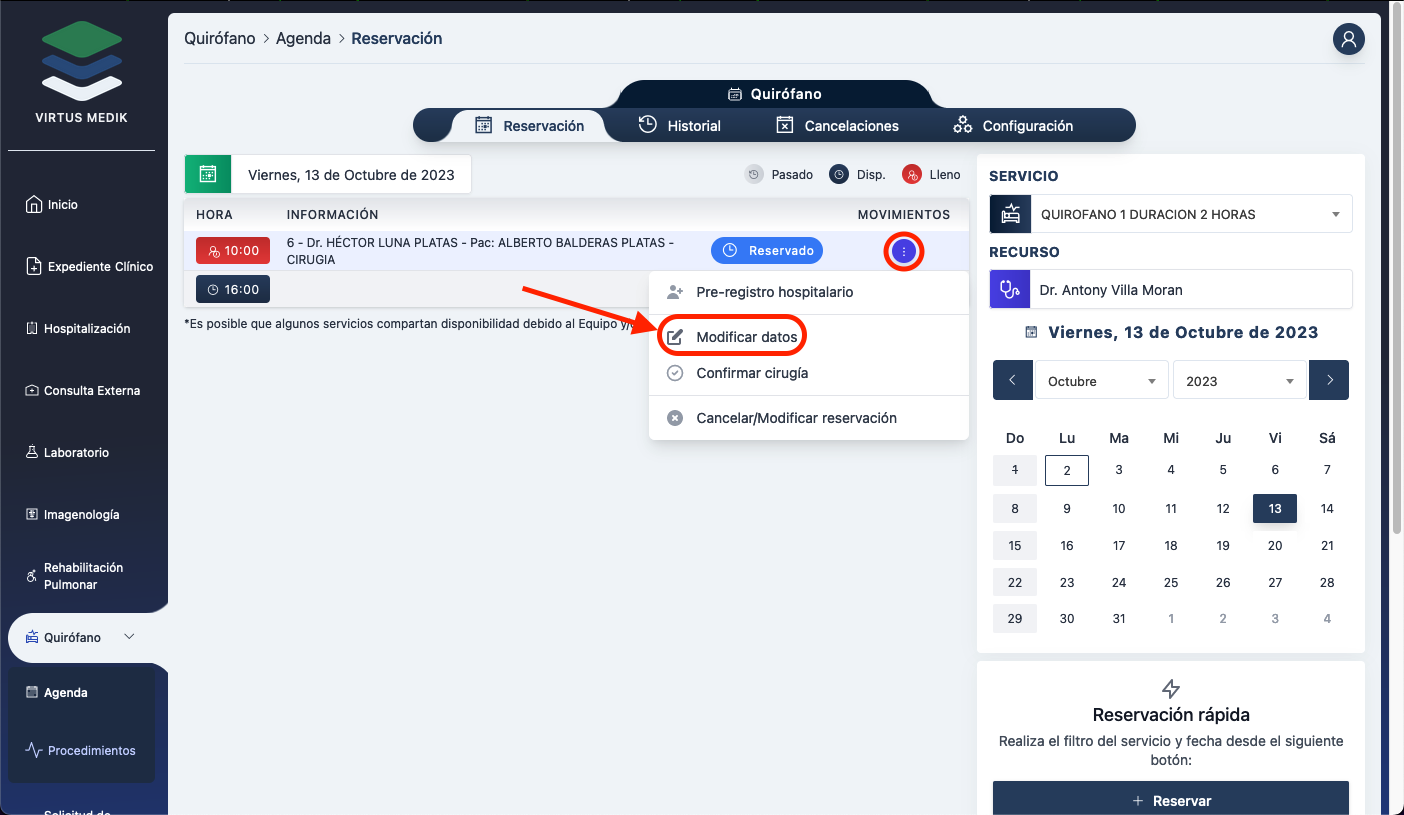
En el cuadro que se nos presenta podemos modificar los datos de la cirugía.
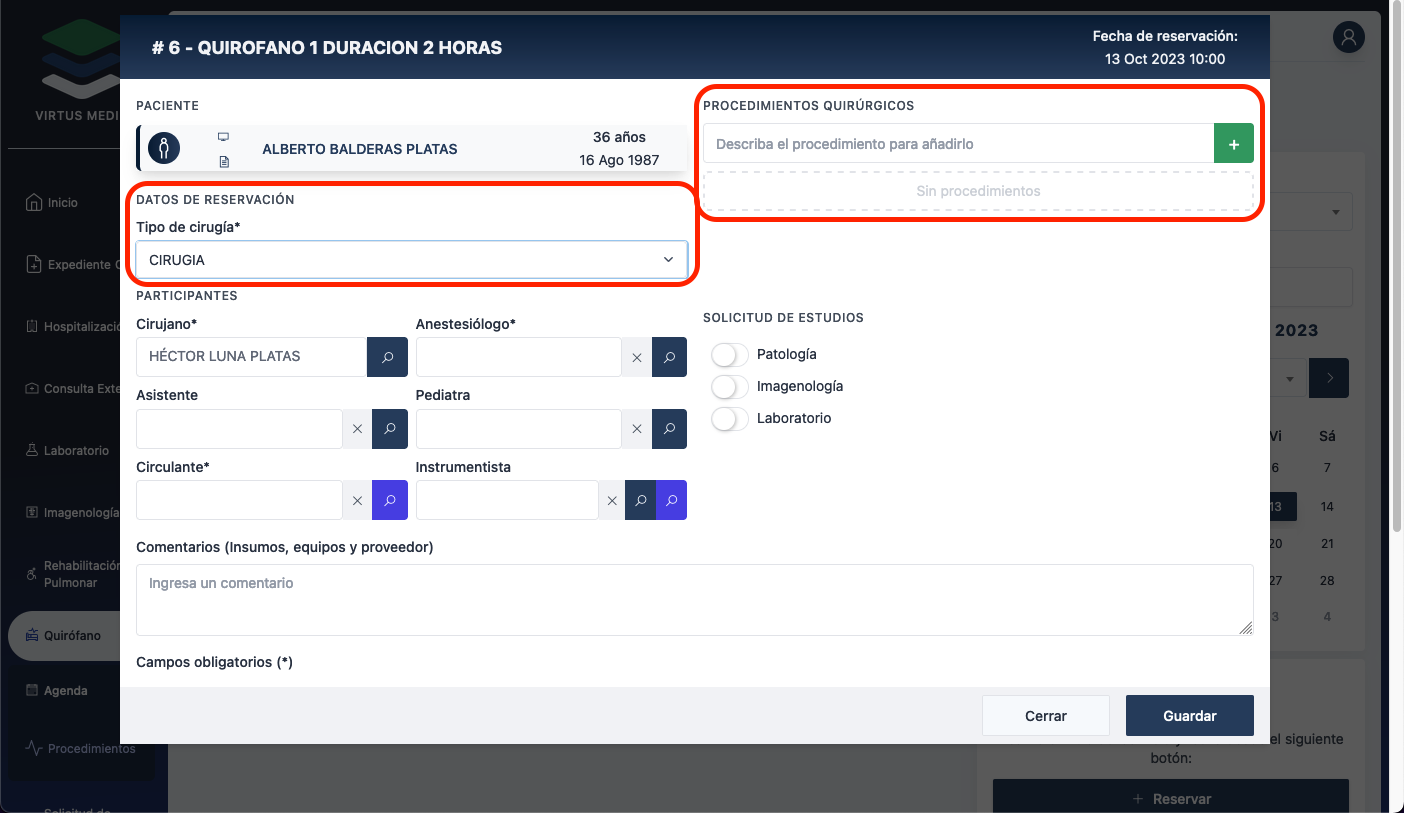
Para salvar los cambios presionamos el botón Guardar.
Confirmar cirugía con los datos del equipo, procedimientos y equipos
Para acudir al historial de citas vamos a nuestros módulos y presionamos sobre Quirofano se nos desplegara la opción Agenda presionamos sobre ella.
Ya sea que vayamos al Historial de citas presionando arriba en el menu
O bien si tenemos los siguientes datos podemos en esta misma pantalla buscar la cita:
-
Servicio Ejemplo: Quirófano 1
-
Dia y hora de la cita 13 de octubre 2023 a las 10 am
De tenerlos rapidamente del lado derecho seleccionamos el servicio, la fecha y al presionar el dia, se nos presentaran los horarios para ese día si lo hicimos correctamente podremos ver ahí la cita que buscamos.
Para cacelar la cita basta con presionar el botón morado debajo de movimientos y nos apareceran las siguientes opciones:
-
Pre-registro hospitalario
-
Modificar datos
-
Confirmar cirugía
-
Cancelar/Modificar reservación
Presionamos en esta ultima y nos saldra un cuadro para Cancelar la cita o modificarla. Presionamos en Modificar datos.
En el cuadro que se nos presenta podemos modificar los datos del equipo, procedimientos.
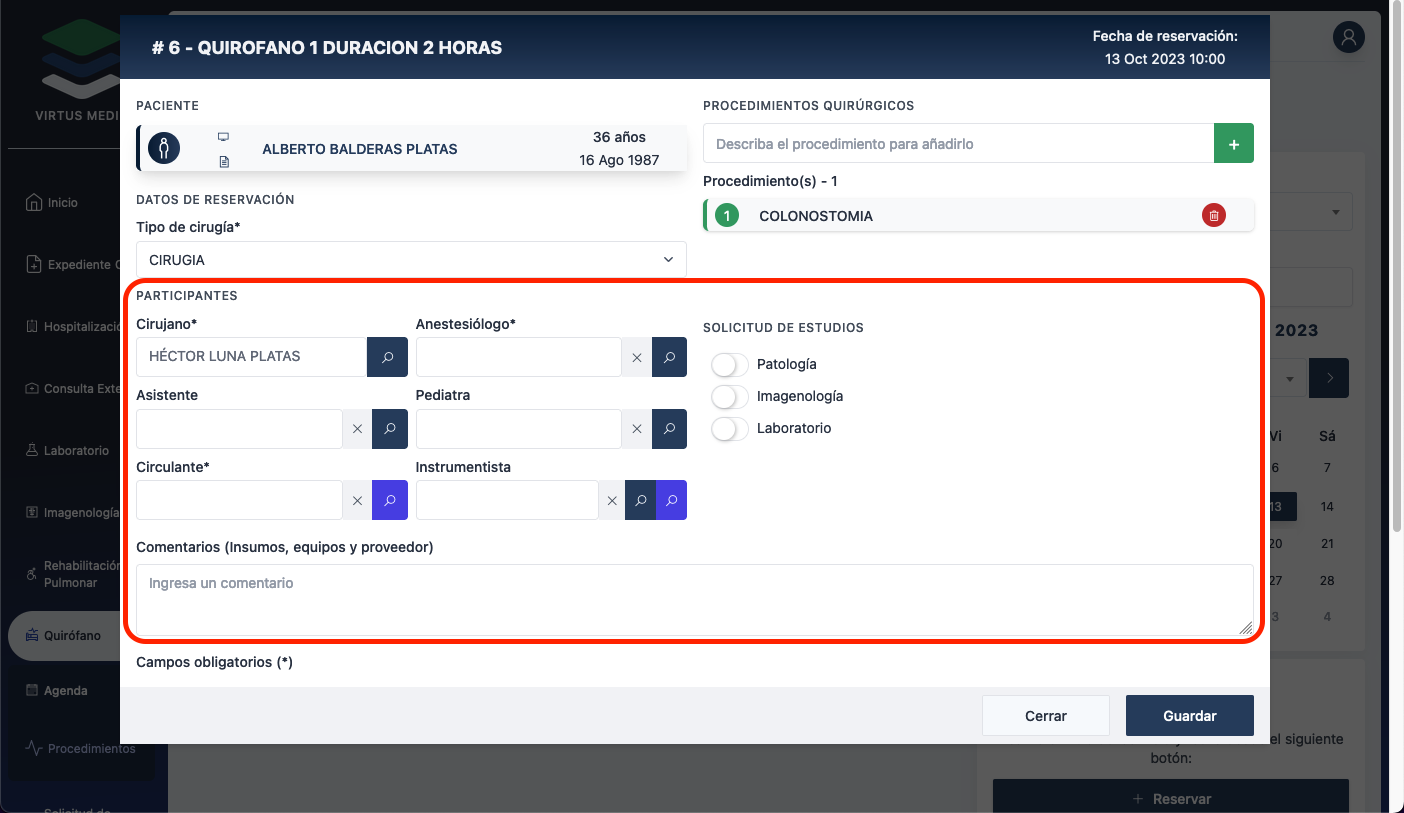
Para salvar los cambios presionamos el botón Guardar.
Enviar invitaciones de pre-registro hospitalario
Para acudir al historial de citas vamos a nuestros módulos y presionamos sobre Quirofano se nos desplegara la opción Agenda presionamos sobre ella.
Ya sea que vayamos al Historial de citas presionando arriba en el menu
O bien si tenemos los siguientes datos podemos en esta misma pantalla buscar la cita:
-
Servicio Ejemplo: Quirófano 1
-
Dia y hora de la cita 13 de octubre 2023 a las 10 am
De tenerlos rapidamente del lado derecho seleccionamos el servicio, la fecha y al presionar el dia, se nos presentaran los horarios para ese día si lo hicimos correctamente podremos ver ahí la cita que buscamos.
Para cacelar la cita basta con presionar el botón morado debajo de movimientos y nos apareceran las siguientes opciones:
-
Pre-registro hospitalario
-
Modificar datos
-
Confirmar cirugía
-
Cancelar/Modificar reservación
Presionamos en esta ultima y nos saldra un cuadro para Cancelar la cita o modificarla. Presionamos en Pre-registro hospitalário.
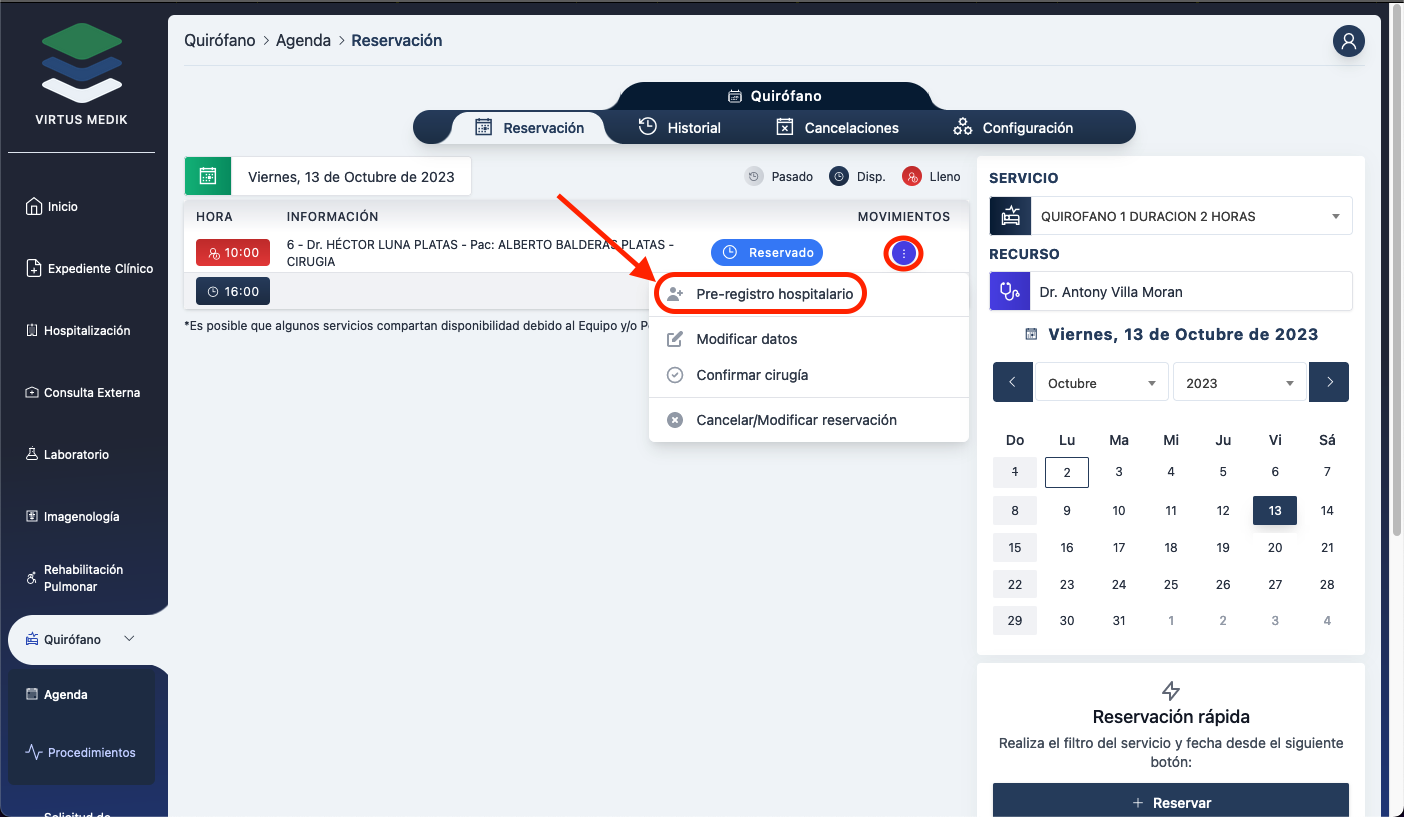
En el siguiente cuadro podemos ver los datos de la reservación y podemos seleccionar la fecha para el internamiento y algun mensaje para el paciente, en cuanto llenemos esos datos presionamos Enviar invitación esto hará el envio de un correo electrónico avisando al paciente de su cita para internarlo. El paciente tendra que conectarse al sistema para terminar el pre-registro hospitalario.
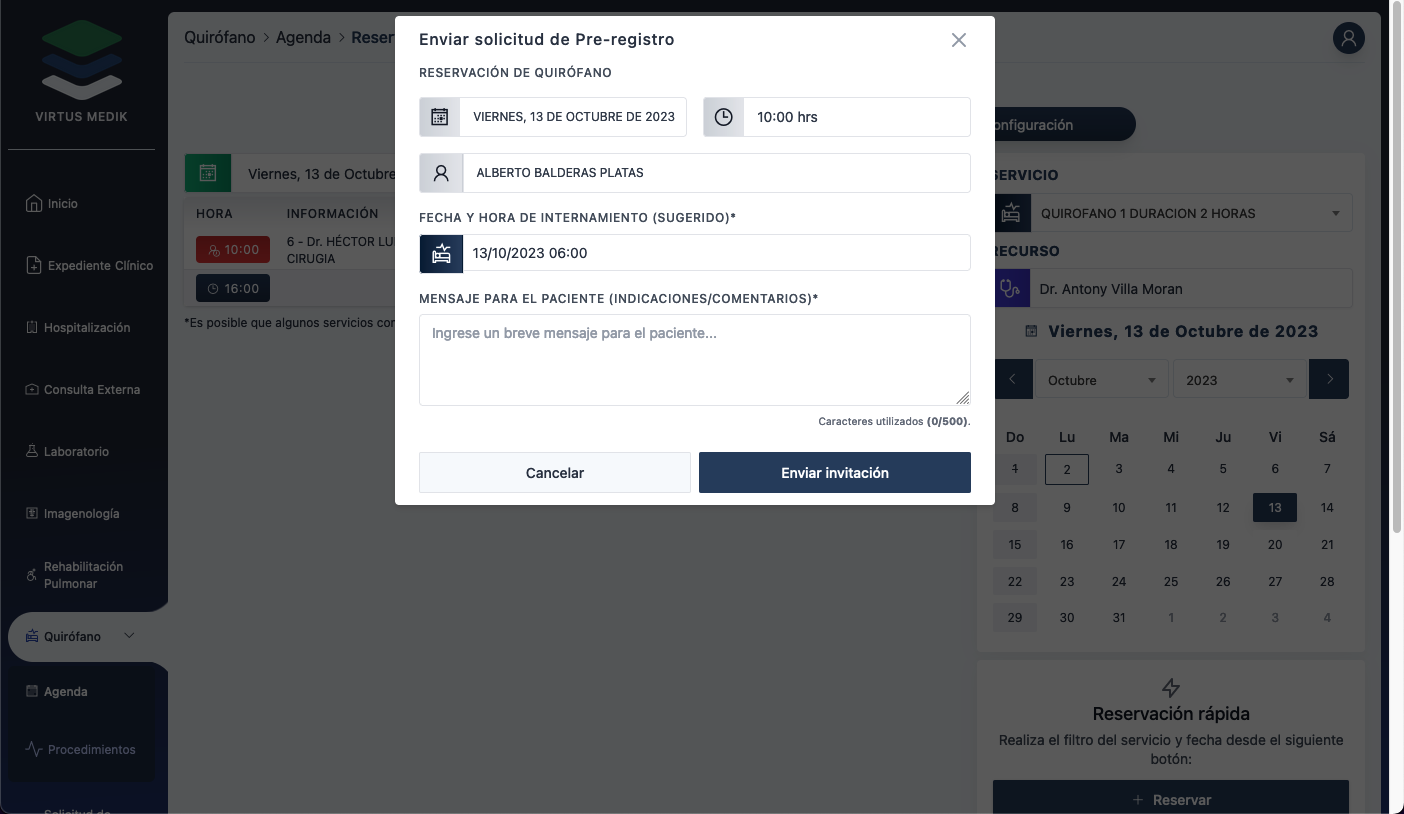
Configurar agenda de quirófano
Lo primero que debemos hacer es acceder desde nuestro panel lateral izquierdo al módulo de Quirófano después damos click en Agenda.
Ahora vamos al menu de arriba y presionamos sobre Configuración
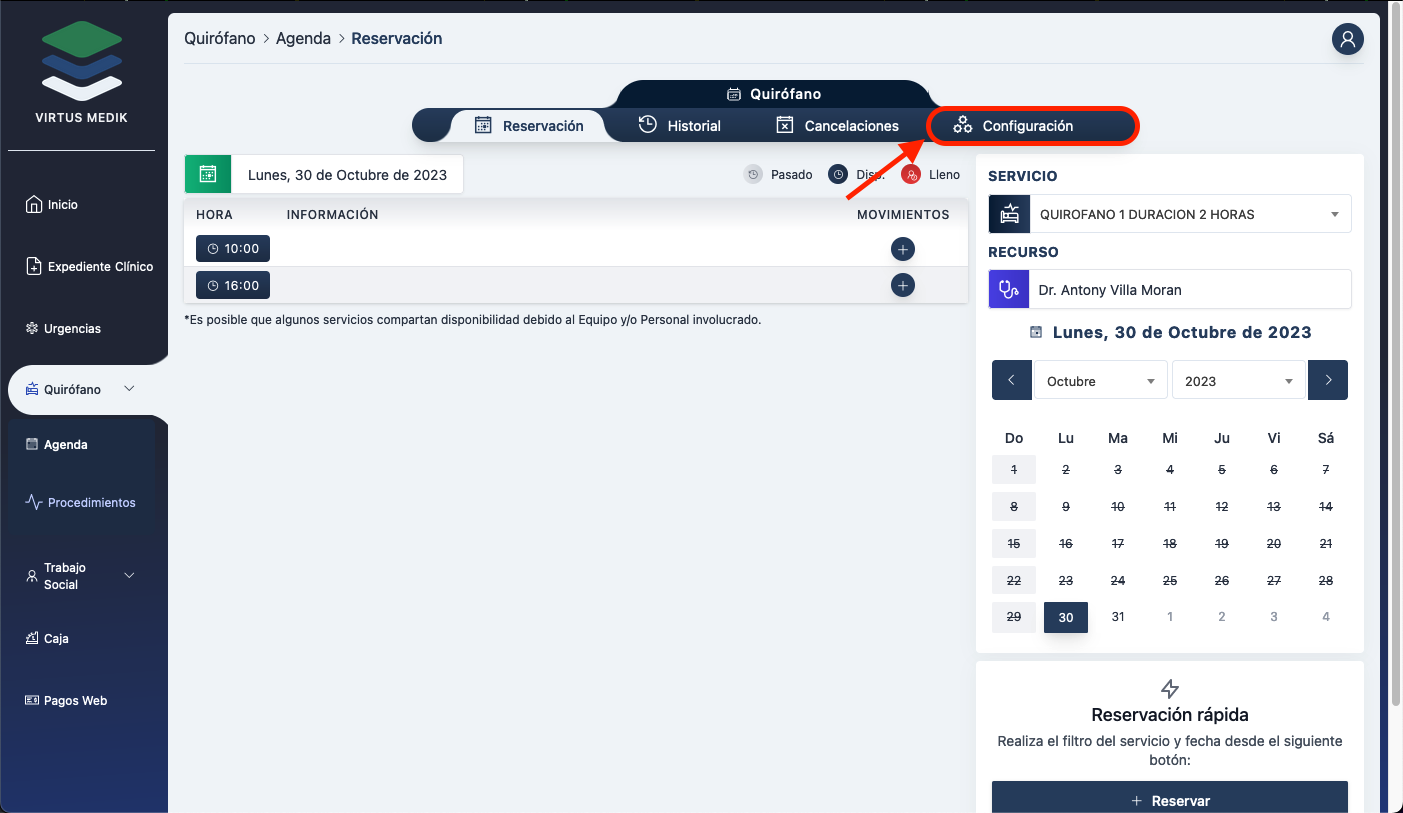
En la siguiente pantalla se nos mostraran los quirofanos que se encuentren cargados en el sistema, en caso de no tener en esta lista un quirofano tenemos que agregar uno presionando el botón Nuevo servicio +.
⚠️ Es necesario tener cuando menos 1 quirófano con estatus activo de no tenerlo no se podrá accesar a la agenda
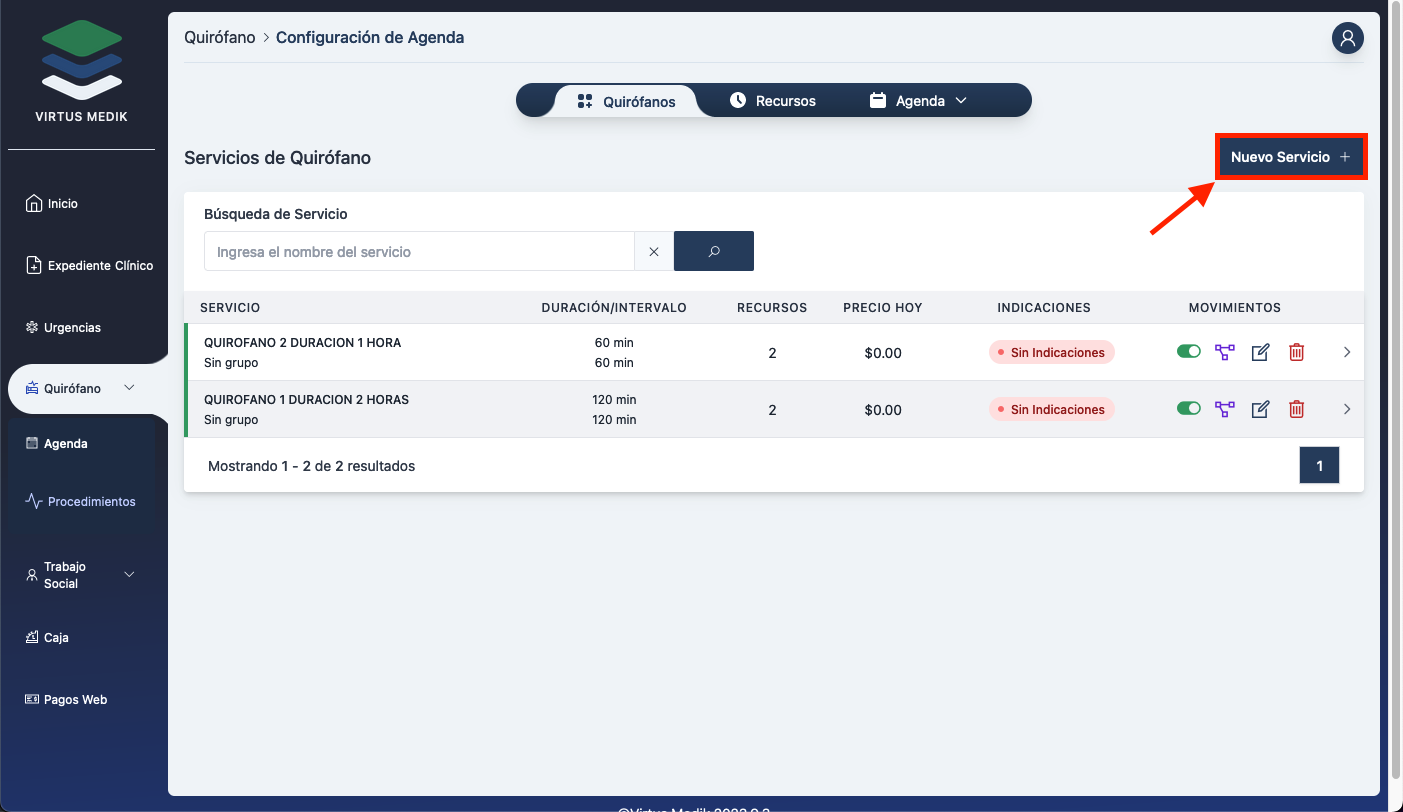
Solo agregamos un nombre, descripción el intervalo (en minutos) y la duración del evento (en minutos) al terminar presionamos Guardar para salvar los cambios y continuar.
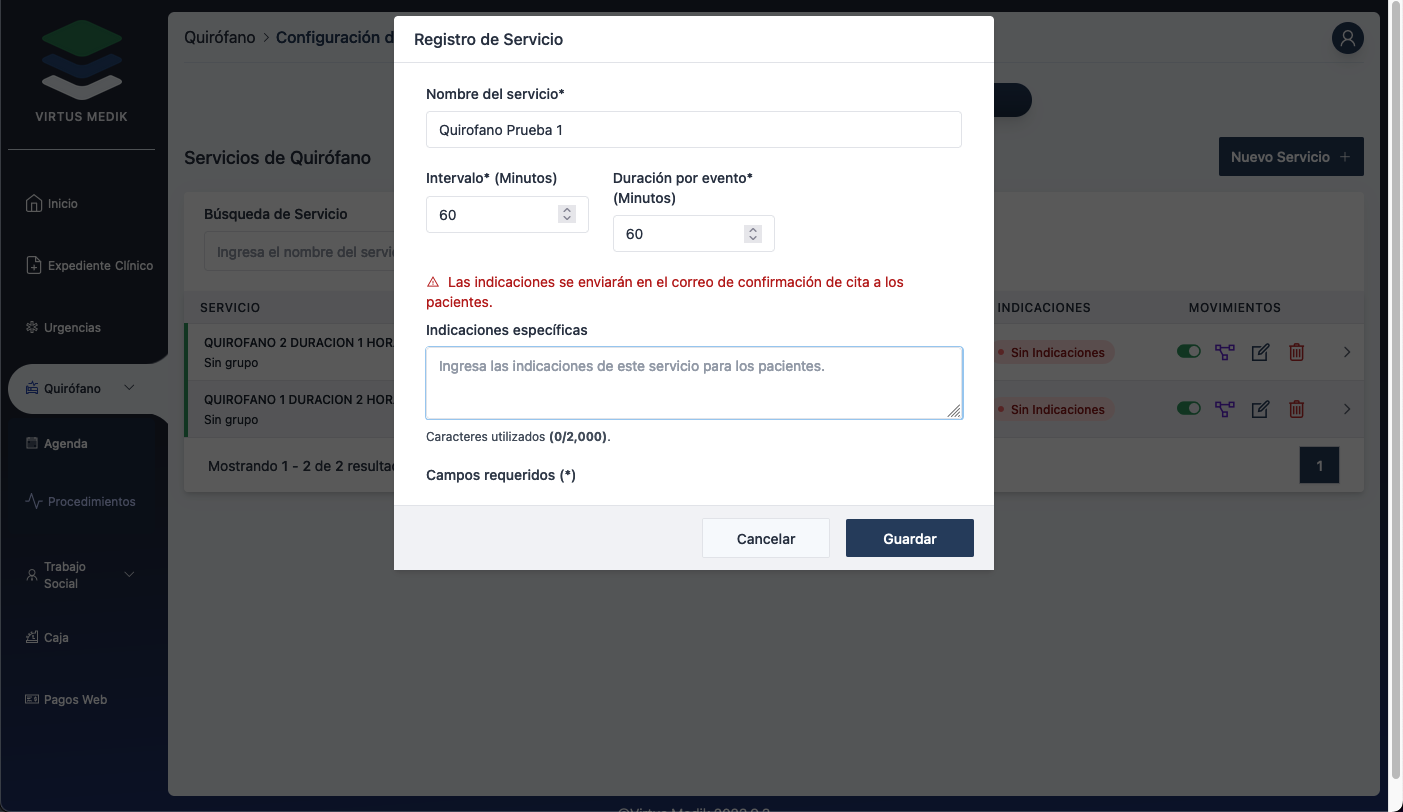
Ya que tenemos el quirófano este se encontrara con estatus inactivo, no podremos activarlo hasta que le asignemos recursos, si no contamos con algún recurso presionamos en el menú de arriba Recursos.
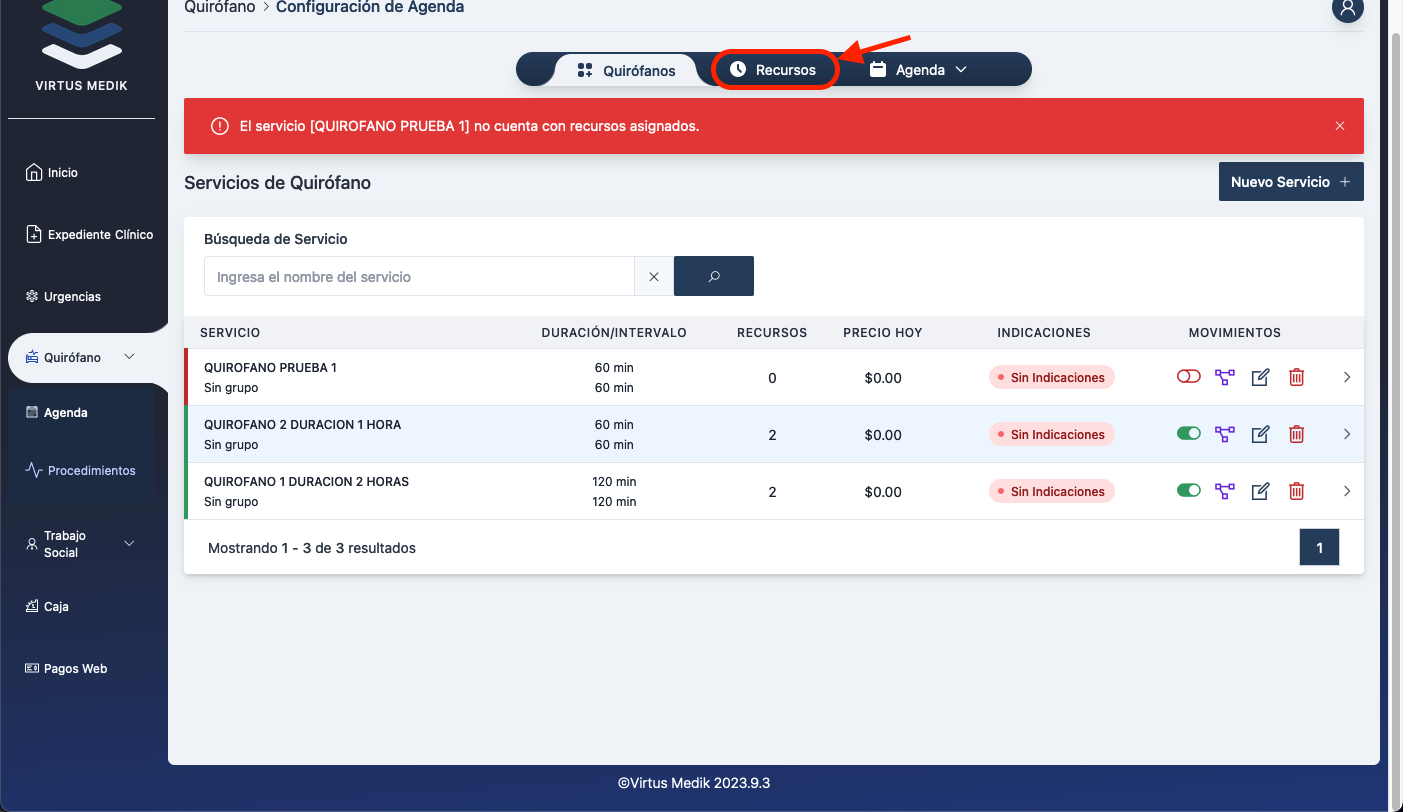
Aqui encontraremos todos los recursos del sistema, en caso que no haya recursos podemos crearlos presionando el botón + Nuevo recurso
💡 Los recursos pueden ser:
Consultorios
Doctor/Recurso
Equipo
Otro
Quirófano
Transporte
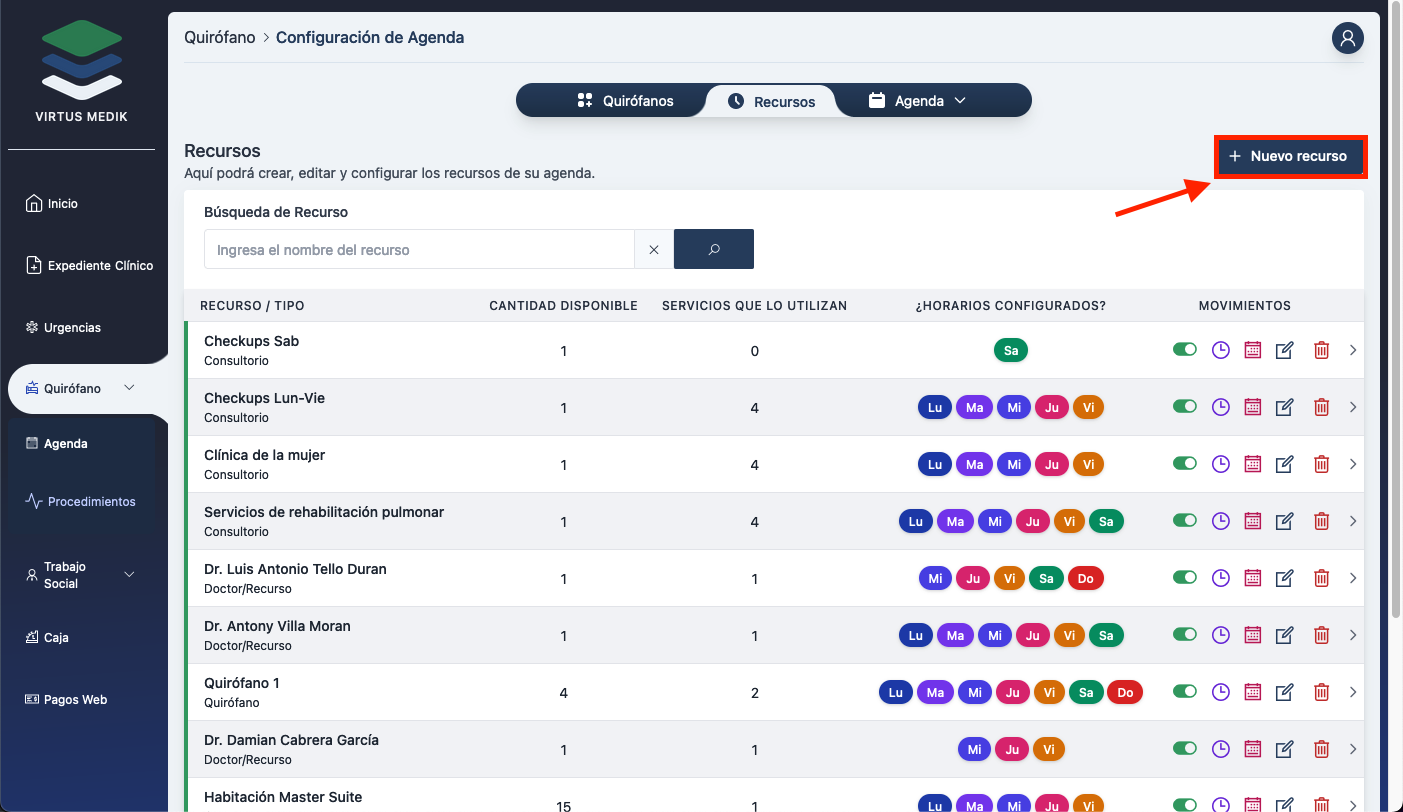
Para asignar un recurso al quirófano regresamos en el menú de arriba a Quirofanos, una vez ahí presionamos el icono morado.
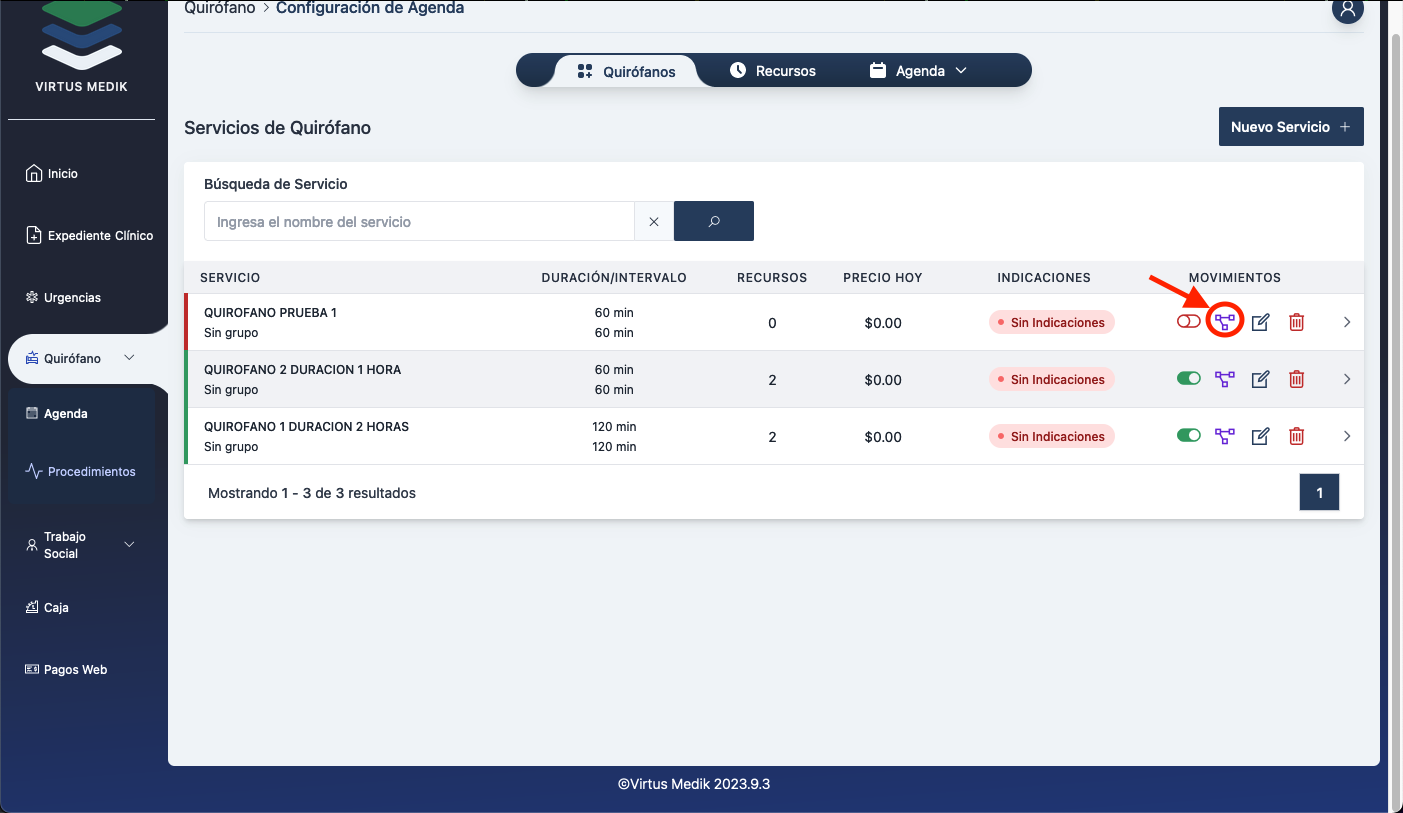
En el siguiente cuadro escribimos parte o el nombre del recurso que asignaremos si se muestra en una lista lo seleccionamos (podemos seleccionar multiples recursos para un quirófano), una vez que terminamos de asignar recursos presionamos el botón Guardar para salvar los cambios.
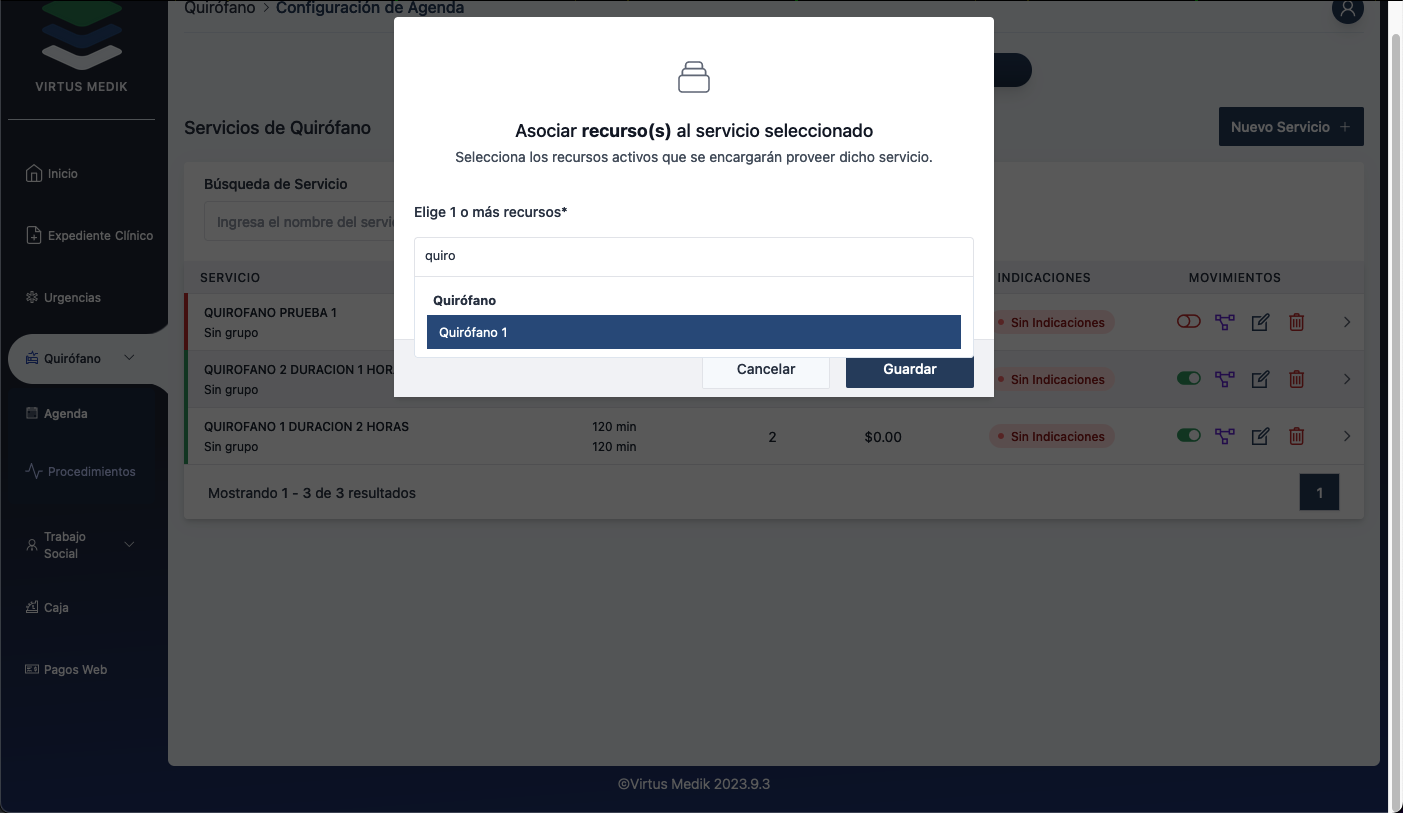
Al terminar ya podremos cambiar el estatus del quirófano a activo y podremos disponer de el.
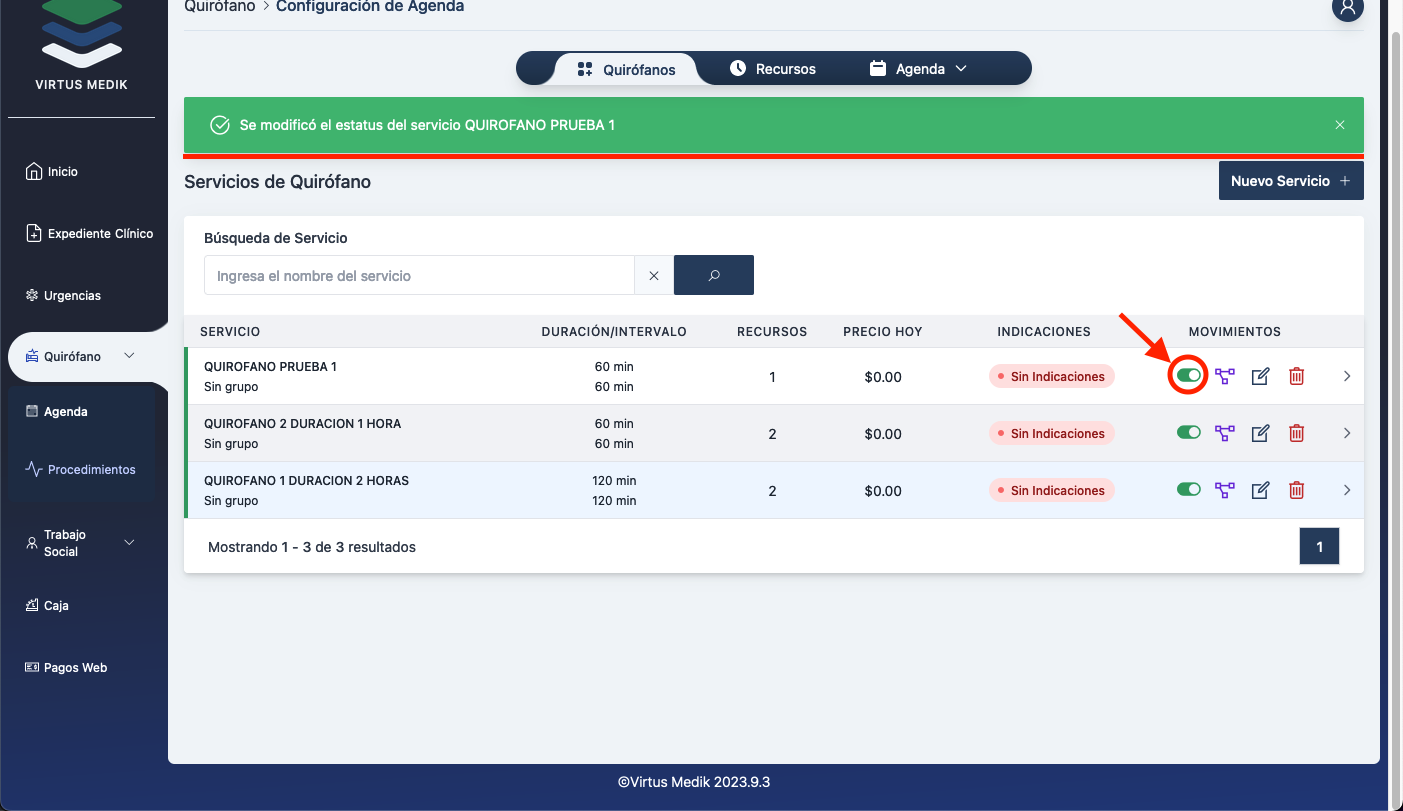
Sistema
Inicio de sesión del usuario
Invitación inicial
Para acceder al sistema es necesario recibir un email de invitación. Este email se envía automáticamente cuando el administrador da de alta al usuario.
Al recibir la invitación, el usuario debe dar clic al enlace en el email lo cual lo llevará a una pantalla en donde el usuario debe crear su contraseña
⚠️ El administrador del sistema no tiene acceso en ningún momento a la contraseña del usuario.
Inicio de sesión
Para iniciar sesión el primer paso es entrar en nuestro navegador de Internet a la dirección proporcionada por el administrador del sistema.
Al acceder al enlace nos encontramos con la siguiente página:
En esta pantalla debemos ingresar nuestra dirección de correo electrónico y nuestra contraseña.
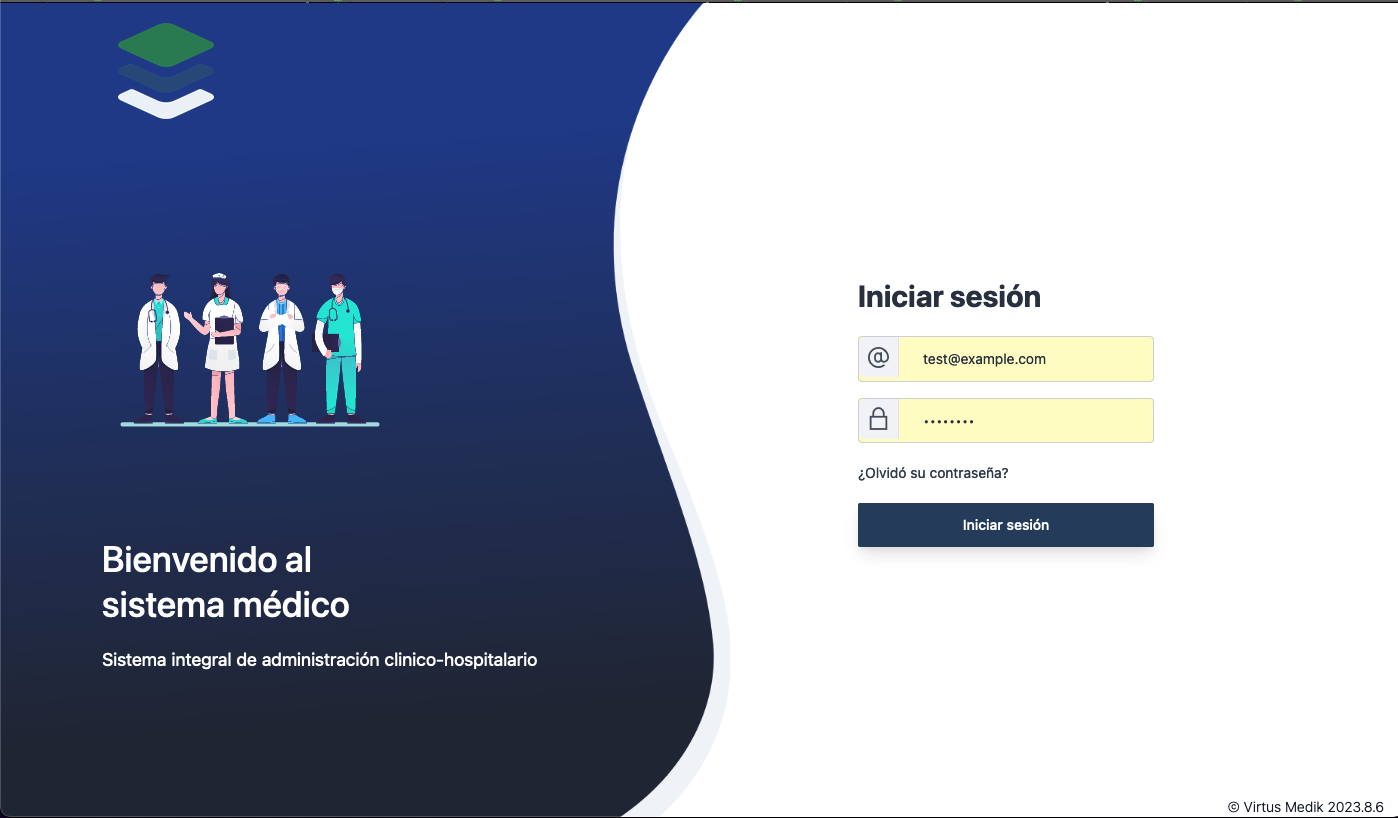
Si los datos son correctos ingresaremos al sistema y nos mostrara la pantalla principal. Esta pantalla puede ser diferente dependiendo del tipo de usuario.
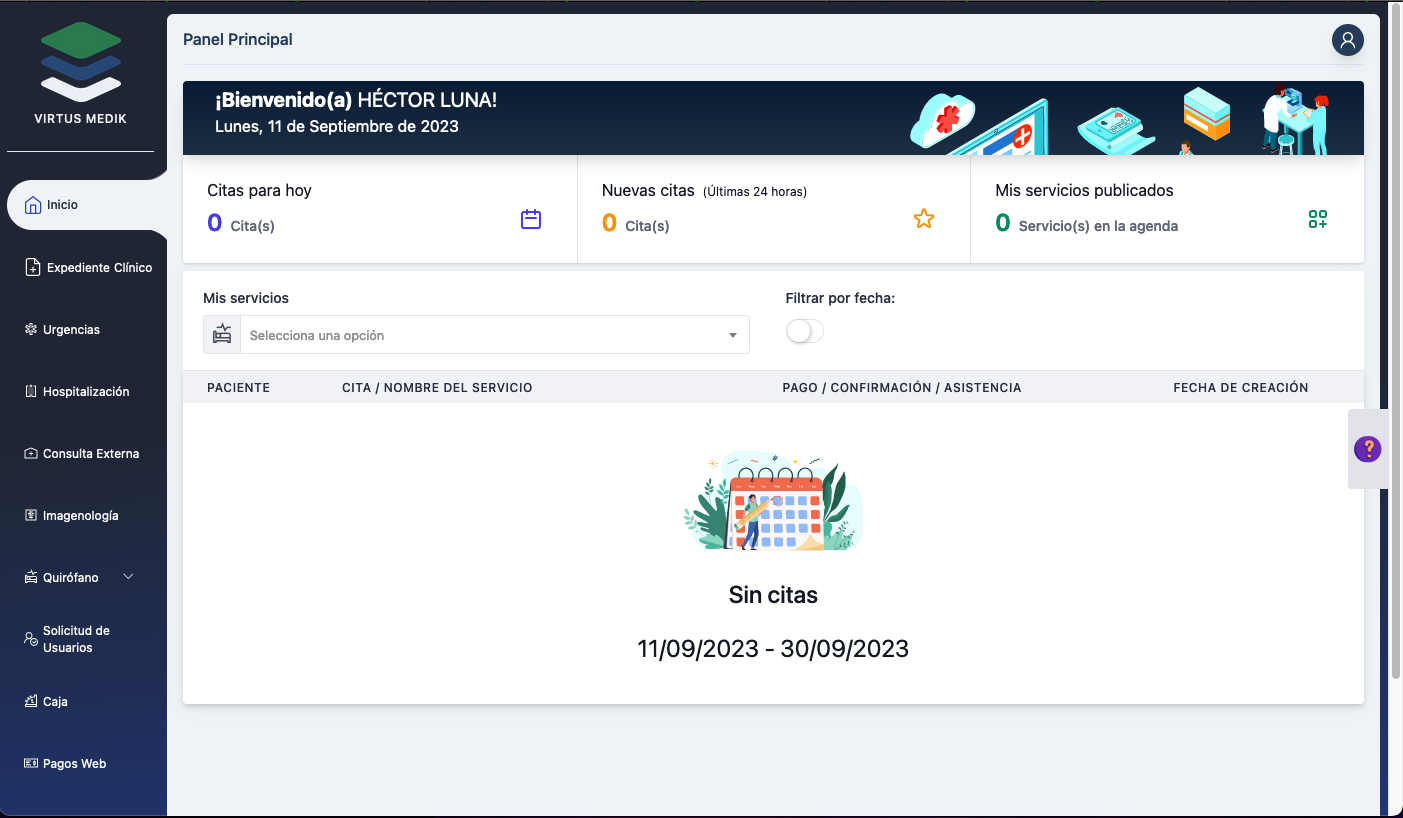
Cierre de sesión del usuario
Una vez estando conectados al sistema si queremos salir es necesario dar clic en el icono de usuario que se se encuentra en la parte superior derecha de la pantalla.
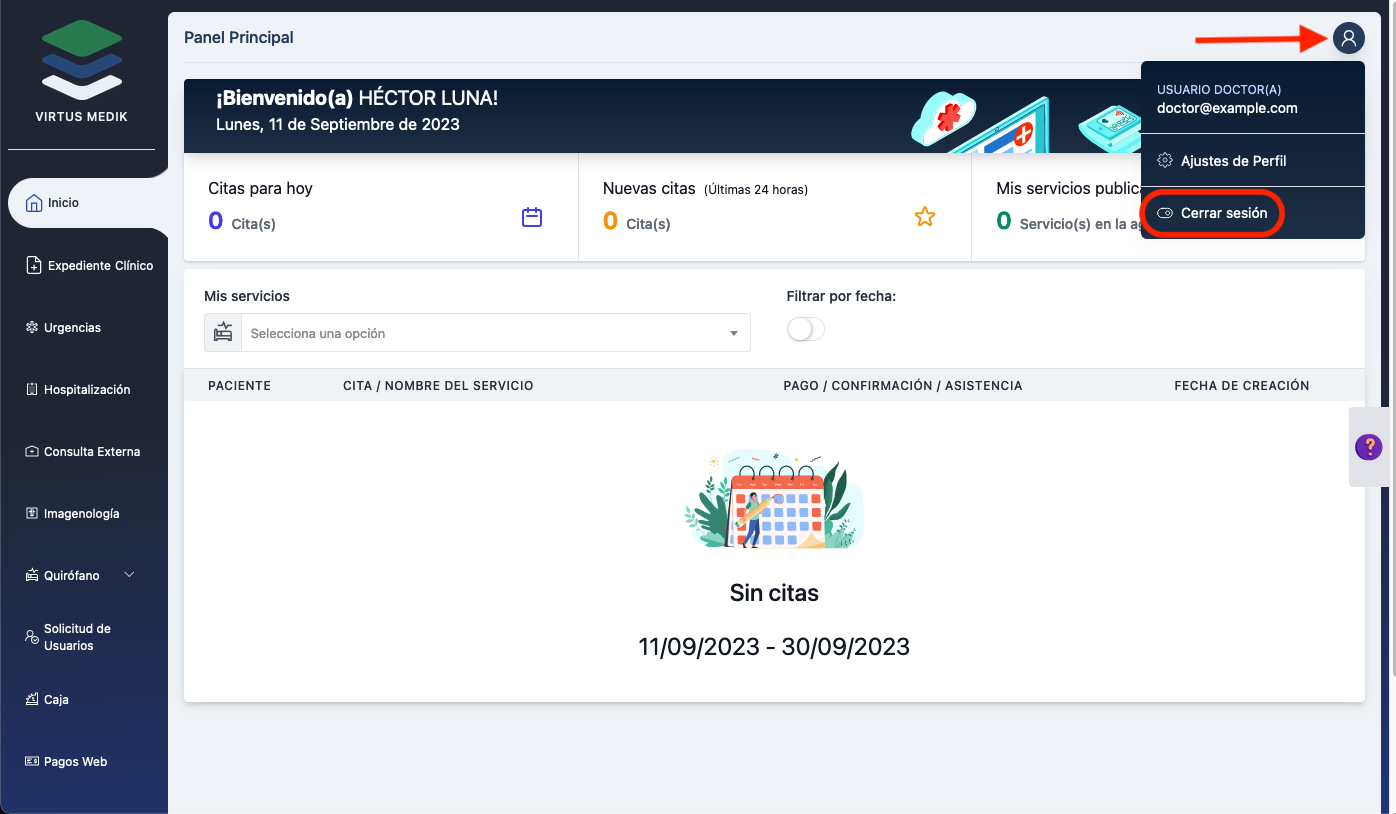
Aparecerá un menú en donde tenemos que dar clic en la opción Cerrar sesión.
⚠️ Es importante cerrar la sesión cuando no estemos usando el sistema. Así evitamos que otros usuarios puedan realizar actividades con nuestra sesión.
Recuperación de contraseña de inicio de sesión
Para recuperar la contraseña vamos a la pagina donde nos conectamos y encontraremos en la parte de abajo la leyenda olvidó su contraseña? presionamos sobre ella.
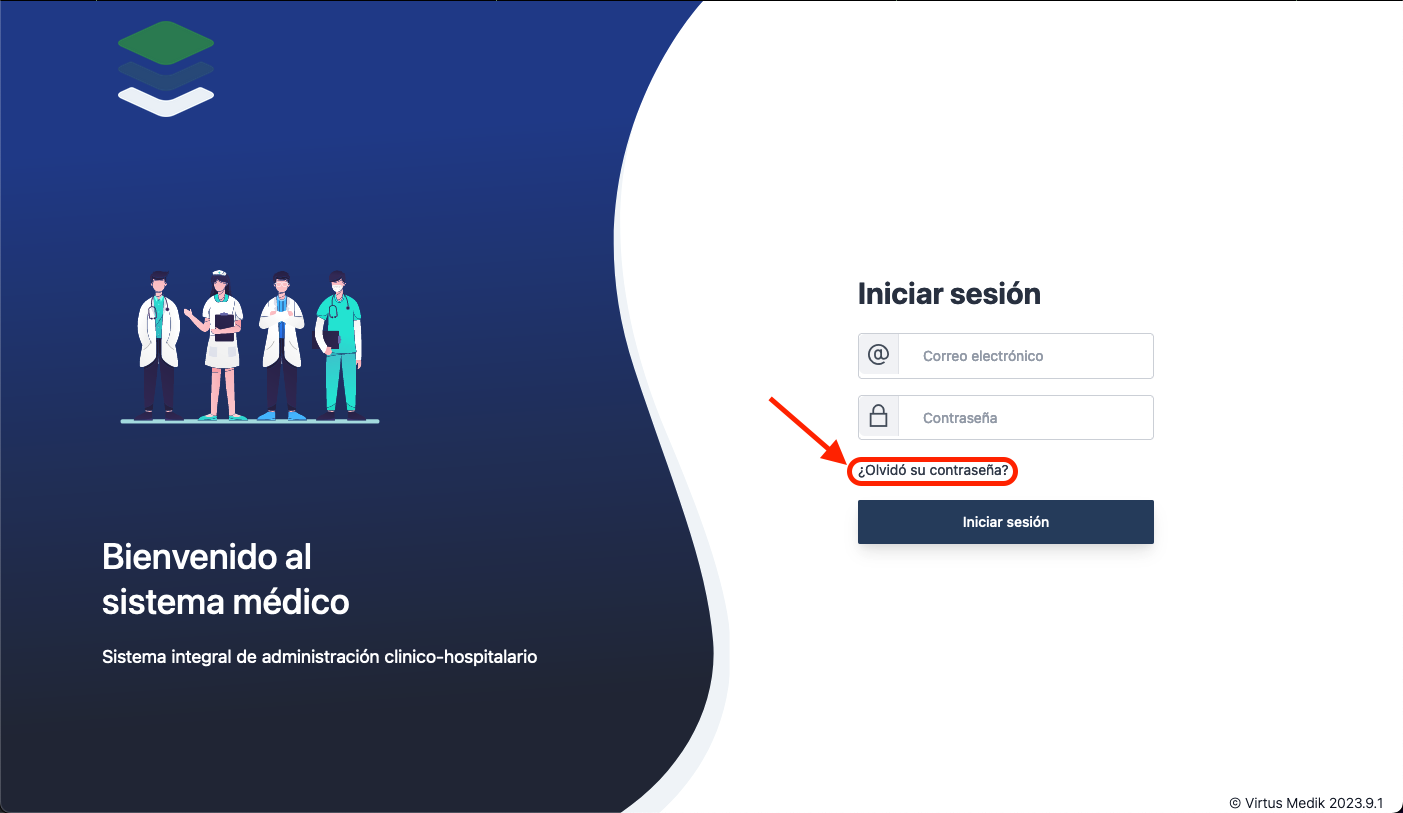
En la siguiente pantalla solo tenemos que poner el correo electronico con el que nos dimos de alta en el sistema para que se nos envie un enlace para crear una contraseña nueva que reemplace a la que olvidamos.
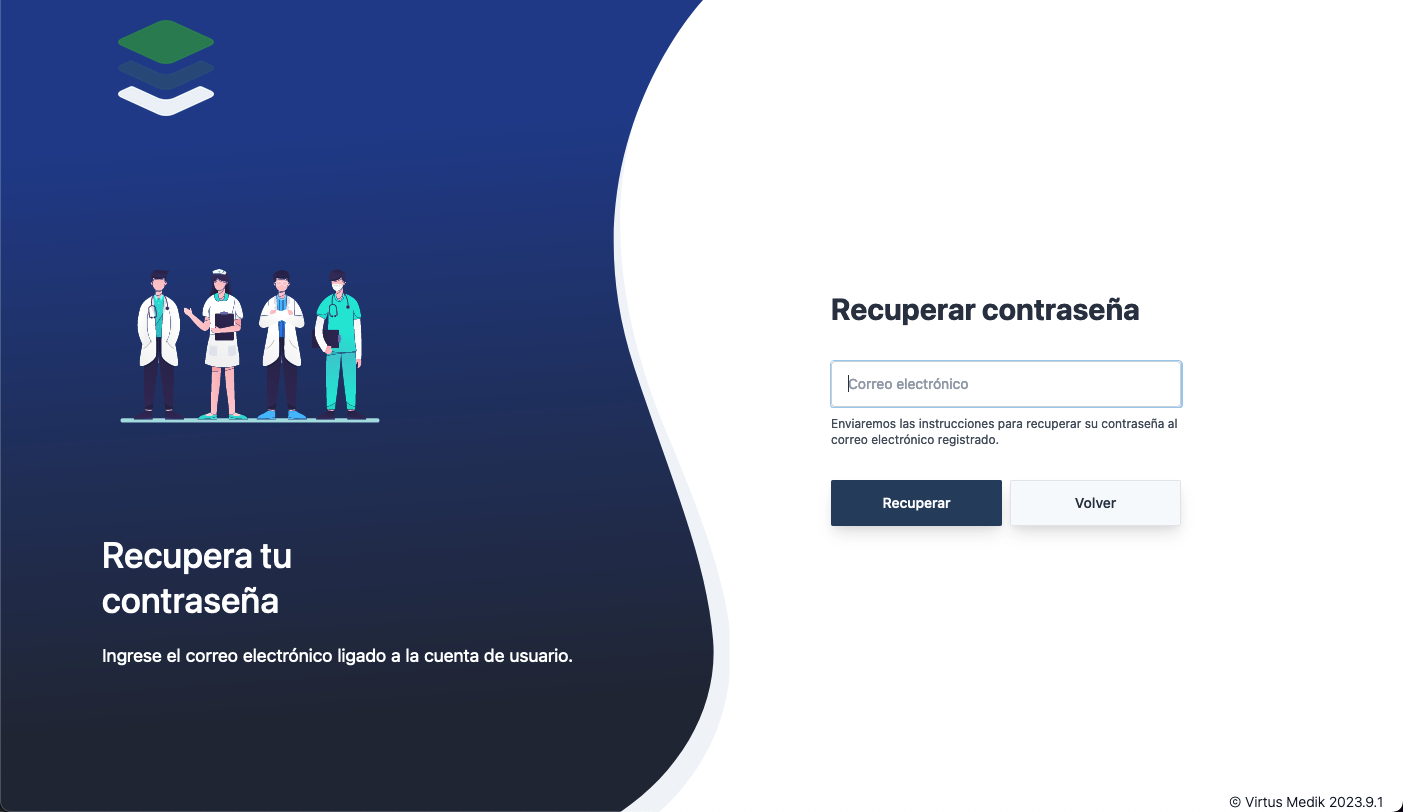
Modificar el correo electrónico vinculado a la cuenta
Cada usuario tiene la opción de cambiar el correo electrónico que usa para entrar al sistema. Para hacerlo es necesario entrar a la opción de Ajustes de Perfil que aparece al dar clic en el icono de usuario.
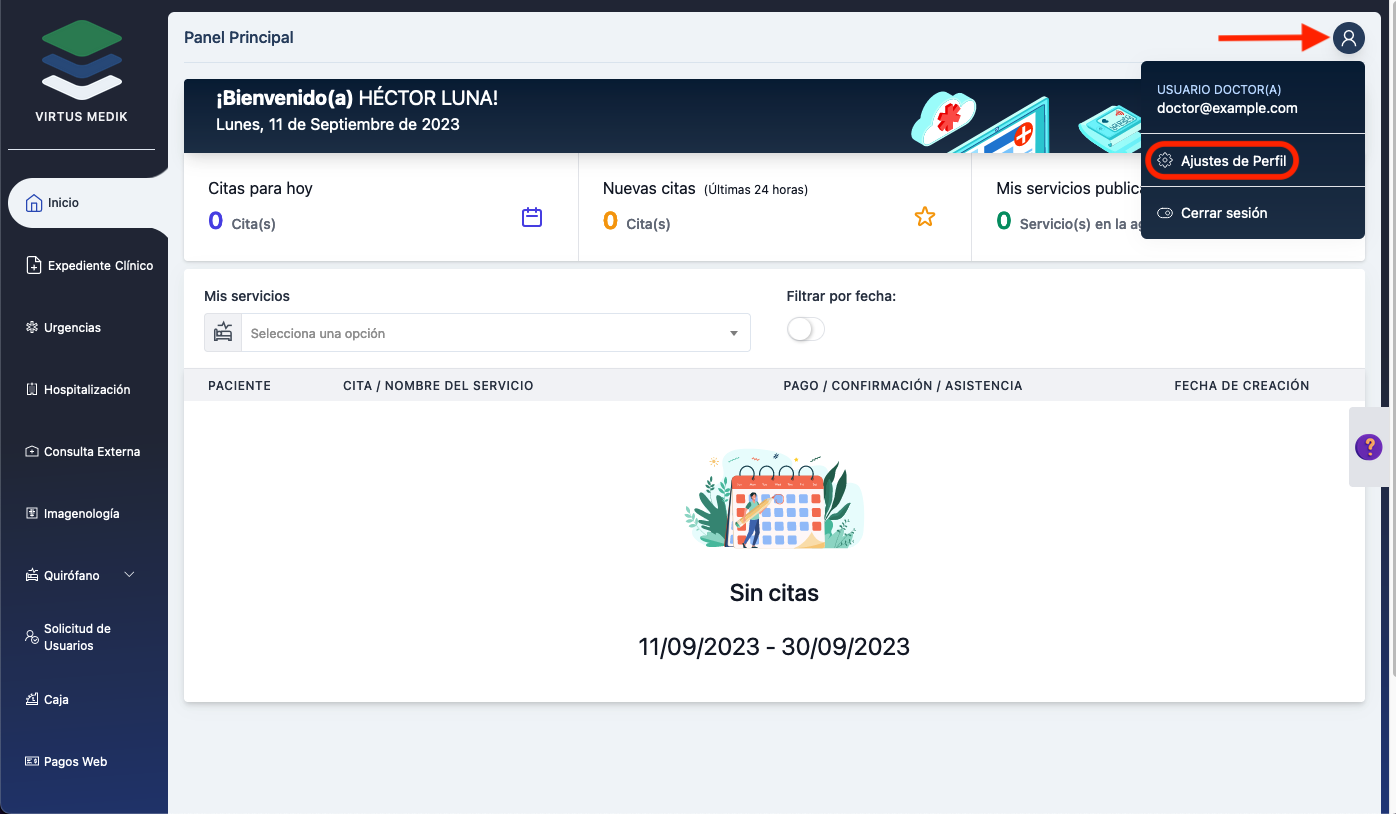
Aparecerá la siguiente pantalla:
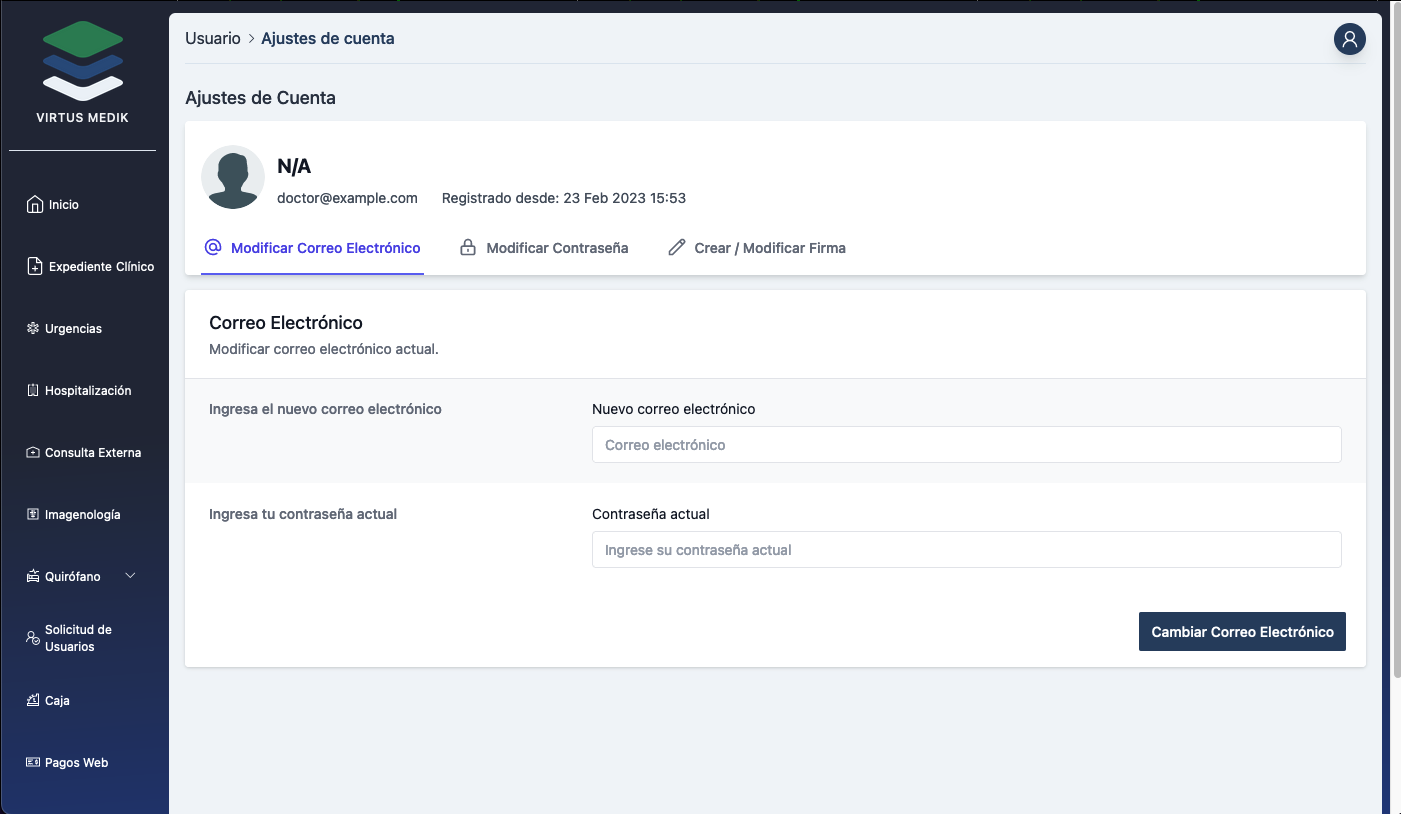
En donde ingresamos el nuevo correo electrónico y nuestra contraseña actual. La contraseña es necesaria para evitar que otra persona modifique el correo electrónico y pueda entrar al sistema con nuestra cuenta.
Por default nos manda a la pestaña de Modificar correo electrónico por lo que en la parte de abajo ingresamos el correo al que queremos cambiar y por seguridad tenemos que ingresar nuestra contraseña actual para realizar dicho cambio, una vez hecho esto solo presionamos el botón Cambiar correo electrónico en la parte inferior derecha para terminar.
Modificar la contraseña de la cuenta
Dentro del sistema ubicamos el icono de usuario que esta en la parte superior derecha, si lo presionamos nos dará dos opciones Ajustes de perfil y Cerrar sesión. Damos click en la primera opción.
Vamos a dar click en Modificar contraseña y nos mostrara la siguiente pantalla
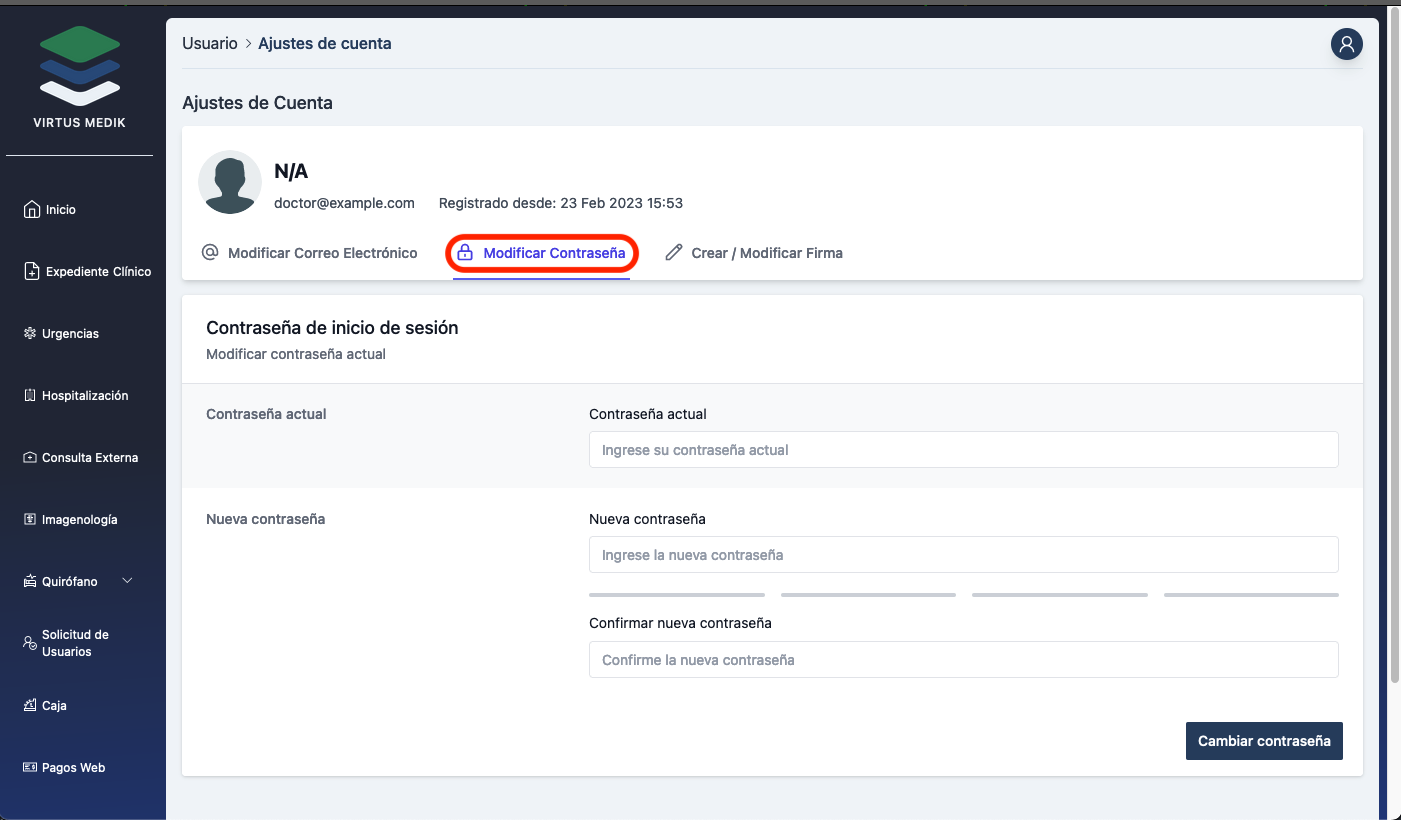
Por seguridad nos pedirá nuestra contraseña actual con la que entramos, la introducimos, después ingresamos la nueva contraseña en los siguientes dos campos y presionamos el botón azul de Cambiar contraseña.
Crear/Cambiar la contraseña de firma de documentos del expediente
Dentro del sistema ubicamos el icono de usuario que esta en la parte superior derecha, si lo presionamos nos dará dos opciones Ajustes de perfil y Cerrar sesión. Damos click en la primera opción.
Vamos a dar click en Crear / Modificar firma y nos mostrara la siguiente pantalla.
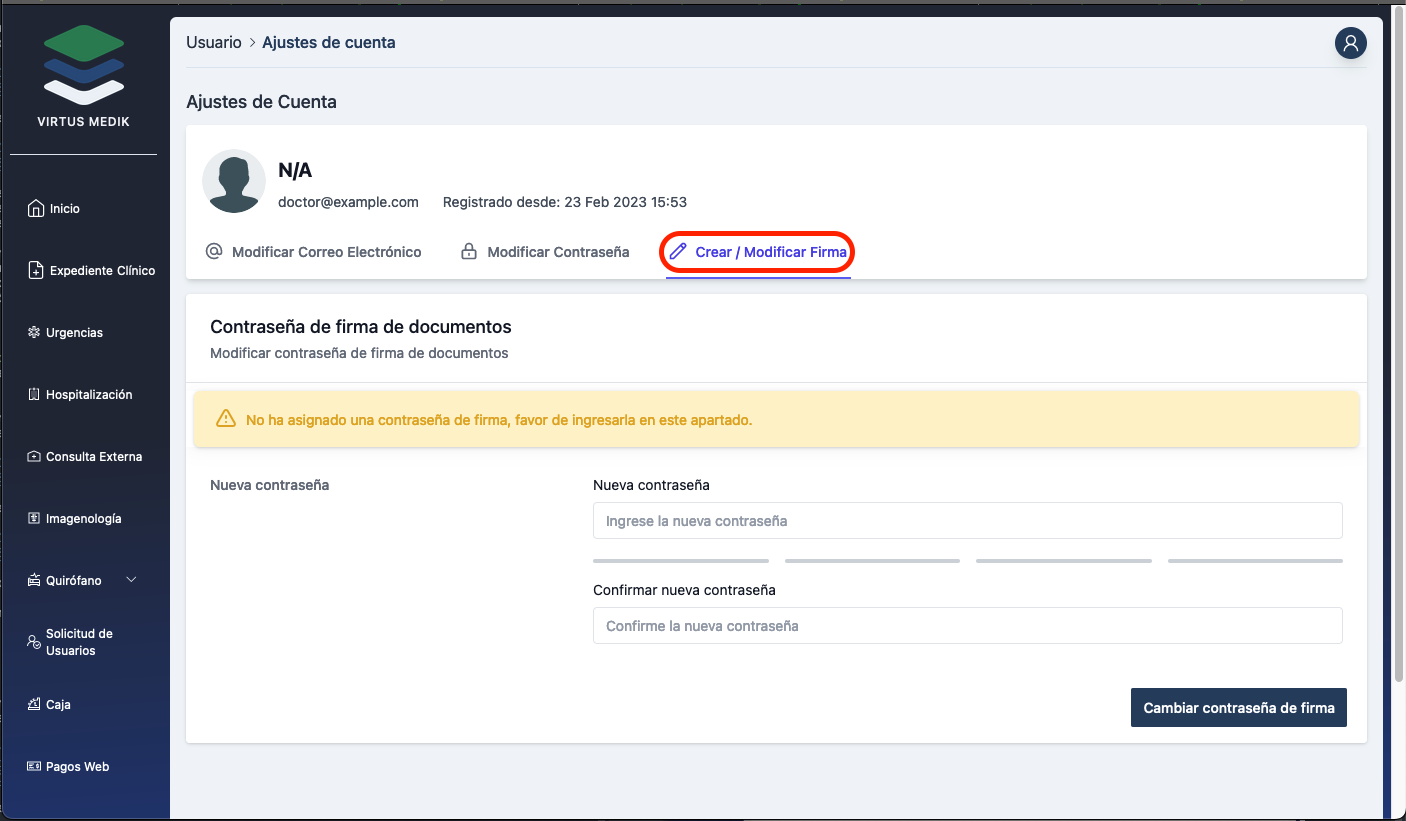
Aquí podemos crear o modificar la contraseña de firma, como se muestra en la imagen cuando no hemos creado la contraseña nos sale esa advertencia en color amarillo, por lo que procedemos a ingresar la contraseña en ambos campos y presionamos el botón de abajo Cambiar contraseña de firma.
Conciliación de pagos web
Caja
flowchart TD
    IT[Iniciar turno] ---> AP[Paciente se presenta a pagar]
    AP --> BP(Busqueda en sistema del paciente)
		BP --> SP(Selecciona paciente)
		SP --> SC[Seleccionar cuenta]
    SC --> AB(Se agrega abono)
    AB --> CD{Cuenta con descuento?}
    CD -->|No| OC{Realizar otro cargo?}
    CD -->|Si| RD[Registrar descuento]
    RD --> AM{Desea realizar algo mas?}
    AM -->|Cargo| RC
    AM -->|Abono| AB
    AM --- |Nada mas| TT
    OC ---|No| TT
    OC -->|Si| RC[Registrar cargo]
    RC --> PA{Pagar ahora?}
    PA -->|Si| SC
    PA ---|No| TT
    TT[Terminar turno]
Iniciar turno
Para iniciar un turno hay que dar clic en la opción Iniciar turno y aparecerá la ventana que se muestra a continuación:
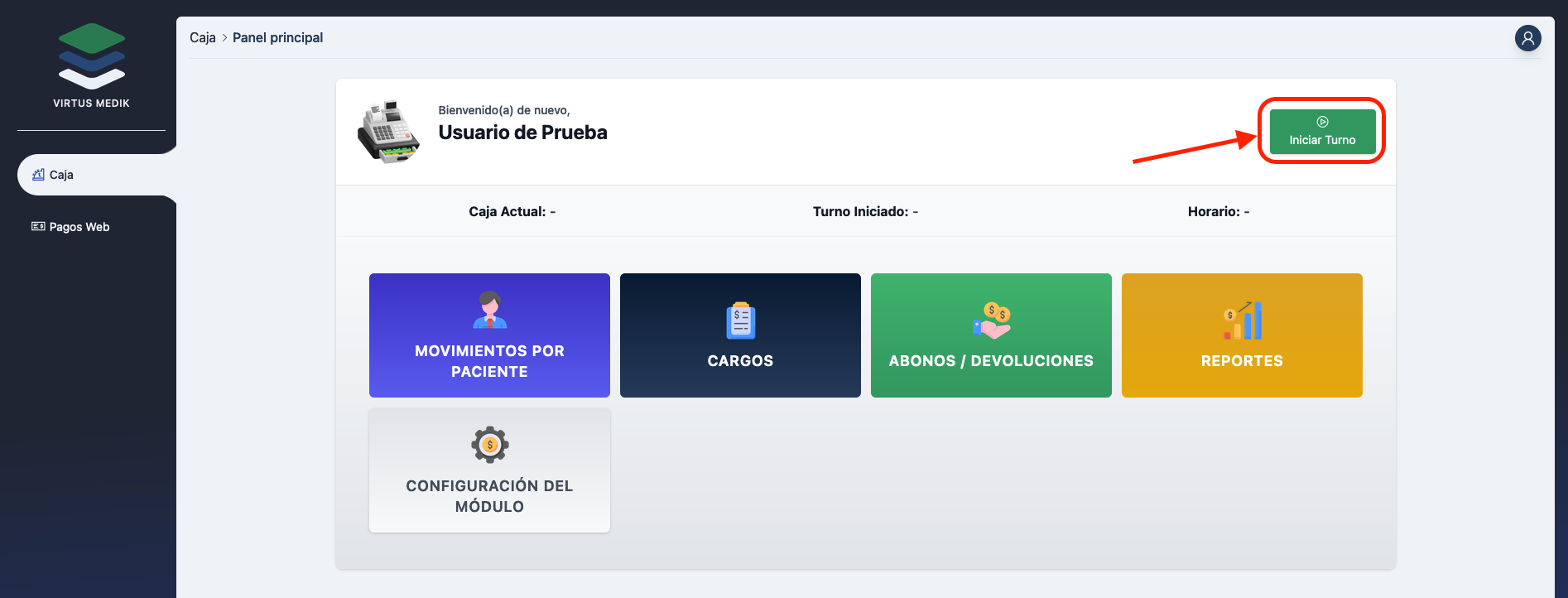
Una vez que lo presionamos se mostrará la siguiente pantalla:
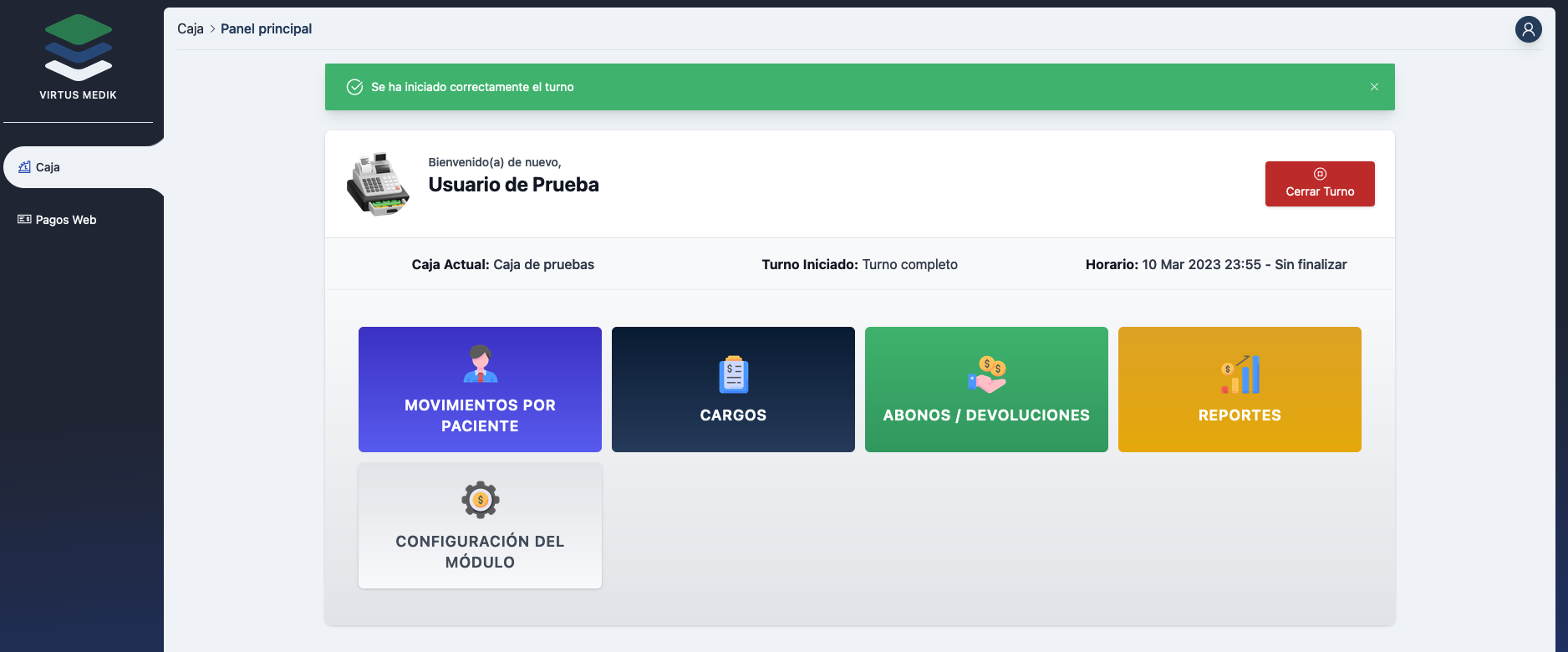
Agregar Cargos
flowchart TD
    PC[Paciente se presenta a pagar] --> BP(Busqueda en sistema del paciente)
    BP --> SP(Selecciona paciente)
    SP --> SC[Seleccionar cuenta]
    SC --> AC(Agregar cargo)
    AC --> S1[Salir]
Para agregar cargos en nuestra pantalla principal y después de haber iniciado el turno presionamos sobre “Movimientos de paciente”
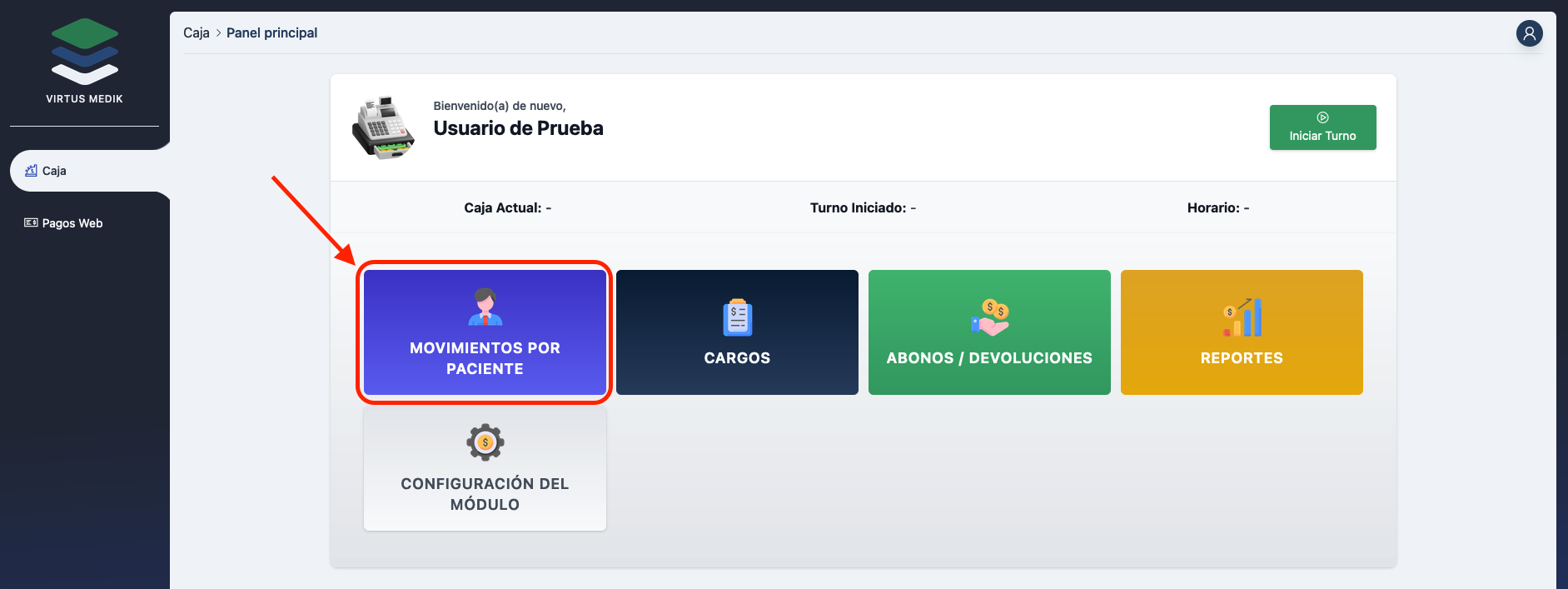
Ahora solo buscamos a nuestro paciente y presionamos sobre el para seleccionarlo
En la siguiente pantalla podemos ver el estado de cuenta del paciente, lo que a continuación haremos es presionar el botón de “Cargos” en la parte de arriba.
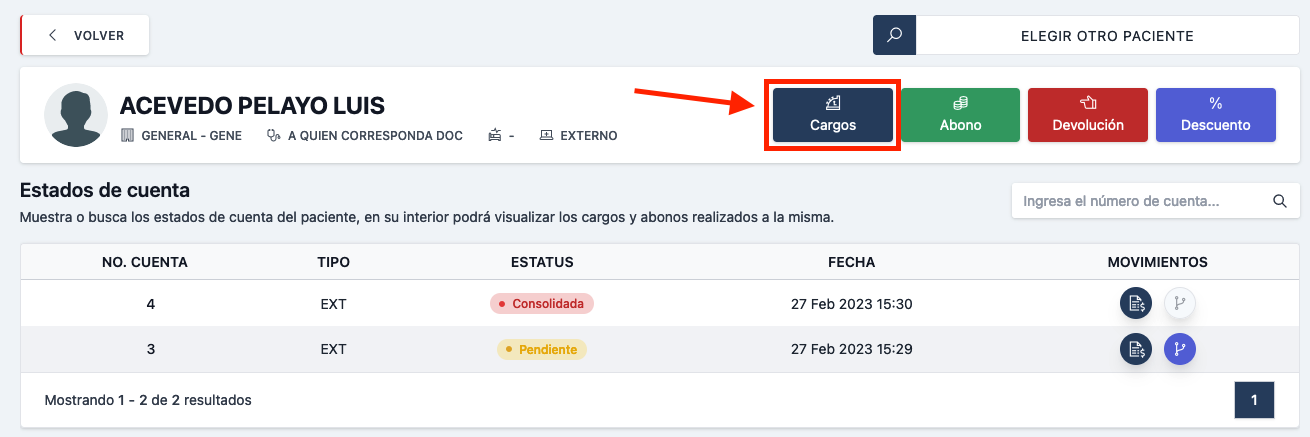
En la siguiente pantalla tenemos que seleccionar si haremos una nueva cuenta para este cliente o bien si ocupamos una cuenta ya existente. En este caso haremos una nueva-
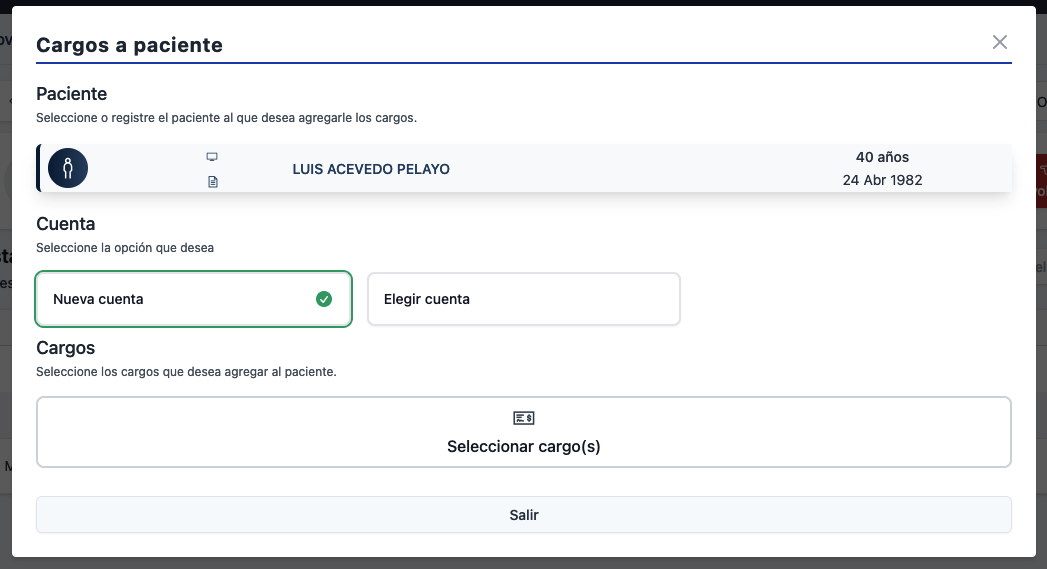
Ahora en la parte de abajo tenemos el botón “Seleccionar cargo(s)” lo vamos a presionar y nos pondrá otra pantalla donde buscaremos el cargo que le realizaremos al paciente, podemos buscarlos por clave o nombre si es que la sabemos, de igual manera tenemos grupos de cargos asignados los cuales funcionan como otros filtros, conforme vayamos seleccionando los cargos se mostraran al fondo de la pantalla y se les pondrá marca verde para distinguir los que ya hemos seleccionado, al terminar solo presionamos “Cerrar búsqueda” para volver a nuestra pantalla de cargos.
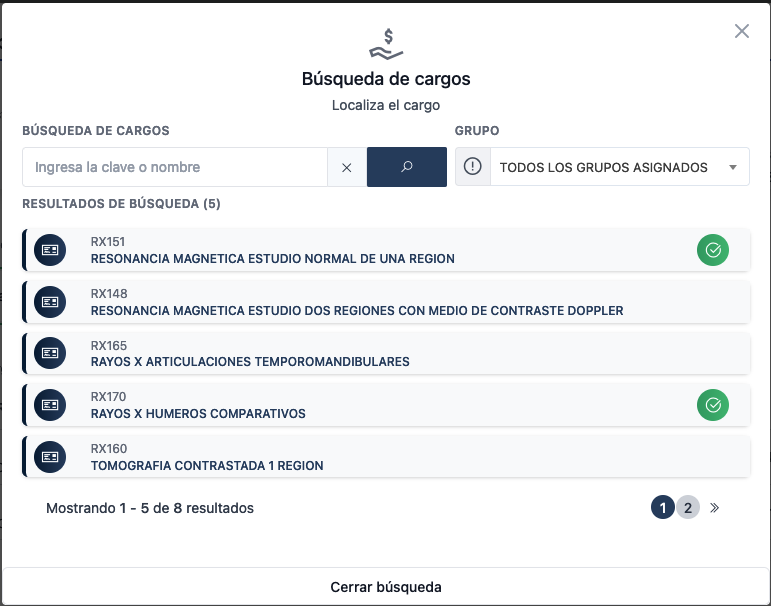
Una vez en nuestra pantalla de cargos podemos ver los que ya seleccionamos, ahora podemos elegir la cantidad, ver el precio y en caso de que hayamos puesto alguno que no corresponda tenemos un botón rojo para borrar dicho cargo de la lista. Una vez que hayamos terminado presionamos el botón azul de “Confirmar(Monto a cobrar)”, una vez hecho esto por ultimo nos pedirá confirmar si estos serán los cargos y de nueva cuenta el monto que se deberá pagar, si ya estamos seguros solo presionamos el botón verde de “Confirmar”.
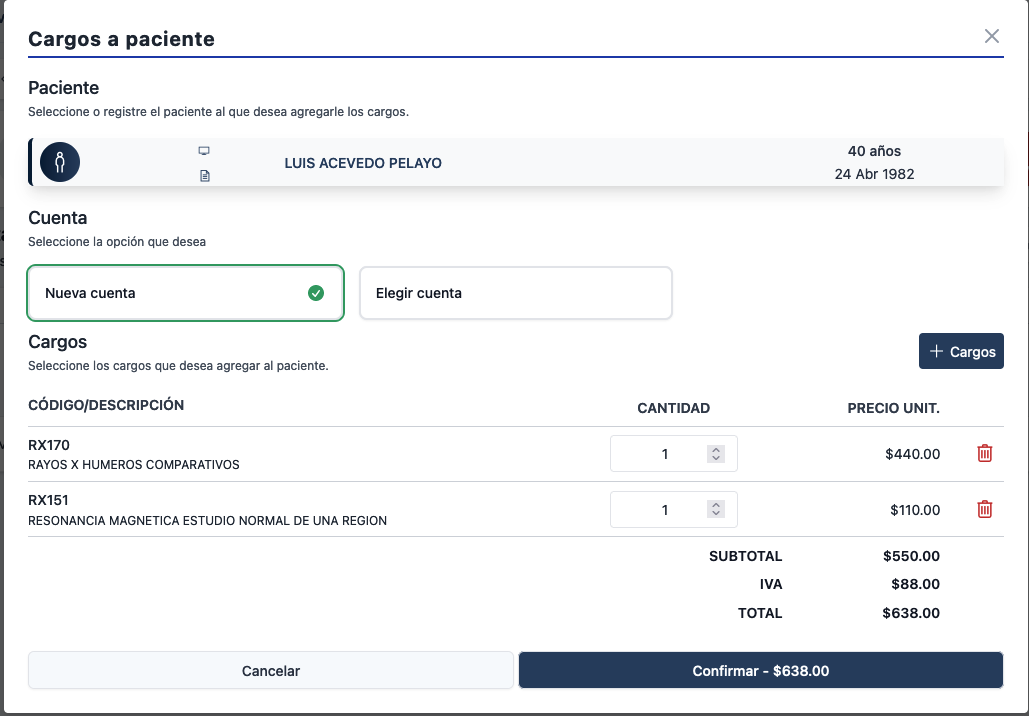
Una vez hecho esto nos aparecerá una ventana en la cual podemos mandar a imprimir el ticket, agregar un abono y salir.
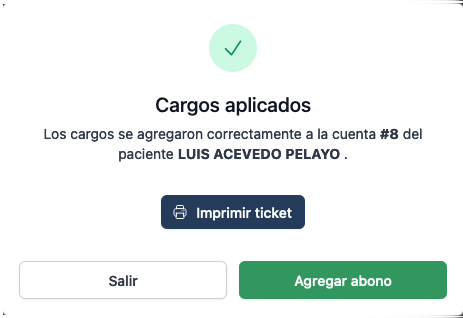
Agregar Abonos/Devoluciones
flowchart TD
    PC[Paciente se presenta a pagar] --> BP(Busqueda en sistema del paciente)
    BP --> SP(Selecciona paciente)
    SP --> SC[Seleccionar cuenta]
    SC --> AB(Agregar abono)
    AB --> S1[Salir]
Abonos
Para agregar abonos en nuestra pantalla principal y después de haber iniciado el turno presionamos sobre Movimientos de paciente
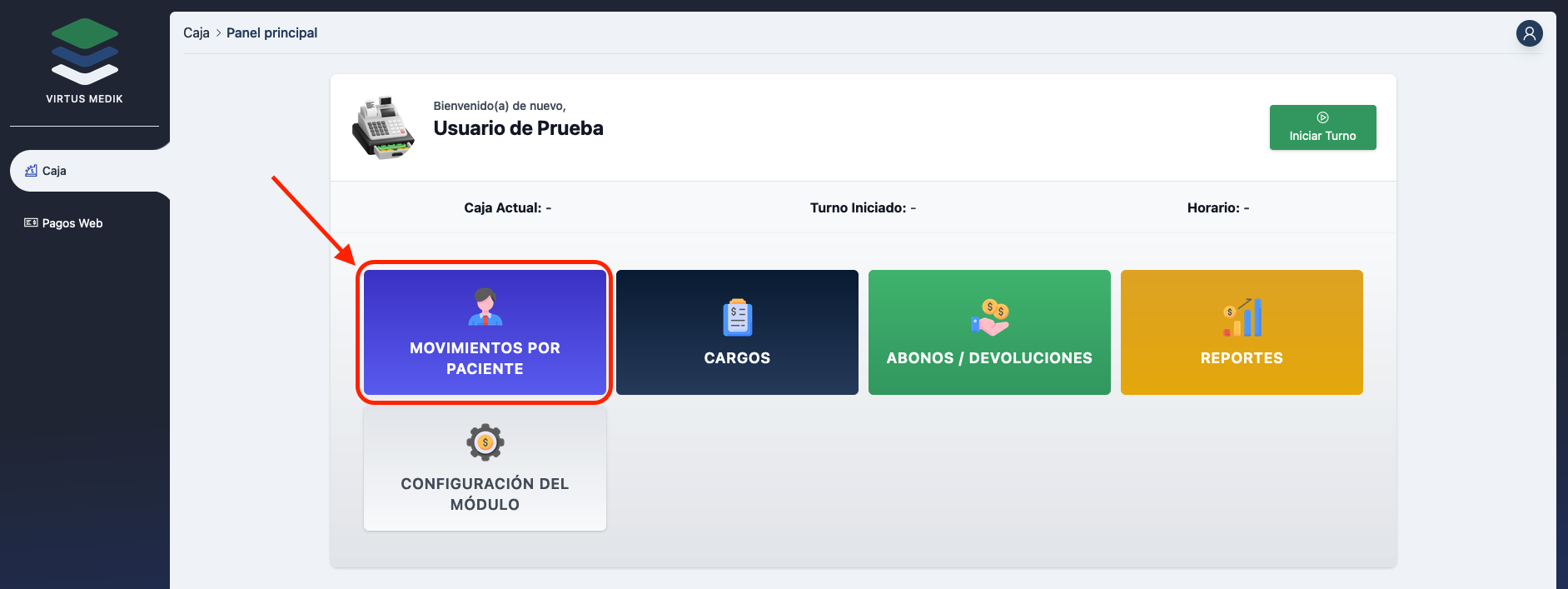
Ahora solo buscamos a nuestro paciente y presionamos sobre el para seleccionarlo
En la siguiente pantalla podemos ver el estado de cuenta del paciente, lo que a continuación haremos es presionar el botón de Abonos en la parte de arriba.
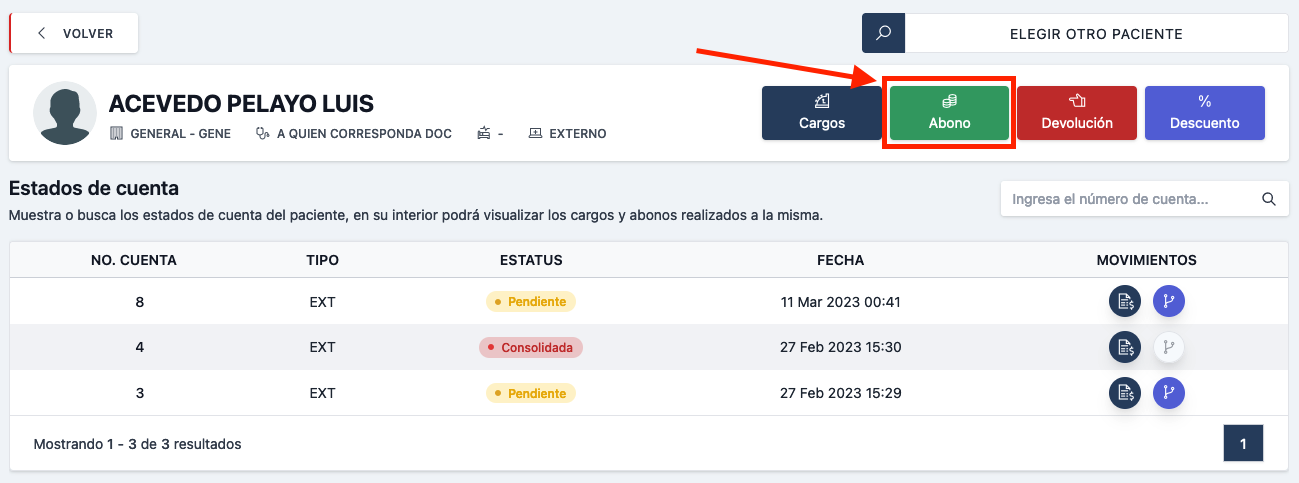
En la siguiente pantalla seleccionamos la cuenta a la cual vamos a hacerle abonos.
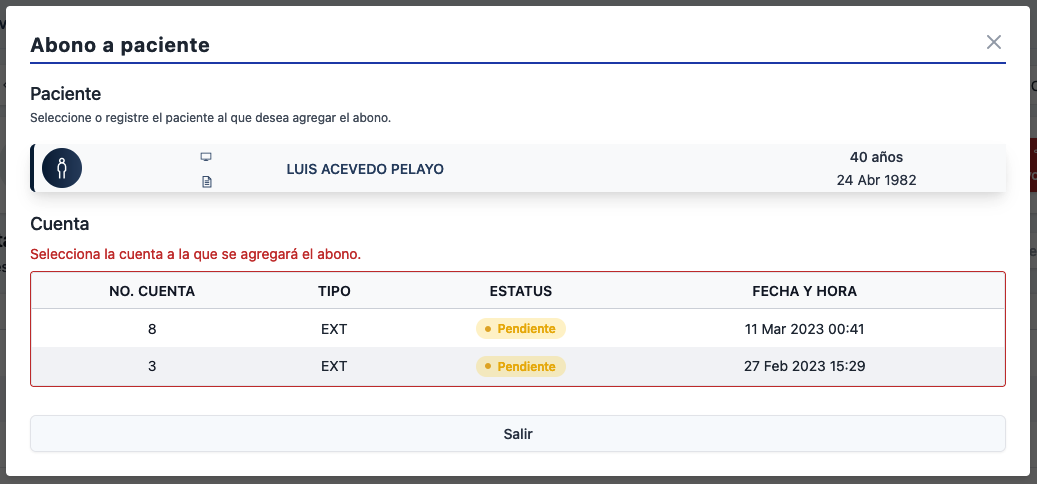
En este caso de ejemplo tomaremos la cuenta #8. Al seleccionarla nos mostrara lo que tiene pendiente por pagar del lado derecho mientras que del lado izquierdo el método por el cual se hará el abono.
⚠️ Solo cuando el abono es en efectivo el sistema nos mostrara el cambio conforme ingresemos el efectivo que recibamos ya que tenemos que ingresar el monto que estamos recibiendo en este ejemplo el monto a pagar es de 638 el paciente nos pagara 700 pesos, el sistema nos va a calcular el cambio que debemos darle y nos lo mostrara para regresarle el cambio al paciente
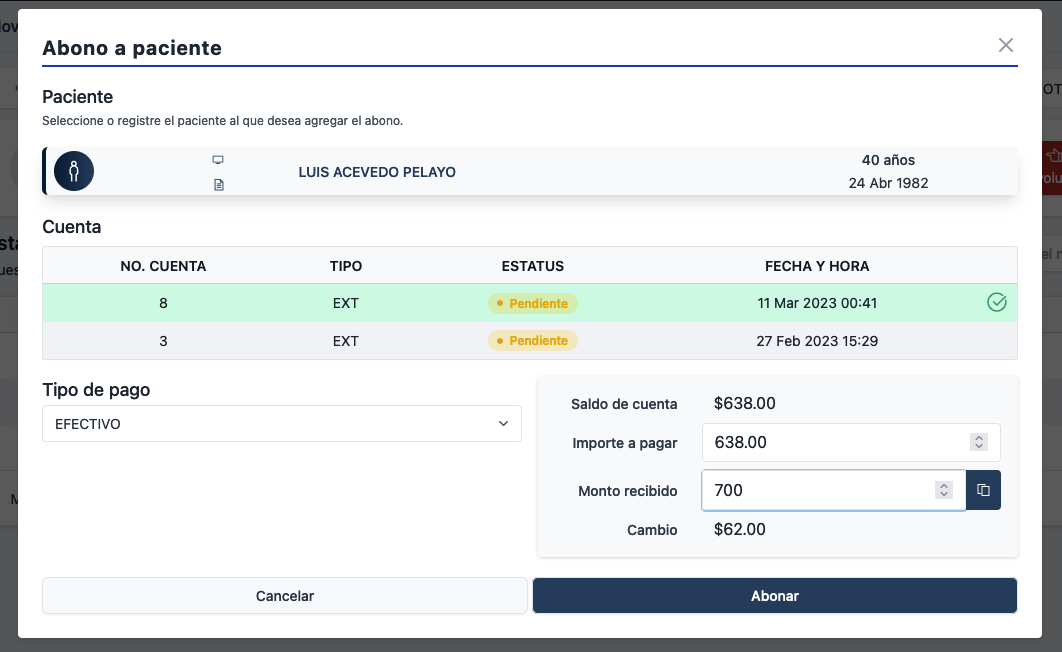
Una vez hecho esto solo presionamos el botón Abonar al hacerlo nos dará una pantalla para confirmar el monto y el numero de cuenta del paciente, si todo es correcto aceptamos. Después nos tendremos una pantalla donde podemos imprimir el ticket del abono y si ya lo hemos impreso podemos presionar salir.
En el caso de los abonos, una vez confirmado el monto y el número de cuenta del paciente, si deseamos imprimir el ticket del abono, podemos hacer clic en el botón de Imprimir. En cambio, si ya hemos impreso el ticket, podemos simplemente presionar el botón Salir. En cuanto a las devoluciones, después de haber seleccionado la cuenta a la cual vamos a hacer la devolución, solo tenemos que ingresar el monto a devolver y presionar el botón de Devolver. Luego, solo debemos confirmar la devolución del monto indicado en el número de cuenta del paciente.
Nos regresara a la pantalla de estado de cuenta del paciente si queremos corroborar lo que acabamos de realizar presionamos debajo de movimientos el icono azul para ver sus movimientos de la cuenta #8.
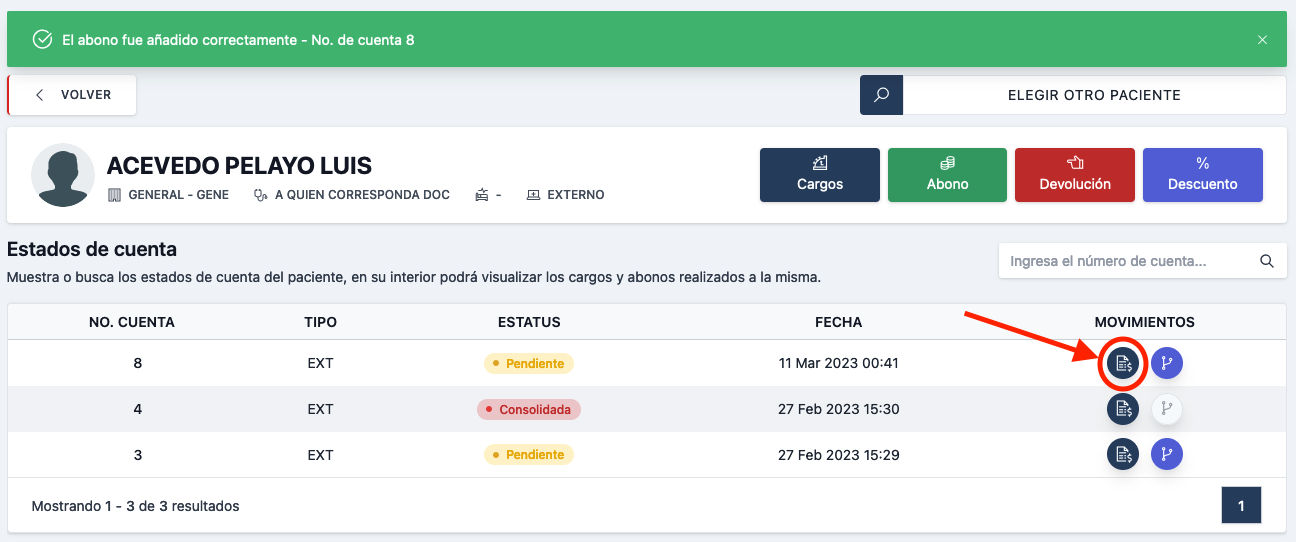
En la siguiente pantalla tenemos los cargos en rojo y los abonos en verde, así como el saldo pendiente.
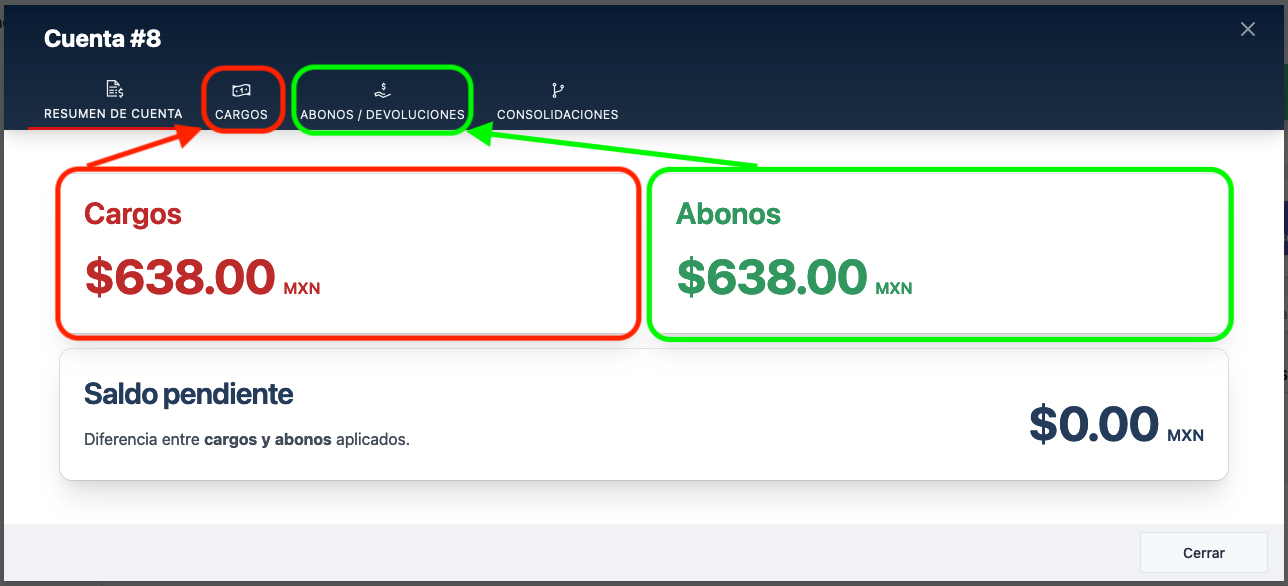
Si presionamos sobre el saldo o el abono es el equivalente a dar clic a las pestañas que tenemos en la parte de arriba la cual nos llevara a ver cuales fueron los cargos o bien cuales los abonos/devoluciones realizados en esta cuenta
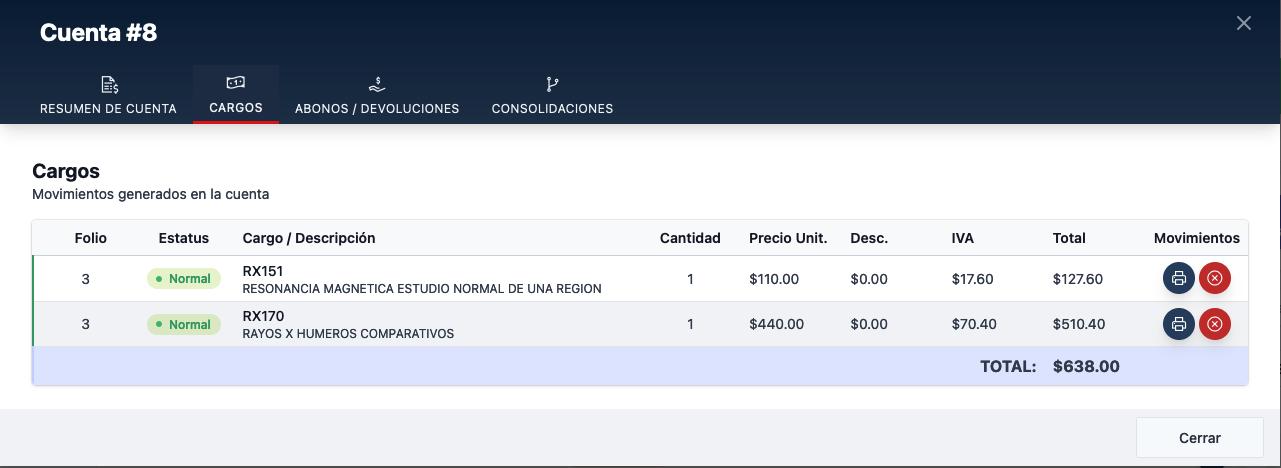
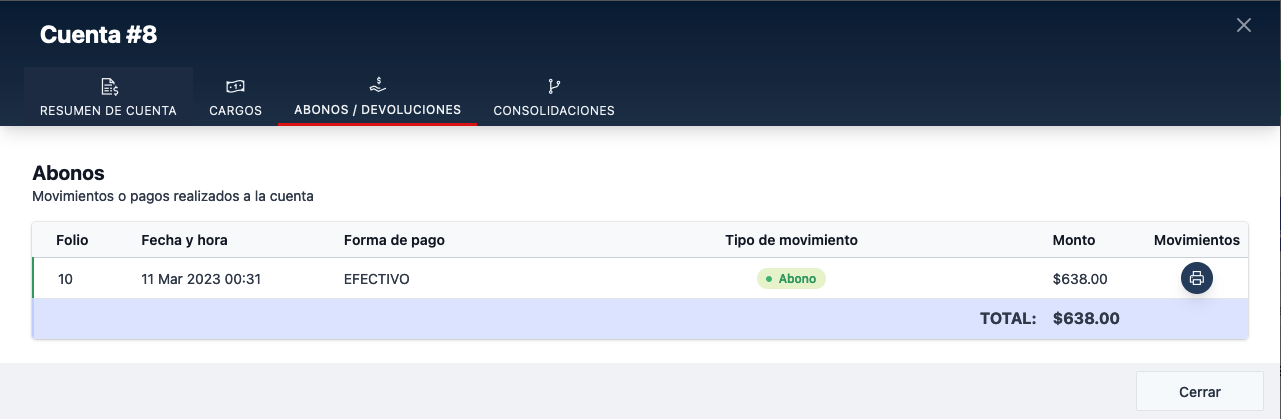
Como podemos ver podemos re imprimir tickets tanto de los cargos como de los abonos en caso de querer cancelar un cargo también se puede hacer aquí.
Devoluciones
flowchart TD
    PC[Paciente se presenta a cancelar] --> BP(Busqueda en sistema del paciente)
    BP --> SP(Selecciona paciente)
    SP --> SC[Seleccionar cuenta]
    SC --> RD(Realizar devolución)
    RD --> S1[Salir]
Para agregar hacer devoluciones en nuestra pantalla principal y después de haber iniciado el turno presionamos sobre Movimientos de paciente
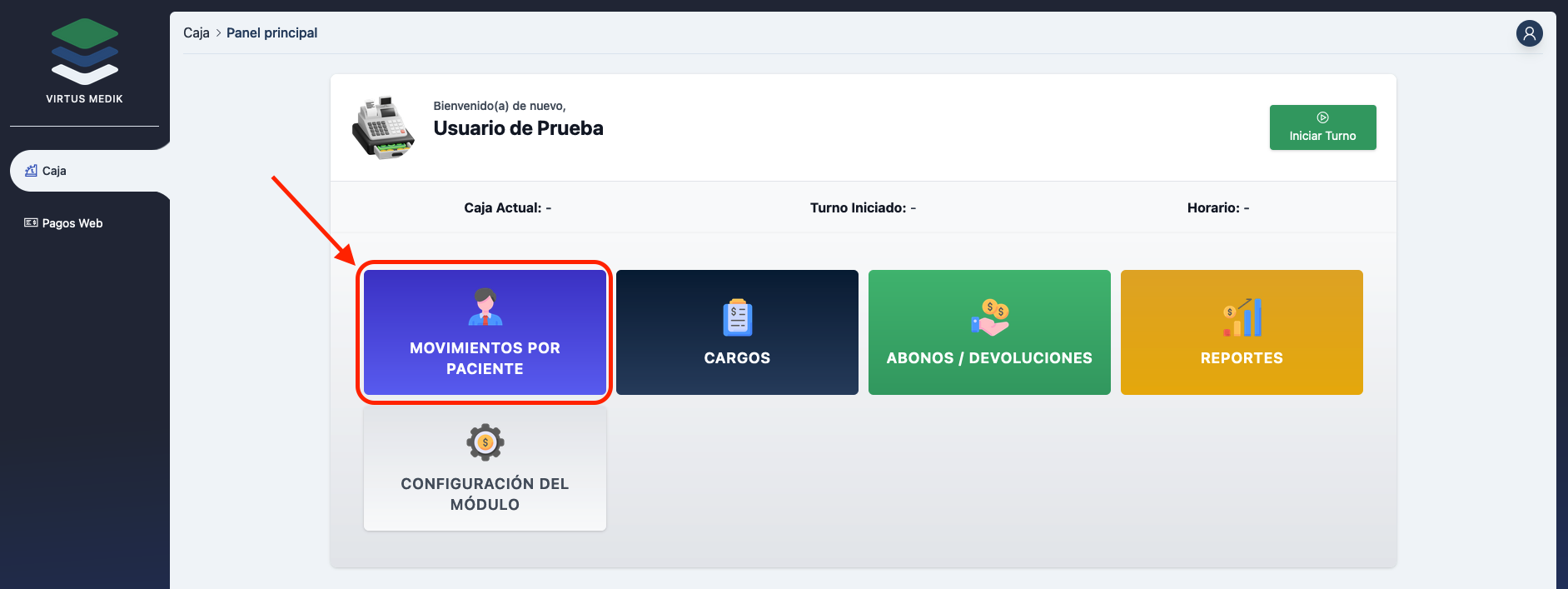
Ahora solo buscamos a nuestro paciente y presionamos sobre el para seleccionarlo
En la siguiente pantalla podemos ver el estado de cuenta del paciente, lo que a continuación haremos es presionar el botón de Devolución en la parte de arriba.
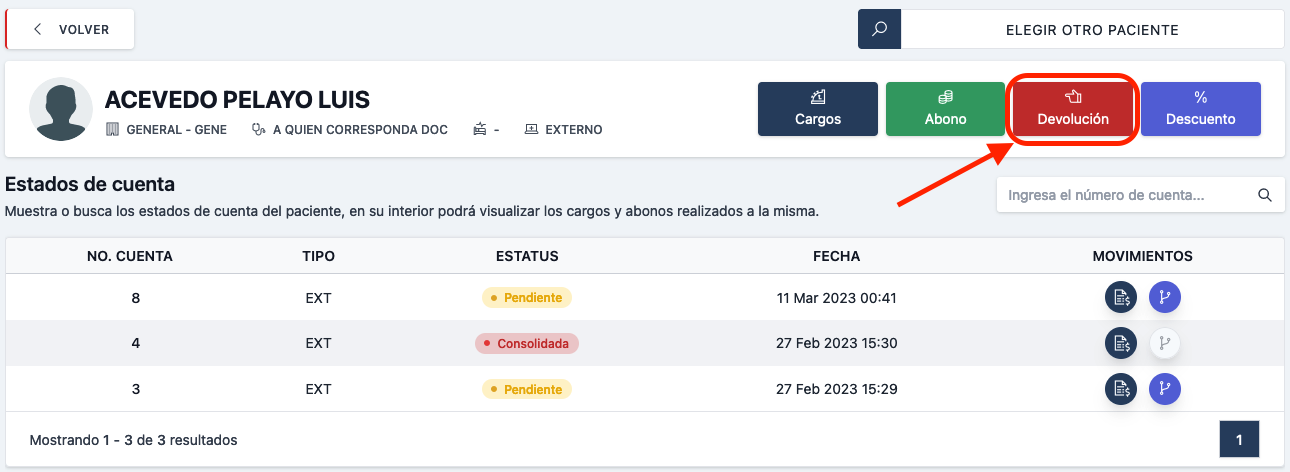
En la siguiente pantalla seleccionamos la cuenta a la cual vamos a hacerle una devolución.
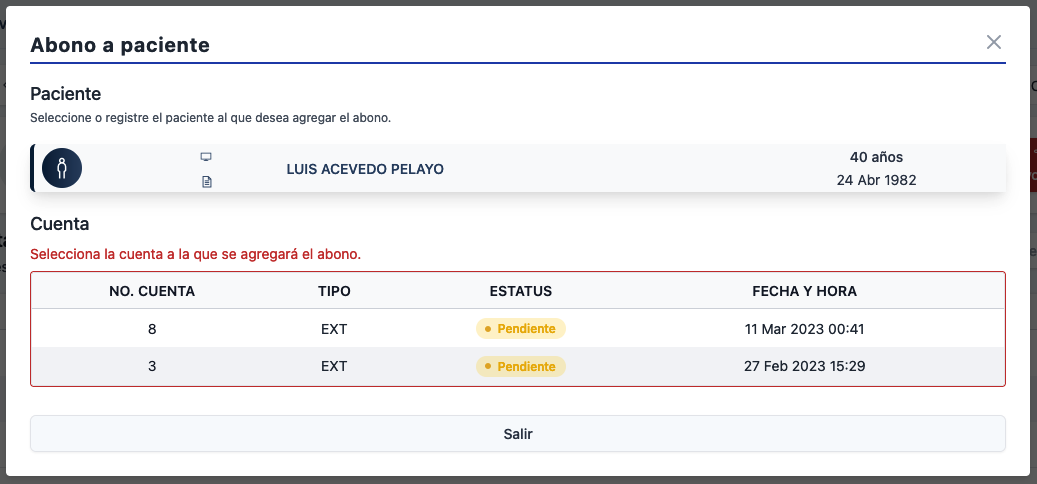
Aquí solo es cuestión de ingresar el monto a devolver y presionar el botón rojo de Devolver después solo es confirmar la devolución del monto indicado en el numero de la cuenta del paciente.
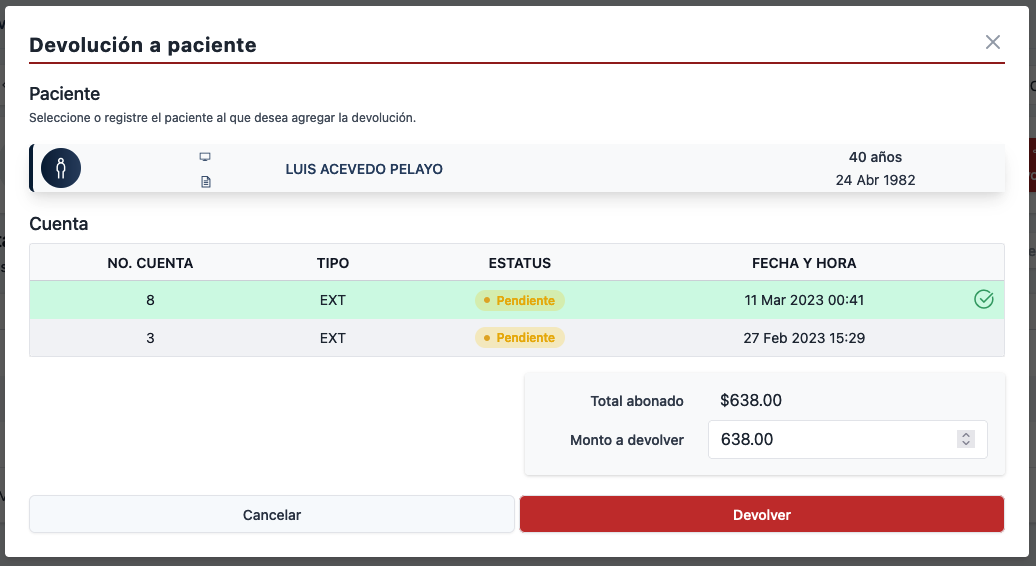
Nos dará una pantalla para imprimir el ticket de la devolución y podemos presionar el botón salir.
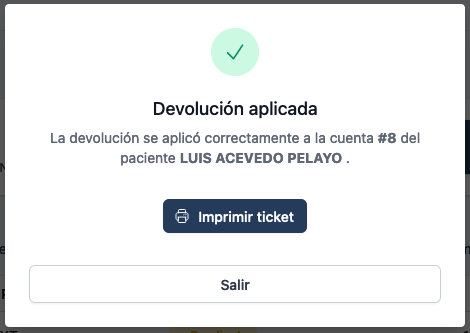
Para corroborar lo que hemos hecho al volver a la pantalla de estado de cuenta del paciente presionamos debajo de los movimientos en el icono azul.
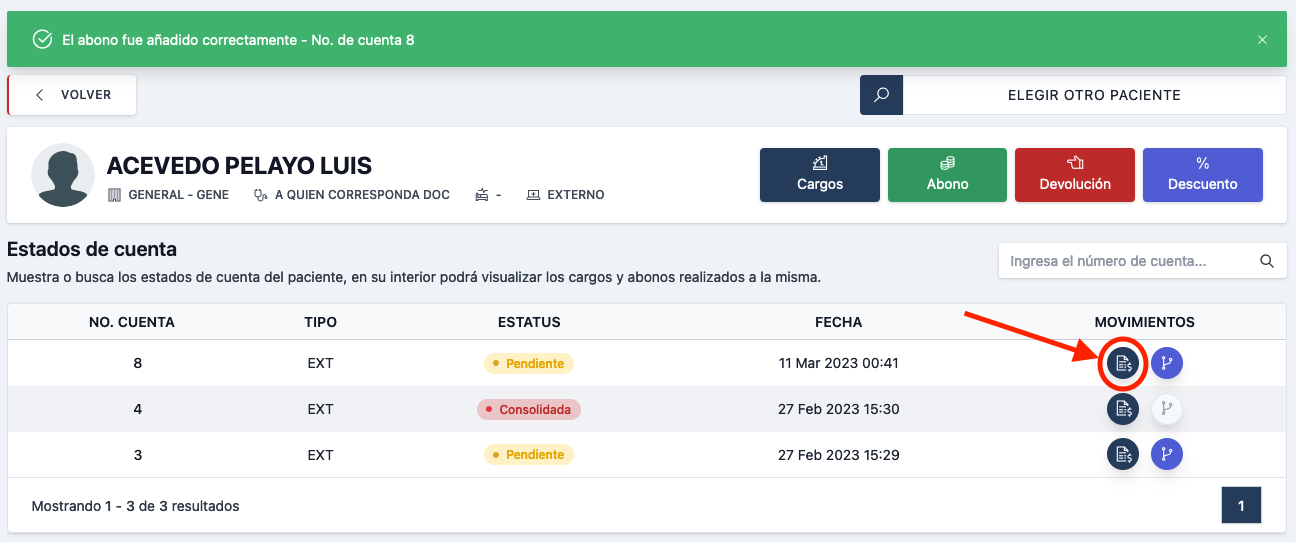
Aquí podemos ver que ya no tiene abonado los 658 pesos si presionamos sobre el botón de abonos podemos ver el movimiento que hicimos.
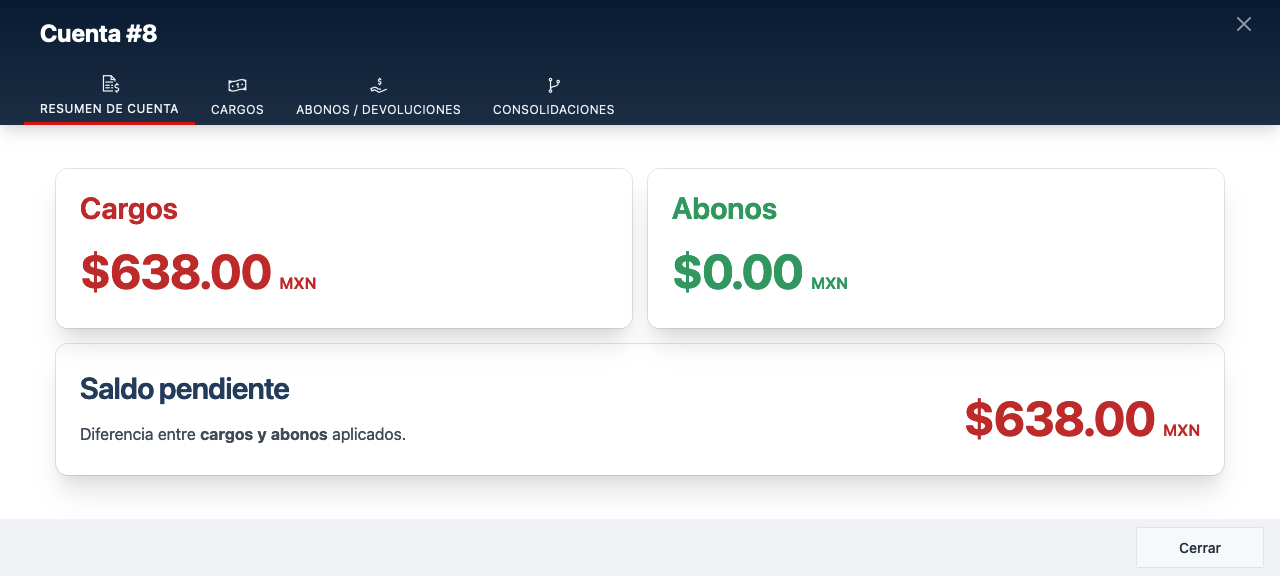
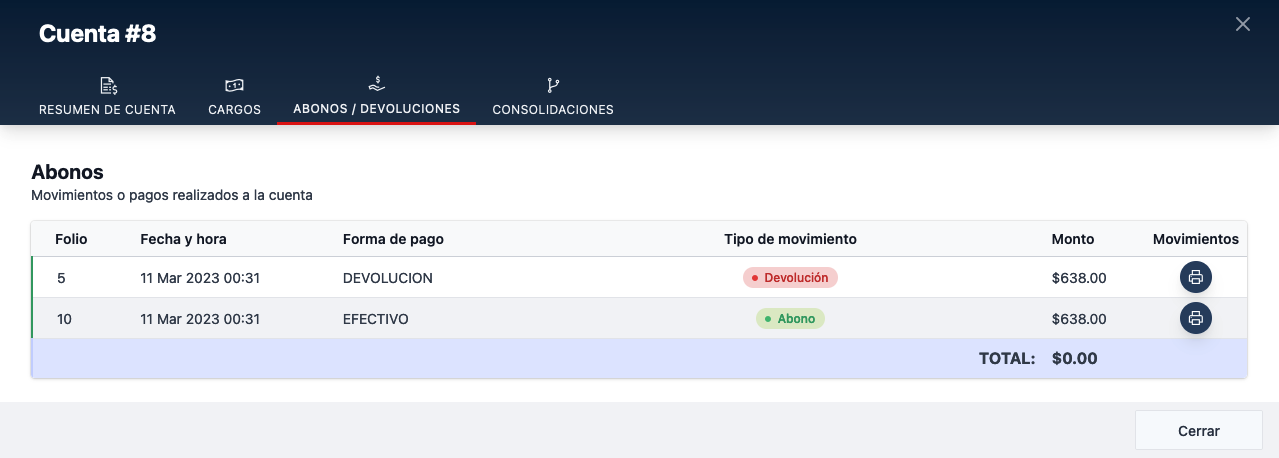
Agregar Descuentos
Para agregar cargos en nuestra pantalla principal y después de haber iniciado el turno presionamos sobre Movimientos de paciente
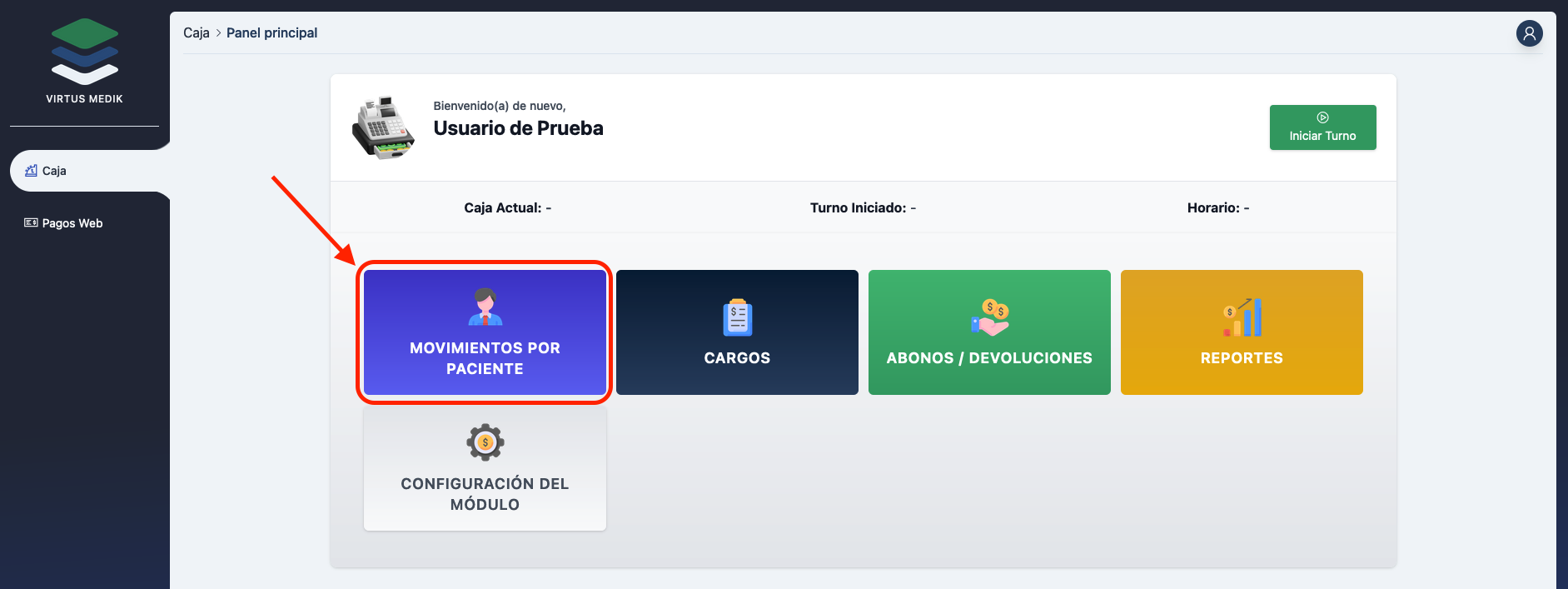
Ahora solo buscamos a nuestro paciente y presionamos sobre el para seleccionarlo
En la siguiente pantalla podemos ver el estado de cuenta del paciente, lo que a continuación haremos es presionar el botón de Descuentos en la parte de arriba.
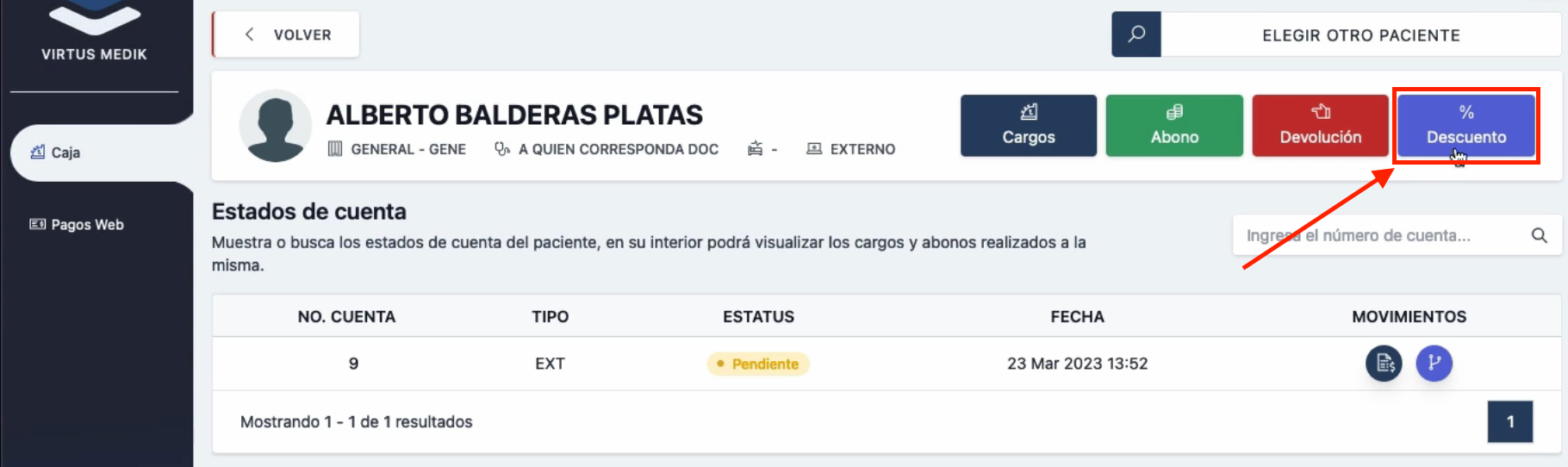
En la siguiente pantalla tenemos que seleccionar la cuenta a la que vayamos a aplicarle el descuento, nos permitirá realizar descuento porcentual o bien directo en pesos, alternando el botón y agregando montos podemos ver que en el botón para continuar nos aparece el descuento que se le hará a la cuenta.
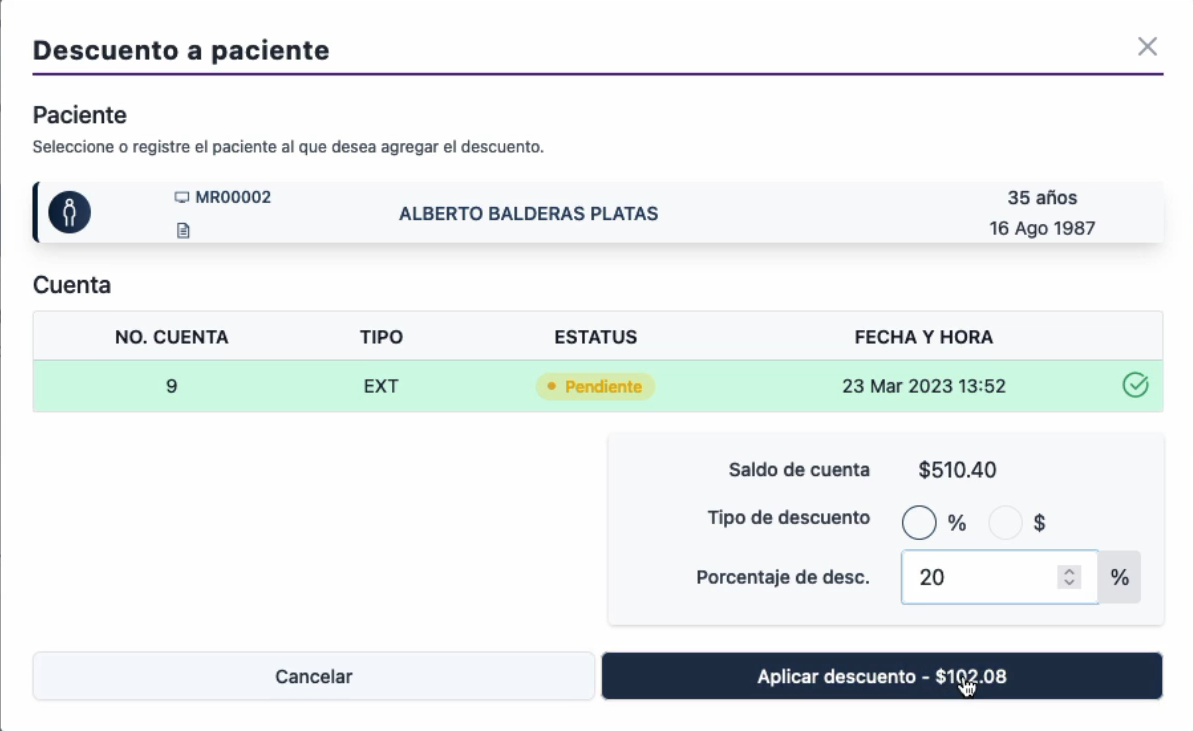
Una vez que hayamos terminado presionamos el botón azul de Aplicar descuento, por ultimo nos pedirá confirmar si es correcto el descuento y la cuenta a la que lo aplicaremos.
Una vez hecho esto nos aparecerá una ventana en la cual podemos mandar a imprimir el ticket y podemos presionar salir.
Cuando realizamos descuentos en los movimientos del paciente estos quedaran como abonos y con la forma de pago Condonación
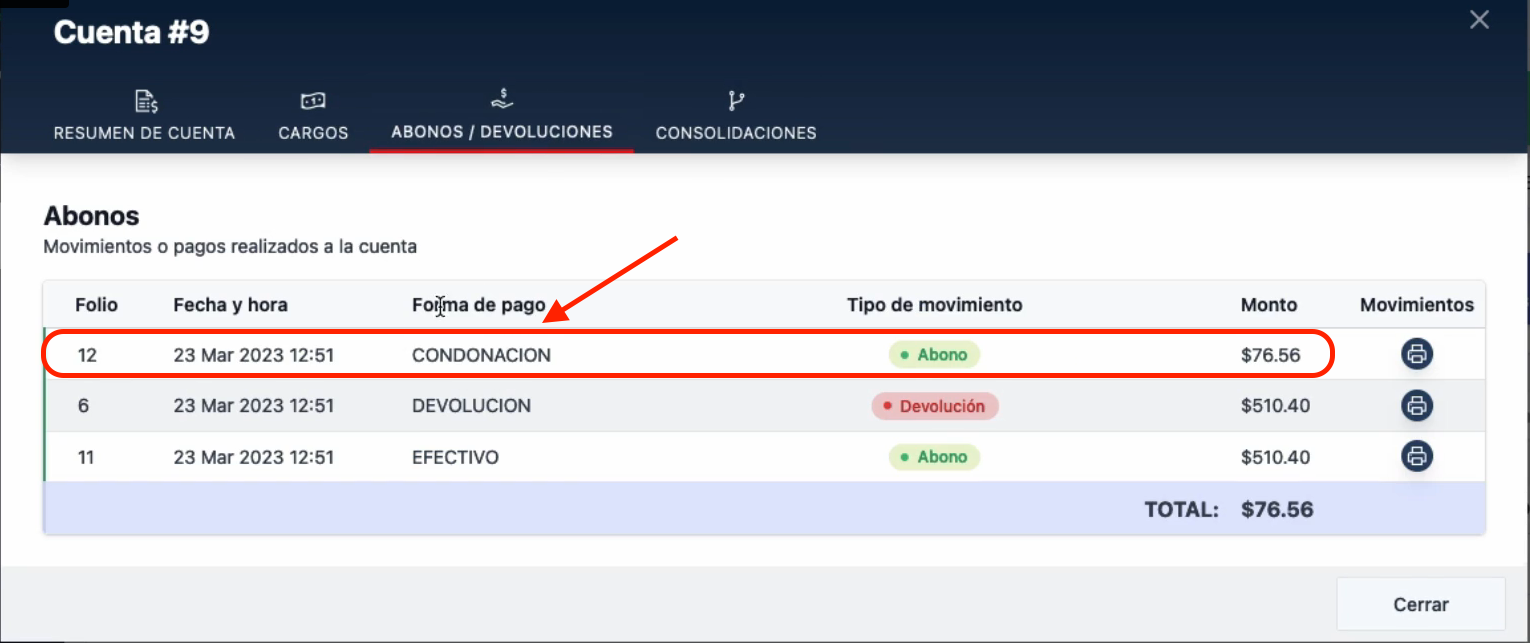
Consolidar cuentas
Si estamos en el caso en el que un paciente tiene varias cuentas con múltiples cargos y estos quieren ser pagados para no ir a cada cuenta del paciente podemos consolidar todas las cuentas en una principal.
Para hacer esto vamos a buscar y seleccionar a nuestro paciente, en su estado de cuenta debajo de movimientos hay otro botón al lado que sirve para consolidar las demás cuentas en esa.
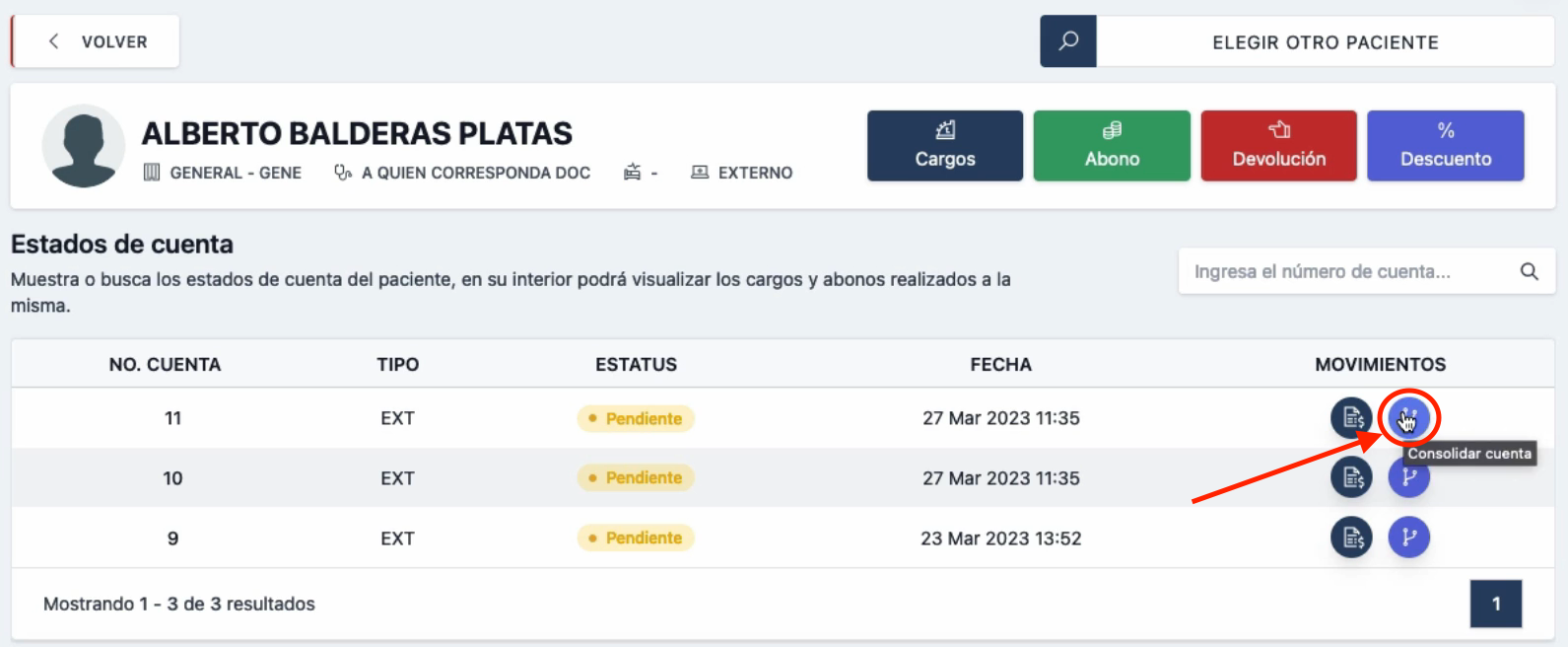
Cuando hayamos seleccionado a que cuenta vamos a concentrar las demás lo presionamos, en la siguiente pantalla tendremos la cuenta seleccionada y podremos elegir las cuentas que consolidaremos a esta.
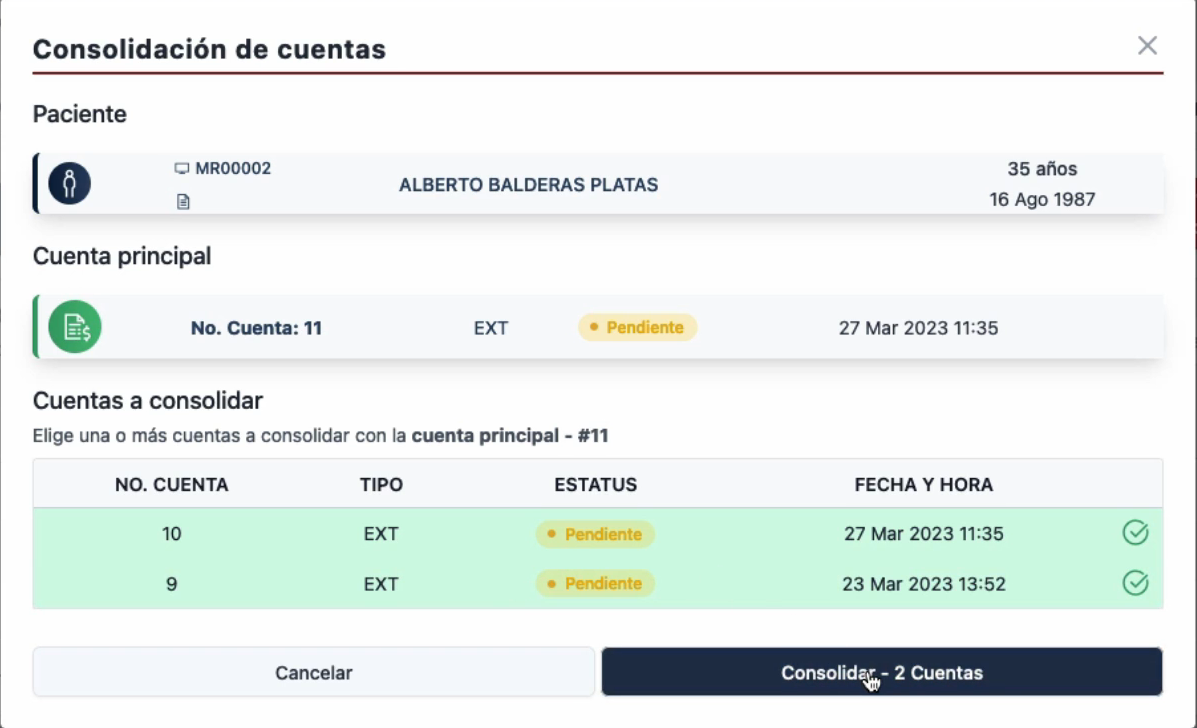
Cuando hayamos seleccionado las cuentas presionamos el botón azul de Consolidar - (# de cuentas elegidas), nos solicitara confirmar si esto es correcto antes de continuar, presionamos Confirmar
Nos saldrá una ventana confirmando que fue exitosa la consolidación presionamos salir.
Ahora podemos ver que las demás cuentas que tenia el paciente ahora están en un estatus Rojo de Consolidadas si entramos a ver sus movimientos, cargos abonos etc estos estarán en 0.
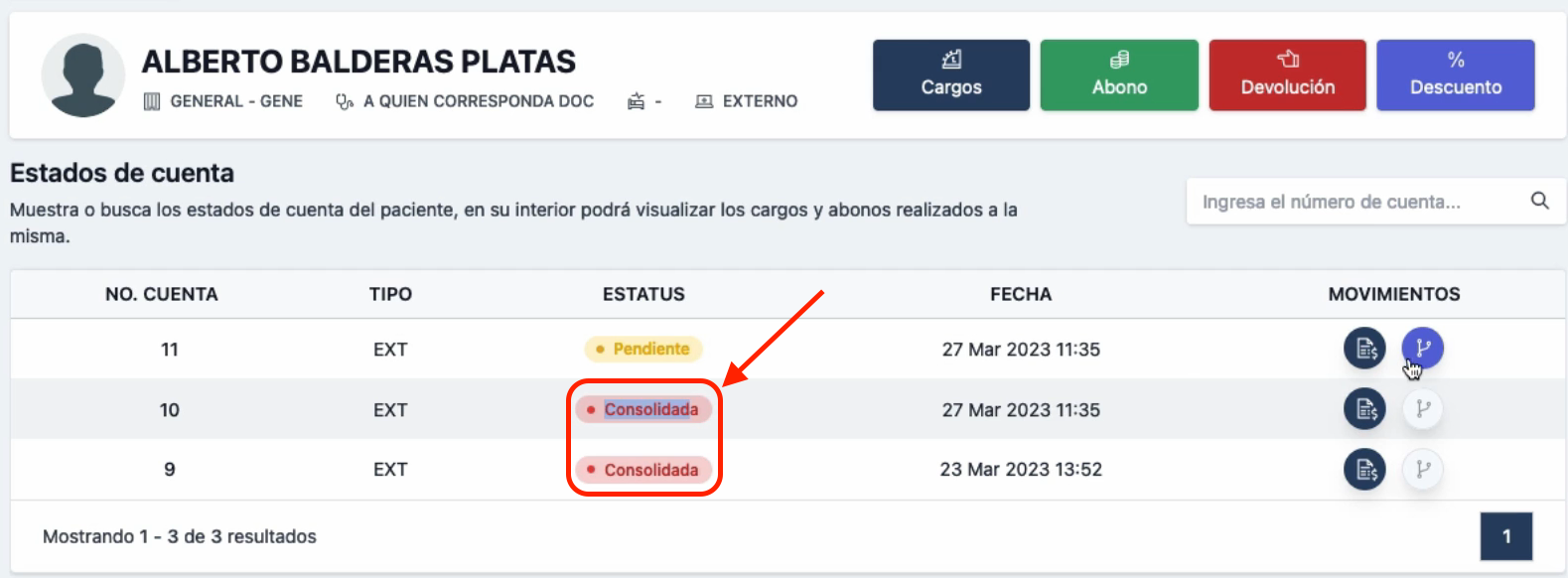
Ahora si todos los movimientos se encuentran en la cuenta concentradora en este ejemplo sería la cuenta No. 11
Visualizar reportes
Podemos ver el reporte de los cortes de caja que hemos realizado en el sistema, en la pantalla principal presionamos sobre el botón Reportes y nos mostrará una pequeña pantalla donde seleccionamos Corte de caja y continuamos.
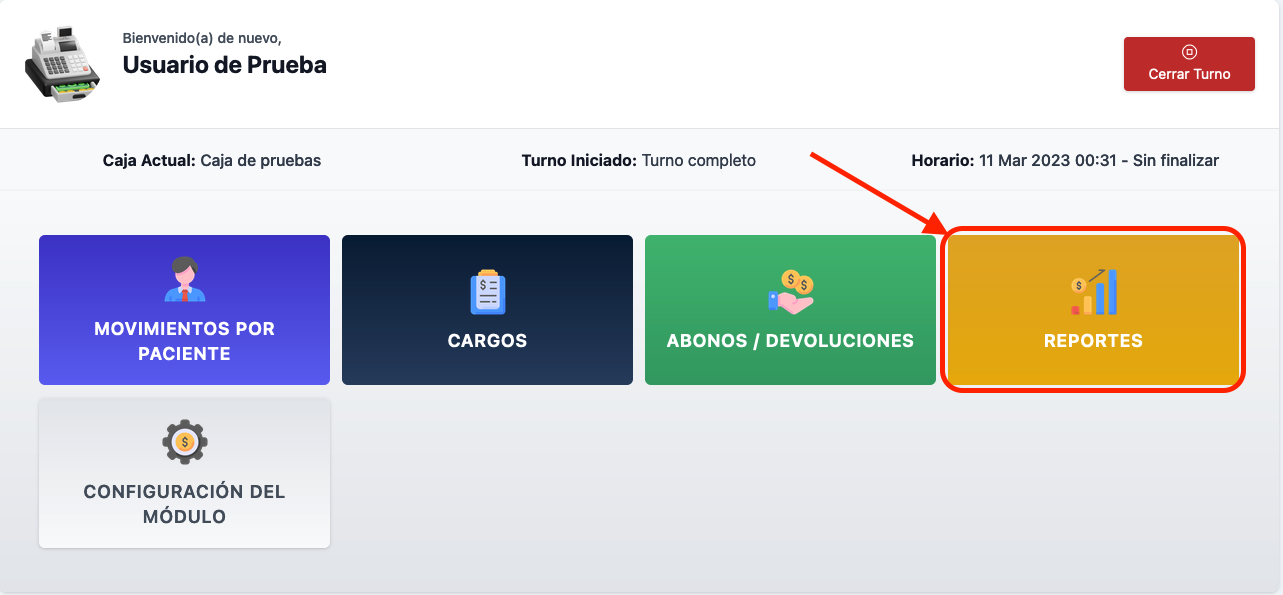
En la siguiente pantalla podemos ver todos los cortes de caja que hemos realizado solo presionamos el botón azul del lado izquierdo para visualizar ese corte de caja.
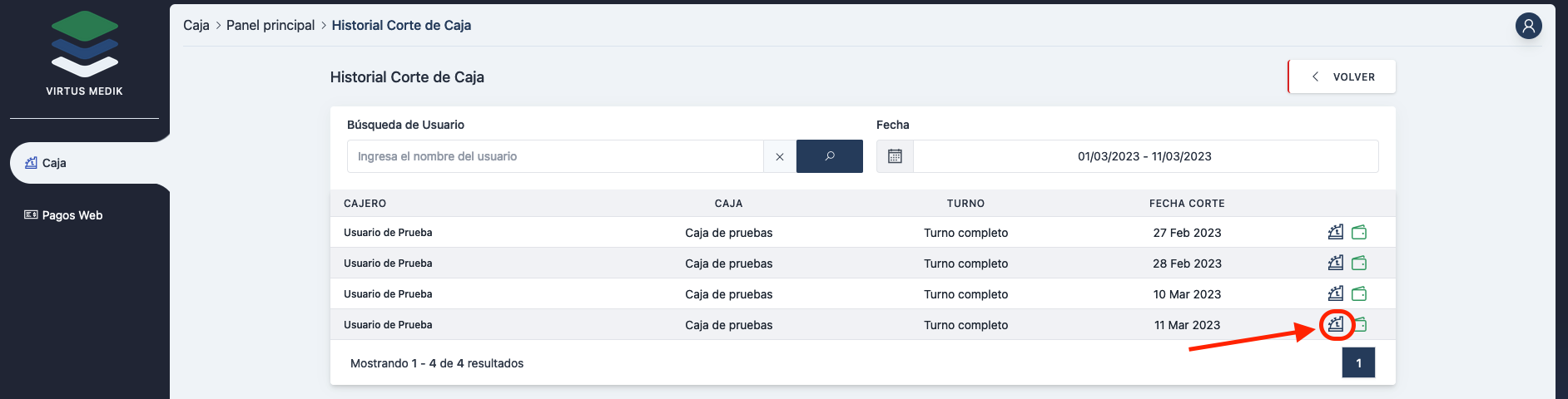
En la siguiente pantalla vendrán nuestros datos:
-
Cajero
-
Caja
-
Turno
-
Fecha
-
Cobros
-
Gastos
Y al final en la esquina inferior derecha tenemos un recuadro con el resumen donde tenemos:
-
Total de cobros
-
Total de gastos
-
Total (Cobros - Gastos)
Así como un botón para realizar una impresión de este reporte.
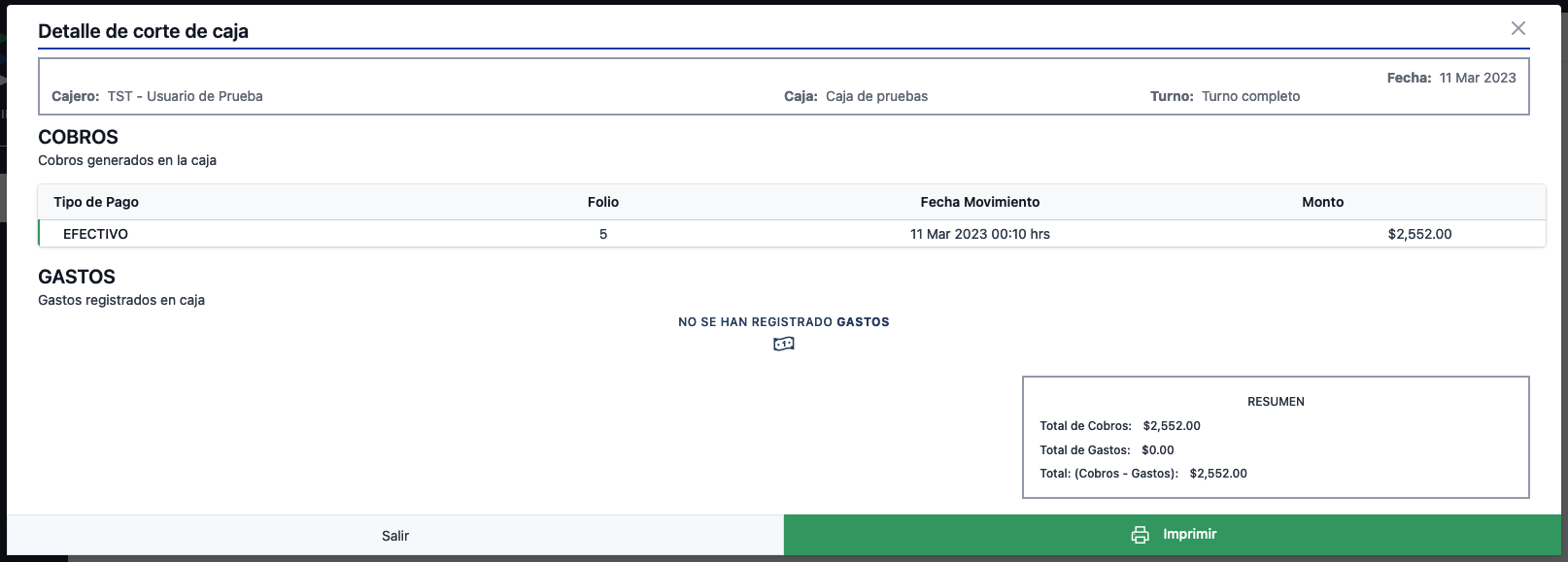
Finalizar turno
Para finalizar un turno hay que hacer clic en la opción Fin de turno. Aparecerá una pantalla donde podremos escoger si solo deseamos finalizar el turno o si finalizamos turno y realizamos el corte de caja
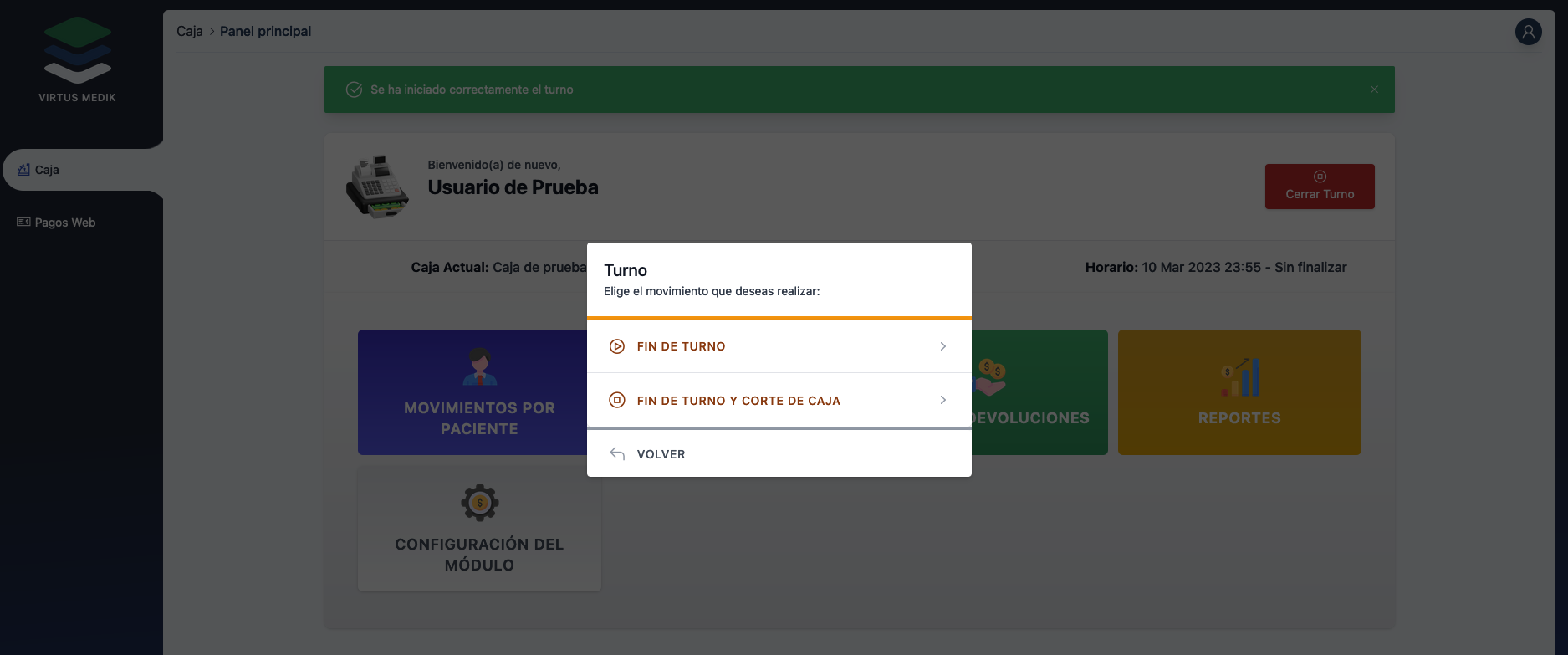
Si solo finalizamos turno debemos confirmar y despues se nos presentaran dos botones Completar turno y Corte de caja.
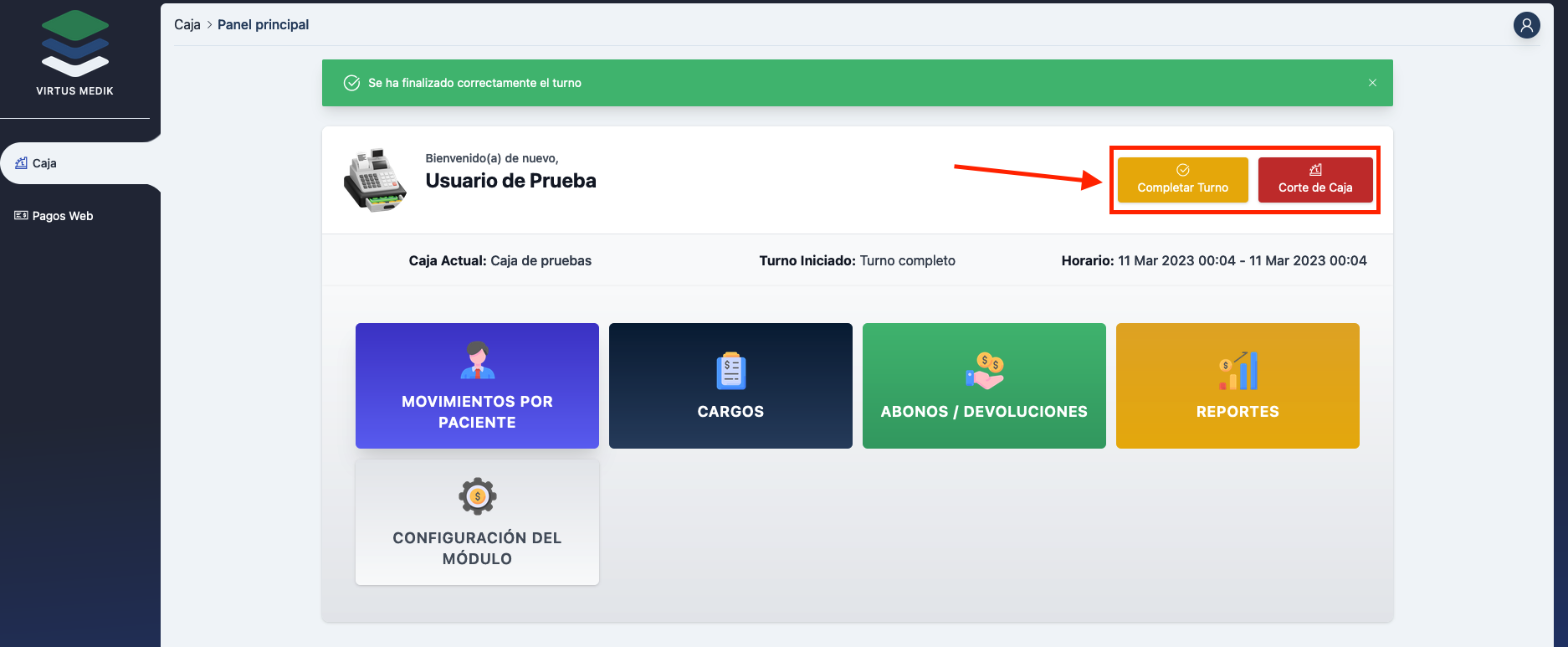
Podemos completar el turno, pero lo mas importante es realizar el corte de caja por lo que al presionar el botón nos presenta la siguiente pantalla:
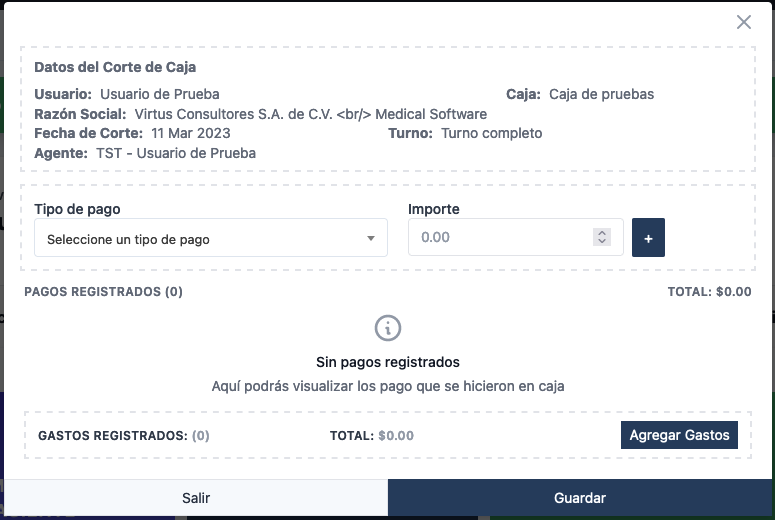
En la cual tenemos que agregar los tipos de pagos que recibimos en el día, presionando en el botón de + después de capturar el tipo de pago y el importe el cual se vera reflejado en la parte de abajo como en la siguiente imagen:
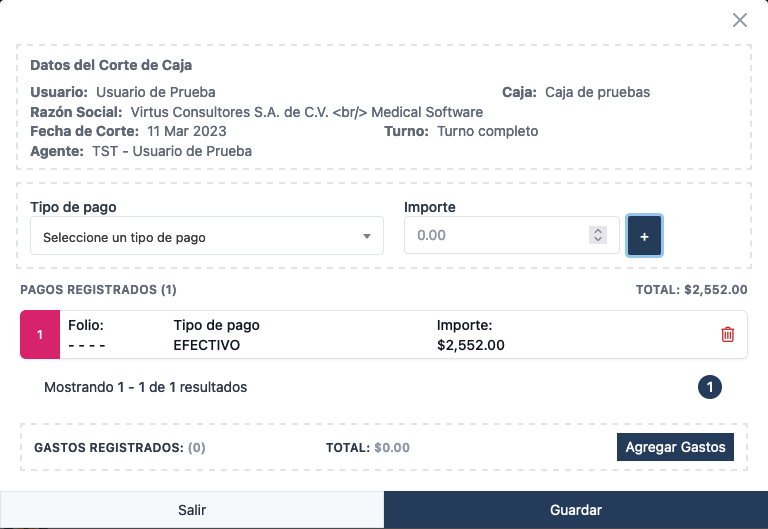
Si por alguna razón usamos dinero de la caja, ya sea para un pago de suministros, mantenimiento, etc etc (Esta lista de gastos viene de un catalogo así que se pueden seleccionar) estos pagos se agregaran aquí, de lo contrario no agregamos nada y podemos presionar el botón Guardar al terminar y si hicimos todo de manera correcta se mostrará la siguiente pantalla:
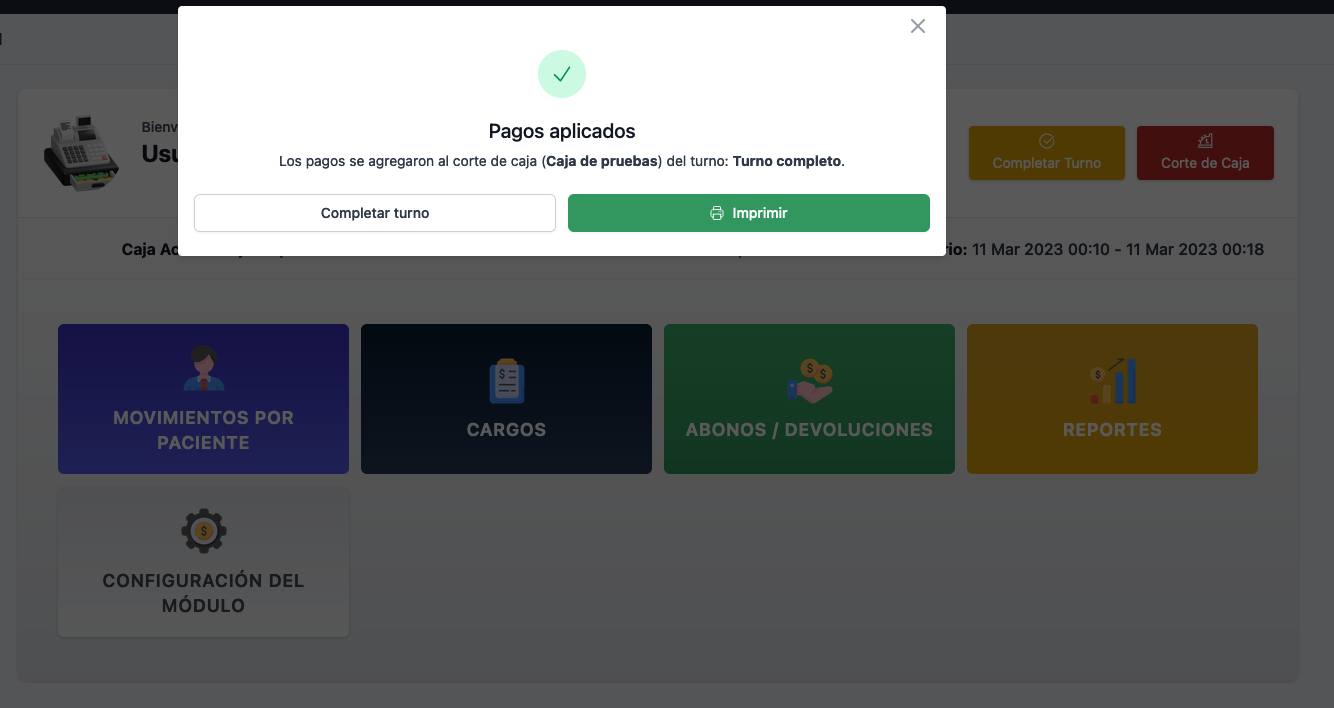
Configuración de Tickets
A continuación se mostrará la configuración que deberá realizarse en cada uno de los navegadores más utilizados: Chrome, Edge y Firefox
Chrome
Comenzaremos con Chrome, en dicho navegador deberemos realizar la impresión de un ticket de prueba. Una vez generado dicho ticket procederemos a configurar los márgenes de los tickets:
-
Para esto seleccionaremos la impresora de tickets y daremos clic en la opción que dice Más opciones de configuración
-
Posteriormente localizaremos la opción de Márgenes y definiremos los siguientes márgenes:
-
Arriba: 0 mm
-
Abajo: 0 mm
-
Derecho: 2.5 mm
-
Izquierdo: 2.5 mm
-
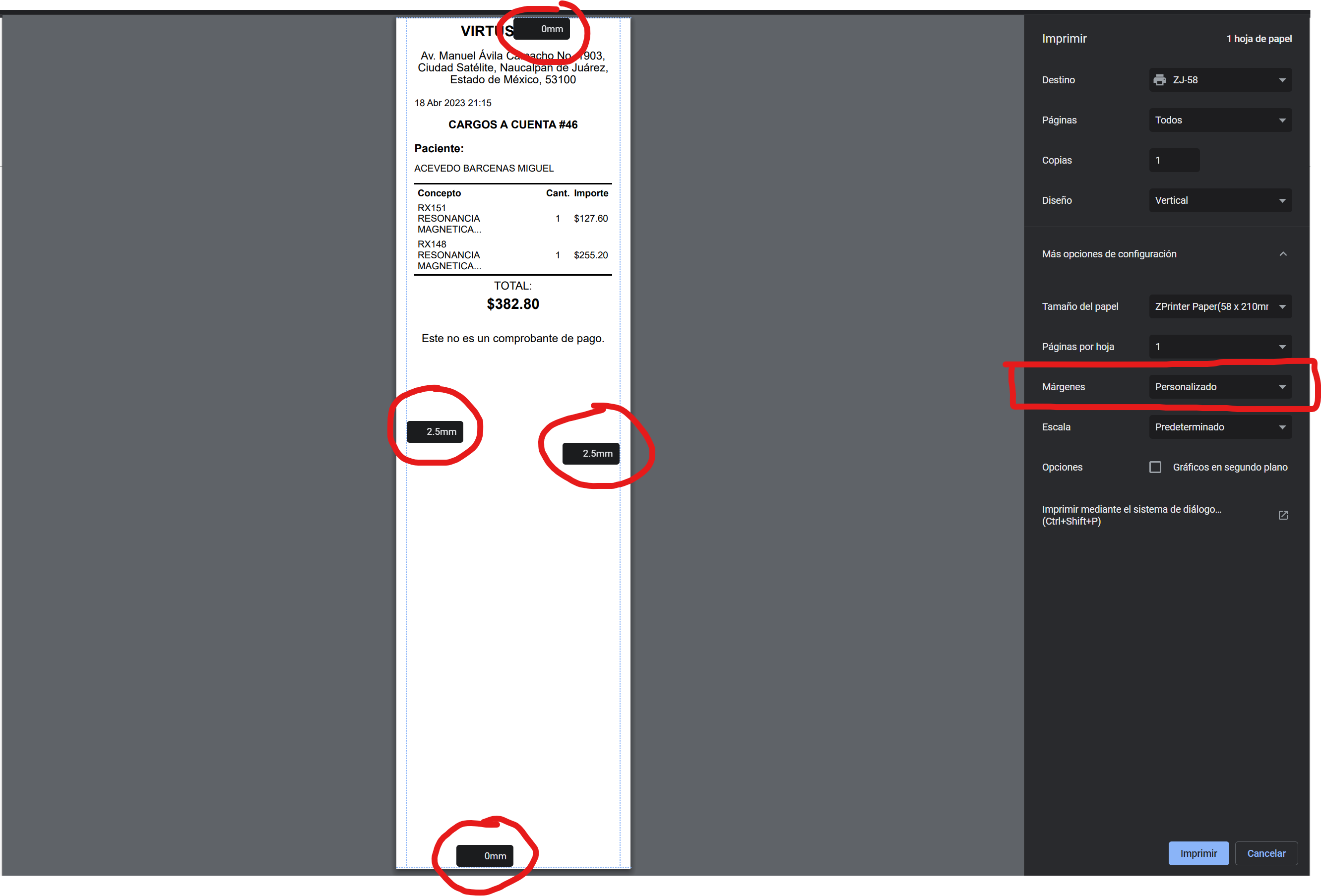
Adicionalmente deberán asegurarse de tener desactivadas las opciones de:
Edge
En dicho navegador deberemos ir a la pantalla de impresión del ticket para visualizar la barra de configuración de impresión.
-
Seleccionaremos la impresora de tickets y daremos clic en la opción que dice Más opciones de configuración
-
Posteriormente localizaremos la opción de Márgenes y definiremos los siguientes márgenes:
-
Arriba: 0 mm
-
Abajo: 0 mm
-
Derecho: 2.5 mm
-
Izquierdo: 2.5 mm
-
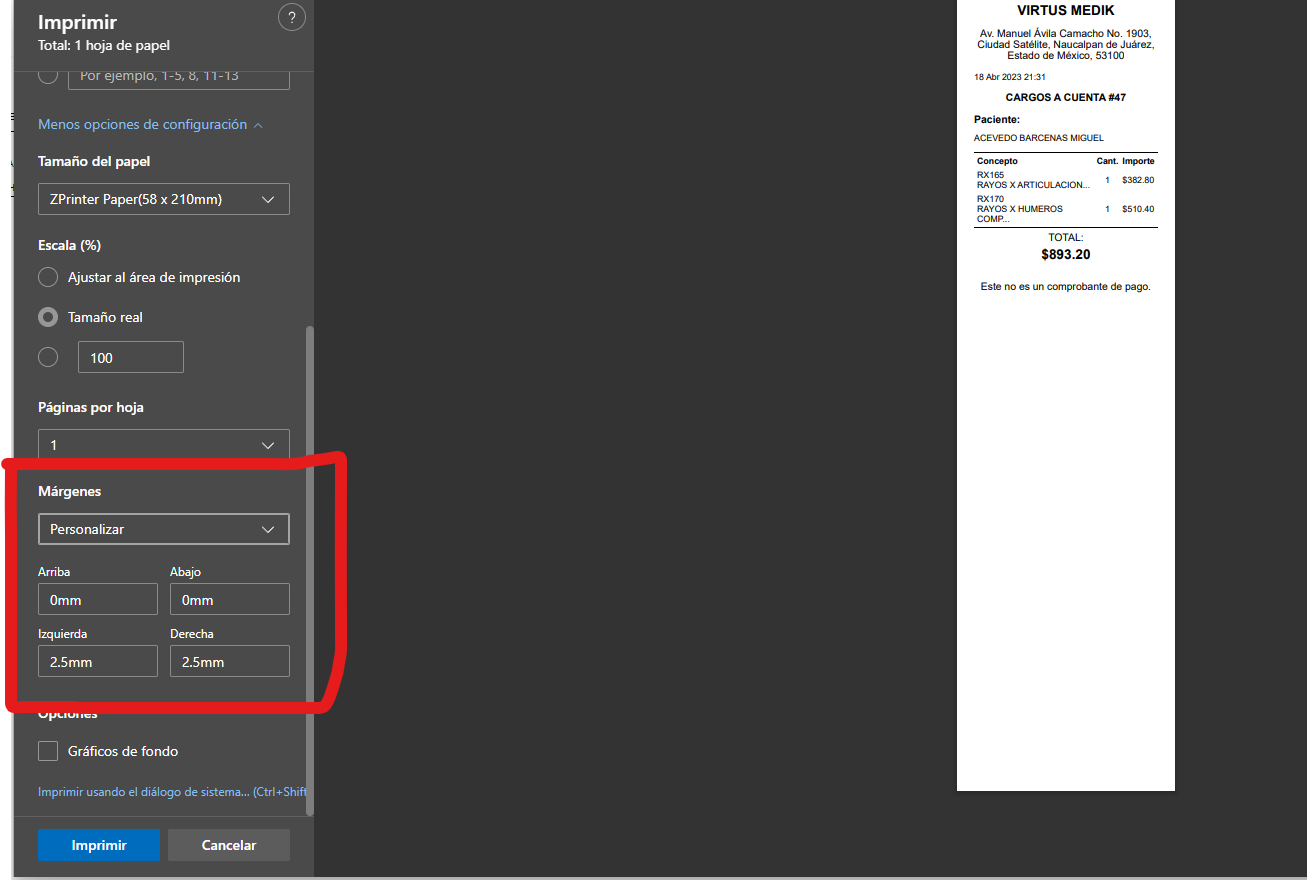
Adicionalmente deberán asegurarse de que las siguientes opciones se encuentre desactivadas
Firefox
Para este navegador es ligeramente distinta la configuración, comenzaremos generando la impresión de un ticket y una vez abierta la ventana de impresión procederemos a la configuración de los márgenes.
-
Seleccionaremos la impresora de tickets y daremos clic en la opción que dice Más ajustes
-
Posteriormente localizaremos la opción de Márgenes y definiremos los siguientes márgenes:
-
Arriba: 0 pulgadas
-
Abajo: 0 pulgadas
-
Derecho: 0 pulgadas
-
Izquierdo: 0 pulgadas
-
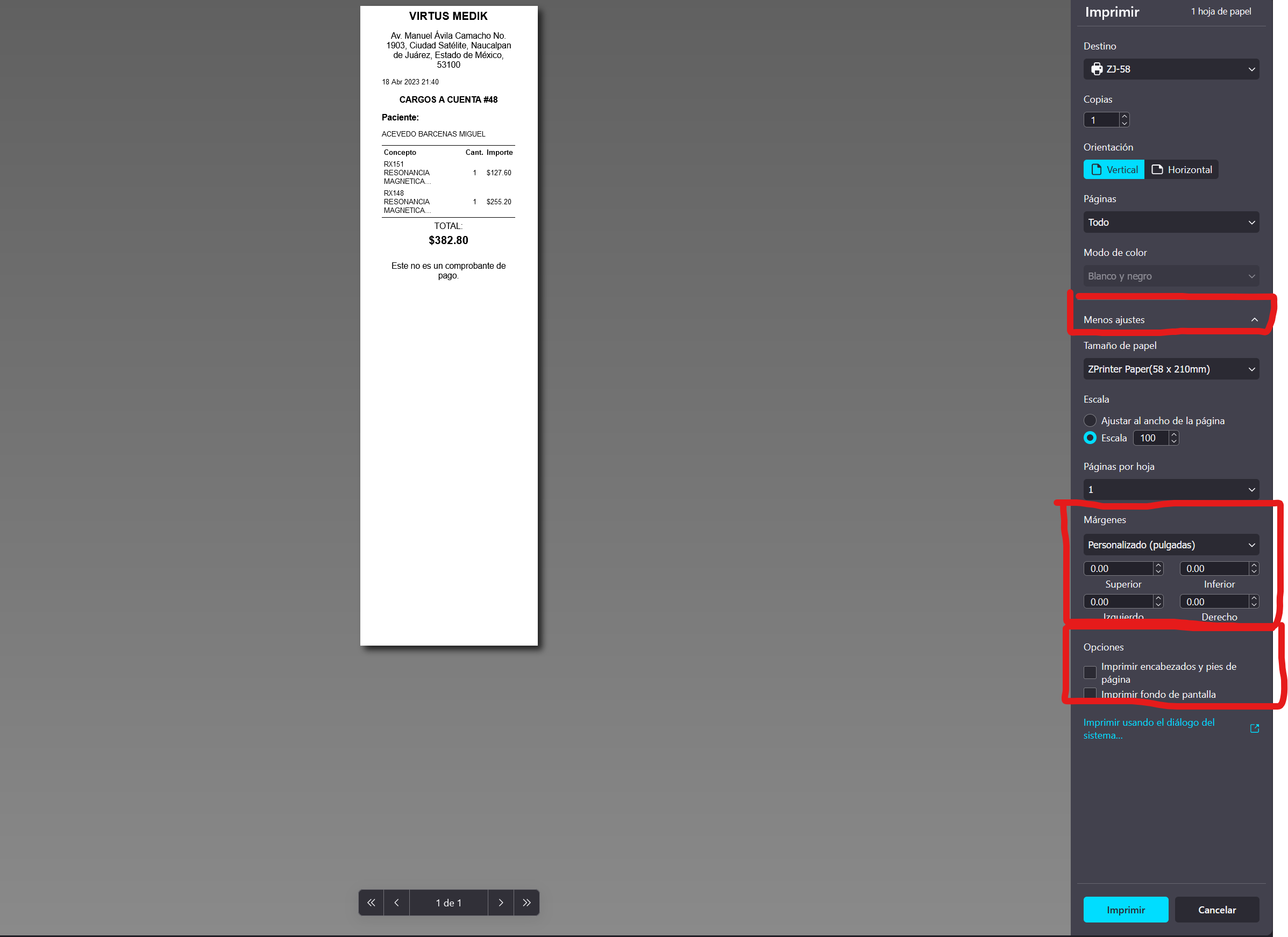
Adicionalmente también desactivaremos todas las opciones siguientes: