Administración de los datos de personalización del sistema
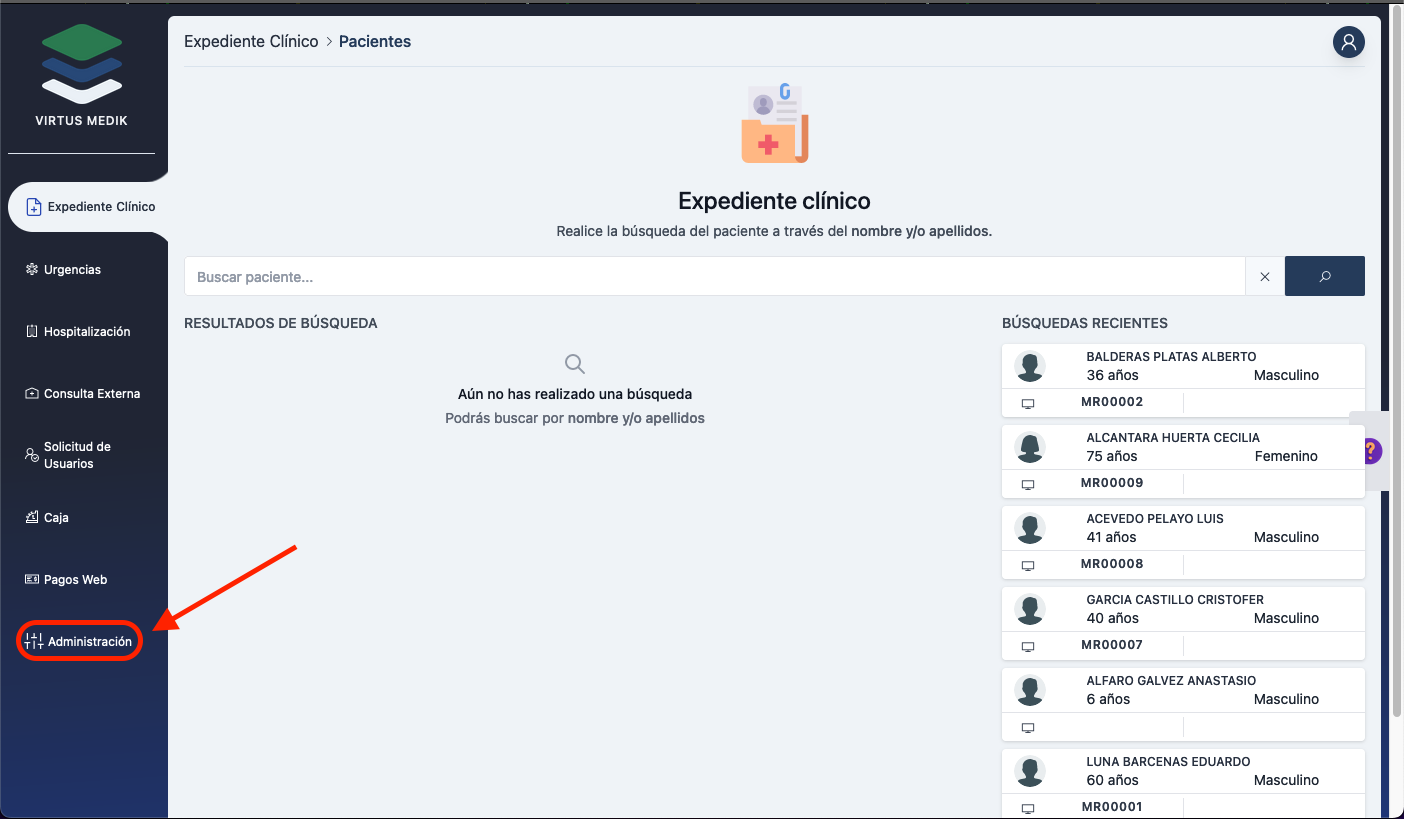
Lo primero que tenemos que hacer es ir a nuestro panel izquierdo y en las ultimas opciones de abajo tenemos una que se llama Administración damos click en ella:
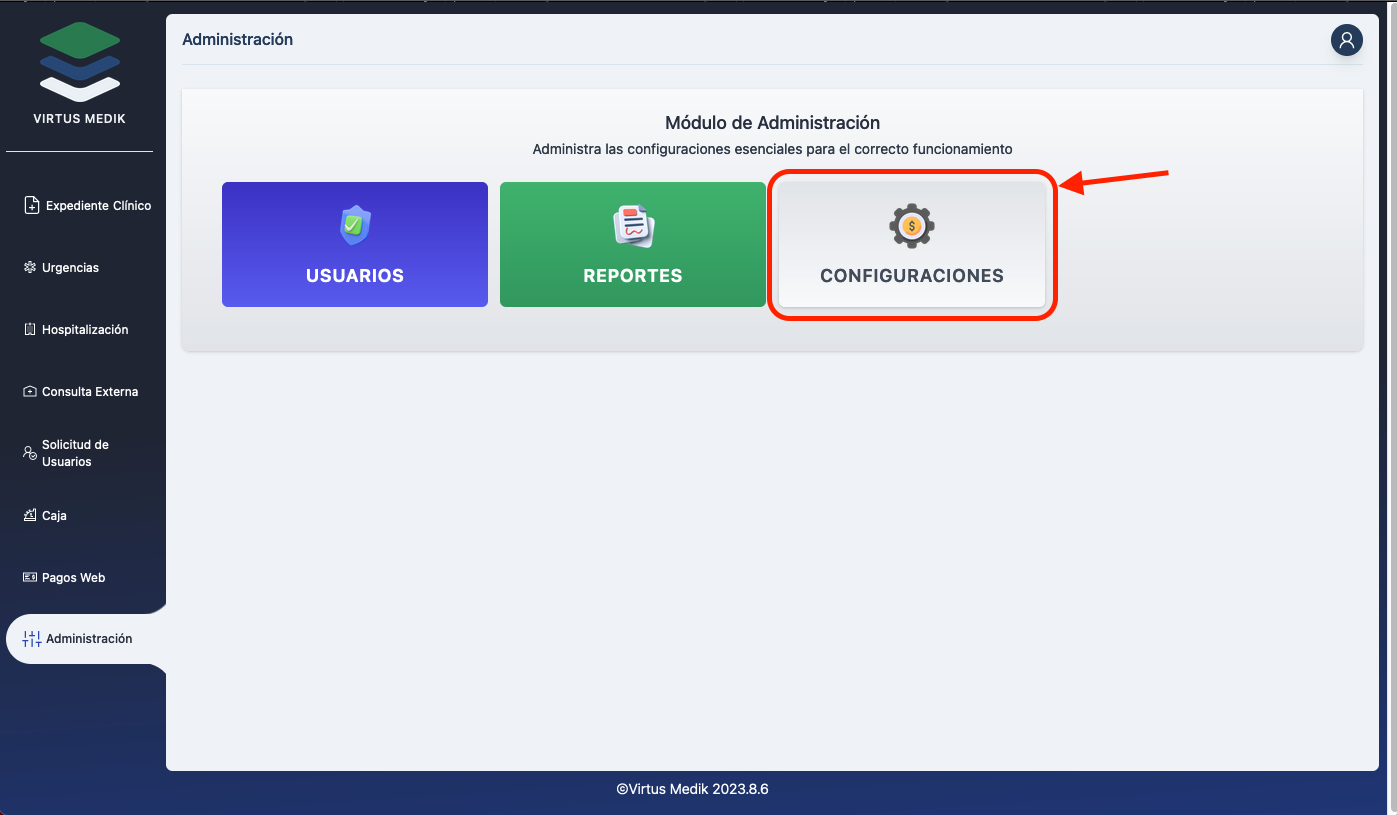
En la siguiente pantalla presionamos sobre Usuarios.
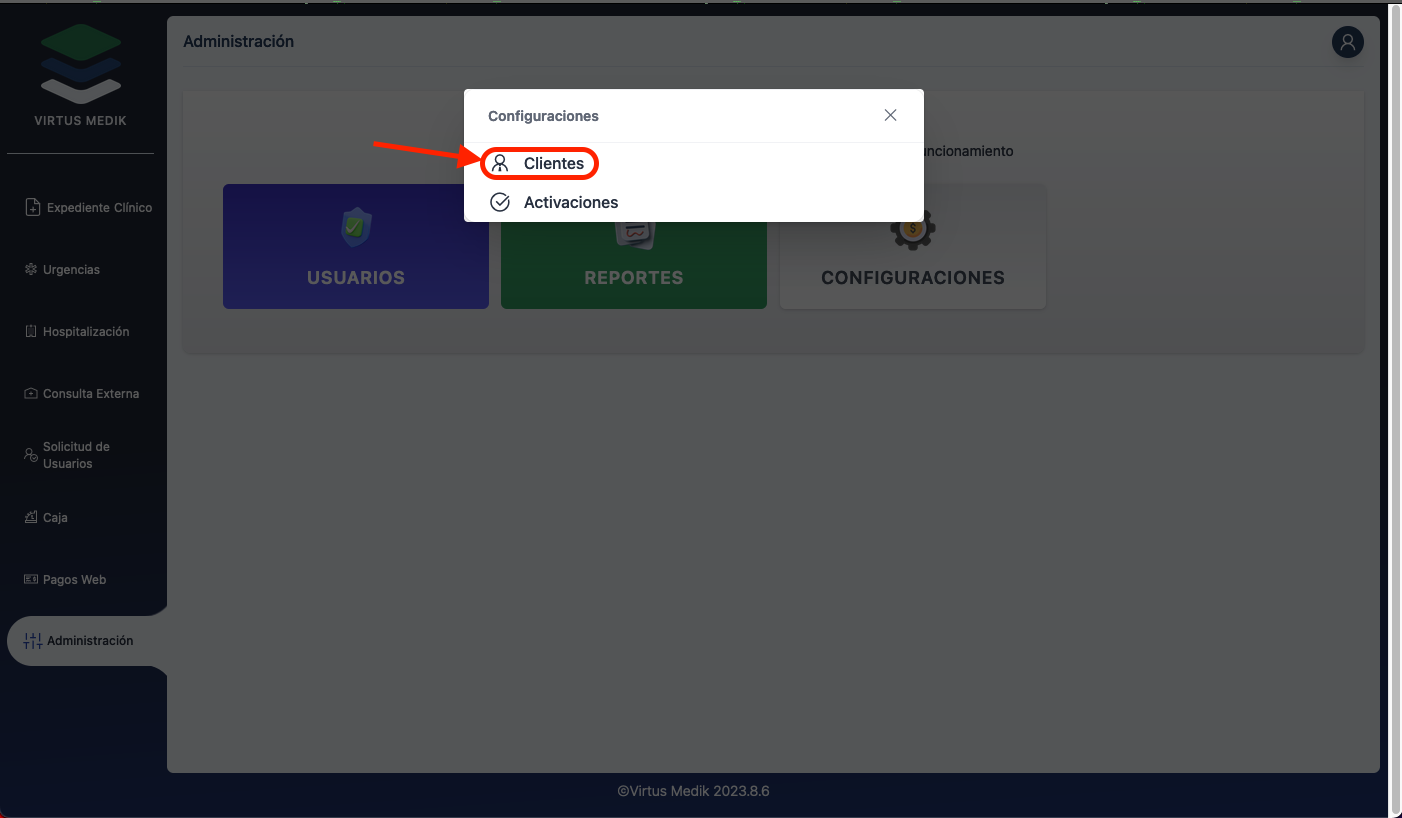
Ahora seleccionamos Clientes en el cuadro que se nos muestra.
En la siguiente pantalla es donde podremos cambiar los datos del ciente:
-
Datos de la compañia
- Nombre de la compañia y como este se mostrará dentro del sistema.
-
Identidad
-
URL logo principal - Este es el enlace de la imagen que usaremos dentro del sistema como logo del cliente.
-
URL logo secundario - En caso de usar algun otro logo alterno al principal.
-
URL favicon - Este es el icono que aparecera en la ventana del explorador que usamos cuando guardamos como favorito la pagina del sistema.
-
URL background login - Aqui ponemos la direccion si tenemos una imagen de fondo para el login del sistema. (Si se deja vacio no hay problema se usaran los colores por default)
-
URL background login administrativo - Aqui ponemos la direccion si tenemos una imagen de fondo para el login de personal administrativo (Si se deja vacio no hay problema se usaran los colores por default)
-
URL background pacientes - Aqui ponemos la direccion si tenemos una imagen de fondo para el login de pacientes (Si se deja vacio no hay problema se usaran los colores por default)
-
Color principal y secundario - Son los colores que predominaran en el sistema.
-
Login pacientes texto principal y secundario - Texto que se mostrara en el login de pacientes.
-
-
Redes sociales - Aqui ingresaremos los enlaces a los perfiles de redes sociales que tenga el cliente.
-
Direccion principal - Aqui deberemos de llenar la dirección que aparecera en los documentos del expediente clínico electrónico.
-
Terminos y condiciones - Aqui debemos incluir todos los terminos y condiciones que apareceran en el registro y módulo pacientes.
-
Aviso de privacidad - En este campo pondremos todo nuestro aviso de privacidad que se mostrara en el registo y el módulo de pacientes.
-
Tickets: Texto final - Ingresa el texto al final de los tickets del módulo de caja.