Revisión de pre-registro (Aprobar)
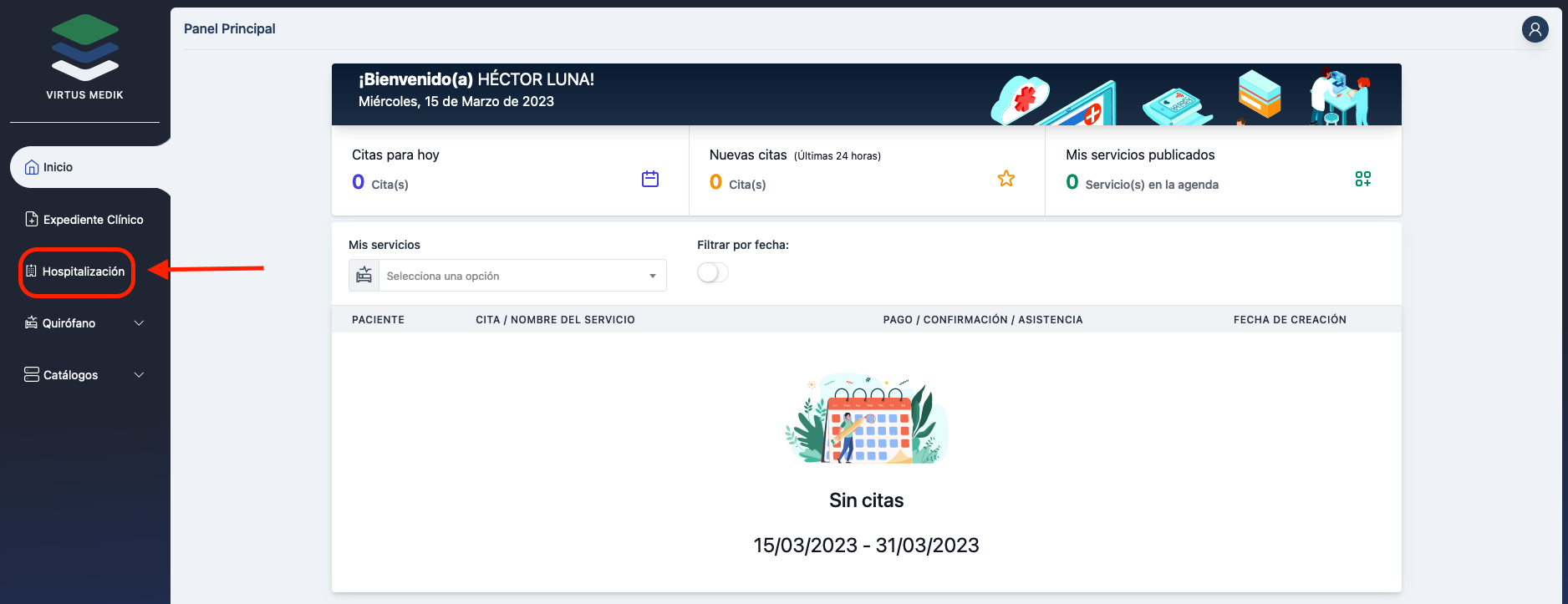
Lo primero que tenemos que hacer es ir a nuestro panel izquierdo y presionamos sobre Hospitalización.
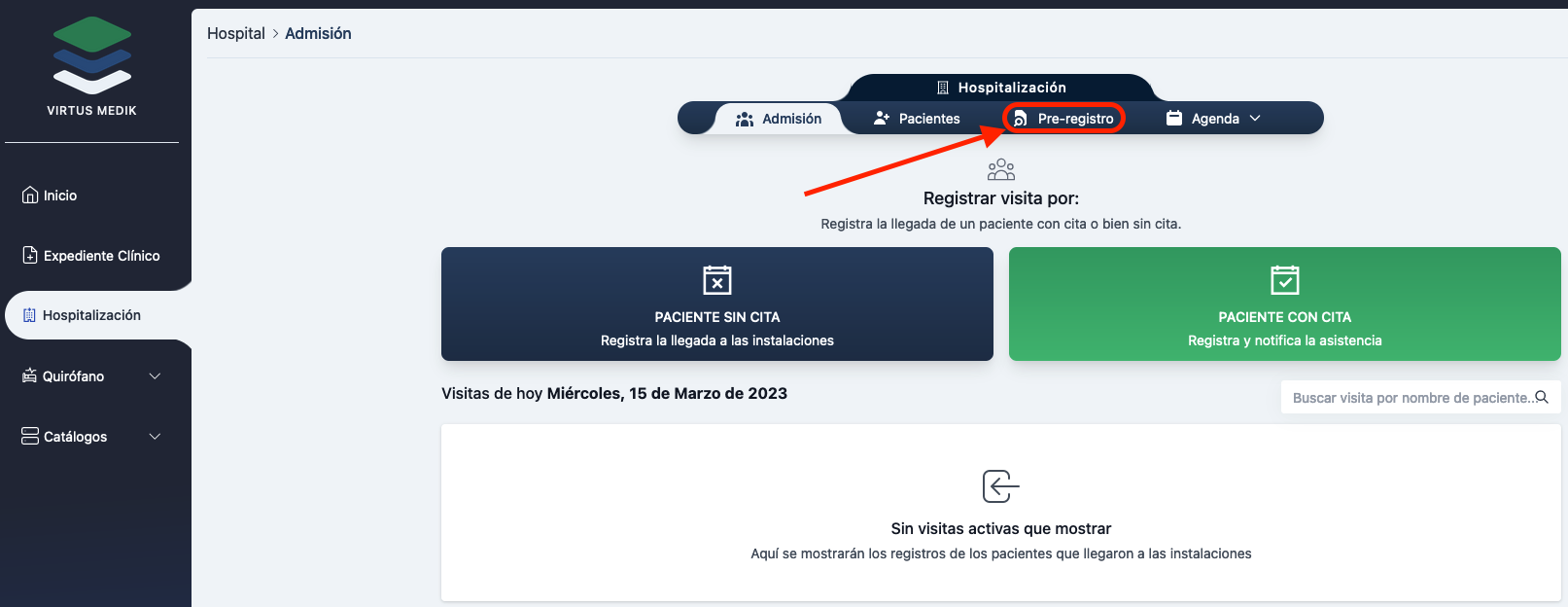
En la siguiente pantalla tenemos que ir en la parte de arriba a la pestaña Pre-registro
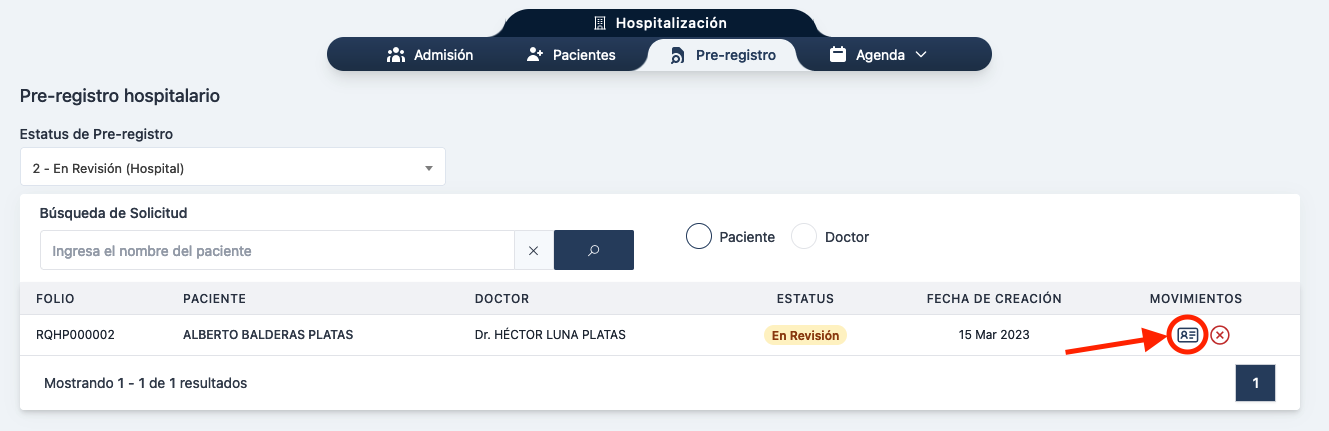
En esta pantalla aparecen todas las solicitudes de pre-registro que estén en revisión (por default) en la parte de arriba tenemos el filtro por status ya sean:
- En proceso (Paciente): Quiere decir que el paciente tiene que continuar con el proceso que le corresponde.
1.5 En Corrección (Documentación errónea): Esto pasa cuando el paciente envió su documentación y esta fue rechazada porque algún documento era ilegible o bien no pudo ser visto el documento por alguna otra razón. El paciente tiene que enviar el documento de nuevo.
- En Revisión (Hospital) El personal del hospital le corresponde revisar la solicitud con documentación de los pacientes para aprobar o rechazar.
- Completado: Una vez que ya se realizaron todos los pasos necesarios el estados de la solicitud quedara en completado.
- Archivados: Si por algún motivo no se concreto la solicitud podemos archivarla para fines estadísticos y de reportes.
Mas abajo podemos hacer búsqueda de solicitudes.
En el siguiente ejemplo veremos cómo revisar una solicitud “En Revisión”. Para esto presionamos sobre el botón azul debajo de Movimientos.
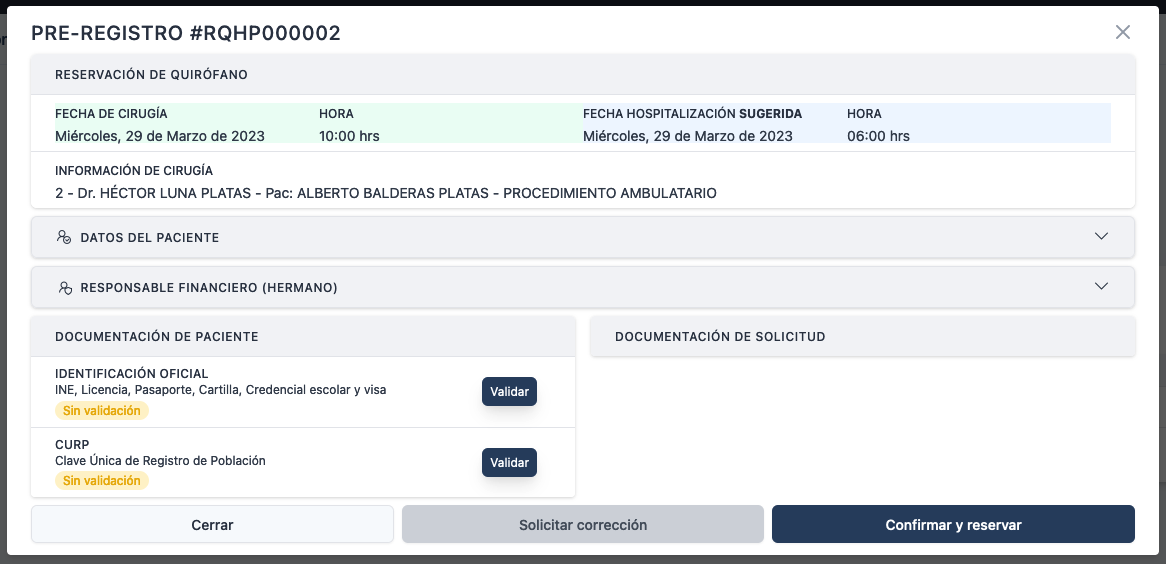
Se nos presenta una pantalla con los siguientes datos de la reservación del paciente para validar:
- Reservación de quirófano.
- Datos del paciente.
- Datos del responsable financiero (Parentezco).
- Documentación del paciente.
- Documentación de solicitud.
Al presionar en el botón de validar podremos ver el archivo enviado, si presionamos de nuevo sobre la vista previa nos permitirá bajar el archivo por si tenemos que verlo a detalle..
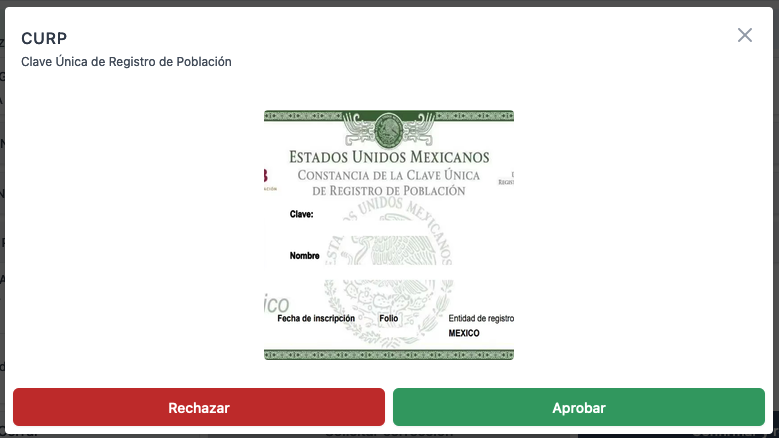
Si el documento enviado por el paciente es correcto, damos clic en el botón verde Aprobar.
Si un documento no es correcto o no es legible, es necesario rechazarlo dando clic en el botón rojo Rechazar.
Una vez que hemos validado la información y los documentos, podemos presionar el botón “Confirmar y reservar” para terminar el proceso.
Si hay documentos rechazados, se activa el botón Solicitar corrección, al darle clic se enviará un email al paciente indicando los documentos que fueron rechazados.
Podemos consultar las solicitudes que se rechazaron seleccionando la opción en el campo de Estatus del Pre-registro.
Una vez que el paciente a enviado los documentos corregidos, la solicitud vuelve a estar En Revisión.
Ya que se han validado todos los documentos se activa el botón Confirmar y reservar. Si damos clic en este botón, aparece la siguiente pantalla.
Aparece la fecha y hora en que está programada la cirugía y la fecha y hora sugerida para la hospitalización del paciente. Es posible modificar el tipo de habitación y la fecha y hora de la hospitalización.
El sistema presenta automáticamente los horarios disponibles para la hospitalización.
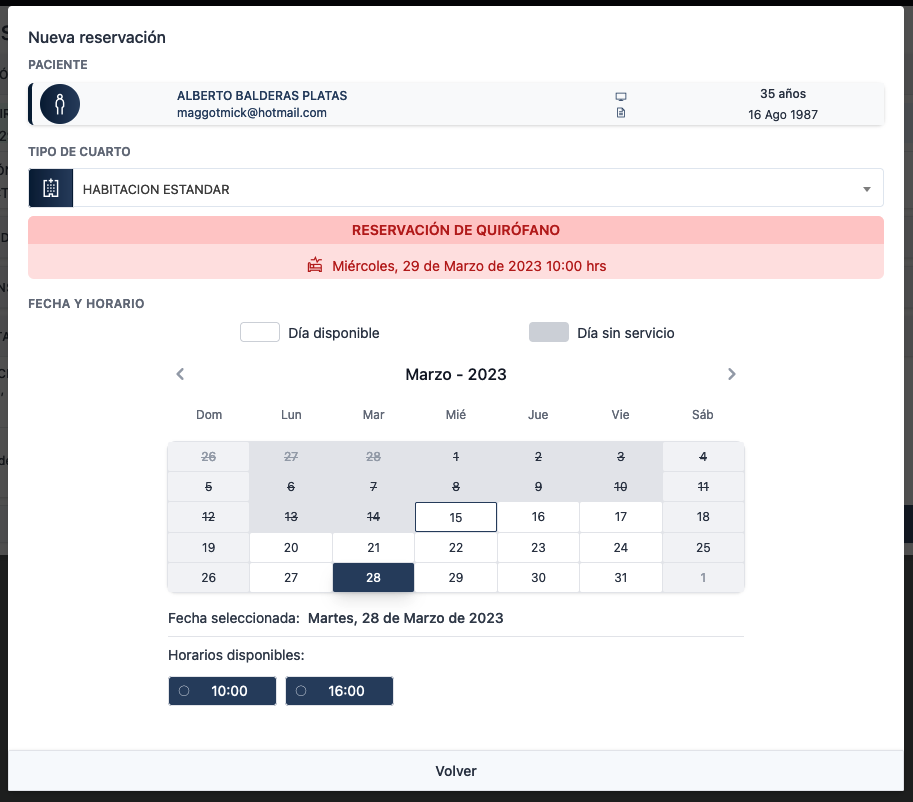
Como podemos ver elegimos una habitación estándar (los tipos de habitaciones son configurables) se nos informa que el quirófano esta reservado para este paciente el día 29 por lo que nosotros elegiremos cualquier día antes de esta fecha, esto depende del criterio del médico pero para este ejemplo se hará la reservación un día antes a las 16 hrs, antes de terminar nos pedirá alguna indicación para el paciente. Una vez agregada podemos presionar el botón Reservar para terminar.
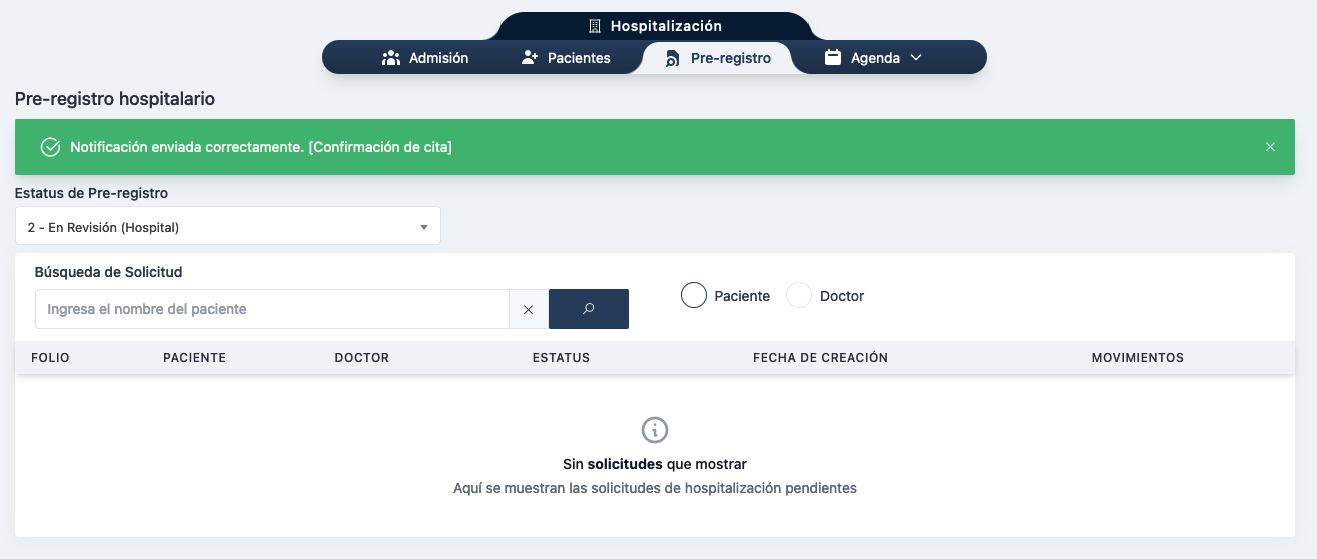
Cómo podemos ver en la notificación en verde se realizo la reserva correctamente y la solicitud ya no aparece en la lista porque ha cambiado de estatus a Completado, la podemos encontrar cambiando el filtro de Estatus del Pre-registro a 3 - Completado.
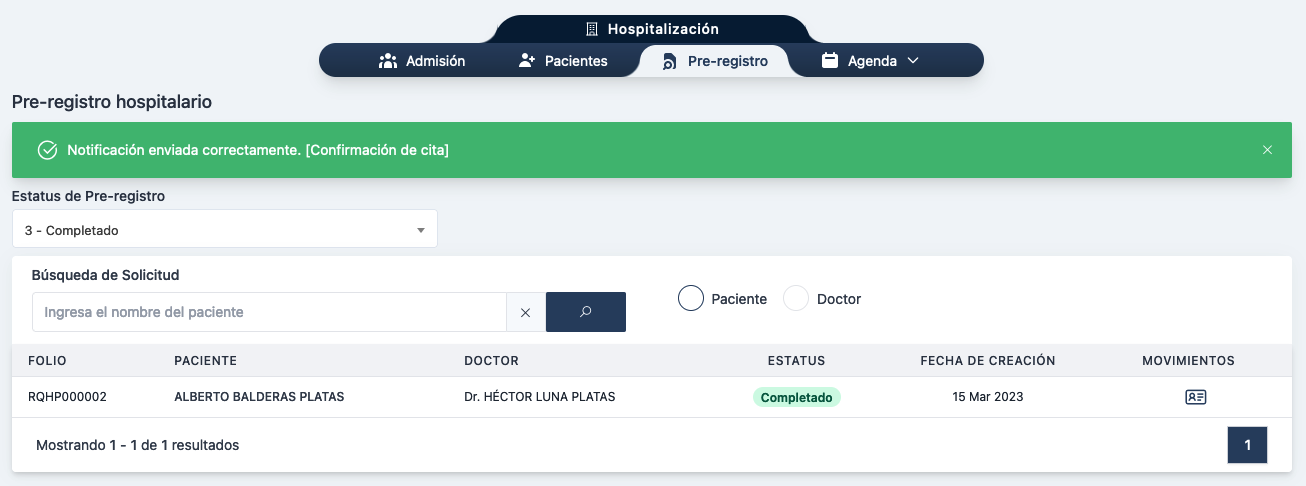
El paciente recibirá un email indicando que se ha programado la cita para la hospitalización y que debe realizar un pago para confirmar su reservación.